
Perbaiki Kipas Laptop: Panduan Lengkap Langkah demi Langkah untuk Kinerja yang Senyap dan Dingin
Pendahuluan
Kipas yang berisik atau macet membuat laptop apa pun menjadi gangguan dan berisiko. Anda dapat memperbaiki masalah kipas laptop dengan rencana sederhana. Mulailah dengan pemeriksaan perangkat lunak. Lalu bersihkan debu dari ventilasi. Lanjutkan ke servis internal hanya jika kebisingan dan panas tetap berlanjut. Ganti kipas sebagai langkah terakhir. Metode ini menghemat waktu, mengurangi kesalahan, dan melindungi data Anda.
Panduan ini memberi Anda tindakan yang jelas dan praktik yang aman. Anda akan mengidentifikasi perilaku kipas yang normal dan mengenali tanda peringatan. Anda akan membersihkan jalur pendinginan tanpa kerusakan. Anda akan memperbarui bahan termal hanya saat diperlukan. Anda akan menyetel kurva kipas dan batas daya untuk kinerja yang senyap. Setiap bagian dibangun dari bagian sebelumnya. Selesaikan setiap langkah. Uji hasilnya. Baru kemudian lanjutkan lebih dalam.
Sekarang, tetapkan ekspektasi. Ketahui kapan kipas seharusnya berputar cepat dan kapan tidak. Konteks itu mencegah Anda mengejar gejala semu dan membantu Anda memilih perbaikan yang tepat.
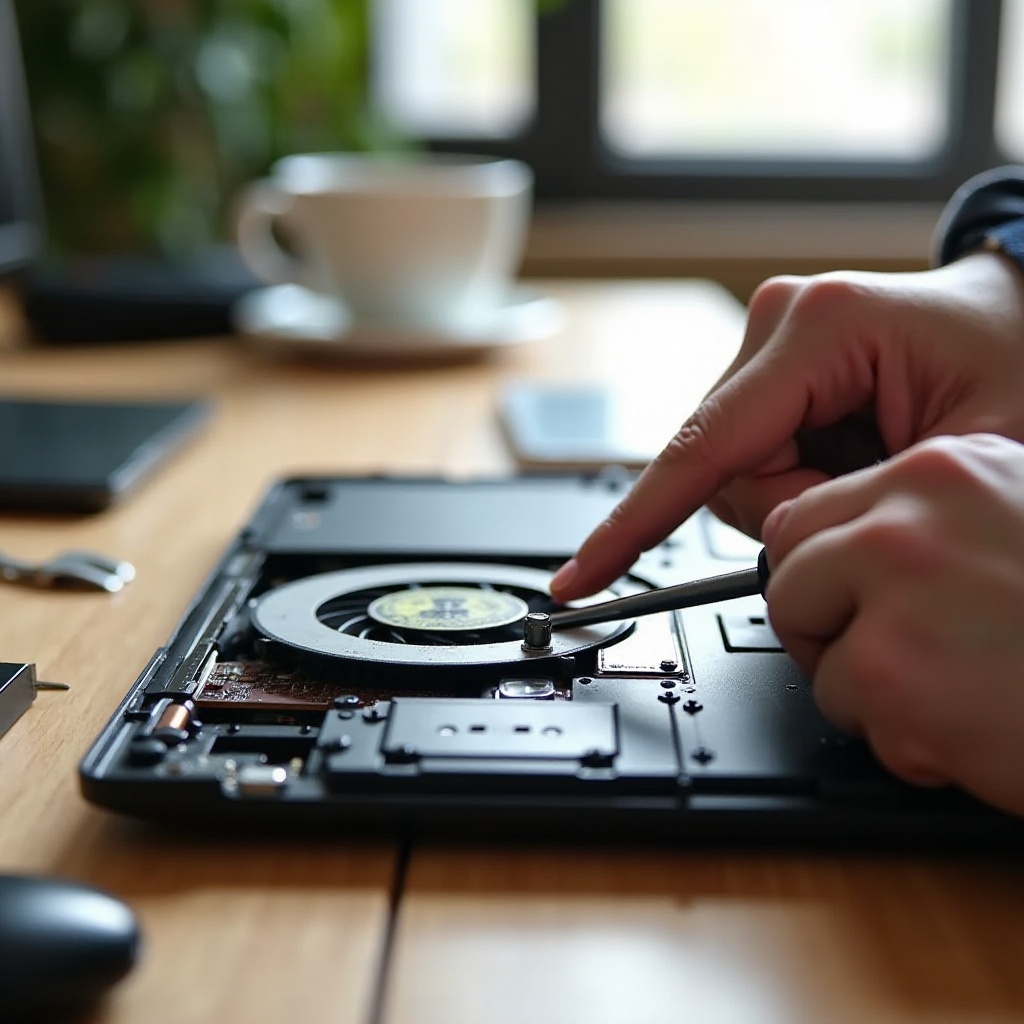
Apa yang Normal dan Tidak: Tanda Kipas Laptop Anda Perlu Perbaikan
Profil kebisingan umum: melengking, berderik, menggerus, menderu
Bunyi yang berbeda menunjukkan kerusakan yang berbeda.
– Suara melengking bernada tinggi mengarah pada debu di bilah kipas atau bantalan yang aus.
– Suara berderik atau dengung sering berarti ada kotoran di kipas atau sekrup yang kendor.
– Suara menggerus menunjukkan bantalan yang gagal atau bilah menyentuh rumah kipas (shroud).
– Deru konstan saat idle menunjukkan beban latar tinggi atau sirip pendingin yang tersumbat.
Ambang suhu, pembatasan (throttling), mati mendadak
Kalor menceritakan semuanya. Suhu idle di atas pertengahan 50-an Celsius mengindikasikan masalah. Di bawah beban, 90 hingga 100 Celsius yang bertahan lama disertai penurunan frekuensi berarti pendingin kewalahan. Mati mendadak saat beban menunjukkan proteksi termal bekerja. Sandaran telapak tangan yang panas atau udara panas dengan aliran lemah di ventilasi juga mengarah pada sumbatan.
Kapan RPM tinggi itu wajar vs. tanda masalah
Lonjakan singkat RPM tinggi setelah boot, membuka aplikasi, atau tugas berat adalah normal. Sistem akan naik putaran, menyelesaikan kerja, lalu tenang. RPM tinggi terus-menerus di desktop saat penggunaan CPU dan GPU rendah adalah tanda masalah. Konfirmasikan dengan pemantau hardware. Jika Anda melihat RPM tinggi saat sistem idle, mulailah dengan perbaikan perangkat lunak. Jika kebisingan tetap ada, bersihkan aliran udara selanjutnya.
Mengetahui tanda-tanda ini menjadi landasan. Selanjutnya, singkirkan penyebab perangkat lunak yang diam-diam memaksa kipas bekerja lebih keras dari yang diperlukan.
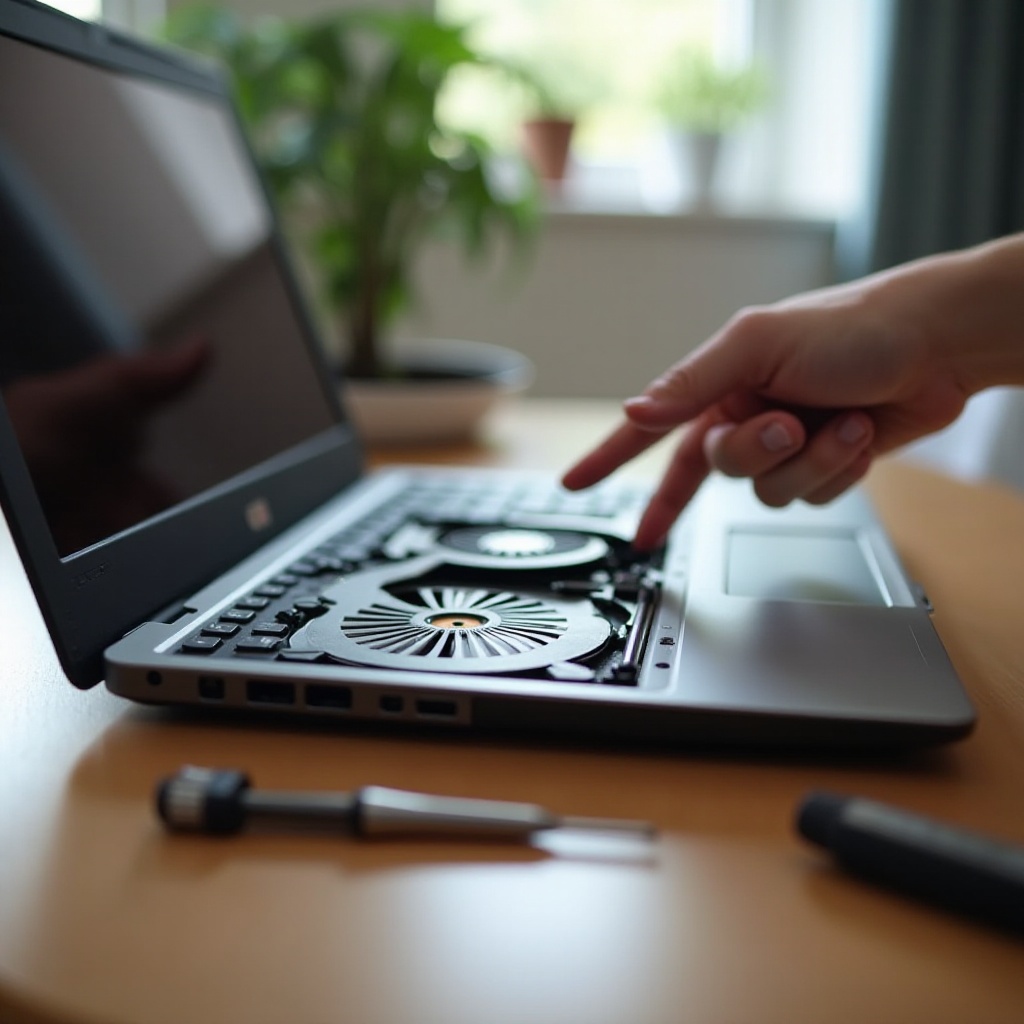
Langkah-langkah Perangkat Lunak Cepat untuk Memperbaiki Masalah Kipas Laptop Sebelum Membuka Casing
Tutup tugas latar dan pindai malware
Mulailah dengan memangkas sumber panas yang tak terlihat.
– Buka Task Manager atau Activity Monitor. Urutkan berdasarkan CPU, GPU, dan Disk.
– Tutup atau copot pemasangan updater berat, penambang (miner), atau aplikasi startup yang tidak digunakan.
– Pindai dengan antivirus dan alat anti-malware tepercaya.
– Nonaktifkan item startup yang tidak perlu. Boot ulang. Periksa kembali suhu idle dan RPM kipas.
Sesuaikan mode daya dan kinerja serta kurva kipas
Penalaan mengurangi panas tanpa mengorbankan responsivitas.
– Gunakan rencana daya seimbang untuk pekerjaan harian.
– Batasi keadaan prosesor maksimum ke 95 hingga 99 persen untuk mengurangi lonjakan turbo.
– Pilih profil termal senyap atau seimbang di panel kontrol vendor.
– Jika laptop Anda mendukungnya, sesuaikan kurva kipas untuk menghindari peningkatan agresif.
Perbarui OS, driver, BIOS atau UEFI, dan firmware
Firmware usang dapat menyebabkan logika kipas yang tidak menentu.
– Perbarui driver chipset, grafis, dan penyimpanan dari sumber tepercaya.
– Perbarui BIOS atau UEFI dan kontroler tertanam dengan alat vendor.
– Setel ulang logika kontroler jika direkomendasikan vendor. Pada beberapa model, ini adalah reset EC. Pada Mac, ini adalah reset SMC.
Jika kebisingan dan panas tetap ada setelah langkah-langkah ini, kemungkinan Anda menghadapi penumpukan debu atau hambatan aliran udara. Sebelum membuka casing, cobalah pembersihan eksternal yang hati-hati.
Pembersihan Aman Tanpa Bongkar Total
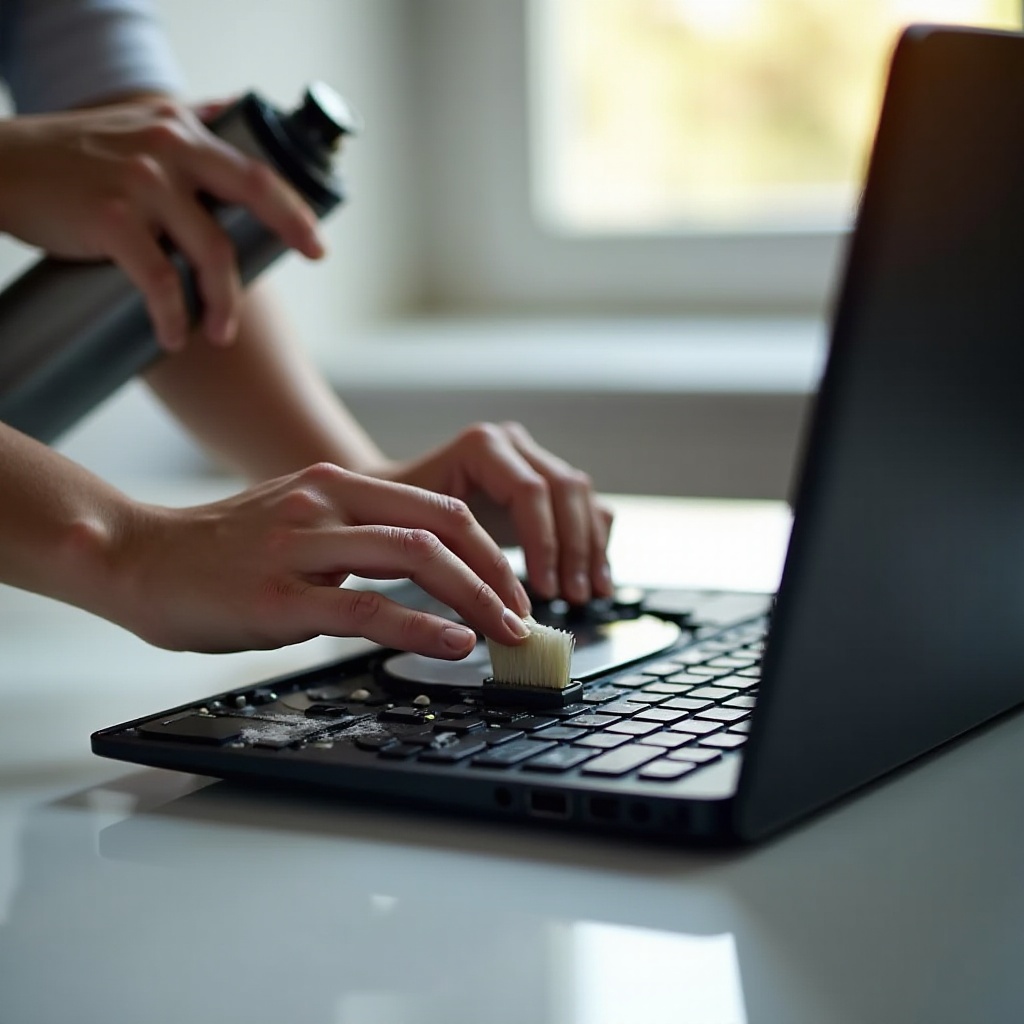
Praktik terbaik udara bertekanan dan penahan kipas
Bersihkan dengan aman untuk menghindari kerusakan.
– Matikan daya dan cabut. Jika model Anda memungkinkan, putuskan sambungan baterai internal terlebih dahulu.
– Tahan bilah kipas dengan lembut menggunakan alat plastik untuk mencegah berputar berlebihan.
– Gunakan semburan udara pendek dari sisi pembuangan, lalu dari sisi asupan.
– Jaga kaleng tetap tegak untuk mencegah propelan cair.
Bersihkan ventilasi, kisi-kisi, dan filter debu
Bersihkan jalur aliran udara di tepi.
– Sikat kisi-kisi dan ventilasi dengan kuas lembut.
– Jika model Anda memiliki filter yang dapat dilepas, cuci dan keringkan sepenuhnya.
– Angkat bagian belakang dengan dudukan untuk meningkatkan ruang asupan.
Apa yang tidak boleh dilakukan: penyedot debu, minyak, semprotan agresif
Hindari kebiasaan berisiko.
– Jangan gunakan penyedot debu rumah tangga pada port atau ventilasi karena statis.
– Jangan memberi minyak pada kipas laptop tipe tertutup. Itu menarik debu dan dapat membatalkan garansi.
– Jangan menyemprotkan pembersih ke dalam ventilasi. Cairan dapat merusak elektronik.
Jika debu tetap ada atau kebisingan cepat kembali, pembersihan internal terkontrol akan membantu. Siapkan untuk membuka casing dan servis sistem pendingin dengan hati-hati.
Pembersihan Mendalam: Buka Laptop untuk Menservis Kipas dan Heatsink
Perkakas, keselamatan ESD, dan pemeriksaan garansi
Rencanakan sebelum menyentuh apa pun.
– Tinjau syarat garansi. Beberapa merek mewajibkan pusat servis untuk pembongkaran.
– Siapkan satu set obeng presisi, spudger plastik, tali ESD, pinset, kuas lembut, dan isopropil alkohol kemurnian tinggi.
– Bekerjalah di permukaan non-konduktif dan lakukan pentanahan diri.
Akses ke kipas: penutup bawah, keyboard, pintu servis
Desain berbeda-beda menurut model.
– Sebagian besar laptop modern dibuka dari penutup bawah. Lepaskan sekrup, termasuk yang di bawah kaki karet jika ada.
– Gunakan alat plastik untuk melepaskan klip. Jangan memaksa alat logam ke celah.
– Beberapa model lama memerlukan pelepasan keyboard atau menyediakan pintu servis kecil.
– Buat peta sekrup atau ambil foto untuk melacak lokasi dan panjangnya.
Hilangkan debu, luruskan sirip, periksa heatpipe
Bersihkan seluruh jalur pendinginan.
– Putuskan sambungan baterai sebelum bekerja pada kipas atau heatsink.
– Sikat debu dari tumpukan sirip sambil meniup udara melalui terowongan pembuangan.
– Luruskan kembali sirip yang bengkok dengan hati-hati menggunakan pengungkit plastik.
– Periksa heatpipe untuk penyok atau perubahan warna yang menunjukkan kebocoran.
Pembersihan mendalam menurunkan suhu dengan cepat saat sirip tersumbat. Jika pasta terlihat kering atau heatsink sudah dilepas, lakukan oles ulang pasta termal sekarang untuk transfer panas yang lebih baik.
Perbarui Pasta dan Pad Termal untuk Suhu Lebih Rendah
Kapan oles ulang pasta membantu dan kapan tidak
Oles ulang pasta membantu dalam kasus yang jelas.
– Suhu beban 10 hingga 20 Celsius lebih tinggi dari tipikal untuk model Anda.
– Pasta terlihat kapur, kering, atau tidak rata.
– Anda sudah melepas heatsink untuk pembersihan atau penggantian kipas.
Oles ulang pasta tidak memperbaiki motor kipas yang aus atau saluran pembuangan tersumbat yang tidak Anda bersihkan.
Memilih pasta vs. pad, dan pola pengaplikasian
Pilih bahan dengan cermat.
– Gunakan pasta termal bereputasi baik dan non-konduktif. Hindari logam cair kecuali Anda sepenuhnya memahami risikonya dan isolasinya.
– Ganti pad termal yang aus dengan ketebalan yang sama. Jangan menekan pad terlalu banyak.
– Oleskan titik sebesar kacang atau sebar tipis pada CPU atau GPU. Pastikan cakupan penuh tanpa meluber.
Urutan torsi saat perakitan kembali dan tekanan kontak
Kontak yang baik itu penting.
– Ikuti urutan sekrup bernomor pada heatsink, jika tercetak.
– Kencangkan dalam langkah kecil berselang-seling untuk meratakan tekanan.
– Sambungkan kembali kipas dan baterai dengan aman. Pastikan tidak ada kabel di bawah heatsink.
Setelah oles ulang pasta, harapkan suhu lebih rendah pada beban kerja yang sama. Jika kebisingan keras atau macet masih ada, kipas itu sendiri mungkin perlu diganti.
Penggantian Kipas: Cara Menemukan dan Memasang Suku Cadang yang Tepat
Identifikasi nomor suku cadang, tegangan, dan pinout konektor
Cocokkan suku cadang secara tepat untuk menghindari kejutan.
– Baca label pada kipas untuk nomor model dan suku cadang.
– Konfirmasikan tegangan, seringnya 5 volt, dan jumlah pin konektor.
– Pada sistem dua kipas, pastikan orientasi kipas kiri dan kanan. Keduanya mungkin berbeda.
Sumber tepercaya dan menghindari barang palsu
Beli dari sumber tepercaya.
– Pesan dari pembuat laptop, reseller resmi, atau toko suku cadang bereputasi.
– Bandingkan foto tab pemasangan, panjang kabel, dan penguncian konektor.
– Hindari listing yang tidak jelas dengan foto tidak cocok atau spesifikasi yang hilang.
Tes pascapemasangan: RPM, suhu, kebisingan
Validasi perbaikan Anda.
– Boot dan pantau RPM kipas serta suhu saat idle.
– Jalankan uji stres CPU dan GPU selama 10 menit.
– Dengarkan apakah ada gesekan atau ketidakseimbangan. Jika hasil terlihat stabil dan senyap, Anda dapat menyetel perilaku untuk kenyamanan selanjutnya.
Dengan perangkat keras baru atau yang telah dibersihkan, penalaan perangkat lunak dapat mengurangi kebisingan selama pekerjaan ringan tanpa mengorbankan stabilitas.
Penyetelan Perilaku Kipas dengan Kontrol Perangkat Lunak
Windows: FanControl, utilitas OEM, batas daya
Setel operasi yang tenang.
– Gunakan aplikasi kontrol vendor atau FanControl jika didukung untuk menetapkan kurva kipas yang masuk akal.
– Naikkan sedikit ambang suhu untuk mengurangi seringnya kenaikan putaran.
– Batasi batas daya platform untuk beban kerja berkelanjutan jika suhu merayap naik.
macOS: alat kontrol kipas dan target aman
Jaga Mac tetap aman dan senyap.
– Gunakan utilitas kontrol kipas tepercaya untuk menetapkan RPM minimum yang lembut di ruangan panas.
– Bidik suhu CPU bertahan di kisaran 80-an Celsius saat beban, lebih rendah saat idle.
– Hindari nilai minimum yang terlalu rendah yang mengurangi aliran udara di sekitar VRM atau SSD.
Linux: governor, TLP atau auto-cpufreq, thermald
Seimbangkan kinerja dan panas di Linux.
– Beralih ke governor powersave atau balanced untuk tugas ringan.
– Konfigurasikan TLP atau auto-cpufreq untuk menjinakkan boost dan mengurangi lonjakan.
– Gunakan profil thermald jika didukung untuk mengelola titik panas.
Setelah Anda menetapkan kurva dan batas daya, pertimbangkan bagaimana jenis laptop yang berbeda berperilaku. Pilihan desain membentuk pola kebisingan dan suhu.
Kasus Khusus menurut Jenis Laptop
Laptop gaming dengan dua kipas dan heatpipe bersama
Komponen bertenaga tinggi menghasilkan panas yang stabil.
– Bersihkan kedua kipas dan tumpukan sirip tengah dari ujung ke ujung.
– Ganti pasta termal lebih sering karena siklus termal yang berat.
– Gunakan cooling pad untuk membantu asupan selama bermain atau render panjang.
– Jaga ventilasi bebas dari barang di meja untuk mencegah sirkulasi balik.
Ultrabook dan ekspektasi mode tanpa kipas
Desain tipis menggunakan pendingin kecil.
– Harapkan kenaikan putaran singkat dan tajam. Itu normal untuk kipas kecil.
– Jaga asupan samping atau bawah tetap bersih. Serat halus pun dapat membatasi aliran udara.
– Mode tanpa kipas bergantung pada suhu sekitar yang rendah dan beban ringan.
– Gunakan dudukan untuk meningkatkan konveksi dan mengurangi titik panas pada permukaan.
Perilaku termal Apple Silicon vs. Intel atau AMD
Apple Silicon sering tetap sejuk untuk tugas harian.
– Desain kipas tunggal dapat tetap nyaris senyap untuk pekerjaan kantor.
– Beban GPU atau beban neural yang berat tetap memanaskan sasis.
– Jaga ventilasi bebas serat. Pembaruan dapat mengubah kurva kipas secara halus.
Dengan keunikan model diingat, tetapkan kebiasaan yang mencegah penumpukan debu dan menangkap masalah baru sejak dini.
Perawatan Preventif dan Pemeliharaan Jangka Panjang
Irama pembersihan dan lingkungan operasi ideal
Tetapkan rutinitas sederhana yang menghindari bongkar besar.
– Penggunaan ringan: bersihkan debu pada ventilasi setiap bulan, pembersihan mendalam setiap tahun.
– Penggunaan berat, hewan peliharaan, atau ruangan berdebu: bersihkan debu setiap dua minggu, pembersihan mendalam setiap enam bulan.
– Hindari permukaan lunak yang menutup asupan. Gunakan dudukan untuk aliran udara yang lebih baik.
– Jaga ruangan tetap bersih. Kurangi asap, lilin, dan debu halus di dekat meja Anda.
Pantau suhu dan RPM dengan dasbor dan peringatan
Lacak tren agar Anda menemukan masalah lebih awal.
– Pasang pemantau ringan di tray atau menu bar.
– Catat suhu idle dan beban serta RPM kipas selama pekerjaan tipikal.
– Selidiki setiap perubahan: suhu idle lebih tinggi, ledakan kebisingan lebih keras, atau siklus cepat.
– Dokumentasikan perbaikan dan hasilnya agar Anda bisa membandingkan nanti.
Tips bepergian: dudukan, sleeve, perlindungan debu
Lindungi sistem pendingin saat bepergian.
– Gunakan dudukan perjalanan tipis atau kaki klip untuk mengangkat bagian belakang.
– Biarkan laptop mendingin beberapa menit sebelum dimasukkan ke sleeve.
– Jauhkan sisi asupan dari serat di tas atau casing lembut.
– Tiup ventilasi setelah perjalanan jika Anda bekerja di area berpasir atau berdebu.
Kesimpulan
Anda dapat memperbaiki kebisingan dan panas kipas laptop dengan proses bertahap yang rapi. Pertama, hilangkan beban latar, setel daya, dan perbarui firmware. Jika kipas masih panas atau berisik, bersihkan ventilasi dan kisi-kisi. Gunakan udara bertekanan dengan kipas ditahan. Jika debu menumpuk di dalam, buka casing dan servis heatsink serta sirip. Oles ulang pasta hanya ketika heatsink dilepas atau ketika pasta menunjukkan keausan yang jelas. Ganti kipas jika berbunyi menggerus, macet, atau melaporkan RPM nol meski ada daya. Saat perangkat keras sehat, setel kurva kipas dan batas daya agar sesuai dengan pekerjaan Anda. Terakhir, terapkan kebiasaan perawatan sederhana: membersihkan debu secara rutin, dudukan yang ramah aliran udara, dan pemantauan suhu. Langkah-langkah ini menjaga laptop Anda tetap sejuk, senyap, dan andal untuk jangka panjang.
Pertanyaan yang Sering Diajukan
Apakah aman menggunakan udara bertekanan untuk memperbaiki kipas laptop?
Ya, jika Anda menggunakannya dengan benar. Matikan perangkat, cabut listrik, dan tahan baling-baling kipas agar tidak berputar berlebihan. Gunakan semburan pendek dari sisi buang dan sisi hisap. Jaga kaleng tetap tegak agar propelan cair tidak keluar. Hindari penyedot debu rumah tangga karena risiko listrik statis. Jika gumpalan debu masih tersisa atau kebisingan tetap ada, buka laptop untuk pembersihan terkendali atau cari bantuan profesional.
Seberapa sering saya harus mengganti pasta termal atau membersihkan kipas laptop?
Bersihkan ventilasi dari debu setiap bulan dan lakukan pembersihan menyeluruh setiap 6 hingga 12 bulan. Jika Anda bermain game, hidup dengan hewan peliharaan, atau bekerja di ruangan berdebu, bersihkan lebih sering. Ganti pasta termal saat Anda melepas heatsink atau melihat pasta yang kering dan retak serta suhu beban tinggi. Laptop gaming sering mendapat manfaat dari penggantian pasta setiap 12 hingga 18 bulan; ultrabook bisa lebih lama jika suhu tetap stabil.
Mengapa kipas laptop saya masih berisik setelah instalasi Windows atau macOS yang baru?
Instalasi baru memicu pengindeksan, unduhan driver, dan pembaruan yang meningkatkan beban CPU dan kecepatan kipas selama berjam-jam. Biarkan sistem menyelesaikan tugas latar belakang, perbarui semua driver dan firmware, serta atur rencana daya yang seimbang. Jika suara bising tetap ada saat idle setelah satu hari, periksa debu, tinjau ulang kurva kipas, verifikasi suhu, dan pertimbangkan pembersihan menyeluruh.