
Penyiapan Kabel Router Verizon: Panduan Lengkap 2025 tentang Kabel Koaksial dan Ethernet
Pendahuluan
Verizon Fios menghadirkan fiber ke rumah Anda, tetapi beberapa kabel terakhir yang Anda sambungkan menentukan apakah jaringan Anda terasa cepat dan andal atau lamban dan tidak konsisten. Panduan ini memandu Anda melalui pengaturan kabel router Verizon yang presisi untuk koaks dan Ethernet sehingga Anda dapat memasang sistem dengan benar sejak awal. Anda akan mengidentifikasi router dan ONT Anda, memilih metode WAN yang tepat, dan menyiapkan kabel dan splitter yang tepat yang Anda perlukan. Anda juga akan menjaga kotak TV Verizon tetap berfungsi melalui MoCA saat Anda mengaktifkan dan mengamankan Wi‑Fi, lalu memvalidasi kecepatan dan stabilitas. Jika Anda masih menggunakan WAN koaks, Anda akan mempelajari kapan dan bagaimana meningkatkan ke Ethernet untuk kinerja yang lebih baik. Mulailah dengan memperjelas apa arti kata kabel di dalam rumah Fios.
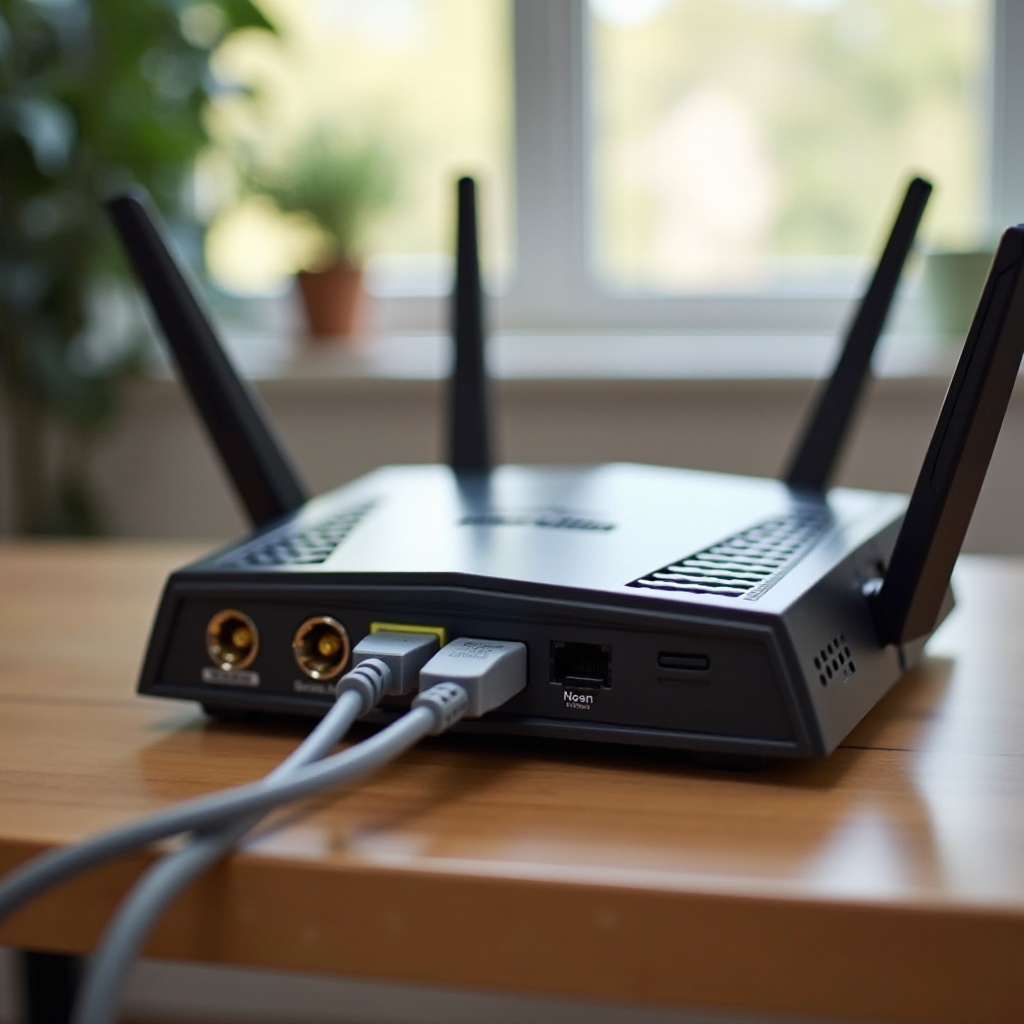
Apa Arti ‘Kabel’ pada Verizon: Koaksial vs. Ethernet
Dalam pemasangan Fios, kabel biasanya berarti salah satu dari dua jalur antara ONT dan router Anda. WAN koaksial menggunakan MoCA untuk membawa internet melalui koaks RG6 dari ONT ke router. Banyak pemasangan lama masih berjalan baik dengan metode ini, terutama pada paket kecepatan yang lebih rendah. WAN Ethernet menggunakan kabel tembaga twisted pair dari ONT ke port WAN router dan merupakan default untuk paket modern, mendukung paket yang lebih cepat dan opsi multi‑gig pada ONT dan router yang lebih baru. Di dalam rumah, koaks juga dapat berfungsi sebagai MoCA LAN, yang membawa data jaringan ke kotak TV Verizon untuk data panduan, VOD, dan fitur DVR. Dengan peran‑peran ini diingat, langkah berikutnya adalah mengidentifikasi perangkat keras Anda sehingga Anda dapat memetakan port dan memilih sambungan yang tepat.
Identifikasi Router Verizon dan ONT Anda (G1100, G3100, CR1000A)
Periksa label atau amati dengan saksama port depan dan belakang. G1100 Quantum Gateway menyertakan konektor koaks, port Internet atau WAN berlabel, dan empat port LAN. G3100 Fios Home Router adalah menara berwarna putih dengan port 2.5G yang dapat menjadi WAN atau LAN, empat port LAN tambahan, dan konektor koaks yang digunakan untuk MoCA. CR1000A Fios Router menambahkan Wi‑Fi 6E dan port 10G untuk WAN atau LAN bersama beberapa port 2.5G dan 1G, ditambah konektor koaks untuk MoCA. Temukan ONT, yang umum disimpan di garasi, basement, lemari, atau panel utilitas. Catat keluaran mana dari ONT yang aktif saat ini. Kabel Ethernet pendek ke router menunjukkan WAN Ethernet; satu jalur koaks tunggal menunjukkan WAN koaks atau jalur MoCA LAN. Setelah Anda mengetahui perangkat dan portnya, kumpulkan peralatan dan material yang tepat.
Peralatan, Kabel, dan Splitter yang Anda Perlukan untuk Pengaturan Kabel Router Verizon
Siapkan komponen yang bersih dan teruji baik untuk menghindari coba‑coba di kemudian hari:
– Ethernet: Kabel patch Cat6 atau Cat6a untuk jalur WAN dan LAN; beri label pada kedua ujungnya.
– Koaks: RG6 dengan konektor F kompresi untuk rugi sinyal rendah dan daya tahan lebih baik.
– Splitter: berperingkat MoCA 5–1675 MHz atau lebih tinggi, dengan jumlah port keluaran sesedikit yang Anda butuhkan.
– Daya: Catu daya stabil untuk ONT dan router; hindari power strip pelindung lonjakan yang meragukan.
– Perkakas opsional: tone tracer, alat punchdown, penguji kabel, ikat kabel (zip tie), dan label.
– Kredensial: aplikasi My Fios terpasang, login akun Verizon, kata sandi admin router.
Dengan perlengkapan siap, Anda dapat menyiapkan ONT dan pengkabelan di dalam rumah sehingga jalur fisik rapi dan terdokumentasi sebelum Anda beralih ke pengaturan koaks atau Ethernet.
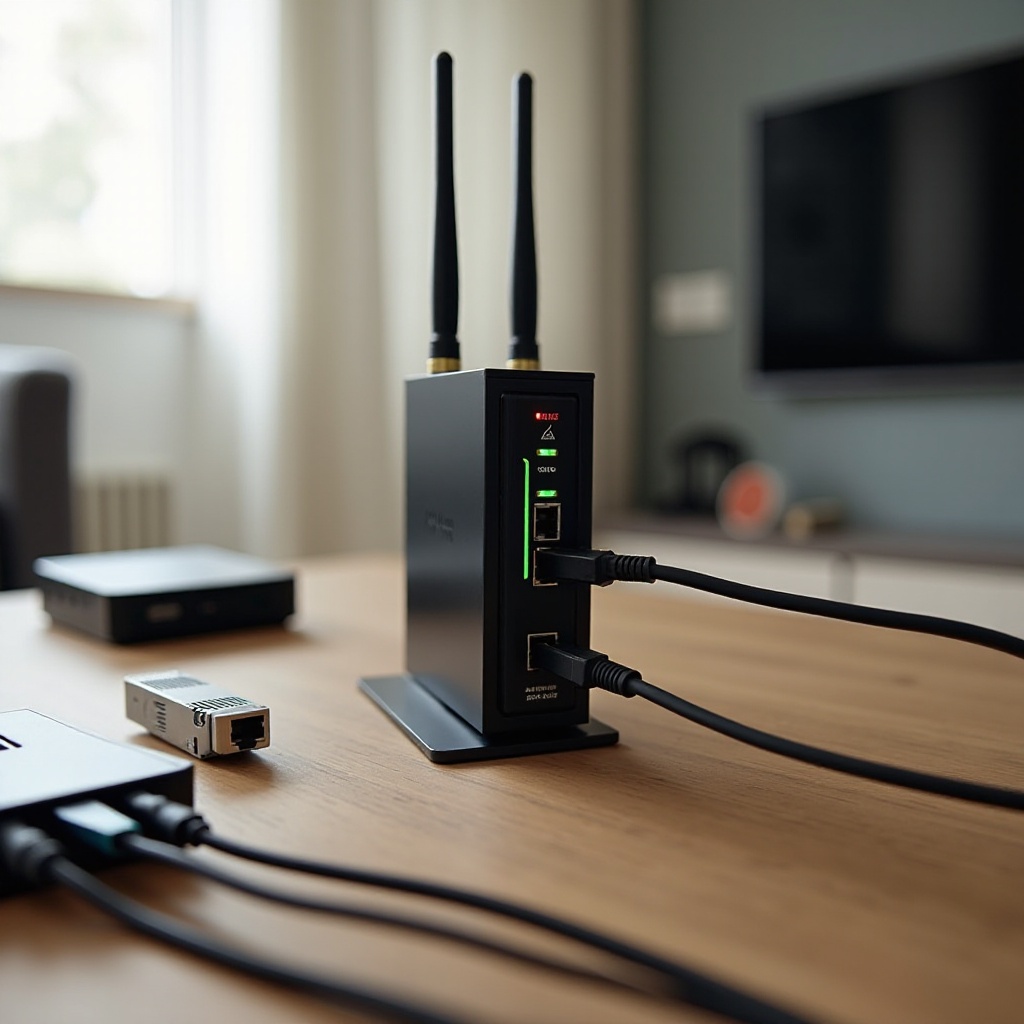
Siapkan ONT dan Pengkabelan di Dalam Rumah Sebelum Anda Menyambungkan
Mulailah dengan pemeriksaan cepat. Pastikan ONT memiliki daya stabil dan indikator optik atau layanan yang normal. Lacak kabel saat ini dari ONT ke area router Anda. Jika Anda merencanakan WAN Ethernet, verifikasikan bahwa port Ethernet ONT sudah diprovisikan; jika belum, rencanakan untuk meminta aktivasi dari Verizon. Periksa segmen koaks untuk konektor crimp lama, korosi, atau lipatan. Ganti splitter dengan versi berperingkat MoCA dan singkirkan penguat apa pun dari jalur data. Pastikan lokasi router berada dekat titik masuk pertama untuk koaks atau Ethernet agar jalur pendek dan rapi. Labeli sambungan dari ONT ke router sebagai WAN dan jalur ke ruangan‑ruangan sebagai LAN untuk mencegah tertukar di kemudian hari. Dengan jalur jelas, Anda dapat memasang sambungan WAN koaks yang berfungsi untuk pemasangan lama atau lanjut ke WAN Ethernet yang lebih cepat.
Langkah demi Langkah: Penyiapan WAN Koaks untuk Pemasangan Verizon Fios Lama
Jika layanan Anda menggunakan WAN koaks saat ini, ikuti langkah‑langkah berikut untuk segera online:
1) Daya dan lampu: Pastikan ONT menunjukkan daya dan lampu optik atau layanan yang normal.
2) Koaks ke router: Sambungkan RG6 dari port koaks ONT ke port koaks router. Jika diperlukan splitter, gunakan model berperingkat MoCA 5–1675 MHz dan jaga jumlah pembagian serendah mungkin.
3) Kencangkan konektor: Kencangkan konektor F dengan tangan, lalu rapatkan ringan dengan kunci tanpa berlebih.
4) Nyalakan router: Hidupkan router. Tunggu hingga LED status mencapai kondisi online normal. Banyak model menandakan siap dengan putih stabil atau sinyal serupa.
5) Perangkat TV: Jika Anda menggunakan kotak TV Verizon, pastikan jalur koaksnya terhubung ke jaringan koaks yang sama di belakang splitter berperingkat MoCA.
6) Verifikasi WAN: Buka aplikasi My Fios atau antarmuka web router dan pastikan router menerima alamat IP pada WAN koaks.
7) Uji kecepatan: Jalankan uji kecepatan kabel dengan laptop yang terhubung ke port LAN untuk memastikan throughput sesuai harapan.
Setelah Anda memastikan koneksi stabil, pertimbangkan apakah paket dan perangkat Anda akan diuntungkan oleh WAN Ethernet, yang umumnya menawarkan kecepatan lebih baik dan latensi lebih rendah.
Langkah demi Langkah: Penyiapan WAN Ethernet untuk Pemasangan Verizon Fios Modern
WAN Ethernet memberikan ruang lebih terbesar untuk paket saat ini dan masa depan. Gunakan proses ini:
1) Provisi Ethernet: Minta aktivasi Ethernet ONT jika belum aktif.
2) Pengkabelan WAN: Tarik Cat6 atau Cat6a dari port Ethernet ONT ke port WAN router.
– G1100: Gunakan port Internet atau WAN yang berlabel.
– G3100: Gunakan port 2.5G sebagai WAN untuk paket hingga 2 Gbps.
– CR1000A: Gunakan port 10G untuk tingkat multi‑gig, atau port 2.5G atau 1G untuk tingkat yang lebih rendah.
3) Pertahankan MoCA LAN jika diperlukan: Jika Anda memiliki Verizon TV, biarkan koaks terpasang ke router untuk MoCA LAN sambil menggunakan Ethernet untuk WAN.
4) Daya dan stabilisasi: Nyalakan router dan tunggu LED status stabil.
5) Konfirmasi DHCP: Di aplikasi atau antarmuka web, verifikasi bahwa antarmuka WAN menerima alamat DHCP.
6) Segarkan sewa: Jika tidak, lepaskan dan perbarui sewa WAN. Matikan‑nyalakan ONT terlebih dahulu, lalu router.
7) Validasi kecepatan: Jalankan uji kabel dengan NIC gigabit atau multi‑gig.
Dengan WAN Ethernet aktif, pastikan layanan TV tetap stabil dengan memeriksa MoCA LAN, splitter, dan status kotak TV.
Tetap Menjaga Verizon TV Berfungsi: MoCA LAN, Splitter, dan Kotak TV
Kotak TV Verizon bergantung pada MoCA LAN untuk mengambil data panduan, VOD, dan fungsi DVR. Jika Anda beralih ke WAN Ethernet, pertahankan koaks router tetap terhubung untuk menjaga MoCA LAN. Tempatkan splitter berperingkat MoCA di titik tempat koaks bercabang ke ruangan‑ruangan dan pilih jumlah pembagian terendah untuk mengurangi kehilangan sinyal. Hindari penguat dan splitter usang yang tidak melewatkan frekuensi MoCA. Setelah pengkabelan, nyalakan kotak TV dan biarkan perangkat tersebut berpasangan dengan router. Jika Anda melihat data panduan hilang atau kesalahan VOD, hidupkan ulang router dan kotak TV utama untuk menyegarkan sesi MoCA. Setelah TV stabil, Anda dapat menyelesaikan aktivasi router dan mengonfigurasi Wi‑Fi dengan aplikasi atau antarmuka web.
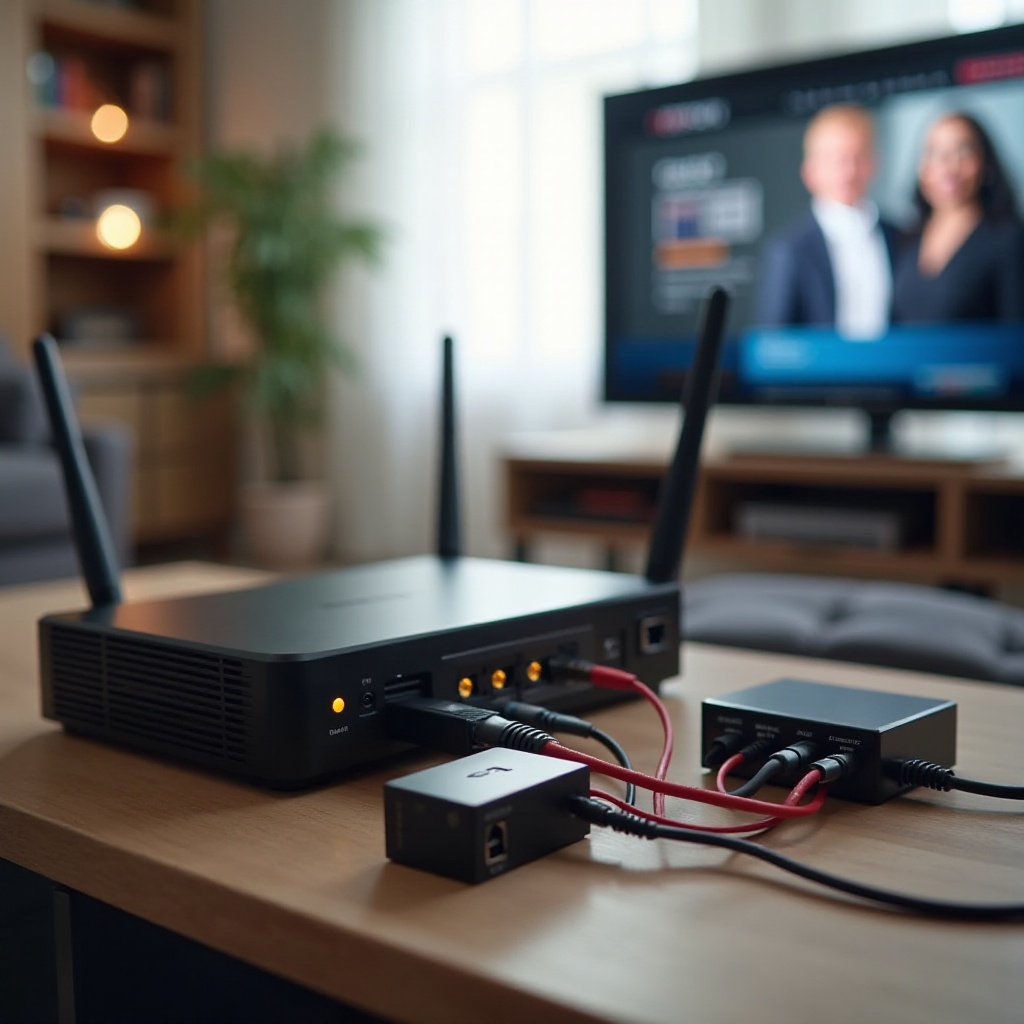
Aktivasi dan Penyiapan Wi‑Fi: Aplikasi My Fios dan Antarmuka Web
Buka aplikasi My Fios dan masuk dengan akun Verizon Anda. Pilih router dan ikuti petunjuk aktivasi. Jika aplikasi tidak dapat menjangkau router, sambungkan komputer ke port LAN dan buka alamat default router yang tercetak pada label. Ubah nama SSID menjadi nama yang unik dan mudah dikenali serta tetapkan frasa sandi yang kuat. Pada G3100 dan CR1000A, aktifkan band steering atau Smart Connect untuk menyederhanakan roaming, kecuali jika Anda memerlukan SSID terpisah untuk pengujian. Buat jaringan tamu untuk pengunjung guna mengisolasi perangkat mereka. Terapkan pembaruan firmware saat diminta, lalu simpan dan pastikan ponsel, laptop, dan TV Anda terhubung kembali. Dengan Wi‑Fi aktif, Anda dapat memverifikasi lampu link dan kinerja untuk memastikan pengaturan kabel router Verizon Anda bekerja sesuai rencana.
Verifikasi Konektivitas: LED Router, Uji Kecepatan, dan Status ONT
Mulailah dengan pemeriksaan visual. Pada ONT, lampu daya dan optik atau layanan harus stabil. Pada router, LED status yang stabil menunjukkan operasi normal; pada model dengan LED multiwarna, lihat label atau panduan cepat untuk mengonfirmasi artinya. LED port WAN harus menunjukkan aktivitas link dan, pada beberapa router, kecepatan yang disepakati. Lanjutkan dengan pengujian:
– Uji kabel: Gunakan laptop atau desktop dengan NIC gigabit atau multi‑gig dan kabel Cat6 pendek. Uji melalui alat kecepatan Verizon dan beberapa alat pihak ketiga untuk perbandingan.
– Uji nirkabel: Ukur di ruangan yang sama dengan router, lalu di ruangan jauh untuk memahami cakupan.
Jika hasil tertinggal, ganti kabel patch, coba port LAN lain, dan pastikan lampu ONT tetap normal. Jika WAN terputus atau Anda tidak dapat memperoleh sewa, lakukan pelepasan dan pembaruan sewa WAN, lalu matikan‑nyalakan ONT dan router dalam urutan tersebut. Setelah hal‑hal dasar terverifikasi, Anda dapat menangani jebakan umum yang memperlambat atau merusak konektivitas.
Kesalahan Umum dan Perbaikan Cepat Saat Pengaturan Kabel Router Verizon
Cegah kesalahan berikut untuk menghemat waktu dan panggilan ke dukungan:
– Port salah: Pastikan kabel masuk ke WAN router, bukan port LAN.
– Splitter lama atau salah: Ganti dengan model berperingkat MoCA 5–1675 MHz atau lebih baik.
– Ujung koaks longgar: Kencangkan semua konektor F dan ganti ujung yang crimp‑nya buruk.
– Penguat pada jalur data: Singkirkan penguat sinyal TV dari segmen MoCA.
– Kunci sewa DHCP: Lepas dan perbarui sewa WAN setelah mengubah port ONT.
– Kabel patch buruk: Gunakan Cat6 atau Cat6a dan uji ulang dengan kabel yang terbukti baik.
– Urutan reboot salah: Matikan‑nyalakan ONT terlebih dahulu, lalu router, kemudian kotak TV.
Setelah masalah ini selesai, putuskan apakah akan mempertahankan WAN koaks atau meningkatkan ke WAN Ethernet untuk membuka kinerja lebih tinggi dan latensi yang lebih baik.
Kapan dan Bagaimana Beralih dari Koaks ke Ethernet untuk Kinerja Lebih Baik
WAN Ethernet mendukung throughput lebih tinggi dan latensi lebih rendah, serta mempersiapkan rumah Anda untuk paket yang lebih cepat dan standar Wi‑Fi yang lebih baru. Rencanakan migrasi dengan alur sederhana:
1) Konfirmasi kapabilitas: Periksa bahwa ONT Anda menyediakan port Ethernet dan minta Verizon untuk mengaktifkannya.
2) Tarik atau manfaatkan ulang kabel: Tarik Cat6 atau Cat6a langsung dari ONT ke lokasi router. Jaga panjang jalur di bawah 100 meter dan hindari tekukan tajam.
3) Pindahkan WAN: Alihkan router dari WAN koaks ke WAN Ethernet. Biarkan koaks tetap terpasang ke router untuk mempertahankan MoCA LAN jika Anda menggunakan Verizon TV.
4) Segarkan pengalamatan: Lepaskan sewa WAN, lalu matikan‑nyalakan ONT dan router agar DHCP menetapkan alamat yang bersih.
5) Uji ulang kinerja: Validasi kecepatan kabel dan pastikan layanan TV.
Jika nanti Anda memperluas jaringan, pertimbangkan menjalankan Ethernet ke ruang media dan kantor. Jika menarik kabel tembaga tidak praktis, adaptor MoCA 2.5 bonded dapat menjembatani ruangan yang hanya memiliki koaks dengan kecepatan tinggi. Dengan jalur WAN ditingkatkan, kunci keamanan dan atur Wi‑Fi untuk hasil yang konsisten di seluruh perangkat Anda.
Praktik Terbaik Keamanan dan Optimalisasi Setelah Penyiapan
Amankan akses terlebih dahulu agar koneksi yang lebih cepat tidak menjadi risiko:
– Ubah kata sandi admin router dan simpan dengan aman.
– Gunakan WPA3 atau mode campuran WPA2 dan WPA3 jika perangkat lama tidak dapat bergabung ke WPA3.
– Nonaktifkan WPS untuk mengurangi permukaan serangan.
– Jadwalkan pembaruan firmware otomatis.
Tingkatkan kinerja dengan penempatan dan kanal yang cerdas:
– Tempatkan router secara sentral dan lebih tinggi, jauh dari dinding tebal, akuarium, dan objek logam besar.
– Gunakan kanal 20, 40, atau 80 MHz berdasarkan kemacetan dan kapabilitas perangkat.
– Pada CR1000A, aktifkan 6 GHz untuk perangkat yang didukung guna menghindari kepadatan 5 GHz.
– Jalankan ulang uji kabel dan nirkabel setelah penyetelan.
Jika Anda memerlukan kontrol lebih, Anda dapat mengintegrasikan router atau mesh milik Anda sendiri sambil menjaga fitur Verizon TV dan MoCA tetap utuh.
Opsi Lanjutan: Mode Bridge, Menggunakan Router Sendiri, dan Adaptor MoCA
Anda dapat menambahkan router atau sistem mesh pilihan Anda demi fitur, cakupan, atau fleksibilitas:
– Pendekatan access point: Pertahankan router Verizon sebagai utama untuk routing dan MoCA LAN, lalu jalankan router atau mesh pihak ketiga Anda sebagai access point saja. Ini menghindari double NAT dan mempertahankan fitur TV.
– Pendekatan DMZ atau passthrough: Jika didukung, tempatkan router Anda sendiri di DMZ atau passthrough router Verizon untuk memusatkan routing lanjutan pada perangkat Anda sambil membiarkan MoCA LAN tetap aktif untuk kotak TV.
– Penggantian penuh dengan adaptor MoCA: Jika Anda melepas router Verizon, pertahankan MoCA dengan adaptor MoCA 2.5 bonded dan suplai kotak TV dari bridge MoCA khusus.
Pendekatan mana pun yang Anda pilih, dokumentasikan jalur kabel, beri label port, dan siapkan rencana rollback. Jika ada yang gagal, kembali ke konfigurasi terakhir yang diketahui baik dan perkenalkan perubahan satu per satu. Dengan opsi dan pengaman ditetapkan, Anda siap menyelesaikan.
Kesimpulan
Pengaturan kabel router Verizon yang benar dimulai dengan mengidentifikasi ONT dan router Anda, memilih koaks atau Ethernet untuk jalur WAN, dan melakukan pengkabelan dengan splitter berperingkat MoCA serta kabel Cat6 atau Cat6a yang bersih. Pertahankan koaks terhubung untuk MoCA LAN jika Anda menggunakan kotak TV Verizon. Aktifkan dengan aplikasi My Fios, amankan Wi‑Fi, dan verifikasi kinerja dengan uji kabel sebelum mengandalkan hasil nirkabel. Hindari kesalahan umum, dan rencanakan beralih ke WAN Ethernet jika Anda masih bergantung pada koaks. Dengan tata letak rapi, kabel terdokumentasi, dan rutinitas pemecahan masalah yang jelas, jaringan Fios Anda berjalan cepat, stabil, dan siap untuk peningkatan di masa mendatang.
Pertanyaan yang Sering Diajukan
Bagaimana saya tahu apakah pengaturan Verizon saya harus menggunakan koaksial atau Ethernet?
Periksa kabel dari ONT ke router. Kabel koaks menunjukkan WAN koaks atau jalur LAN MoCA, sedangkan jumper Ethernet menunjukkan WAN Ethernet. Di antarmuka router, konfirmasi antarmuka WAN mana yang memiliki alamat DHCP. Jika Anda menginginkan kecepatan lebih tinggi atau latensi lebih rendah, minta Verizon mengaktifkan port Ethernet pada ONT dan pindahkan WAN ke Cat6 atau Cat6a. Biarkan koaks router tetap terpasang untuk LAN MoCA jika Anda menggunakan set‑top box Verizon.
Bisakah Verizon TV tetap berfungsi jika saya mengalihkan koneksi router dari koaks ke Ethernet?
Ya. Pindahkan hanya jalur WAN ke Ethernet antara ONT dan router. Biarkan koaks router tetap terhubung untuk mengaktifkan LAN MoCA bagi set‑top box. Gunakan splitter berperingkat MoCA, hindari penguat, dan nyalakan ulang router serta boks TV utama jika data panduan atau VOD tidak muncul setelah perubahan.
Splitter dan kabel apa yang terbaik untuk penyiapan kabel router Verizon Fios yang andal?
Gunakan koaks RG6 dengan konektor F kompresi dan splitter berperingkat MoCA berlabel 5–1675 MHz atau lebih tinggi. Pilih jumlah port splitter sesedikit mungkin untuk mengurangi rugi sinyal. Untuk Ethernet, gunakan Cat6 atau Cat6a untuk jalur WAN dan tautan LAN penting. Pertahankan jalur kabel pendek, hindari tekukan tajam, dan ganti konektor yang berkarat untuk mencegah kehilangan paket dan putus koneksi.