
Bisakah iPad membaca hard drive eksternal? Panduan lengkap dan terkini
Pendahuluan
Anda mencolokkan drive ke iPad dan menunggu. Tidak ada yang muncul, atau peringatan mengatakan drive membutuhkan daya terlalu besar. Jadi, apakah iPad dapat membaca perangkat hard drive eksternal dengan andal? Ya. Dengan perpaduan port, daya, sistem file, dan kabel yang tepat, iPad Anda dapat menelusuri, menyalin, dan bahkan bekerja langsung dari penyimpanan eksternal. Panduan ini menjelaskan apa yang berfungsi, apa yang tidak, dan apa yang harus dibeli. Anda akan mempelajari format terbaik, cara menghindari kesalahan daya, dan cara memindahkan file dengan cepat di app Files. Jika sebuah drive menolak untuk dipasang, Anda juga akan mendapatkan solusi cepat dan alternatif yang menjaga alur kerja tetap berjalan. Pertama, berikut jawaban singkatnya, lalu kita akan menyelami pilihan perangkat keras dan perangkat lunak yang tepat.
Jawaban Singkat: Ya—Inilah yang Berhasil dan yang Tidak
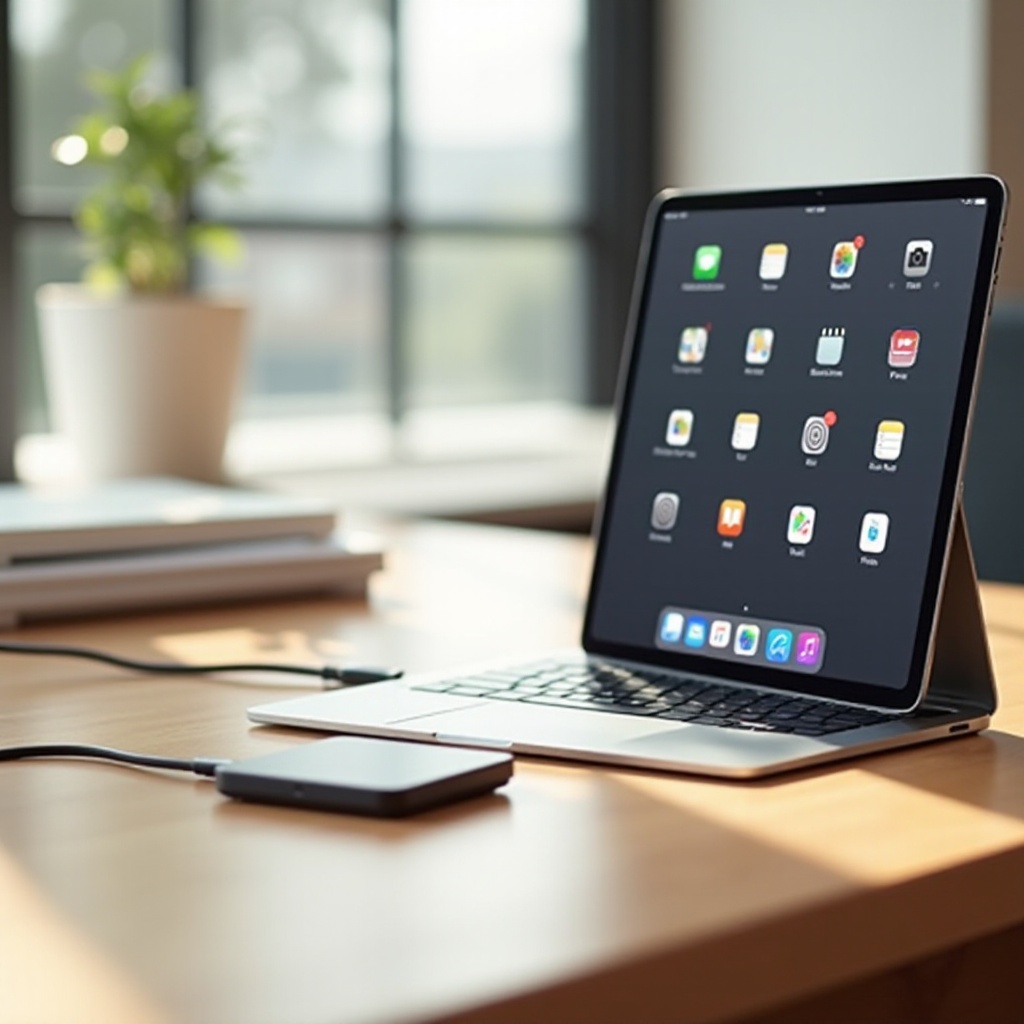
iPad USB‑C dan Thunderbolt modern mendukung drive eksternal di app Files. Sebagian besar USB flash drive, SSD portabel, dan banyak HDD berfungsi saat diformat sebagai exFAT dan diberi daya yang cukup. Anda dapat mencolokkan SSD USB‑C langsung ke iPad USB‑C dan mengelola file seperti di laptop. iPad Lightning memerlukan Lightning to USB 3 Camera Adapter dari Apple dan daya eksternal untuk menangani sebagian besar drive.
Di mana orang sering tersandung: NTFS sering terpasang hanya-baca atau tidak terpasang sama sekali. Beberapa hub atau kabel khusus pengisian daya memblokir data. HDD 2,5 inci bertenaga bus dapat menarik arus lebih besar dari yang disediakan port. Sistem file terenkripsi atau proprieter mungkin gagal dipasang. Jika Anda mencocokkan port, daya, dan format, Anda akan mendapatkan hasil yang andal. Selanjutnya, pastikan port dan kecepatan iPad Anda agar Anda bisa memilih perlengkapan yang tepat.
Model iPad, Port, dan Kecepatan: USB‑C, Thunderbolt, dan Lightning Lawas
Tidak semua iPad terhubung dengan cara yang sama. Port Anda menentukan kecepatan, opsi hub, dan perilaku daya.
iPad Pro, Air, dan mini USB‑C: dukungan penyimpanan eksternal bawaan
Model iPad Pro, Air, dan mini terbaru dengan USB‑C mengenali penyimpanan eksternal melalui app Files. Anda dapat menghubungkan USB‑C thumb drive dan SSD secara langsung atau melalui hub USB‑C. Model-model ini memasok daya bus terbatas, cukup untuk sebagian besar flash drive dan banyak SSD, tetapi tidak selalu untuk HDD berputar. Anda juga mendapatkan kompatibilitas aplikasi yang lebih luas untuk alur kerja langsung dari drive di alat kreatif.
Thunderbolt pada iPad Pro terbaru: performa dan kompatibilitas hub
Model iPad Pro yang dilengkapi Thunderbolt menambahkan bandwidth lebih tinggi dan perilaku hub yang lebih stabil. Meskipun banyak drive tidak akan memaksimalkan Thunderbolt, ruang ekstra ini menjaga transfer tetap mulus saat Anda menghubungkan display, card reader, dan penyimpanan sekaligus. Pilih hub Thunderbolt atau USB4 dengan pass‑through daya untuk pengaturan paling stabil.
iPad Lightning: apa yang mungkin dilakukan dengan Lightning to USB 3 Camera Adapter
Model Lightning yang lebih lama dapat membaca drive eksternal dengan Lightning to USB 3 Camera Adapter dari Apple dan sumber daya yang dicolokkan ke port Lightning pada adapter. Tanpa daya, sebagian besar drive gagal dipasang. Bahkan dengan daya, kecepatan dan kompatibilitas lebih terbatas dibandingkan pada model USB‑C, sehingga flash drive kecil atau SSD dengan konsumsi daya rendah lebih aman.
Tingkat data vs hambatan kecepatan di dunia nyata
Kualitas kabel, bandwidth hub, kontroler drive, dan daya dapat menjadi hambatan bagi transfer. Bahkan dengan port cepat, hub murah atau drive yang kurang daya bisa sangat lambat. Ingat hal ini saat kita beralih ke format dan perencanaan daya.
Transisi: Setelah Anda mengetahui port dan batas kinerja Anda, Anda perlu mencocokkan sistem file drive dengan apa yang dapat dibaca dan ditulis iPadOS secara andal.
Kompatibilitas Sistem File dan Peta Partisi
Format yang salah adalah alasan umum drive tidak dapat dipasang atau terpasang hanya-baca. Pilih sistem file yang dapat digunakan baik oleh iPadOS maupun perangkat Anda lainnya.
Pilihan terbaik: exFAT untuk baca/tulis lintas platform
exFAT adalah format paling andal untuk berbagi file antara iPad, Windows, dan macOS. Format ini mendukung file berukuran sangat besar dan menghindari batas 4 GB pada FAT32. Sebagian besar kamera dan alat backup lapangan juga mendukung exFAT, sehingga ideal untuk proyek media dan arsip besar.
Dukungan APFS dan hal yang perlu diperhatikan di iPad
APFS adalah sistem file modern Apple. Beberapa drive yang diformat APFS mungkin dapat dipasang, tetapi dukungannya bervariasi, terutama untuk volume APFS terenkripsi. Jika Anda hanya menggunakan Mac dan iPad dan tidak memerlukan Windows, APFS bisa digunakan. Untuk kompatibilitas maksimum, exFAT tetap lebih aman.
Keterbatasan FAT32 dan kapan harus menghindarinya
FAT32 terpasang hampir di mana saja, tetapi membatasi file tunggal hingga 4 GB dan lebih rentan terhadap korupsi pada volume besar. Hindari FAT32 untuk proyek video, arsip besar, atau backup.
Realitas NTFS/HFS+: hanya-baca atau tidak didukung
NTFS sering terpasang hanya-baca di iPad, dan banyak drive tidak dapat dipasang sama sekali. HFS+ adalah warisan lama dan tidak konsisten. Jika Anda memerlukan akses tulis dari iPad, buat cadangan dan format ulang ke exFAT.
Pertimbangan peta partisi GUID/MBR
Gunakan GUID Partition Map untuk drive modern. MBR dapat berfungsi pada drive yang lebih kecil tetapi menyebabkan masalah pada SSD besar. Jika drive Anda tidak muncul, buat cadangan dan format ulang dengan GUID plus exFAT.
Transisi: Dengan format yang tepat, daya dan pengkabelan adalah rintangan berikutnya menuju koneksi yang andal.
Esensial Daya dan Pengkabelan
Daya menentukan apakah drive Anda bahkan akan muncul. Kabel dan hub menentukan apakah iPad dapat melewatkan data pada kecepatan penuh.
Konsumsi daya SSD vs HDD dan mengapa beberapa drive tidak akan terpasang
SSD portabel biasanya membutuhkan daya lebih sedikit daripada HDD 2,5 inci. Drive berputar dapat menarik 0,5 hingga 1 ampere saat startup, yang mungkin melebihi keluaran iPad. Jika HDD Anda berbunyi klik atau terputus, kemungkinan membutuhkan daya lebih besar daripada yang disediakan port.
Hub bertenaga, boks penyimpanan self‑powered, dan PD pass‑through
Atasi batas daya dengan:
– Menggunakan hub USB‑C bertenaga dengan Power Delivery
– Menempatkan drive dalam boks self‑powered
– Menyambungkan Lightning to USB 3 Camera Adapter dari Apple ke listrik dinding untuk iPad Lightning
Kualitas kabel: data vs khusus pengisian, rating USB 3
Beberapa kabel hanya untuk mengisi daya. Gunakan kabel berkemampuan data, USB 3 atau yang lebih baik, untuk penyimpanan. Kabel USB‑C ke USB‑C atau USB‑C ke USB‑A yang pendek dan bersertifikasi mengurangi penurunan tegangan dan meningkatkan stabilitas.
Mengatasi error “membutuhkan daya terlalu besar”
Tambahkan daya eksternal, beralih ke SSD dengan konsumsi daya lebih rendah, atau gunakan hub PD. Jika error tetap muncul, coba kabel lain, hub lain, atau hindari daisy‑chain melalui display.
Transisi: Setelah daya dan kabel beres, Anda memerlukan adapter dan hub yang tepat untuk menjembatani iPad dan drive Anda.
Adapter dan Hub yang Sebenarnya Anda Butuhkan
Memilih adapter yang tepat mencegah putus sambung acak dan transfer lambat.
Adapter USB‑C ke USB‑A/C yang bekerja andal
Untuk iPad USB‑C, adapter USB‑C ke USB‑A 3.0 yang ringkas dapat menghubungkan thumb drive dan banyak SSD. Untuk SSD USB‑C, kabel USB‑C ke USB‑C langsung adalah yang terbaik. Hindari adapter yang sangat murah yang menurunkan kecepatan atau memutus koneksi.
Hub multiport dengan PD, HDMI, dan port penyimpanan
Hub USB‑C berkualitas dengan PD 60 hingga 100 W menjaga iPad tetap terisi sambil memberi daya pada drive. Carilah setidaknya satu port USB‑C atau USB‑A 10 Gbps untuk SSD cepat, plus HDMI jika Anda memerlukan display eksternal. Hub yang andal mengurangi putus sambung selama transfer panjang.
Adapter Lightning wajib untuk iPad lama
iPad Lightning sebaiknya menggunakan Lightning to USB 3 Camera Adapter dari Apple. Colokkan pengisi daya ke port Lightning pada adapter untuk memberi daya pada pengaturan lalu sambungkan drive ke port USB‑A. Konfigurasi ini meningkatkan keberhasilan pemasangan dan stabilitas transfer.
Kapan memilih USB‑C ke USB‑C langsung dibanding hub
Jika penyimpanan adalah satu-satunya aksesori Anda, kabel USB‑C langsung lebih stabil dan lebih cepat daripada melewati hub. Tambahkan hub hanya saat Anda membutuhkan lebih banyak port, video eksternal, atau pass‑through daya.
Transisi: Dengan perangkat keras siap, sambungkan drive dan kelola file di app Files dengan proses sederhana.
Langkah demi langkah: Sambungkan, pasang, dan kelola file di app Files
Ikuti langkah-langkah ini untuk pemasangan yang mulus dan transfer yang aman.
Siapkan dan format drive
1) Cadangkan data yang ada.
2) Di Mac atau PC, hapus dan format sebagai exFAT dengan GUID Partition Map.
3) Beri nama drive dengan karakter sederhana, tanpa simbol khusus.
4) Keluarkan dengan aman dan cabut.
Colokkan, beri daya, dan tunggu hingga terpasang
- iPad USB‑C: sambungkan drive secara langsung atau melalui hub PD; colokkan daya ke hub jika perlu.
- iPad Lightning: sambungkan Camera Adapter, hubungkan pengisi daya, lalu colokkan drive.
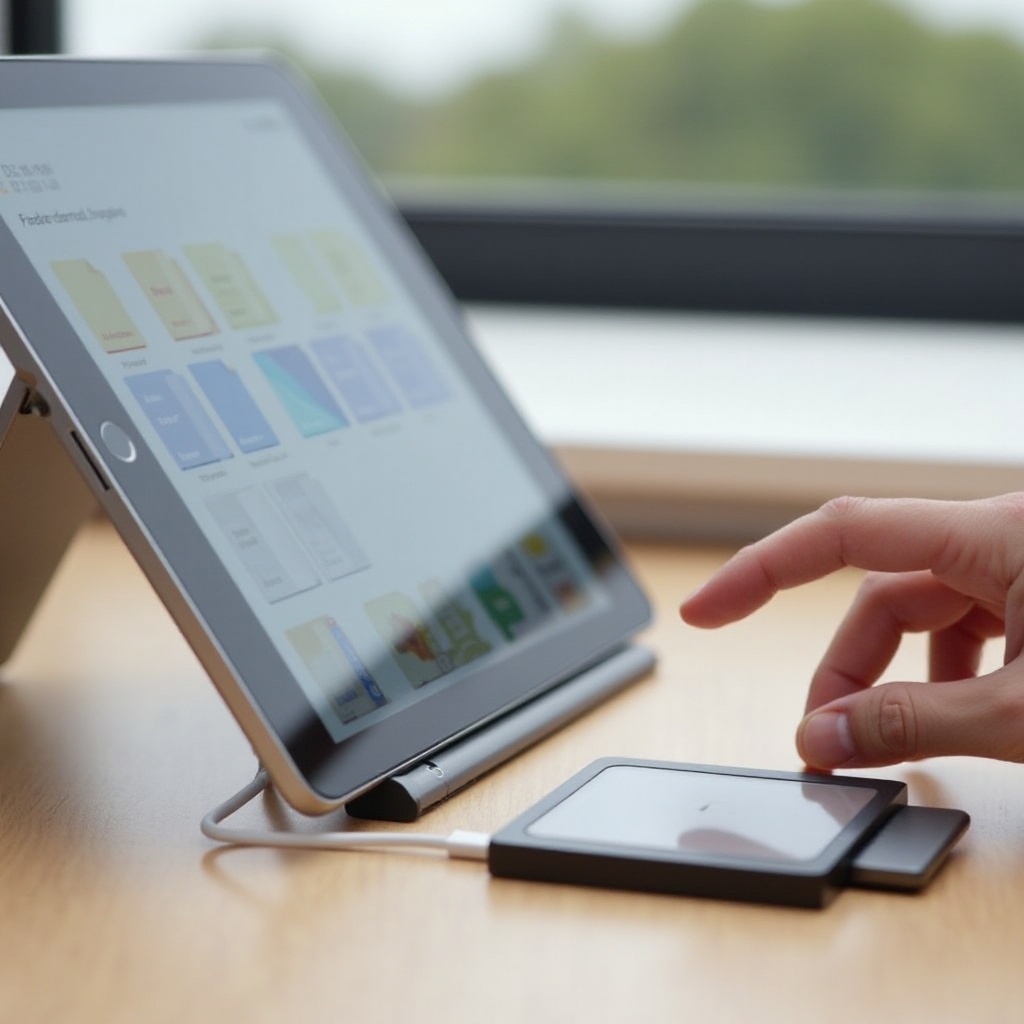
- Buka Files. Cari drive di Lokasi. Tunggu beberapa detik untuk pemasangan pertama.
Jelajahi, salin, pindahkan, beri tag, dan favoritkan folder
Gunakan Files untuk:
– Ketuk drive di bawah Lokasi
– Seret dan lepas file antara Di iPad Saya, iCloud Drive, dan drive eksternal
– Tambahkan tag dan favorit untuk mempercepat akses
– Gunakan sidebar untuk berpindah antar lokasi dengan cepat
Cari, urutkan, dan ganti nama untuk alur kerja yang lebih cepat
- Usap ke bawah untuk menampilkan pencarian, lalu filter berdasarkan nama, tipe, atau tanggal
- Ubah urutan pengurutan lewat menu lainnya
- Ganti nama file dengan nama yang jelas dan singkat yang menghindari karakter khusus
Keluarkan dengan aman dan cegah korupsi data
- Di Files, ketuk ikon ejek di samping drive
- Tunggu pesan Aman untuk dicabut sebelum mencabut
- Hindari mencabut saat transfer atau saat aplikasi menulis ke drive
Transisi: Setelah Anda dapat menyambungkan dan mengelola file, Anda dapat menjalankan proyek media langsung dari SSD cepat tanpa memenuhi penyimpanan internal.
Alur Kerja Media dan Kreatif di Penyimpanan Eksternal
Drive eksternal membantu Anda menjaga penyimpanan internal tetap lega saat proyek berkembang.
Impor foto dan seleksi langsung dari drive
Impor kartu kamera ke SSD, lalu tinjau dan seleksi di aplikasi foto Anda. Simpan file RAW di SSD dan ekspor pilihan ke pustaka Anda. Tag dan folder di Files menjaga sesi tetap terorganisir menurut tanggal, kamera, atau klien.
Editing video dari SSD di aplikasi pro
Banyak aplikasi editing dapat membaca klip dari SSD eksternal. Gunakan port USB‑C 10 Gbps dan SSD NVMe cepat dalam boks berkualitas. Simpan proyek di SSD dan ekspor master kembali ke sana untuk pengarsipan. Pratinjau proxy dari penyimpanan eksternal agar timeline tetap responsif.
Proyek audio dan pustaka sampel
DAW dan sampler sering melakukan streaming dari drive eksternal. Simpan paket sampel di SSD untuk waktu muat cepat dan simpan sesi dalam folder terpisah per proyek untuk backup yang rapi. Gunakan drive kedua untuk Time Machine atau backup desktop saat Anda kembali ke Mac atau PC.
Bekerja offline dan menyinkronkan nanti
Saat offline, salin hanya folder proyek yang aktif ke iPad. Setelah mengedit, pindahkan file yang sudah selesai kembali ke drive dan sinkronkan ke cloud atau NAS melalui Wi‑Fi. Praktik ini mencegah versi duplikat dan menjaga penyimpanan tetap rapi.
Transisi: Saat Anda bekerja dari penyimpanan eksternal, perlakukan keamanan dan privasi dengan perhatian yang sama seperti file internal.
Keamanan dan Privasi dengan Drive Eksternal
Drive eksternal dapat membawa data sensitif. Lindungi seperti laptop.
Volume terenkripsi dan permintaan kata sandi
iPadOS mungkin tidak dapat membuka semua volume terenkripsi perangkat lunak seperti FileVault atau BitLocker. Untuk keamanan portabel, pertimbangkan drive terenkripsi hardware dengan keypad atau aplikasi vendor yang didukung iPad, atau simpan data sensitif di dalam aplikasi dengan brankas terenkripsi sendiri.
Sandboxing aplikasi dan akses penyedia dokumen
Aplikasi hanya dapat mengakses file yang Anda izinkan melalui Files atau pemilih sistem. Gunakan lembar berbagi atau Open in Place untuk menghindari salinan duplikat. Cabut atau sesuaikan akses di pengaturan aplikasi jika perlu.
Praktik terbaik untuk data sensitif
- Simpan arsip terenkripsi terpisah untuk backup
- Keluarkan drive sebelum berpindah lokasi
- Gunakan tag dan nama yang jelas untuk menghindari salah menempatkan file
- Jangan colokkan drive yang tidak dikenal ke iPad Anda
Transisi: Bahkan dengan praktik yang baik, tetap ada batasan. Pelajari jebakan umum dan cara mengatasinya.
Batasan, Jebakan, dan Solusi Cerdas
Memahami batas platform membantu Anda memilih jalur yang tepat.
File besar, path panjang, dan aturan penamaan
exFAT menangani file besar, tetapi path yang sangat panjang atau karakter yang tidak biasa dapat menimbulkan masalah. Jaga kedalaman folder tetap wajar dan gunakan huruf, angka, tanda hubung, dan garis bawah.
Volume hanya-baca dan cara memigrasikan data
Jika sebuah drive terpasang hanya-baca, salin data ke iPad Anda atau ke drive exFAT lain, lalu format ulang ke exFAT dengan GUID. Selalu verifikasi salinan sebelum menghapus untuk mencegah kehilangan data.
Keterbatasan akses aplikasi dan cara berbagi file
Beberapa aplikasi tidak dapat menelusuri lokasi eksternal secara langsung. Gunakan pemilih file sistem, pindahkan file ke folder Di iPad Saya milik aplikasi, atau andalkan folder Dokumen bersama di Files. Untuk kolaborasi, bagikan tautan dari penyimpanan cloud atau NAS alih-alih bolak-balik file besar.
Alternatif tulis NTFS: format ulang ke exFAT atau berbagi melalui jaringan
Jika Anda harus mempertahankan NTFS untuk desktop Windows, bagikan drive melalui SMB di PC tersebut dan sambungkan dari iPad menggunakan Files dan Hubungkan ke Server. Jika tidak, format ulang ke exFAT untuk akses tulis langsung saat dicolokkan.
Transisi: Jika drive Anda tetap tidak muncul atau Anda memerlukan fleksibilitas lebih, pertimbangkan alternatif penyimpanan yang cocok dengan iPad.
Alternatif Saat Sebuah Drive Tidak Berfungsi
Saat kompatibilitas perangkat keras menghambat kemajuan, opsi nirkabel dan jaringan tetap membuat Anda bergerak.
Drive nirkabel dan card reader
Beberapa drive membuat jaringan Wi‑Fi dan menyajikan file melalui aplikasi pendamping. Card reader bertenaga baterai dapat mencadangkan kartu SD ke penyimpanan internal tanpa kabel, lalu Anda mengambil file di iPad.
SMB/NAS di jaringan lokal
NAS rumah atau kantor membagikan folder melalui SMB. Di Files, ketuk tombol lainnya, pilih Hubungkan ke Server, dan masukkan smb://serverAnda. Anda dapat menelusuri pustaka besar tanpa mencolokkan drive.
Penyimpanan cloud untuk akses lintas perangkat
iCloud Drive, OneDrive, Google Drive, dan Dropbox menjaga pustaka tetap dapat diakses di semua perangkat. Sinkronkan proxy proyek untuk mengedit di iPad, lalu tautkan kembali file beresolusi penuh nanti di desktop.
Adapter kamera langsung dan perangkat backup kartu
Card reader USB‑C dan kotak backup memindahkan kartu kamera langsung ke SSD. Pengaturan ini mengurangi keruwetan kabel dan masalah daya di lapangan serta mempercepat proses ingest.
Transisi: Dengan pilihan telah dipetakan, pertahankan daftar periksa sederhana untuk menghindari kesalahan paling umum.
Daftar Periksa Cepat dan Praktik Terbaik
- Gunakan GUID plus exFAT untuk drive lintas platform
- Prioritaskan kabel USB‑C ke USB‑C langsung untuk SSD
- Tambahkan daya PD melalui hub berkualitas untuk stabilitas
- Hindari kabel dan hub murah yang hanya untuk pengisian
- Jaga nama folder sederhana dan struktur tidak terlalu dalam
- Keluarkan di Files sebelum mencabut
- Uji pengaturan Anda sebelum bepergian
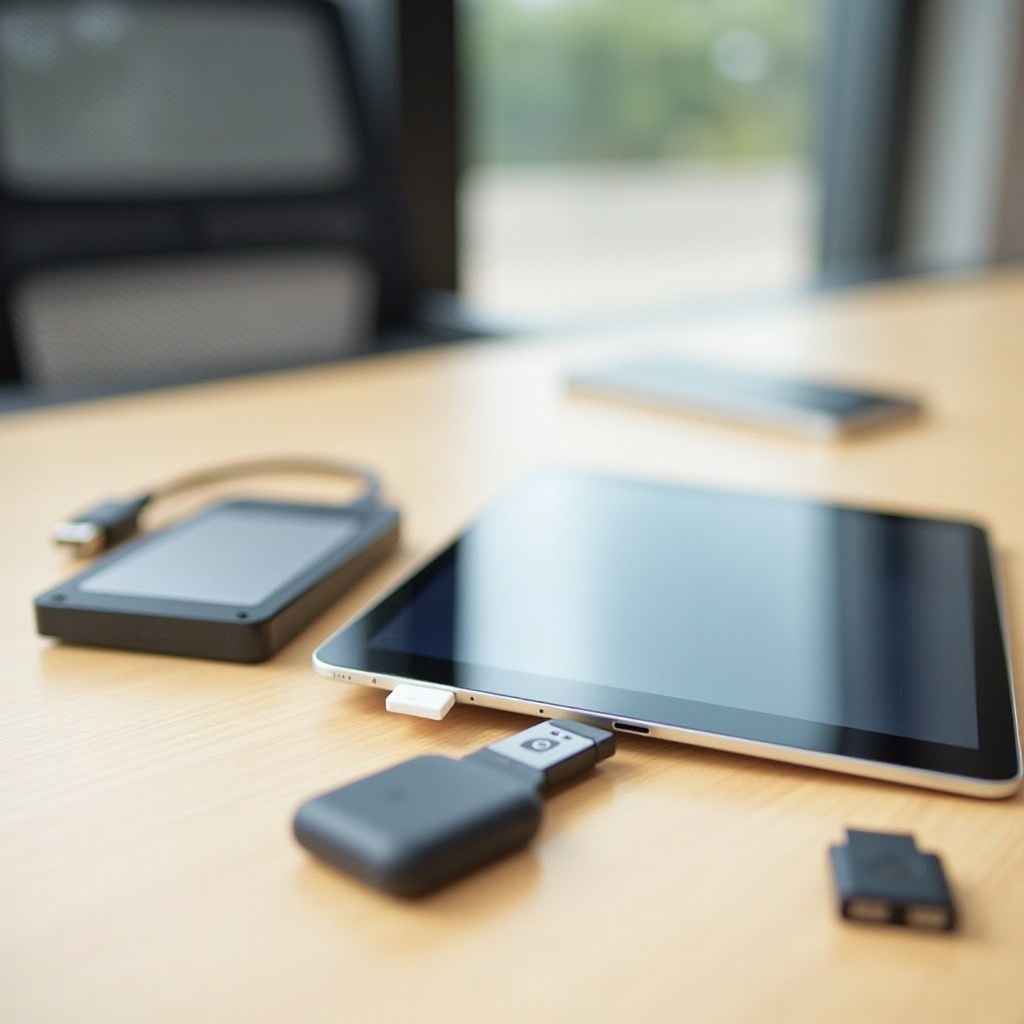
- Simpan kabel cadangan dan thumb drive kecil untuk keadaan darurat
Transisi: Sekarang Anda tahu cara menyambungkan, memformat, memberi daya, dan mengelola drive eksternal di iPad. Mari tutup dengan poin-poin utama.
Kesimpulan
Ya, iPad dapat membaca hard drive eksternal dan melakukan lebih banyak lagi dengan pengaturan yang tepat. Sesuaikan port iPad Anda dengan kabel atau adapter yang benar. Format drive sebagai exFAT dengan GUID. Sediakan daya yang stabil dengan hub PD atau boks self‑powered. Kelola file di app Files dan keluarkan dengan aman untuk melindungi data. Saat sebuah drive menolak untuk dipasang, periksa kabel, daya, dan sistem file sebelum Anda memformat ulang. Jika alur kerja Anda membutuhkan lebih banyak fleksibilitas, SMB, NAS, dan cloud dapat mengisi celah. Dengan langkah-langkah ini, iPad Anda menjadi workstation mobile yang mumpuni untuk foto, video, audio, dan file sehari-hari.
Pertanyaan yang Sering Diajukan
Bisakah iPad dengan port Lightning membaca hard drive eksternal tanpa daya?
iPad dengan port Lightning biasanya tidak dapat memasok daya ke drive eksternal sendiri. Sebagian besar HDD dan banyak SSD memerlukan arus yang lebih besar daripada yang dapat disediakan oleh port Lightning. Gunakan Apple Lightning to USB 3 Camera Adapter dan colokkan pengisi daya ke port Lightning pada adaptor tersebut. Kemudian sambungkan drive ke port USB‑A pada adaptor. Thumb drive kecil dengan kebutuhan daya rendah mungkin dapat berfungsi tanpa daya eksternal, tetapi keandalannya tidak selalu konsisten. Untuk pemasangan yang andal dan lebih sedikit terputus, tambahkan daya eksternal atau beralih ke enclosure dengan catu daya sendiri.
Format apa yang sebaiknya saya gunakan agar iPad dan Windows sama‑sama dapat membaca dan menulis?
Formatkan drive sebagai exFAT dengan Peta Partisi GUID. exFAT mendukung berkas berukuran sangat besar dan bekerja di iPadOS, Windows, dan macOS. Hindari FAT32 karena batas ukuran berkas 4 GB, dan hindari NTFS jika Anda perlu menulis dari iPad, karena iPadOS sering memperlakukan NTFS sebagai hanya‑baca. Jika Anda sudah memiliki data pada drive NTFS, salin dulu datanya, lalu hapus dan format ulang sebagai exFAT. Selalu verifikasi cadangan sebelum menghapus untuk mencegah kehilangan data.
Mengapa iPad saya tidak mengenali drive eksternal saya dan bagaimana cara memperbaikinya?
Kebanyakan kegagalan disebabkan oleh masalah daya, kabel, atau format. Coba langkah‑langkah berikut: 1) Tambahkan daya dengan menghubungkan hub PD atau menggunakan adaptor Lightning yang diberi daya. 2) Periksa kabel dan ganti kabel khusus pengisian daya atau yang rusak dengan kabel data USB 3. 3) Format ulang setelah pencadangan ke exFAT dengan GUID. 4) Sederhanakan dengan menyambungkan drive secara langsung tanpa layar atau perangkat hub lain. 5) Uji drive atau adaptor lain untuk menyingkirkan kerusakan perangkat keras. Jika masih tidak dapat terpasang, sambungkan melalui SMB ke komputer atau NAS sebagai solusi sementara.