
Cara Mengemulasi iPhone di PC: Metode Praktis, Alternatif yang Lebih Aman, dan Langkah-Langkah Penyiapan
Pendahuluan
Anda ingin menjalankan atau menguji iOS dari komputer Windows. Anda mencari cara untuk mengemulasikan iPhone di PC dan menemukan labirin alat, iklan, dan janji samar. Beberapa panduan mendorong emulator yang tidak ada. Yang lain menyembunyikan solusi nyata di balik jargon. Panduan ini memotong kebisingan.
Kami akan menjelaskan apa yang bisa dan tidak bisa Anda lakukan di Windows. Anda akan melihat empat jalur andal: simulator berbasis peramban, lab perangkat nyata di cloud, macOS jarak jauh untuk Simulator Apple, dan pencerminan iPhone nyata. Anda juga akan mempelajari tanda bahaya yang perlu dihindari, cara memilih metode yang tepat, dan cara memperbaiki masalah umum. Tujuannya sederhana: pilih alur kerja yang sesuai dengan anggaran, kebutuhan akurasi, dan standar keamanan Anda.
Sebelum Anda memasang apa pun, mari menyamakan pemahaman tentang istilah yang digunakan. Istilah yang jelas menghemat waktu dan menjaga Anda tetap aman. Dengan definisi yang disepakati, bagian-bagian berikut akan masuk akal dan menuntun Anda ke keputusan yang tepat.
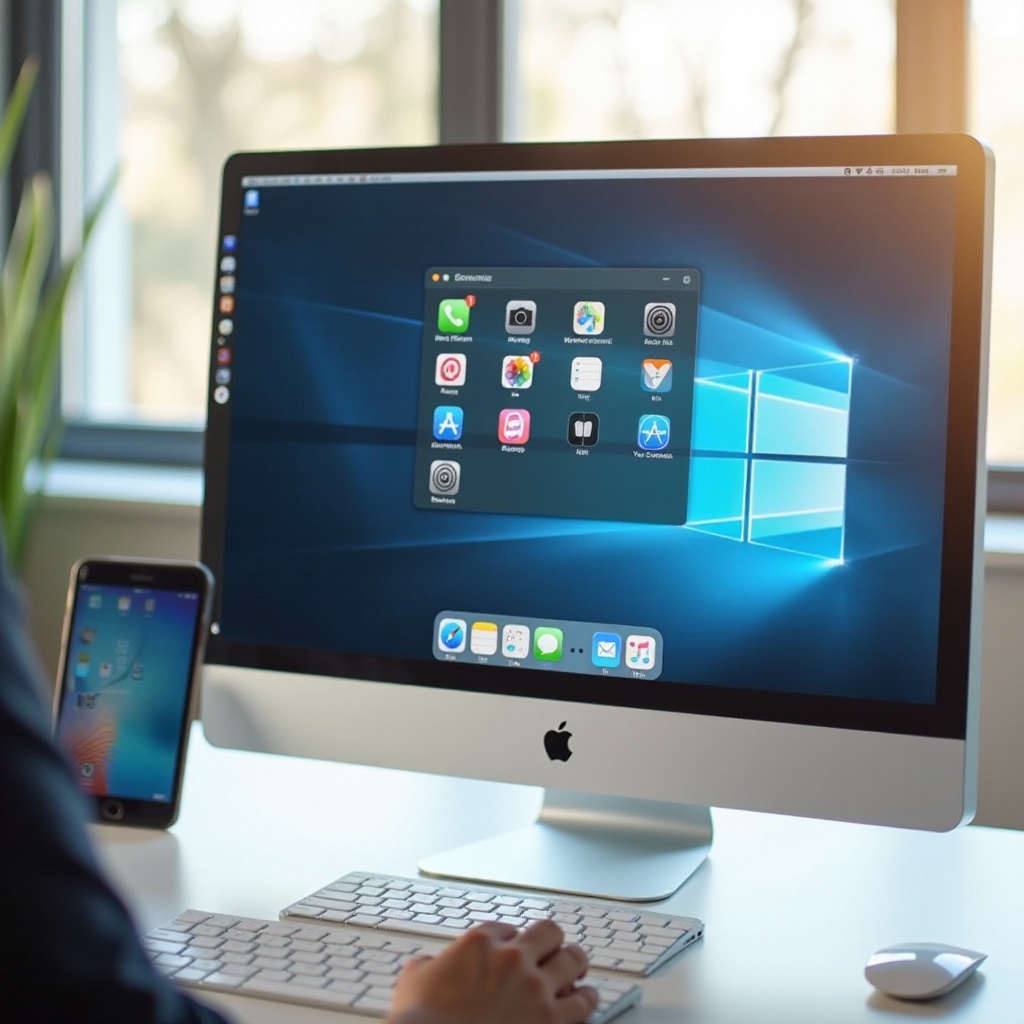
Apa arti sebenarnya mengemulasikan iPhone di PC: Emulasi vs. simulasi vs. pencerminan
Orang sering mencampur tiga gagasan saat mengatakan mengemulasikan iPhone di PC. Masing-masing menyelesaikan masalah berbeda dan memiliki kompromi.
- Emulasi: Perangkat lunak menciptakan ulang perangkat keras iPhone dan iOS sehingga aplikasi berjalan tanpa perubahan. Ini akan memungkinkan Anda menjalankan aplikasi App Store di dalam Windows seolah-olah Anda memiliki iPhone. Emulator iOS yang benar untuk Windows tidak tersedia untuk publik.
- Simulasi: Perangkat lunak meniru lingkungan perangkat lunak, bukan perangkat keras. Simulator iOS Apple di Xcode mensimulasikan API iOS di macOS. Ini menjalankan kode aplikasi Anda tetapi bukan firmware perangkat penuh. Bagus untuk pemeriksaan UI cepat dan pengujian cepat.
- Pencerminan: Anda menampilkan layar iPhone nyata Anda di PC dan mengontrol atau merekamnya. Pencerminan ideal untuk demo, pelatihan, dan tur panduan. Ini tidak menggantikan pengujian di simulator atau pada perangkat nyata.
Sekarang setelah Anda dapat menyebutkan opsinya, periksa realitas klaim emulasi di Windows dan apa yang dapat Anda lakukan sebagai gantinya. Memahami lanskap akan menjaga Anda dari mengejar unduhan berisiko.

Apakah ada emulator iPhone sejati untuk Windows? Kondisi saat ini
Jawaban singkat: tidak, bukan untuk publik luas. Anda tidak akan menemukan emulator iPhone yang legal dan berfungsi penuh yang menjalankan biner iOS di Windows. iOS bersifat tertutup. Lisensi Apple membatasi iOS dan SDK-nya untuk perangkat keras Apple dan macOS. Pengembang menggunakan Simulator iOS Apple di Mac untuk pengujian awal dan perangkat nyata untuk validasi.
Anda tetap memiliki opsi kuat dari PC Windows. Jika Anda butuh akurasi, gunakan iPhone nyata di cloud. Jika Anda butuh Simulator Apple, jalankan di Mac yang Anda akses dari Windows. Jika Anda butuh tampilan cepat tata letak seluler, coba simulator berbasis peramban yang mendekati iOS. Jika Anda butuh tur panduan atau demo, cerminkan iPhone Anda ke PC.
Karena legalitas dan keamanan penting, tinjau bagian berikut sebelum memilih jalur. Melakukannya melindungi akun, kode, dan pengguna Anda.
Pertimbangan legal, lisensi, dan keamanan sebelum memulai
Apple melisensikan iOS dan SDK-nya untuk digunakan pada perangkat keras Apple dan dalam macOS. Menjalankan image macOS atau iOS pada perangkat keras non-Apple atau mendistribusikannya melanggar ketentuan. Hindari emulator iPhone untuk Windows yang meminta Anda mengunduh image iOS atau menjanjikan akses App Store di Windows. Alat semacam ini sering menyertakan malware atau memanen kredensial.
Jaga keamanan akun dan kode Anda:
– Gunakan vendor tepercaya dengan detail perusahaan dan dukungan yang jelas.
– Tinjau kebijakan privasi, pusat data, dan sertifikasinya.
– Lindungi Apple ID, profil provisioning, dan kunci penandatanganan di brankas yang aman.
– Jangan sideload IPA acak dari sumber yang tidak dikenal.
– Isolasi jaringan pengujian. Gunakan akun uji terpisah dan data tiruan.
– Patuhi ketentuan app store dan vendor saat menggunakan perangkat cloud atau Mac jarak jauh.
Dengan keamanan di benak, mari menelusuri empat alur kerja terbukti yang berfungsi dari PC Windows. Kita mulai dari jalur tercepat untuk pemeriksaan sederhana dan meningkat ke fidelitas yang lebih tinggi.
Metode 1: Gunakan simulator iOS berbasis peramban untuk pemeriksaan UI cepat
Metode ini memberi Anda cara cepat untuk melihat pratinjau layar mirip iOS di peramban web. Ini paling cocok untuk pengembang web, pembuat konten, dan pemasar yang perlu melihat tata letak responsif atau alur UI dasar.
Apa yang bisa diharapkan:
– Kelebihan: mulai instan, tanpa instalasi, berjalan di Chrome atau Edge, bagus untuk pemeriksaan tampilan dan nuansa.
– Kekurangan: bukan iOS asli. Sentuhan, kinerja, sensor, dan keunikan Safari mungkin berupa pendekatan.
Langkah-langkah umum:
1) Buat akun dengan penyedia simulator berbasis peramban yang tepercaya.
2) Pilih model iPhone dan preset versi iOS jika tersedia.
3) Muat URL situs web Anda atau unggah build jika alat mendukungnya.
4) Gunakan kontrol viewport, emulasi sentuhan, dan rotasi.
5) Ambil tangkapan layar atau video untuk tinjauan atau persetujuan konten.
6) Uji berbagai ukuran layar, tingkat zoom, dan skema warna seperti mode terang dan gelap.
Praktik terbaik:
– Validasikan pada setidaknya satu iPhone nyata atau cloud perangkat sebelum rilis.
– Gunakan pembatasan jaringan dan fitur geolokasi jika tersedia untuk meniru kondisi nyata.
– Dokumentasikan keterbatasan agar para pemangku kepentingan tidak mengasumsikan paritas penuh dengan iOS.
Simulator peramban membantu Anda bergerak cepat di awal. Saat Anda melampaui pendekatan perkiraan dan membutuhkan perilaku spesifik perangkat, beralihlah ke iPhone nyata di cloud perangkat.
Metode 2: Akses iPhone nyata di cloud untuk pengujian akurat
Lab perangkat cloud memungkinkan Anda berinteraksi dengan iPhone fisik yang dihosting di pusat data aman. Anda terhubung melalui peramban. Opsi ini menghadirkan perilaku iOS yang nyata tanpa membeli perangkat keras, dan berfungsi dari Windows.
Apa yang Anda dapatkan:
– Kelebihan: perangkat keras dan iOS nyata, kamera dan sensor sering tervirtualisasi, log dan video, cakupan lintas versi, berbagi mudah.
– Kekurangan: biaya per jam, kemungkinan antrean, kebijakan keamanan lebih ketat, batas waktu sesi.
Langkah pengujian manual:
1) Buat akun dengan vendor cloud perangkat yang tepercaya.
2) Pilih model iPhone dan versi iOS yang sesuai dengan matriks pengujian Anda.
3) Mulai sesi langsung dari peramban Anda.
4) Instal aplikasi Anda dengan mengunggah IPA yang ditandatangani atau dengan merujuk ke App Store jika vendor mengizinkan aplikasi publik.
5) Jalankan alur inti. Ambil tangkapan layar, log, dan video sebagai bukti.
6) Laporkan isu dengan detail perangkat dan OS.
Langkah pengujian otomatis:
1) Hubungkan sistem CI atau CD Anda ke cloud perangkat menggunakan plugin resmi.
2) Konfigurasikan lingkungan Appium atau XCTest sesuai dokumentasi vendor.
3) Unggah build dan bundel pengujian.
4) Jalankan suite terhadap perangkat target dan versi iOS.
5) Ekspor laporan, log, dan metrik kinerja.
Cloud perangkat nyata memberikan kebenaran tentang kinerja, gestur, dan nuansa perangkat keras. Saat Anda membutuhkan loop internal yang cepat untuk pengembangan atau debugging, akses Simulator iOS Apple berikutnya melalui Mac.
Metode 3: Jalankan Simulator iOS Xcode melalui Mac cloud dari PC Windows Anda
Karena Apple menyertakan Simulator iOS dengan Xcode di macOS, cara paling langsung untuk menggunakannya dari Windows adalah mengakses Mac secara jarak jauh. Anda menyewa Mac cloud atau menggunakan Mac milik Anda dan menghubungkannya dari PC.
Mengapa ini membantu:
– Kelebihan: loop build-uji cepat untuk aplikasi iOS, debugging kaya, snapshot, banyak perangkat virtual, tanpa antrean fisik.
– Kekurangan: memerlukan Mac, Apple ID, dan penyiapan penandatanganan kode; bukan pengganti pengujian pada perangkat nyata.
Langkah penyiapan dengan Mac cloud:
1) Pilih penyedia Mac cloud tepercaya dan buat akun.
2) Sediakan instance macOS dengan CPU, RAM, dan penyimpanan yang cukup untuk Xcode.
3) Amankan akses dengan kredensial kuat, MFA, dan daftar yang diizinkan IP.
4) Instal Xcode dari App Store dan terima lisensi.
5) Buka proyek Anda, pilih perangkat Simulator, lalu jalankan.
6) Gunakan fitur Simulator seperti lokasi, rotasi, biometrik, dan pengkondisian jaringan.
7) Bagikan akses dengan rekan tim menggunakan akun pengguna terpisah.
Praktik terbaik:
– Pertahankan Xcode dan simulator tetap diperbarui secara terkontrol untuk menghindari merusak build.
– Simpan kunci penandatanganan di keychain macOS atau brankas yang aman, bukan di kendali sumber.
– Padukan pemeriksaan berbasis Simulator dengan pengujian berkala pada perangkat nyata di lab cloud.
Sesi Simulator memberi pengembang kecepatan dan visibilitas. Untuk demo langsung atau pelatihan saat Anda perlu menampilkan iPhone nyata di layar Windows, pencerminan menawarkan kenyamanan terbesar.
Metode 4: Cerminkan iPhone fisik ke PC Windows Anda untuk demo dan tur panduan
Pencerminan menampilkan layar langsung iPhone Anda di PC Windows. Ini ideal untuk demo penjualan, onboarding, video dokumentasi, atau riset pengguna.
Apa yang diharapkan:
– Kelebihan: penyiapan sederhana, latensi rendah dengan alat yang tepat, bekerja dengan aplikasi apa pun di ponsel Anda, perekaman layar mudah.
– Kekurangan: bukan lingkungan pengujian; kinerja dan input berbeda dari penggunaan langsung di perangkat; otomasi sentuhan terbatas.
Opsi penyiapan:
– Nirkabel melalui penerima AirPlay untuk Windows:
1) Instal aplikasi penerima AirPlay tepercaya di Windows.
2) Sambungkan iPhone dan PC Anda ke jaringan Wi‑Fi yang sama.
3) Di iPhone, buka Pusat Kontrol, ketuk Pencerminan Layar, dan pilih PC Anda.
– Berkabel melalui USB:
1) Instal aplikasi pencerminan yang mendukung koneksi USB.
2) Sambungkan iPhone dengan kabel dan percayai komputer.
3) Mulai sesi pencerminan untuk latensi lebih rendah dan stabilitas lebih tinggi.
Tips:
– Gunakan Jangan Ganggu atau mode Fokus untuk menyembunyikan notifikasi.
– Rekam sesi dari Windows untuk dokumentasi.
– Jaga ponsel tetap terisi daya untuk menghindari pelambatan.
Pencerminan sempurna untuk menampilkan aplikasi secara langsung, tetapi tidak akan menggantikan pengujian yang tepat. Sebelum Anda memilih unduhan apa pun yang mengklaim dapat mengemulasikan iPhone, pelajari tawaran mana yang harus dihindari dan kepada siapa Anda harus menaruh kepercayaan.

Emulator iPhone yang harus dihindari di Windows: Tanda bahaya, risiko, dan alternatif yang lebih aman
Banyak situs mengiklankan emulator iPhone untuk Windows. Sebagian besar adalah simulator yang disamarkan sebagai emulator atau penipuan. Waspadai tanda bahaya ini:
– Mengklaim menjalankan aplikasi App Store secara native di Windows.
– Meminta mengunduh ROM atau image iOS.
– Meminta kredensial Apple ID selama instalasi.
– Penginstal bundel dengan driver yang tidak terkait atau alat bajakan.
– Tidak ada info perusahaan, kebijakan privasi, atau dukungan.
Alternatif yang lebih aman:
– Untuk pemeriksaan cepat: simulator berbasis peramban dari vendor yang dikenal.
– Untuk akurasi: cloud perangkat nyata.
– Untuk pengembangan: Mac dengan Simulator Xcode.
– Untuk demo: aplikasi pencerminan layar dari penerbit tepercaya.
Dengan lanskap yang jelas, Anda dapat memutuskan berdasarkan fidelitas, biaya, dan kecepatan. Bagian berikut memberi Anda kerangka sederhana.
Cara memilih jalur yang tepat: Panduan keputusan cepat untuk pengguna, kreator, dan tim QA
Pilihan Anda bergantung pada fidelitas, biaya, kecepatan, dan keamanan. Gunakan panduan sederhana ini:
- Anda adalah kreator web yang perlu memeriksa tata letak dengan cepat:
Pilih simulator berbasis peramban. Validasikan halaman final di perangkat nyata nanti. - Anda adalah pemimpin QA yang membutuhkan hasil andal di berbagai versi iOS:
Pilih cloud perangkat nyata. Otomatiskan suite pengujian dan kumpulkan log. - Anda adalah pengembang yang membutuhkan iterasi cepat dan debugging:
Pilih Mac jarak jauh dengan Simulator Xcode. Padukan dengan sesi cloud perangkat. - Anda adalah trainer atau pemasar yang harus menyajikan alur aplikasi langsung:
Pilih pencerminan untuk demo dan perekaman yang mulus.
Pertimbangkan faktor-faktor ini:
– Fidelitas: perangkat nyata > Simulator Xcode > simulator peramban > pencerminan.
– Biaya: simulator peramban paling rendah, lalu pencerminan, kemudian Xcode di Mac cloud, lalu cloud perangkat bergantung pada penggunaan.
– Waktu penyiapan: simulator peramban paling cepat, diikuti pencerminan, kemudian cloud perangkat, dengan Mac cloud sebagai penyiapan awal terlama.
– Keamanan: tetaplah menggunakan vendor dengan kebijakan jelas, kontrol akses ketat, dan perlindungan akun yang kuat.
Setelah Anda memilih jalur, bersiaplah menghadapi kendala umum. Bagian berikut membantu Anda mendiagnosis dan memperbaiki masalah dengan cepat.
Pemecahan masalah umum di semua metode
Bahkan alur kerja yang direncanakan dengan baik pun bisa tersendat. Gunakan perbaikan terarah ini untuk kembali ke jalur.
Simulator berbasis peramban
- Halaman terlihat berbeda dari iPhone nyata:
- Verifikasi pengaturan meta viewport dan breakpoint CSS.
- Uji di Safari pada cloud perangkat atau iPhone nyata untuk memastikan.
- Tertunda atau lambat memuat:
- Tutup tab berat, nonaktifkan ekstensi, dan coba jendela privat.
- Gunakan pembatas jaringan simulator Anda untuk mereplikasi bandwidth nyata.
- Peristiwa sentuh terasa aneh:
- Pastikan alat meniru sentuhan, bukan hanya peristiwa mouse.
- Tambahkan validasi perangkat nyata sebelum persetujuan akhir.
Cloud perangkat nyata
- Aplikasi gagal diinstal:
- Pastikan IPA ditandatangani untuk jenis distribusi yang didukung vendor.
- Periksa pengenal bundel, entitlements, dan versi iOS minimum.
- Input terasa tertunda:
- Beralih ke wilayah atau pusat data yang lebih dekat.
- Gunakan desktop berkabel dan jaringan yang stabil serta berlatensi rendah.
- Tidak dapat mengakses kamera, lokasi, atau notifikasi:
- Beri izin selama sesi.
- Pastikan vendor mendukung fitur perangkat keras yang diperlukan.
- Automasi tidak stabil:
- Tingkatkan batas waktu dan gunakan selektor yang stabil.
- Bersihkan status aplikasi di antara pengujian.
macOS jarak jauh dengan Simulator Xcode
- Xcode tidak dapat menemukan identitas penandatanganan:
- Tambahkan sertifikat dan profil provisioning ke keychain Mac.
- Gunakan penandatanganan otomatis di Xcode jika memungkinkan.
- Simulator crash atau hang:
- Setel ulang konten dan pengaturan perangkat.
- Perbarui Xcode ke versi minor yang kompatibel atau instal ulang simulator.
- Desktop jarak jauh lag:
- Tingkatkan ukuran instance, beralih ke codec yang lebih cepat, atau gunakan wilayah yang lebih dekat.
- Kurangi resolusi tampilan jarak jauh dan frame rate.
- Inkonsistensi jaringan:
- Gunakan pengkondisian jaringan Xcode atau proxy untuk pengujian deterministik.
Pencerminan
- Video patah-patah atau tersendat:
- Utamakan koneksi kabel demi stabilitas.
- Gunakan Wi‑Fi 5 GHz dan kurangi lalu lintas jaringan lainnya.
- Tidak ada audio:
- Periksa apakah alat pencerminan Anda mendukung penerusan audio dari iOS.
- Salurkan audio melalui Bluetooth atau tangkapan berkabel sebagai cadangan.
- Kekhawatiran privasi saat demo:
- Gunakan mode Fokus dan sembunyikan aplikasi pribadi.
- Nonaktifkan pratinjau pesan dan batasi notifikasi.
Jika masalah berlanjut, kumpulkan log, tangkapan layar, dan versi yang tepat. Saat Anda membagikan bukti jelas kepada vendor, Anda menerima dukungan lebih cepat. Dengan pemecahan masalah yang solid, Anda dapat beroperasi dengan lancar apa pun jalur yang Anda ambil.
Kesimpulan
Anda tidak dapat menjalankan emulator iPhone yang sepenuhnya legal di Windows yang berperilaku seperti perangkat keras iOS nyata. Namun Anda memiliki pilihan praktis yang mencakup sebagian besar kebutuhan. Gunakan simulator berbasis peramban untuk pemeriksaan UI cepat. Gunakan lab perangkat cloud saat akurasi penting. Gunakan Mac jarak jauh untuk mengakses Simulator iOS Apple demi pengembangan. Cerminkan iPhone Anda untuk demo yang menarik.
Mulailah dengan opsi paling sederhana yang memenuhi tujuan Anda. Dokumentasikan apa yang bisa dan tidak bisa dilakukan setiap metode. Gabungkan alat seiring berkembangnya proyek: Simulator untuk kecepatan, cloud perangkat untuk kebenaran, dan pencerminan untuk penceritaan. Dengan penyiapan yang cermat dan perhatian pada keamanan, Anda dapat membangun, menguji, dan menyajikan pengalaman iOS dari PC Windows dengan percaya diri.
Pertanyaan yang Sering Diajukan
Apakah emulator iOS untuk Windows legal, dan apakah mereka dapat menjalankan aplikasi App Store?
Emulator iOS yang sepenuhnya fungsional untuk Windows tidak tersedia secara legal. Apple melisensikan iOS dan SDK-nya untuk digunakan pada perangkat keras Apple dan macOS. Alat yang mengklaim dapat menjalankan aplikasi App Store di Windows biasanya melanggar ketentuan atau menyembunyikan malware. Jika Anda membutuhkan perilaku iOS yang sesungguhnya, gunakan cloud perangkat dengan iPhone fisik. Untuk pengujian awal, akses iOS Simulator Apple melalui Mac.
Apa perbedaan antara mengemulasi iPhone, mensimulasikan iOS, dan melakukan mirroring ponsel saya ke PC?
Emulasi merekonstruksi perangkat keras dan perangkat lunak sehingga aplikasi berjalan tanpa perubahan; hal ini tidak tersedia untuk iOS di Windows. Simulasi, seperti iOS Simulator milik Apple, meniru API iOS di macOS untuk siklus pengembangan yang cepat. Mirroring menayangkan layar iPhone Anda yang sebenarnya ke Windows untuk demo dan perekaman. Simulasi sangat cocok untuk pengujian aplikasi tahap awal; mirroring sangat cocok untuk presentasi; perangkat nyata memberikan hasil yang paling akurat.
Apa cara termurah untuk menguji aplikasi atau situs web iOS dari komputer Windows?
Untuk situs web, mulailah dengan simulator berbasis peramban untuk memeriksa tata letak, lalu konfirmasikan pada perangkat nyata. Untuk aplikasi iOS, jalur pengembangan paling murah adalah menggunakan Mac yang sudah Anda miliki atau Mac cloud jangka pendek untuk memakai iOS Simulator. Saat Anda membutuhkan hasil yang akurat di berbagai versi dan perangkat, sewalah waktu pada iPhone nyata di cloud perangkat. Mengombinasikan metode-metode ini membantu mengendalikan biaya sekaligus menjaga kualitas tetap tinggi.