
Cara Memperbaiki Titik Terang pada Layar TV Samsung: Pemecahan Masalah dan Perbaikan yang Terbukti
Pendahuluan
Titik terang mengalihkan perhatian dari tayangan dan merusak kontras. Anda mungkin melihat piksel kecil yang selalu terang, titik putih sebesar kacang polong yang muncul pada setiap input, atau cahaya menyala di sekitar subtitle pada adegan gelap. Setiap gejala mengarah ke penyebab yang berbeda, dan setiap penyebab membutuhkan perbaikan khusus. Banyak masalah dapat diatasi melalui pengaturan dan perangkat lunak. Sebagian lainnya memerlukan teknisi ketika perangkat keras di dalam panel bergeser atau terlepas.
Panduan ini menunjukkan cara mengatasi titik terang pada layar TV Samsung dengan langkah-langkah yang jelas. Anda akan memeriksa penyebab yang mudah terlebih dahulu, mengidentifikasi jenis panel, mendiagnosis gejalanya, menerapkan perbaikan yang aman, dan menentukan kapan harus menghubungi Dukungan. Ikuti langkah-langkahnya secara berurutan untuk menghindari kerusakan dan menghemat waktu. Dengan penyiapan yang cermat dan langkah yang tepat, Anda dapat mengurangi atau menghilangkan titik terang serta mencegahnya muncul kembali.
Selanjutnya, Anda akan mempelajari apa yang dimaksud dengan titik terang dan cara membedakannya dari masalah serupa agar tidak mengejar perbaikan yang keliru.
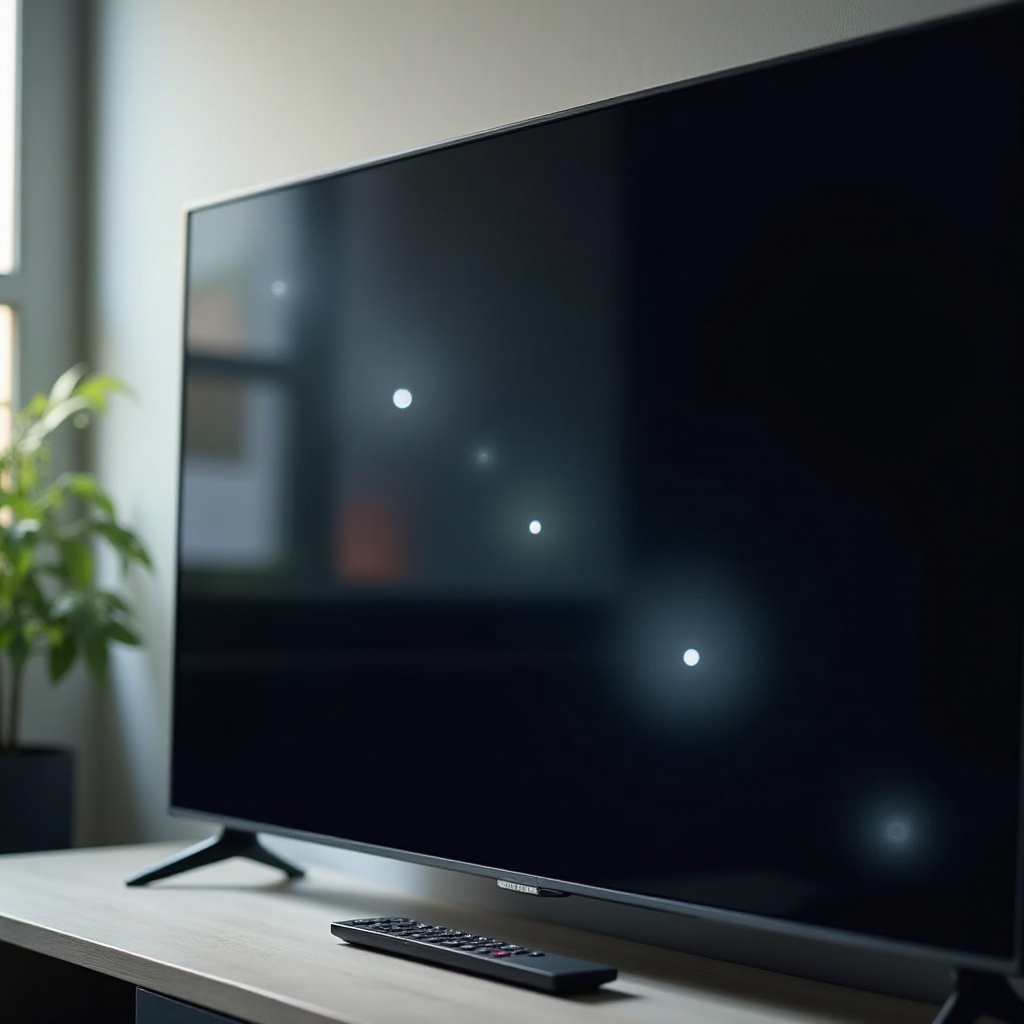
Apa Itu Titik Terang pada Layar TV Samsung dan Cara Mengidentifikasinya
Titik terang hadir dalam beberapa bentuk:
– Piksel macet atau panas (stuck/hot pixel): titik kecil yang tetap terang pada semua konten, paling terlihat pada latar hitam atau abu-abu.
– Lensa penyebar (diffuser) terlepas: titik putih bulat yang tajam dan muncul pada menu serta semua input; bagian tengahnya sering terlihat paling terang.
– Blooming atau halo: cahaya menyala di sekitar objek terang pada adegan gelap akibat zona peredupan lokal (local dimming).
– Clouding atau dirty screen effect: kecerahan tidak merata atau pojok lebih terang akibat ketidakseragaman panel atau tekanan.
– Retensi OLED atau QD‑OLED: sisa terang samar dari logo statis yang memudar perlahan; garis yang terus bertahan dapat menandakan burn‑in.
Gunakan uji sederhana untuk mengidentifikasi jenisnya:
1) Tampilkan pola layar penuh hitam pekat, abu‑abu 10%, merah, hijau, dan biru dari video uji streaming.
2) Beralih antara sumber HDMI, aplikasi internal, dan menu TV.
3) Catat apakah titik tetap berada di lokasi layar yang sama pada setiap sumber dan menu.
Jika titik tetap muncul pada semua input dan menu, kemungkinan penyebabnya adalah panel. Jika hanya muncul dengan satu perangkat, sumber atau kabel mungkin bermasalah. Identifikasi yang tepat mencegah upaya yang terbuang dan menghindarkan Anda dari memperburuk masalah.
Sekarang setelah Anda dapat menggambarkan artefaknya, siapkan ruang Anda, lindungi garansi, dan siapkan alat yang diperlukan untuk pemecahan masalah yang aman.
Daftar Periksa Keamanan, Garansi, dan Persiapan sebelum Memulai
Tetap aman dan jaga garansi tetap berlaku:
– Jangan menekan layar. Tekanan dapat menimbulkan masalah keseragaman baru.
– Jangan membuka TV. Komponen internal rapuh dan sensitif terhadap debu.
– Hindari menu servis tersembunyi. Perubahan yang keliru dapat merusak performa.
Periksa cakupan garansi Anda:
– Temukan struk dan catat tanggal pembelian.
– Tinjau paket perlindungan Samsung dan pengecer. Kebijakan piksel dan panel dapat bervariasi.
Kumpulkan detail dan alat:
– Catat kode model dan versi firmware Anda (Settings > Support > About This TV).
– Siapkan kain mikrofiber yang bersih dan area kerja yang stabil dengan pencahayaan yang baik.
– Ambil foto titik tersebut pada layar hitam dan abu‑abu, pada slide berwarna, dan pada menu.
Persiapan ini mempercepat langkah berikutnya dan memperkuat kasus Anda jika perlu menghubungi Dukungan. Dengan keamanan dan catatan yang siap, Anda dapat menjalankan pemeriksaan cepat untuk menyingkirkan penyebab sederhana.
Pemeriksaan Cepat untuk Menyingkirkan Penyebab Sederhana
Bersihkan Layar dan Hilangkan Silau Eksternal
Noda dan pantulan dapat menyerupai titik terang. Matikan TV. Gunakan kain mikrofiber kering dengan tekanan ringan. Usap dengan garis lurus. Jangan menyemprotkan cairan ke panel. Redupkan atau pindahkan lampu di sekitar dan tutup tirai. Periksa apakah titik bergeser atau hilang saat Anda mengubah pencahayaan ruangan atau sudut TV. Jika berubah mengikuti pencahayaan, itu adalah silau, bukan cacat panel.
Coba Input Berbeda dan Jalankan Picture Test Bawaan
Beralih di antara port HDMI, aplikasi internal, dan antena. Ganti atau pasang ulang kabel HDMI pada perangkat yang dicurigai. Jika titik hanya muncul pada satu sumber, lakukan pemecahan masalah pada perangkat tersebut. Lalu jalankan diagnostik Samsung: buka Settings > Support > Device Care (atau Self Diagnosis) > Picture Test. Jika titik muncul pada gambar uji dan pada menu TV, berarti tidak terkait dengan satu input saja.
Power Cycle, Soft Reset, dan Perbarui Firmware TV
Gangguan pemrosesan kecil dapat memperbesar artefak kecil. Matikan TV dan cabut dari listrik selama 1–2 menit. Tekan dan tahan tombol daya pada remote selama 10–15 detik jika model Anda mendukungnya. Colokkan kembali dan nyalakan. Lalu buka Settings > Support > Software Update > Update Now. Pembaruan sering menyempurnakan peredupan, tone mapping, dan perilaku piksel. Setelah pemeriksaan ini, uji lagi pada layar hitam dan abu‑abu.
Jika perbaikan sederhana tidak mengatasi artefak, saatnya menyesuaikan langkah berikutnya dengan jenis panel Anda agar terhindar dari metode yang berisiko.
Identifikasi Jenis Panel Anda (LED/LCD, QLED/Mini‑LED, OLED/QD‑OLED)
Cara Menemukan Info Model dan Panel Anda
Temukan model dan serial pada label belakang atau melalui Settings > Support > About This TV. Model QLED dan Mini‑LED adalah LCD dengan quantum dot dan peredupan lokal tingkat lanjut. Panel OLED dan QD‑OLED menyalakan setiap piksel secara mandiri dan tidak menggunakan lampu latar. Perbedaan ini memengaruhi tampilan titik terang sekaligus metode penanganan yang tepat.
Mengapa Jenis Panel Penting untuk Titik Terang
Pada LED/LCD dan QLED/Mini‑LED, titik putih sebesar kacang polong sering berarti lensa diffuser terlepas dari LED lampu latar. Halo di sekitar subtitle berasal dari zona peredupan. Hal ini dapat direspons melalui pengaturan atau membutuhkan perbaikan pada tingkat lampu latar. Pada OLED/QD‑OLED, tiap piksel mengendalikan kecerahan. Satu piksel terang bisa merespons perawatan panel. Retensi sering memudar melalui rutinitas bawaan. Mengetahui jenis panel membantu diagnosis Anda dan mencegah penggunaan trik berisiko seperti menekan layar.
Dengan mengetahui jenis panel, Anda dapat mendiagnosis titik berdasarkan tampilan dan perilakunya, sehingga mempercepat solusi yang tepat.
Diagnosis Titik Terang Berdasarkan Gejala
Piksel Macet/Panas (Titik Sangat Kecil yang Tetap Terang)
Piksel macet terlihat sebagai titik cahaya sangat kecil pada semua konten, paling terlihat pada adegan gelap. Titik ini tidak bergerak mengikuti gambar. Pada LCD, terkadang merespons video siklus piksel yang lembut. Pada OLED, gunakan alat perawatan panel. Hindari memijat atau mengetuk layar karena dapat menyebabkan kerusakan.
Titik Putih Sebesar Kacang Polong (Lensa Diffuser Lampu Latar Terlepas)
Titik putih bulat dan tajam yang tetap muncul pada menu dan semua input mengindikasikan lensa diffuser pada lampu latar LED terlepas. Bagian tengahnya sering terlihat paling terang dengan tepi yang jelas. Ukuran titik biasanya tidak berubah mengikuti konten dan tidak mengikuti objek yang bergerak.
Blooming/Halo di Sekitar Objek Terang (Local Dimming)
Jika Anda melihat cahaya menyala di sekitar subtitle atau elemen HUD pada gim dalam adegan gelap, penyebabnya adalah zona peredupan lokal. Zona yang lebih kecil dapat mengurangi namun tidak menghilangkan halo. Pengaturan dapat membuat halo kurang mengganggu tanpa merusak dampak HDR.
Clouding, Dirty Screen Effect, dan Light Bleed (Area Tidak Merata)
Tambalan terang besar yang lembut atau sudut yang lebih terang mengarah pada masalah keseragaman atau tekanan pada tepi panel. Sering terlihat lebih buruk saat dilihat dari samping dan sedikit membaik saat panel menghangat. Torsi pemasangan di dinding yang tidak tepat dapat menyebabkan atau memperparah hal ini.
Retensi Gambar atau Burn‑In pada OLED/QD‑OLED
Jika area terang cocok dengan logo statis dan memudar dalam beberapa menit atau jam, itu adalah retensi sementara. Gunakan rutinitas bawaan untuk menghapusnya. Jika bentuknya tidak pernah memudar, itu mungkin burn‑in. Pengaturan dapat membatasi retensi di masa depan, tetapi burn‑in permanen memerlukan penggantian panel.
Sekarang setelah Anda memiliki diagnosis yang mungkin, coba perbaikan non-invasif yang sering menyelesaikan atau mengurangi titik terang tanpa membuka TV.
Perbaikan yang Dapat Dicoba tanpa Membuka TV
Penyesuaian Picture Mode, Backlight, dan Local Dimming
Mulailah dengan baseline yang netral:
1) Beralih ke Movie atau Filmmaker Mode untuk pemrosesan yang lebih bersih.
2) Turunkan Backlight atau Brightness beberapa tingkat untuk melembutkan halo dan hot pixel.
3) Atur Local Dimming ke Standard atau Low jika halo mengganggu pada adegan gelap.
4) Pertahankan Sharpness mendekati nol untuk menghindari artefak garis tepi.
5) Uji lagi pada layar hitam dan abu‑abu, lalu dengan konten nyata yang Anda tonton di malam hari.
Perubahan ini mengurangi pencerahan buatan yang memperbesar artefak.
Nonaktifkan Eco/Adaptive Brightness dan Contrast Enhancer
Penyesuaian otomatis dapat meningkatkan kecerahan dan membuat halo atau hot pixel semakin menonjol.
1) Matikan Ambient Light Detection atau Eco Sensor.
2) Atur Contrast Enhancer ke Off.
3) Nonaktifkan Dynamic Contrast dan penguat highlight lainnya.
4) Biarkan Color Tone pada Warm 1 atau Warm 2 untuk highlight yang akurat.
Uji ulang dengan adegan gelap yang sebelumnya menampilkan masalah. Keluaran yang konsisten membuat artefak lebih mudah dinilai dan sering kali kurang terlihat.
Penyesuaian Khusus HDR untuk Tone Mapping dan Clipping
HDR mendorong highlight dengan kuat. Anda dapat meredam flare tanpa kehilangan daya:
1) Turunkan Contrast dua hingga empat tingkat.
2) Turunkan Peak Brightness atau HDR Brightness satu tingkat di ruangan gelap.
3) Jika model Anda menawarkan pilihan HDR tone mapping, pilih opsi yang menghindari peningkatan agresif.
4) Pada aplikasi dengan pengaturan subtitle, tambahkan kotak bayangan atau kurangi kecerahan subtitle untuk membatasi halo.
Perubahan ini membantu mengendalikan lonjakan kecerahan yang menimbulkan kesan titik terang dalam HDR.
Pixel‑Refresh/Perawatan Panel (OLED) dan Metode Aman untuk Piksel Macet
Pada model OLED/QD‑OLED:
1) Jalankan Panel Care atau Pixel Refresh dari Settings saat diminta atau setelah sesi panjang.
2) Gunakan fitur Screen Shift dan Logo Dimming untuk mencegah retensi.
3) Hindari menjalankan penyegaran manual terlalu sering untuk membatasi keausan panel.
Pada model LCD/QLED dengan dugaan piksel macet:
1) Putar video kilat piksel RGB layar penuh selama 10–20 menit.
2) Ulangi sekali jika perlu. Jangan menekan, mengetuk, atau memijat panel.
Jika titik terang kecil tetap tidak berubah setelah siklus dan penyesuaian pengaturan, lanjutkan ke bagian berikutnya untuk menilai kerusakan perangkat keras titik putih yang umum.
Lanjutan: Masalah ‘Titik Putih’ pada Lensa Diffuser
Memastikan Gejala Lensa Terlepas vs. Masalah Lain
Lingkaran kecil dan terang sebesar kacang polong yang terlihat pada menu, layar uji, dan semua input hampir selalu menunjukkan lensa diffuser yang terlepas di atas LED lampu latar. Pada gambar uji hitam, lingkaran memiliki tepi yang bersih dan inti yang sedikit lebih terang. Ini tidak bergerak mengikuti subtitle atau konten dan tidak merespons pengaturan.
Mengapa Membuka Sendiri Berisiko dan Membatalkan Garansi
Perbaikan ini memerlukan pembongkaran panel penuh. Anda harus melepas lapisan LCD yang rapuh, menemukan lensa yang lepas, dan merekatkannya kembali sambil menjaga agar debu tidak masuk dan tekanan merata. Sangat mudah untuk memecahkan panel, memasukkan debu, atau menyebabkan ketidakselarasan lapisan. Membuka perangkat biasanya membatalkan garansi. Coba lakukan hanya jika Anda menerima risiko kegagalan total.
Opsi Perbaikan Profesional, Suku Cadang, dan Perkiraan Biaya
Teknisi dapat memasang kembali lensa atau mengganti strip lampu latar. Mereka akan memasang ulang diffuser, merakit kembali tumpukan panel, dan menguji keseragaman. Biaya bervariasi menurut ukuran dan seri. Untuk banyak perangkat kelas menengah, perbaikan masih masuk akal; untuk panel yang sangat besar atau lebih lama, penggantian mungkin lebih logis. Selalu periksa garansi dan minta perkiraan yang mencakup suku cadang, tenaga kerja, dan transportasi. Jika garansi berlaku, ikuti instruksi Dukungan dan hindari DIY lebih lanjut.
Jika titik putih sesuai dengan deskripsi ini, rencanakan panggilan servis. Jika titik Anda lebih mirip blooming atau piksel kecil, lanjutkan dengan opsi dukungan dan tips pencegahan jangka panjang.
Kapan Menghubungi Samsung Support atau Teknisi Profesional
Dokumentasikan Masalah dengan Foto, Pengujian, dan Pengaturan
Bukti yang baik mempercepat penyelesaian:
1) Foto titik tersebut pada layar uji hitam, abu‑abu, dan berwarna serta pada menu TV.
2) Catat model, serial, versi firmware, dan pengaturan gambar saat ini.
3) Catat setiap langkah yang Anda coba dan hasilnya.
Sampaikan paket ini ke Dukungan dalam satu pesan untuk menghemat waktu.
Garansi, Cakupan Tambahan, dan Tips Eskalasi
Periksa kebijakan pabrikan dan pengecer. Buat tiket melalui situs atau aplikasi resmi. Bagikan bukti dan deskripsi singkat yang menjelaskan kapan titik muncul, input mana yang menampilkannya, dan pengujian apa yang mengonfirmasinya. Minta eskalasi jika lini pertama tidak dapat membantu. Minta janji ke pusat servis untuk kerusakan perangkat keras seperti lensa diffuser. Simpan nomor kasus Anda untuk tindak lanjut.
Setelah masalah saat ini terselesaikan atau layanan terjadwal, sesuaikan setelan dan kebiasaan Anda untuk mengurangi kemungkinan titik terang di masa depan.
Tips Pencegahan untuk Menghindari Titik Terang di Masa Depan
Pemasangan, Ventilasi, dan Manajemen Panas
Panas memberi tekanan pada LED dan perekat. Sisakan ruang terbuka di sekitar ventilasi. Hindari ceruk sempit yang memerangkap panas. Jika memasang di dinding, gunakan spacer yang tepat dan jangan mengencangkan sekrup berlebihan. Tekanan berlebih dapat menyebabkan clouding dan edge bleed.
Praktik Aman untuk Pembersihan dan Penanganan Panel
Bersihkan hanya dengan kain mikrofiber kering. Jangan pernah menyemprotkan cairan ke layar. Topang panel dengan dua tangan saat memindahkan TV dan hindari menekuk. Jauhkan kontroler, mainan, dan remote dari permukaan layar.
Pengaturan Gambar yang Bijak untuk Umur Panel
Gunakan Movie atau Filmmaker Mode untuk tontonan harian. Pertahankan Backlight atau Brightness pada tingkat sedang. Nonaktifkan penguat agresif yang mendorong highlight berlebihan. Aktifkan screen saver dan penyembunyian otomatis elemen statis. Pada OLED, izinkan pemeliharaan panel terjadwal berjalan saat diminta.
Dengan pencegahan yang tepat, Anda dapat menikmati gambar yang bersih dan seragam dengan risiko titik terang di masa depan yang lebih rendah.
Kesimpulan
Keberadaan titik terang tidak selalu berarti TV Anda rusak parah. Mulailah dengan pemeriksaan sederhana: bersihkan layar, isolasi input, jalankan uji gambar, lakukan power cycle, dan perbarui firmware. Identifikasi jenis panel Anda dan cocokkan gejala dengan solusinya. Atur mode gambar, peredupan, dan perilaku HDR untuk meredam halo serta hot pixel. Gunakan perawatan panel pada OLED dan siklus piksel yang aman pada LCD. Jika Anda melihat titik putih tajam sebesar kacang polong pada setiap layar, pertimbangkan perbaikan profesional untuk masalah lensa diffuser.
Kerjakan langkah demi langkah dan dokumentasikan semuanya. Jika masalah berlanjut, catatan Anda membantu Dukungan atau teknisi menyelesaikannya lebih cepat. Dengan penyiapan yang baik, penanganan yang aman, dan pengaturan yang moderat, Anda dapat mencegah banyak masalah titik terang dan menjaga pengalaman menonton tetap jernih dan konsisten.
Pertanyaan yang Sering Diajukan
Apakah titik terang akan semakin parah jika saya terus menggunakan TV?
Itu tergantung penyebabnya. Piksel macet dapat tetap sama selama bertahun-tahun. Blooming berubah-ubah sesuai konten dan pengaturan. Lensa difuser yang lepas tidak akan memperbaiki dirinya sendiri dan dapat menjadi semakin terlihat. Jika titik putih tetap terlihat pada menu dan pengujian, rencanakan perbaikan.
Apakah pembaruan perangkat lunak benar-benar dapat memperbaiki titik terang?
Pembaruan tidak dapat memasang kembali lensa difuser atau menghidupkan kembali piksel mati. Namun, pembaruan dapat meningkatkan local dimming dan tone mapping, yang mengurangi halo dan sorotan yang terlalu terang yang tampak seperti titik terang. Selalu perbarui firmware sebelum melakukan pemecahan masalah yang lebih mendalam.
Apakah satu titik putih dicakup oleh garansi Samsung?
Cakupan bervariasi menurut model dan wilayah. Kerusakan lensa difuser adalah cacat perangkat keras yang sering kali dicakup dalam masa garansi. Kebijakan tentang piksel macet berbeda; beberapa mengharuskan jumlah cacat minimum. Dokumentasikan titik tersebut dengan gambar uji dan hubungi Dukungan dengan bukti pembelian.