
Hard Drive Eksternal: Apa Fungsinya? Cara Kerjanya, Kapan Menggunakannya, dan Apa yang Harus Dibeli
Pendahuluan
Anda menginginkan jawaban langsung untuk pertanyaan praktis: apa yang dilakukan hard drive eksternal? Ini memberi Anda lebih banyak ruang, melindungi file dengan pencadangan, dan memindahkan set data besar dengan cepat antar perangkat. Anda mencolokkannya, sistem memasangnya, dan Anda mulai menggunakannya seperti drive lainnya. Dengan penyiapan yang tepat, ini menjadi bagian alur kerja yang cepat dan andal. Panduan ini menjelaskan cara kerja drive eksternal, mengapa opsi HDD dan SSD berbeda, port mana yang memberikan kecepatan nyata, serta cara memilih, menyiapkan, mengamankan, dan merawat drive yang sesuai kebutuhan Anda. Pada akhirnya, Anda bisa membeli dengan yakin dan menghindari jebakan umum.
Apa Itu Hard Drive Eksternal?
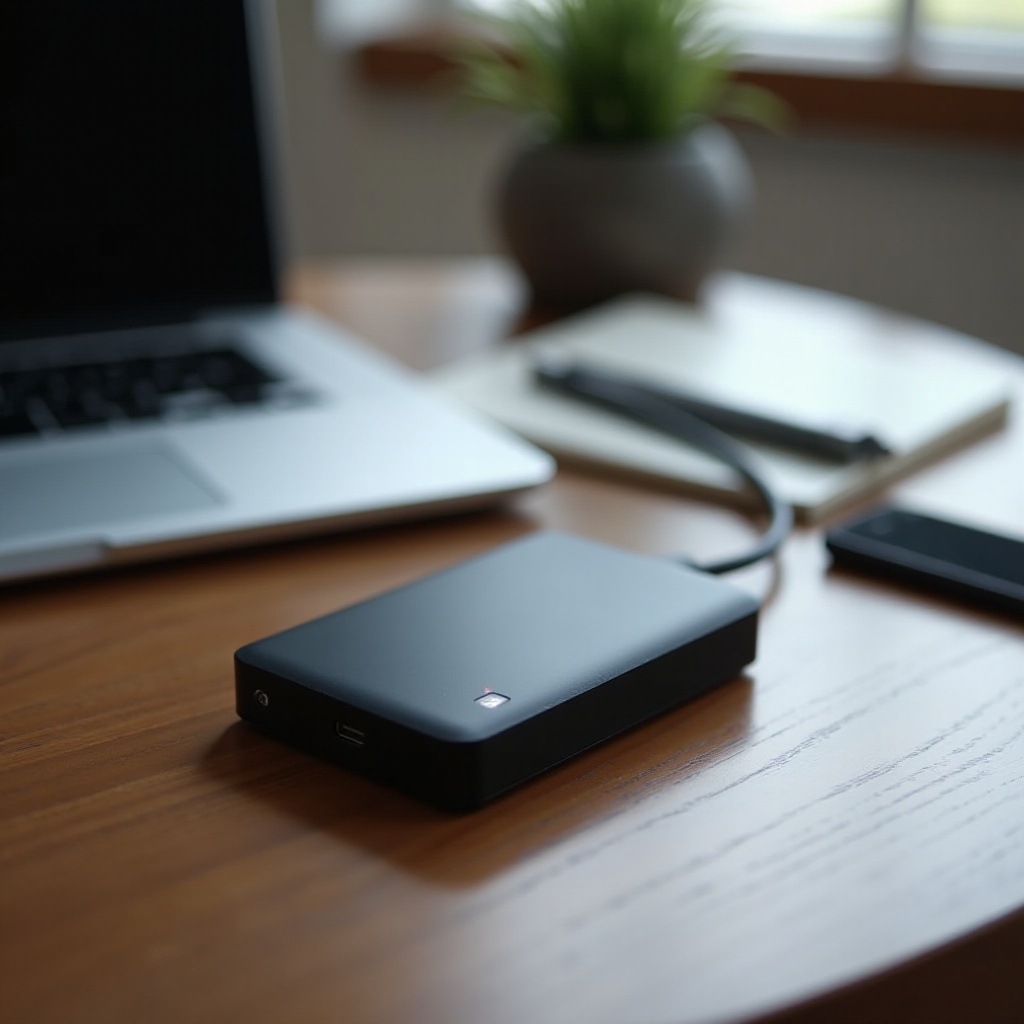
Hard drive eksternal adalah perangkat penyimpanan di dalam casing kecil yang terhubung ke komputer, ponsel, tablet, atau konsol gim Anda melalui kabel. Casing menampung hard disk drive berputar atau solid state drive, plus papan penghubung (bridge) yang mengonversi antarmuka native drive ke USB atau Thunderbolt. Drive portabel mengambil daya dari kabel. Drive desktop menggunakan adaptor dayanya sendiri dan sering menawarkan kapasitas lebih tinggi.
Setelah terhubung, sistem Anda memberi huruf drive atau memasangnya di Finder, sehingga Anda dapat menyalin, membuka, dan mengedit file seperti pada penyimpanan internal. Anda dapat memformat drive ke sistem file yang sesuai dengan perangkat Anda, seperti NTFS di Windows, APFS di macOS untuk Time Machine, atau exFAT untuk berbagi lintas platform yang sederhana. Anggap drive eksternal sebagai perluasan penyimpanan yang fleksibel dan dapat dilepas yang dapat Anda bawa, tukar, beri label, dan atur sesuai keinginan.
Jika itulah drive eksternal, pertanyaan berikutnya adalah apa yang sebenarnya dilakukannya bagi Anda sehari-hari. Bagian berikut berfokus pada tugas nyata yang membuat kepemilikannya layak.
Apa yang Dilakukan Hard Drive Eksternal? Fungsi Inti yang Benar-Benar Akan Anda Gunakan
Drive eksternal unggul karena mereka menyelesaikan beberapa masalah umum tanpa kerumitan atau langganan.
- Pencadangan dan pemulihan: Buat salinan dokumen, foto, video, dan proyek Anda. Jika laptop Anda gagal, Anda dapat memulihkan file dengan cepat. Citra sistem membantu Anda pulih dari masalah perangkat lunak dan malware.
- Perluasan penyimpanan: Tambahkan terabyte ruang ke laptop yang sempit atau SSD desktop kecil tanpa membuka casing. Drive eksternal juga memperluas penyimpanan untuk konsol saat peningkatan internal sulit atau terbatas.
- Portabilitas dan berbagi: Bawa pustaka, penginstal, dan folder proyek antara rumah, kantor, studio, dan lokasi klien. Serahkan hasil berukuran besar tanpa menunggu unggahan jaringan yang lambat.
- Offload alur kerja: Pindahkan file sementara, cache, dan aset temporer dari disk internal. Ini mengurangi keausan dan memberi ruang lega sehingga aplikasi tetap responsif saat pekerjaan berat.
- Pengarsipan dan penyimpanan dingin: Pindahkan file lama yang jarang diakses ke drive terpisah. Jaga disk utama tetap ramping agar pencarian, pengindeksan, dan pembaruan berjalan lebih mulus.
- Pemulihan dan pemeliharaan: Simpan penginstal yang dapat di-boot dan media pemulihan. Saat sistem bermasalah, colokkan drive, jalankan alat, dan kembali bekerja.
Fungsi ini melengkapi layanan cloud, bukan menggantikannya. Drive Anda memberi kecepatan lokal yang cepat dan akses offline. Cloud menambah keamanan di luar lokasi dan kemudahan berbagi. Saat Anda menggabungkan keduanya, Anda mengurangi risiko, menghemat waktu pada penyalinan besar, dan menjaga pekerjaan tetap berjalan bahkan jika internet terputus. Untuk memilih perangkat yang tepat, akan membantu bila Anda memahami cara kerja drive di balik layar.
Cara Kerja Drive Eksternal di Balik Layar
HDD eksternal menyimpan data pada piringan berputar yang dibaca dan ditulis oleh head yang bergerak. Ini menawarkan kapasitas per dolar yang kuat namun memiliki bagian mekanis yang perlu ditangani dengan lembut. SSD eksternal menyimpan data dalam chip flash NAND yang dikendalikan oleh pengendali memori. Tidak memiliki bagian bergerak, tahan guncangan, dan memulai transfer dengan cepat, terutama dengan banyak file kecil.
Casing berisi papan penghubung yang menerjemahkan antarmuka SATA atau NVMe drive ke USB atau Thunderbolt serta mengelola daya dan firmware. Komputer Anda melihat perangkat penyimpanan standar dan membaca sistem file seperti NTFS, APFS, atau exFAT. Performa bergantung pada tiga faktor: media penyimpanan, kecepatan port, dan sistem file. NVMe SSD yang cepat bisa terasa lambat jika Anda mencolokkannya ke port USB berkecepatan rendah atau menggunakan kabel berkualitas buruk. Demikian pula, drive yang terfragmentasi atau terlalu penuh dapat menurun kecepatannya saat penulisan panjang. Panas dan firmware juga memengaruhi performa berkelanjutan karena pengontrol dapat membatasi (throttle) untuk mengelola suhu.
Memahami bagian-bagian ini memudahkan Anda memilih antara HDD dan SSD, yang kami bandingkan berikutnya dengan fokus pada kompromi dunia nyata.
HDD Eksternal vs SSD Eksternal: Perbedaan yang Penting pada 2026
Baik HDD maupun SSD menangani pencadangan, perluasan penyimpanan, dan transfer file, tetapi masing-masing unggul pada tugas berbeda. HDD menggunakan piringan berputar. Biayanya lebih rendah per terabyte, menjadikannya ideal untuk pencadangan besar, arsip media, dan penyimpanan jangka panjang. Konsumsi dayanya moderat, tetapi tidak menyukai guncangan atau jatuh. Kecepatan transfer sekuensialnya sering berada pada seratusan megabita per detik.
SSD menggunakan memori flash tanpa bagian bergerak. Mereka mulai cepat dan menangani file kecil dengan baik sehingga terasa lebih responsif. SSD tahan getaran dan lebih baik untuk bepergian. Biayanya lebih tinggi per terabyte tetapi memberikan performa tinggi untuk pengeditan, repo kode, mesin virtual, dan pustaka gim. Melalui USB 3.2 Gen 2, banyak SSD eksternal mendekati batas antarmuka dalam durasi singkat (burst). NVMe SSD di dalam casing USB4 atau Thunderbolt dapat jauh lebih cepat pada tugas berkelanjutan jika port host mendukungnya.
Aturan praktis: gunakan HDD saat kapasitas dan harga paling penting dan kecepatan kurang penting. Gunakan SSD saat kecepatan, ketahanan, dan keheningan paling penting dan kapasitas bisa lebih kecil. Jika Anda butuh keduanya, pasangkan SSD cepat untuk proyek aktif dengan HDD besar untuk pencadangan dan arsip. Untuk mendapatkan nilai penuh dari keduanya, pilih port dan kabel yang baik, yang kami bahas berikutnya.
Port, Kabel, dan Performa: USB 3.2, USB-C, USB4, Thunderbolt
Tautan antara drive dan perangkat Anda mengendalikan kecepatan sebenarnya lebih dari yang diperkirakan kebanyakan orang. USB 3.2 Gen 1 menawarkan hingga 5 Gbps. USB 3.2 Gen 2 menggandakannya menjadi 10 Gbps. USB4 dan Thunderbolt 3 atau 4 mencapai hingga 40 Gbps pada host dan kabel yang mendukung. Beberapa perangkat mendukung USB 3.2 Gen 2×2 pada 20 Gbps. Drive dan casing Anda juga harus mendukung mode yang sama untuk mendapat manfaat.
Kabel USB C tidak selalu sama. Beberapa hanya untuk pengisian daya atau membatasi laju data. Gunakan kabel pendek, bersertifikat, dari merek tepercaya. Colokkan langsung ke laptop atau desktop alih-alih hub berdaya rendah, terutama untuk HDD portabel yang menarik arus lebih besar saat spin up. Di Windows dan macOS, Anda dapat memeriksa kecepatan tautan di alat informasi sistem. Jika Anda menggunakan adaptor dari USB C ke USB A, harapkan kecepatan lebih rendah jika port hanya mendukung Gen 1.
Cocokkan antarmuka drive dengan port stabil tercepat yang Anda miliki. NVMe SSD dalam casing Thunderbolt bisa sangat cepat pada port Thunderbolt, tetapi akan turun ke kecepatan USB pada port USB C dasar. HDD 2,5 inci tidak dapat melampaui batas mekanisnya, jadi port USB 3.2 Gen 1 sering sudah cukup. Setelah tautan beres, Anda bisa fokus pada tugas yang paling diuntungkan, yang kami uraikan berikutnya.
Kasus Penggunaan Teratas: Pencadangan, Perluasan Penyimpanan, Alur Kerja Kreatif, Gaming, dan Perjalanan
Anda dapat menyesuaikan jenis drive dan port dengan daftar tugas Anda.
- Pencadangan: Untuk pengguna rumahan dan kantor kecil, HDD berkapasitas tinggi menawarkan nilai terbaik untuk pencadangan terjadwal dan arsip. Jika Anda menginginkan pencadangan lebih cepat dan operasi senyap, SSD lega juga bekerja baik, terutama untuk laptop.
- Perluasan penyimpanan: Laptop dengan SSD internal kecil akan diuntungkan dari HDD eksternal untuk penyimpanan massal atau SSD eksternal untuk proyek berjalan. Beri label drive dengan jelas dan jaga struktur folder agar tidak membingungkan.
- Alur kerja kreatif: Fotografer dan videografer mendapatkan hasil terbaik saat menempatkan file proyek berjalan dan cache pada SSD cepat, lalu memindahkan pekerjaan yang selesai ke HDD besar atau SSD kedua untuk penyimpanan jangka panjang. Gunakan port cepat untuk menghindari bottleneck saat impor dan ekspor.
- Gaming: Banyak PC dan konsol menjalankan gim dari SSD eksternal dengan penalti waktu muat yang minimal. HDD berfungsi untuk instalasi massal pada platform yang didukung namun memuat lebih lambat. Periksa aturan platform Anda dan format drive sesuai rekomendasi.
- Perjalanan: SSD rugged dengan rating tahan jatuh dan cipratan lebih tahan di dalam ransel. Bobotnya lebih ringan, lebih hemat daya, dan menyalin file dengan cepat dalam sesi singkat.
Skenario ini menunjukkan bagaimana perangkat keras yang sama dapat melayani tujuan berbeda. Untuk mendapatkan keseimbangan kapasitas, kecepatan, dan biaya yang tepat, buat rencana sebelum membeli. Bagian berikut mengubah rencana tersebut menjadi daftar periksa sederhana.
Cara Memilih Drive Eksternal yang Tepat (Kapasitas, Kecepatan, Ketahanan, Anggaran)
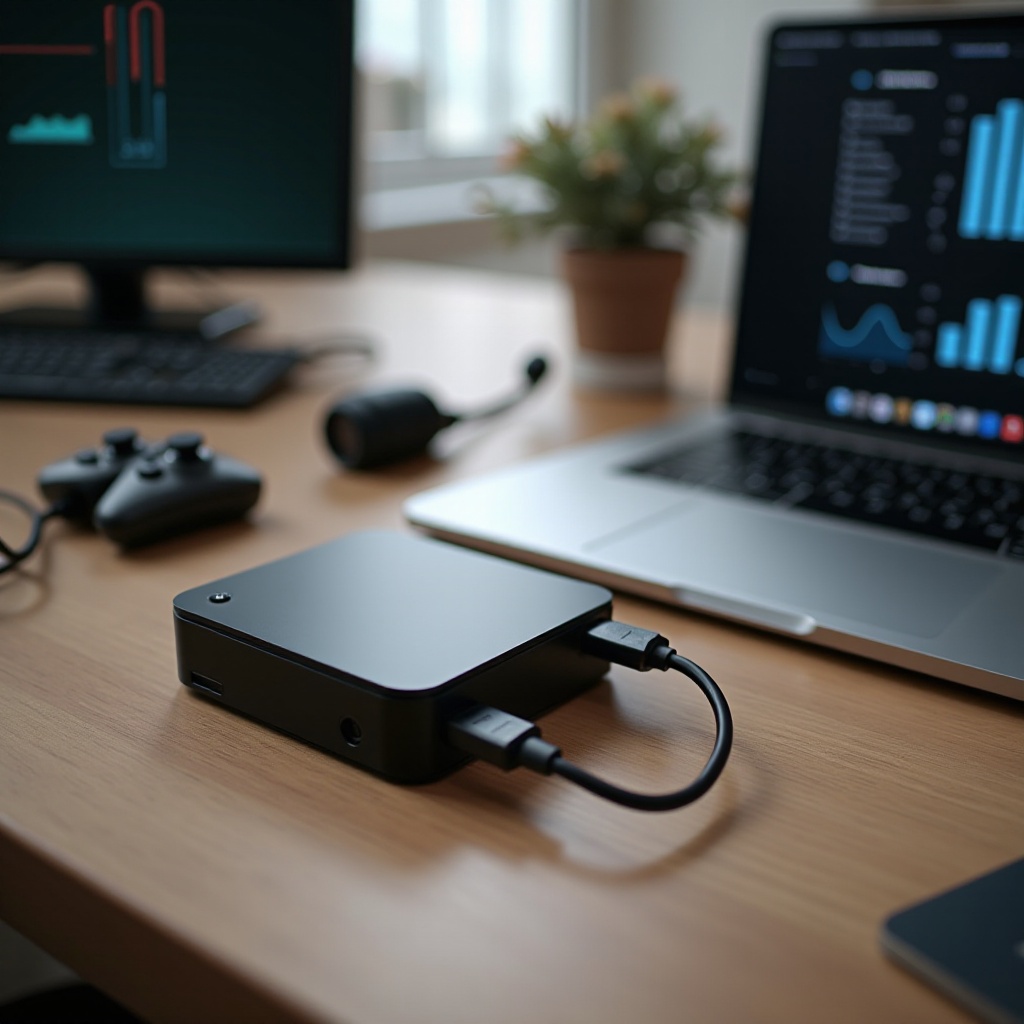
Mulailah dengan ukuran data Anda saat ini dan perkiraan pertumbuhan tahun depan. Jika Anda memiliki 1 TB data hari ini, drive 2 TB hingga 4 TB memberi ruang tambahan. Untuk video 4K atau 8K, anggarkan lebih banyak ruang dari yang Anda kira perlu.
- Kapasitas: Pencadangan bekerja paling baik saat drive setidaknya 2 hingga 3 kali ukuran data Anda. Pustaka media dan katalog foto tumbuh cepat, jadi jangan berhemat.
- Kecepatan: Gunakan HDD untuk penyimpanan dingin dan transfer sekuensial besar. Pilih SSD untuk pengeditan aktif, kode, dan gim. SSD USB 3.2 Gen 2 adalah tolok ukur yang solid bagi kebanyakan pengguna.
- Antarmuka dan casing: Jika perangkat Anda mendukung USB4 atau Thunderbolt, pertimbangkan casing NVMe SSD untuk membuka kecepatan berkelanjutan yang lebih tinggi. Untuk pencadangan sederhana, SATA SSD atau HDD portabel sudah memadai.
- Ketahanan: Untuk bepergian, pilih drive dengan ketahanan jatuh dan air. Tepi berlapis karet dan tanpa bagian bergerak membantu SSD bertahan.
- Keamanan: Jika Anda membawa file sensitif, pilih drive dengan enkripsi perangkat keras dan aplikasi pendamping, atau rencanakan untuk mengaktifkan enkripsi sistem.
- Garansi dan dukungan: Garansi lebih panjang dan halaman dukungan yang jelas menunjukkan keandalan lebih baik dan pemecahan masalah yang lebih mudah.
- Anggaran: Hitung biaya per terabyte untuk HDD dan SSD, lalu bandingkan dengan waktu yang Anda hemat oleh drive yang lebih cepat.
Buat daftar pendek dua atau tiga model yang sesuai dengan daftar periksa Anda dan bandingkan ulasan serta benchmark nyata. Saat membeli, tambahkan kabel cadangan dan sarung pelindung untuk melindungi drive. Dengan pilihan yang baik, langkah berikutnya adalah penyiapan dan format yang bersih.
Dasar-Dasar Penyiapan dan Pemformatan untuk Windows, macOS, dan Konsol Gim
Penyiapan yang sederhana mencegah kesalahan di kemudian hari.
- Keluarkan dari kemasan, periksa, dan hubungkan: Periksa jenis kabel dan konektor. Colokkan drive ke port berkecepatan tinggi pada perangkat Anda.
- Inisialisasi dan format di Windows: Buka Disk Management, inisialisasi sebagai GPT, buat volume sederhana baru, pilih NTFS untuk Windows saja atau exFAT untuk penggunaan lintas platform, dan berikan nama yang jelas.
- Hapus dan format di macOS: Buka Disk Utility, pilih drive, klik Erase, pilih APFS untuk Time Machine dan Mac modern atau exFAT untuk berbagi dengan Windows, dan beri nama jelas.
- Siapkan untuk konsol: Ikuti petunjuk di layar untuk menyiapkan penyimpanan gim atau media. Setiap konsol memiliki aturannya sendiri untuk menjalankan gim dari drive eksternal.
Sebelum memindahkan data, jalankan penyalinan file cepat untuk memastikan performa dan stabilitas baik. Perbarui utilitas vendor atau firmware jika disarankan pembuatnya. Selalu keluarkan (eject) sebelum mencabut. Fondasi bersih ini membuat pencadangan andal dan proyek Anda lancar. Selanjutnya, pasang rencana pencadangan yang cerdas.
Pencadangan Lebih Cerdas dengan Aturan 3-2-1
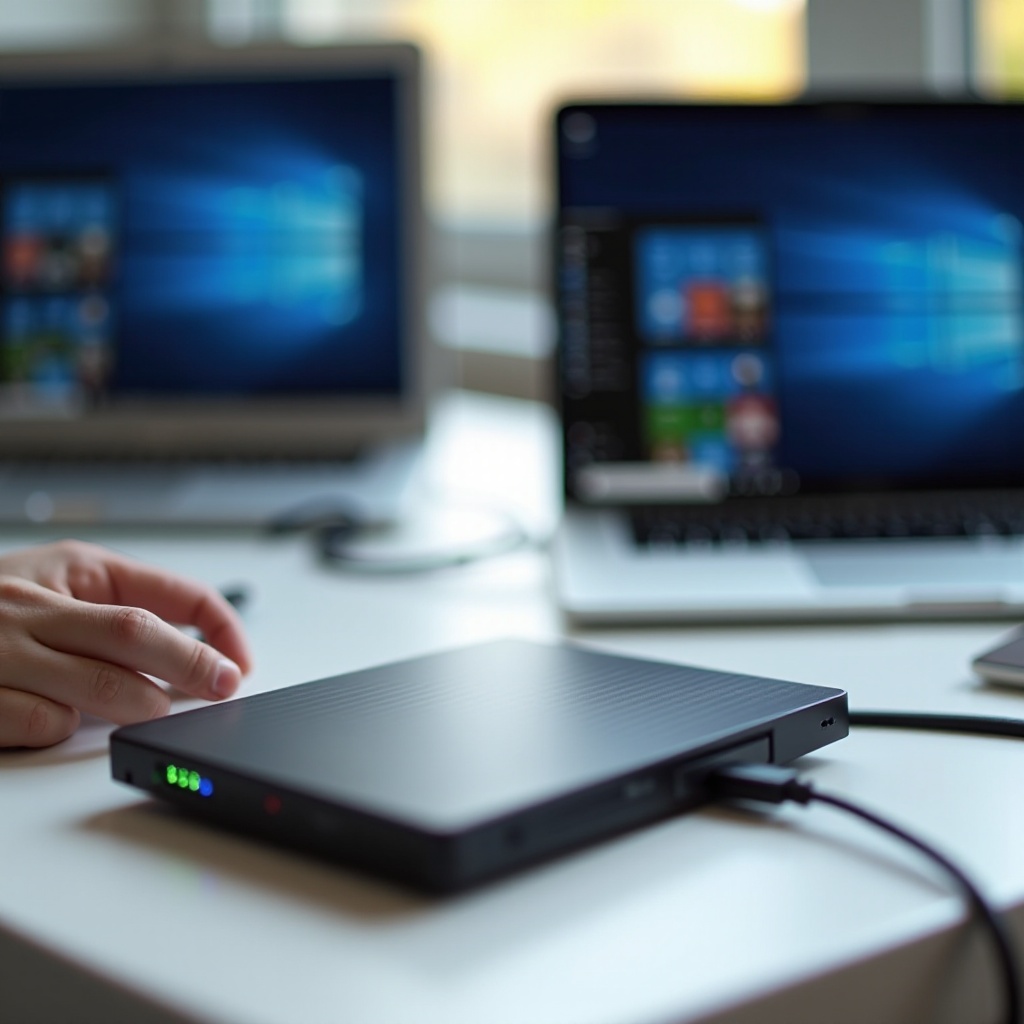
Aturan 3-2-1 melindungi Anda dari kegagalan perangkat keras, kecelakaan, dan bencana tanpa sistem yang rumit.
- Simpan tiga salinan data Anda: satu utama dan dua cadangan.
- Gunakan dua jenis media penyimpanan berbeda: misalnya, drive eksternal dan layanan cloud.
- Simpan satu salinan di luar lokasi: rotasikan drive kedua ke lokasi lain atau andalkan cloud untuk salinan itu.
Di Windows, atur File History atau pencitraan sesuai jadwal. Di macOS, aktifkan Time Machine dan biarkan berjalan otomatis. Uji pencadangan Anda dengan memulihkan beberapa file contoh dan membukanya. Rotasikan drive setiap bulan atau triwulan dan simpan catatan sederhana. Setelah pencadangan berjalan, kunci data Anda dengan enkripsi dan kebiasaan baik, yang kami bahas berikutnya.
Keamanan dan Privasi: Enkripsi, Kata Sandi, dan Praktik Aman
Perlakukan drive eksternal Anda seperti dompet berisi data penting. Jika Anda kehilangannya, Anda ingin file tetap pribadi.
- Aktifkan enkripsi: Di Windows edisi Pro, aktifkan BitLocker untuk volume eksternal. Di macOS, klik kanan drive di Finder dan pilih Encrypt. Beberapa drive menawarkan enkripsi perangkat keras bawaan dan model dengan keypad.
- Gunakan kata sandi kuat dan simpan kunci pemulihan: Simpan kunci di pengelola kata sandi. Jangan gunakan ulang kata sandi.
- Lindungi dari korupsi: Selalu keluarkan drive sebelum mencabut. Hindari memindahkan drive saat sedang menulis.
- Batasi paparan: Jangan berbagi drive pribadi dengan orang lain. Buat volume terenkripsi terpisah untuk kolaborasi bila diperlukan.
- Sanitasi sebelum dijual kembali: Gunakan alat hapus aman atau penimpaan penuh, lalu konfirmasi dengan pemeriksaan acak.
Dengan keamanan diaktifkan, pikirkan di mana data Anda berada sehari-hari. Bagian berikut membandingkan opsi utama Anda untuk penyimpanan di luar satu drive.
Drive Eksternal vs Penyimpanan Cloud vs NAS: Kapan Menggunakan yang Mana
Setiap metode penyimpanan memiliki keunggulan. Pilihan terbaik bergantung pada cara Anda bekerja dan siapa yang membutuhkan akses.
- Drive eksternal: Cepat, murah, dan sederhana. Terbaik untuk pencadangan utama, pemulihan cepat, dan transfer file besar. Anda mengendalikan perangkat keras dan privasi.
- Penyimpanan cloud: Perlindungan di luar lokasi dan akses dari mana saja. Bagus untuk kolaborasi dan kerja jarak jauh. Kecepatan bergantung pada internet Anda. Biaya meningkat seiring kapasitas dan waktu.
- NAS di jaringan Anda: Penyimpanan bersama yang selalu aktif di rumah atau kantor. Ideal untuk tim, streaming media, dan pencadangan otomatis. Memerlukan penyiapan dan pemeliharaan, plus pencadangan untuk NAS itu sendiri.
Kebanyakan orang mendapatkan hasil terbaik dari pendekatan hibrida. Simpan drive eksternal lokal untuk pencadangan cepat dan pekerjaan aktif. Sinkronkan folder kunci ke cloud untuk keamanan di luar lokasi. Jika Anda membutuhkan pustaka bersama atau server media, tambahkan NAS dan cadangkan ke drive eksternal atau cloud. Apa pun pilihan Anda, langkah berikutnya adalah tetap selangkah di depan masalah dengan kebiasaan pemecahan masalah sederhana.
Pemecahan Masalah dan Jebakan Umum yang Perlu Dihindari
Kebanyakan masalah drive berasal dari kabel, port, daya, atau pemformatan, bukan dari drive itu sendiri.
- Mulai dari koneksi: Coba kabel USB C pendek bersertifikat lainnya dan port yang berbeda. Hindari hub berdaya rendah dan colokkan langsung ke perangkat.
- Periksa sistem file: Di Windows, gunakan Disk Management untuk melihat apakah volume terpasang. Di macOS, gunakan Disk Utility. Perbaiki sistem file jika diperlukan.
- Perbarui dan uji ulang: Perbarui OS dan firmware atau utilitas vendor. Uji ulang dengan penyalinan file besar alih-alih banyak file kecil.
- Kelola daya dan tidur: Matikan pengatur waktu tidur selama transfer panjang. Jaga perangkat pada daya yang stabil.
- Waspadai tanda peringatan: Suara klik, sering terputus, atau kesalahan file berulang berarti cadangkan sekarang dan ganti komponen. Ganti kabel atau adaptor daya sebelum menyatakan drive mati.
Pemecahan masalah membantu Anda menjaga drive tetap berjalan, tetapi pencegahan lebih baik lagi. Bagian berikut menunjukkan cara merawat drive agar bertahan lebih lama.
Perawatan, Pemeliharaan, dan Tips Umur Pakai
Perawatan yang baik menjaga performa stabil dan mengurangi risiko kegagalan.
- Tangani dengan hati-hati: Hindari jatuh dan tekanan berat. Letakkan HDD di permukaan stabil saat digunakan.
- Jaga tetap dingin: Jangan menutup ventilasi pada drive desktop. Beri aliran udara pada drive portabel selama penyalinan panjang.
- Periksa kabel dan port: Ganti kabel yang aus atau longgar. Jaga port tetap bersih.
- Pantau kesehatan: Gunakan alat dari pembuatnya untuk memeriksa data SMART dan menjalankan tes cepat. Ganti drive jika kesalahan meningkat seiring waktu.
- Perbarui saat diperlukan: Terapkan pembaruan firmware yang memperbaiki stabilitas atau performa.
- Uji pemulihan: Setiap beberapa bulan, pulihkan beberapa file dari cadangan untuk memastikan semuanya berfungsi.
Rencanakan penggantian drive cadangan secara proaktif saat garansi berakhir atau ketika tren data kesehatan menurun. SSD lebih baik menghadapi pergerakan dan menawarkan akses cepat, tetapi tetap memerlukan cadangan. HDD memberikan kapasitas tak tertandingi per dolar namun lebih suka penanganan lembut. Dengan perawatan dan jadwal, drive eksternal Anda tetap menjadi mitra yang andal.
Kesimpulan
Hard drive eksternal memberi Anda lebih banyak ruang, alur kerja yang lebih cepat, dan kendali atas data Anda dengan harga yang wajar. Gunakan HDD saat kapasitas paling penting dan SSD saat kecepatan serta ketahanan paling penting. Cocokkan drive dan casing dengan port stabil tercepat Anda dan gunakan kabel bersertifikat. Format drive untuk perangkat Anda, aktifkan enkripsi, dan ikuti aturan cadangan 3-2-1. Dengan rencana yang jelas dan beberapa kebiasaan baik, Anda dapat melindungi file, menghindari perlambatan, dan menjaga setiap proyek berjalan dengan percaya diri.
Pertanyaan yang Sering Diajukan
Apakah hard drive eksternal masih layak dimiliki jika saya sudah menggunakan penyimpanan cloud?
Ya. Drive lokal memberikan pencadangan dan pemulihan yang cepat tanpa menunggu internet. Anda dapat menyalin terabyte dalam hitungan jam alih-alih hari, menyimpan citra sistem lengkap, dan bekerja secara offline saat bepergian atau terjadi gangguan. Gabungkan penggunaan drive untuk pencadangan utama dan transfer berukuran besar dengan cloud untuk perlindungan di luar lokasi dan kolaborasi. Kombinasi ini menurunkan risiko dan menghemat waktu.
Bisakah saya menjalankan game dan aplikasi langsung dari drive eksternal, dan apakah akan lebih lambat?
Sering kali bisa, terutama dengan SSD eksternal. Kinerja bergantung pada drive, port, dan platform Anda. SSD USB 3.2 Gen 2 atau Thunderbolt terasa mendekati penyimpanan internal untuk banyak judul dan aplikasi. HDD memuat lebih lambat. Beberapa konsol membatasi apa yang dapat dijalankan dari USB atau memerlukan penyimpanan internal untuk game tertentu. Periksa halaman dukungan perangkat Anda dan gunakan port tercepat yang stabil.
Berapa lama hard drive eksternal bertahan, dan kapan saya harus menggantinya?
Sebagian besar drive berfungsi selama bertahun-tahun dengan penggunaan normal. HDD aus karena komponen mekanis; SSD aus karena siklus penulisan. Pantau kesehatan SMART dengan alat dari pabrikan dan perhatikan peningkatan kesalahan, koneksi terputus, atau suara yang tidak biasa. Ganti drive jika pengujian gagal atau tren kesehatannya menurun. Ikuti aturan 3-2-1 agar satu kegagalan tidak pernah membahayakan data Anda, dan rotasikan drive cadangan secara terjadwal.