
Layar Laptop Dell Tidak Menyala: Panduan Lengkap Pemecahan Masalah
Pendahuluan
Layar hitam pada laptop Dell dapat menghentikan pekerjaan Anda seketika. Anda mendengar kipas. Anda melihat lampu keyboard. Namun layar tidak menampilkan apa pun. Kabar baiknya, sebagian besar kasus memiliki penyebab yang jelas dan perbaikan sederhana bila Anda mengujinya dalam urutan yang tepat. Panduan ini menuntun Anda melalui urutan yang telah teruji untuk memisahkan masalah perangkat lunak dari perangkat keras dalam hitungan menit. Anda akan mulai dengan pemeriksaan cepat, menggunakan diagnostik bawaan Dell, melanjutkan ke alat pemulihan Windows, dan mengakhiri dengan langkah perangkat keras yang aman.
Setiap bagian menjelaskan mengapa langkah tersebut penting dan hasil apa yang diharapkan. Gunakan perangkat kedua untuk mengikuti panduan dan mengunduh driver jika diperlukan. Jika Anda memerlukan perbaikan, Anda akan tahu komponen mana yang harus diganti atau cara berbicara dengan dukungan teknis. Kita akan mulai dengan mengidentifikasi skenario layar hitam Anda secara tepat sehingga setiap tindakan berikutnya terarah dan efisien.
Triase Cepat: Identifikasi Skenario Layar Hitam Anda
Sebelum mengubah pengaturan atau melepas komponen, definisikan masalah yang Anda hadapi. Layar hitam yang berbeda menunjuk ke akar penyebab yang berbeda. Gunakan pemeriksaan cepat ini untuk mengelompokkan kasus Anda:
– Tidak ada logo, tidak ada lampu latar, tidak ada suara: curigai penyaluran daya, papan logika, atau RAM.
– Logo Dell muncul, lalu hitam: curigai driver grafis, pembaruan, atau kerusakan boot Windows.
– Layar hitam dengan kursor bergerak: crash explorer, masalah profil pengguna, atau kesalahan driver GPU.
– Hitam setelah masuk: aplikasi startup, pemilihan keluaran tampilan, atau sakelar grafik hibrida.
– Cahaya lampu latar tetapi tidak ada gambar: masalah jalur sinyal panel atau keluaran GPU.
– Tidak ada lampu latar tetapi ada gambar samar di bawah senter: kegagalan lampu latar atau suplai daya ke lampu latar.
– Hanya berfungsi pada monitor eksternal: masalah panel internal atau kabel eDP.
– Bunyi beep atau kode kedipan LED: kegagalan perangkat keras; catat polanya untuk diagnostik.
Cocokkan skenario Anda dengan langkah-langkah berikut untuk menghindari coba-coba acak. Dengan dugaan penyebab di benak, Anda dapat melakukan pemeriksaan yang terfokus. Sekarang setelah Anda memahami gejala, siapkan area kerja yang aman dan kumpulkan yang Anda perlukan.
Daftar Periksa Keamanan dan Persiapan
Persiapan yang baik melindungi data dan laptop Anda. Lakukan ini terlebih dahulu:
– Matikan laptop sebelum membuka panel apa pun.
– Cabut pengisi daya dan lepaskan semua aksesori serta dock.
– Jika bisa dilepas, keluarkan baterai; jika tidak, lanjutkan dengan hati-hati.
– Lakukan pembumian diri untuk menghindari kerusakan akibat pelepasan statis.
– Siapkan perangkat kedua di dekat Anda untuk panduan, file BIOS, dan driver.
– Siapkan flash drive USB untuk alat pemulihan atau penginstal Windows.
– Temukan kunci pemulihan BitLocker Anda jika Anda menggunakan enkripsi perangkat.
Dasar-dasar ini mengurangi risiko dan mempercepat proses. Setelah aspek keselamatan tercakup, pastikan penyaluran daya kuat sebelum Anda mengejar masalah tampilan.
Langkah 1: Verifikasi Daya, Daya Adaptor (Watt), Pengisian Baterai, dan LED Indikator
Kesalahan daya sering menyamar sebagai masalah tampilan. Periksa hal-hal berikut secara berurutan:
1) Uji stopkontak dengan perangkat lain untuk memastikan ada listrik.
2) Periksa kabel adaptor dan ujung barrel atau USB-C apakah ada tekukan, hangus, atau kendur.
3) Gunakan adaptor dengan daya (watt) yang benar untuk model Anda. Adaptor berdaya rendah bisa menyalakan sistem tetapi gagal memberi daya pada layar atau GPU saat beban.
4) Colokkan dan periksa LED pada adaptor dan laptop. Cahaya stabil biasanya berarti daya mengalir. Jika berkedip dengan pola tertentu, catat.
5) Tahan tombol daya selama 10 detik untuk mematikan paksa. Tekan sekali untuk menyalakan. Perhatikan lampu latar keyboard, respons Caps Lock, atau kipas berputar sebagai tanda perangkat hidup.
6) Jika model Anda memiliki meter status baterai, tekan. Jika rendah, biarkan mengisi selama 30 menit dan coba lagi.
Jika lampu tetap mati atau berkedip dalam pola kesalahan, simpan kodenya untuk nanti. Jika pemeriksaan daya dasar lolos tetapi layar tetap hitam, coba kombinasi tombol tampilan sederhana berikutnya.
Langkah 2: Gunakan Tombol Kecerahan, Alihkan Tampilan, dan Ctrl + Shift + Win + B
Satu tombol pintas sering kali memulihkan gambar:
– Naikkan kecerahan dengan Fn ditambah tombol naik kecerahan.
– Ganti-ganti mode tampilan dengan Win + P, lalu tekan tombol panah dan Enter untuk mencoba setiap mode.
– Pada beberapa model, Fn + F8 atau Fn + F4 beralih antara layar internal dan eksternal.
– Setel ulang driver grafis dengan Ctrl + Shift + Win + B. Anda seharusnya mendengar bunyi beep dan melihat kedipan singkat.
Putuskan sambungan dock dan layar tambahan saat pengujian. Jika layar kembali, sesuaikan pengaturan tampilan Anda dan tetap perbarui driver. Jika tidak ada perubahan, kosongkan sisa daya untuk mereset pengendali tertanam sebelum pengujian yang lebih mendalam.
Langkah 3: Matikan Paksa dan Lakukan Pengosongan Daya
Pengendali tertanam yang macet dapat membuat layar tetap gelap. Bersihkan dengan pengosongan daya:
1) Tahan tombol daya selama 10 hingga 15 detik hingga laptop mati.
2) Cabut pengisi daya. Jika baterai dapat dilepas, keluarkan.
3) Tekan dan tahan tombol daya selama 30 detik untuk membuang sisa daya.
4) Pasang kembali baterai jika dilepas. Colokkan pengisi daya. Nyalakan.
Reset ini sering menghidupkan kembali lampu latar atau panel. Jika tampilan tetap hitam, uji keluaran video dengan layar lain untuk mengisolasi masalah panel versus sistem.
Langkah 4: Uji Layar Eksternal melalui HDMI, USB-C, atau DisplayPort dan Singkirkan Kemungkinan Dock
Monitor eksternal dengan cepat menunjukkan letak masalah:
1) Sambungkan layar eksternal melalui HDMI, DisplayPort, atau USB‑C Alt Mode.
2) Nyalakan monitor terlebih dahulu, lalu nyalakan laptop.
3) Gunakan Win + P untuk mengganti mode tampilan. Coba Duplikat dan Hanya layar kedua.
4) Jika gambar terlihat di eksternal tetapi tidak di panel bawaan, curigai kabel internal atau panel.
5) Jika tidak ada yang muncul di layar mana pun, curigai masalah GPU, RAM, atau proses boot.
Lepaskan semua dock, hub, dan adaptor saat pengujian. Dock yang bermasalah dapat memblokir keluaran. Setelah status keluaran eksternal diketahui, gunakan diagnostik bawaan Dell untuk memisahkan kegagalan panel dari kerusakan sistem.
Langkah 5: Jalankan BIST LCD Dell dan Diagnostik ePSA untuk Membedakan Masalah Panel vs Sistem
Dell menyertakan dua pengujian utama yang berjalan di luar Windows:
– BIST LCD, uji mandiri bawaan: Dengan laptop mati, tekan dan tahan D, lalu tekan tombol daya. Tetap tahan D hingga batang warna muncul. Jika Anda melihat batang warna, panel dan lampu latar berfungsi.
– Diagnostik ePSA: Nyalakan dan ketuk F12 berulang kali untuk membuka menu boot satu kali. Pilih Diagnostics. Biarkan pengujian berjalan. Jika ePSA menampilkan keluaran grafis ke layar eksternal tetapi tidak ke panel, kemungkinan kabel atau panel yang bermasalah.
Catat semua kode kesalahan untuk dukungan. Jika BIST gagal atau tidak menampilkan gambar, kemungkinan panel atau suplai daya lampu latarnya bermasalah. Jika kedua pengujian lolos namun Windows tetap hitam, fokus pada perangkat lunak dan firmware. Langkah berikut mereset pengaturan BIOS yang mengendalikan jalur grafis dan memperbarui firmware penting.
Langkah 6: Reset BIOS atau UEFI, Periksa Pengaturan Grafik Hibrida atau Optimus, dan Perbarui Firmware
Firmware yang salah konfigurasi dapat menyembunyikan keluaran tampilan atau mengarahkannya secara keliru. Perbaiki dengan cara ini:
1) Masuk ke BIOS atau UEFI dengan menekan F2 saat menyalakan.
2) Muat setelan default. Simpan dan keluar untuk menghapus salah konfigurasi.
3) Periksa opsi grafis. Pada model dengan grafik hibrida, coba alihkan antara mode hibrida atau Optimus dan mode hanya diskret. Simpan dan mulai ulang setelah setiap perubahan.
4) Perbarui BIOS ke versi terbaru dari Dukungan Dell menggunakan Service Tag Anda. Biarkan pengisi daya terhubung selama pembaruan dan jangan memutus daya.
5) Saat berada di BIOS, pastikan adaptor terdeteksi dan pada daya penuh. Jika terbaca tidak dikenal atau dayanya rendah, ganti adaptor atau periksa soket DC-in.
Jika perubahan BIOS tidak memulihkan layar, Windows mungkin memuat driver grafis yang buruk atau aplikasi startup yang mengosongkan tampilan. Safe Mode membantu Anda membersihkannya dengan risiko minimal.
Langkah 7: Boot ke Safe Mode, Instal Ulang Bersih Driver Grafis, dan Uji
Safe Mode memuat driver dasar yang jarang gagal dan memungkinkan Anda memperbaiki perangkat lunak tampilan:
1) Ganggu proses boot tiga kali untuk memicu Pemulihan Windows, atau tahan Shift saat memilih Mulai Ulang dari menu daya.
2) Masuk ke Pemecahan masalah, Opsi lanjutan, Pengaturan Startup, lalu tekan 4 untuk Safe Mode.
3) Di Safe Mode, buka Device Manager dan perluas Adaptor tampilan.
4) Hapus instalan setiap perangkat GPU. Jika opsi muncul, centang kotak untuk menghapus perangkat lunak driver untuk perangkat ini.
5) Secara opsional gunakan Display Driver Uninstaller untuk pembersihan menyeluruh. Ikuti panduan Safe Mode-nya dan mulai ulang saat selesai.
6) Pasang driver grafis terbaru dari Dukungan Dell untuk model Anda. Utamakan paket Dell daripada driver vendor umum untuk kompatibilitas terbaik.
7) Uji beberapa siklus bangun, buka dan tutup penutup (lid), serta pergantian tampilan eksternal untuk memastikan stabilitas.
Jika tampilan berfungsi di Safe Mode tetapi gagal setelah pemasangan driver, coba driver Dell yang lebih lama atau lakukan boot bersih untuk mengisolasi konflik. Jika Safe Mode juga tidak menampilkan gambar, gunakan alat pemulihan Windows untuk memperbaiki berkas boot dan sistem.
Langkah 8: Gunakan Opsi Pemulihan Windows: Perbaikan Startup, Pemulihan Sistem, Copot Pembaruan, dan Pencadangan Data
Alat Windows dapat membalikkan perubahan yang menyebabkan layar gelap:
1) Dari Pemulihan Windows, jalankan Perbaikan Startup dan biarkan perbaikan diterapkan.
2) Gunakan Pemulihan Sistem untuk mengembalikan ke titik sebelum masalah dimulai.
3) Copot pembaruan kualitas atau fitur terbaru jika masalah mulai terjadi setelah pembaruan.
4) Buka Command Prompt dan jalankan perintah berikut secara berurutan:
– sfc /scannow
– DISM /Online /Cleanup-Image /RestoreHealth
5) Cadangkan file menggunakan Command Prompt, drive pemulihan, atau USB Linux live jika perlu.
6) Jika tidak ada yang membantu, lakukan instalasi perbaikan di tempat Windows sambil mempertahankan file.
Jika alat pemulihan selesai dan Anda masih tidak melihat gambar pada panel bawaan, periksa ulang perangkat keras. Fokus pada koneksi, engsel, dan titik kegagalan mekanis umum yang memengaruhi sinyal panel.
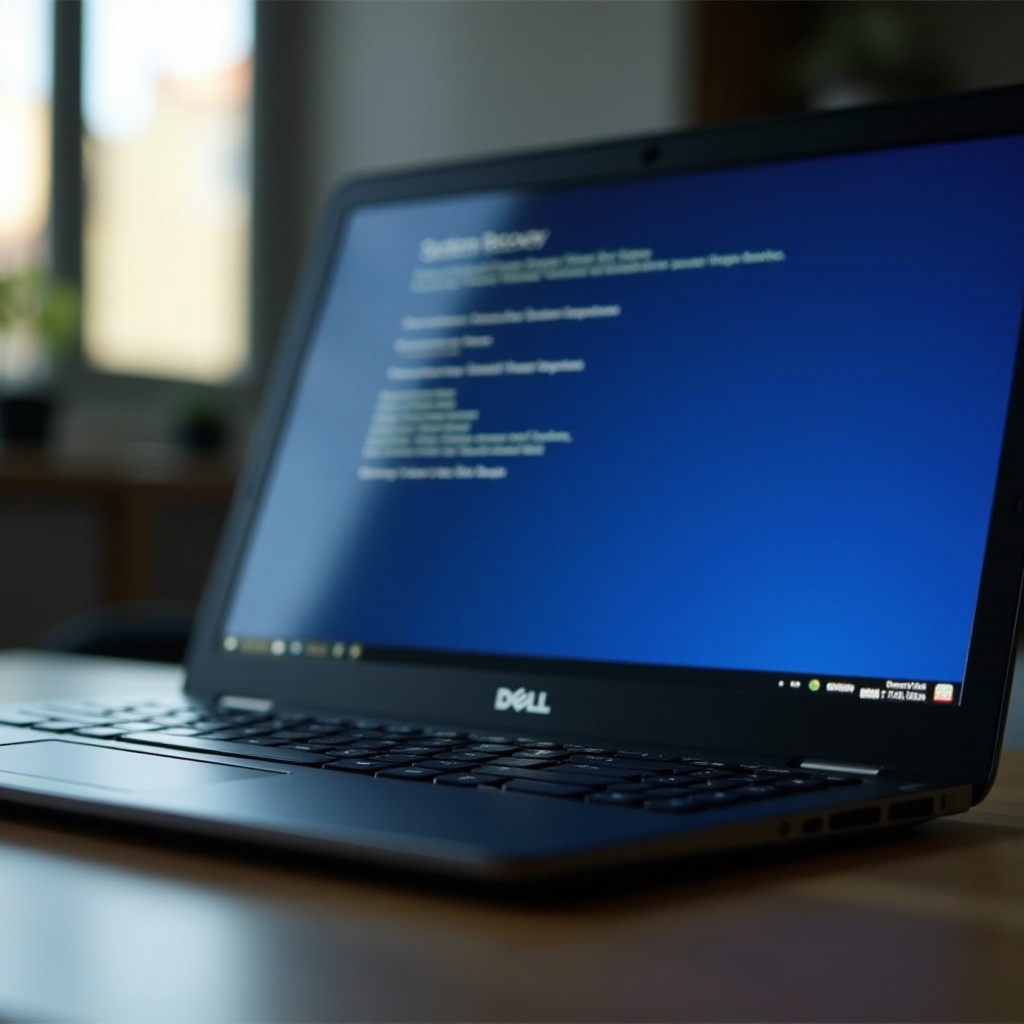
Langkah 9: Perbaiki Loop Tidur atau Hibernasi: Nonaktifkan Startup Cepat dan Sesuaikan Pengaturan Daya
Layar hitam sering terjadi setelah masalah tidur atau Modern Standby. Stabilkan perilaku daya untuk mencegah terulang:
1) Di Panel Kontrol, Opsi Daya, pilih tindakan tombol daya, lalu matikan Startup Cepat.
2) Di pengaturan daya lanjutan, atur Matikan layar dan Tidur ke waktu yang lebih lama saat pengujian dan nonaktifkan tidur hibrida.
3) Di Device Manager, pada adaptor tampilan dan kartu jaringan, hapus centang Izinkan komputer mematikan perangkat ini untuk menghemat daya bila tersedia.
4) Tutup atau nonaktifkan aplikasi yang menghambat proses bangun bersih, seperti overlay GPU yang berat.
Uji beberapa siklus tidur dan bangun serta tutup buka penutup. Jika layar kini bangun dengan andal, masalah Anda adalah bug status daya. Jika tidak, periksa perangkat keras internal berikutnya.
Langkah 10: Pemeriksaan Perangkat Keras: Cabut-Pasang Ulang RAM, Periksa Kabel Tampilan eDP dan Engsel, serta Cari Kerusakan
Komponen yang longgar atau rusak dapat memutus video ke panel. Lanjutkan dengan hati-hati dan ikuti manual servis model Anda:
1) Matikan. Cabut pengisi daya. Buang daya dengan menekan tombol daya selama 30 detik.
2) Lepaskan penutup bawah. Jaga agar sekrup tetap teratur sesuai lokasi.
3) Cabut-pasang ulang RAM: lepaskan setiap modul, bersihkan kontak dengan lembut, dan pasang kembali hingga pengunci berbunyi klik. Jika tersedia, uji dengan stik yang diketahui baik di setiap slot.
4) Telusuri kabel eDP dari motherboard ke panel. Cari cubitan dekat engsel, pelindung yang berjumbai, atau kait yang longgar pada konektor.
5) Periksa adanya tanda cairan, korosi, atau komponen gosong di dekat konektor tampilan dan rangkaian daya.
6) Pastikan area kipas dan heatsink bebas debu. Panas berlebih dapat memicu kegagalan GPU dan layar hitam yang muncul sesekali.
7) Rakit kembali dan uji. Jika masalah membaik dengan posisi penutup, kemungkinan kabel mengalami stres dan perlu diganti.
Jika cabut-pasang ulang dan inspeksi memperbaiki layar yang sesekali gelap, amankan jalur kabel dengan pereda tarikan yang benar. Jika Anda menemukan kerusakan yang jelas, rencanakan penggantian suku cadang sesuai panduan pada bagian berikut.
Langkah 11: Bedakan Kegagalan Lampu Latar vs Tidak Ada Keluaran Video
Mengetahui kegagalan mana yang Anda hadapi menghemat waktu dan biaya:
– Uji senter: sorot cahaya terang pada sudut ke layar. Jika Anda melihat desktop samar, lampu latar atau dayanya yang gagal.
– Tidak ada gambar samar di bawah cahaya: kemungkinan tidak ada sinyal video ke panel atau pengendali panel mati.
– Monitor eksternal berfungsi sementara bawaan tetap gelap: kemungkinan besar masalah panel atau kabel.
– BIST menampilkan batang warna tetapi Windows tetap hitam: masalah perangkat lunak atau driver.
– BIST tidak menampilkan apa pun dan eksternal berfungsi: kegagalan panel atau lampu latar.
Petunjuk ini mengarahkan ke perbaikan yang tepat. Dengan komponen yang kemungkinan bermasalah teridentifikasi, Anda dapat memilih jalur perbaikan paling hemat biaya dan menghindari penggantian papan yang tidak perlu.
Langkah 12: Jalur Perbaikan, Biaya, dan Garansi: Panel, Kabel, Motherboard, dan Opsi Layanan
Setelah Anda mengisolasi komponen yang gagal, pilih rencana perbaikan yang sesuai dengan anggaran dan keterampilan Anda:
– Kabel eDP: perbaikan termurah; ganti jika terlihat terjepit atau isolasinya retak, atau jika pergerakan pada engsel mengubah gambar.
– Panel LCD: ganti jika BIST gagal atau uji senter menunjukkan gambar samar. Pesan ukuran, resolusi, refresh rate, dan jenis konektor yang tepat.
– Motherboard atau GPU: pertimbangkan hanya jika tampilan eksternal juga gagal dan diagnostik mengarah ke kerusakan papan sistem. Bandingkan biaya dengan penggantian laptop.
– Papan DC-in atau jalur daya: ganti jika deteksi adaptor dan daya sistem tidak stabil.
Panduan biaya bervariasi menurut model dan ketersediaan suku cadang:
– Kabel: biaya rendah dan sekitar satu jam pengerjaan.
– Panel: biaya sedang dengan satu hingga dua jam pengerjaan tergantung pada rangka.
– Motherboard: biaya dan risiko tinggi; lindungi data terlebih dahulu dan pertimbangkan nilai total.
Periksa status garansi dengan Service Tag Anda di Dukungan Dell. Perbaikan di tempat atau kirim melalui pos mungkin mencakup suku cadang dan tenaga kerja. Jika di luar garansi, gunakan bengkel perbaikan resmi dan minta perkiraan tertulis serta nomor suku cadang. Dengan opsi perbaikan yang ditetapkan, terapkan kebiasaan baik untuk mencegah layar hitam terulang.
Tips Pencegahan untuk Menghindari Masalah Layar Hitam Dell di Masa Depan
Pencegahan mengurangi waktu henti dan melindungi investasi Anda:
– Selalu perbarui BIOS dan driver GPU dari Dukungan Dell alih-alih sumber acak.
– Gunakan adaptor dengan daya (watt) yang benar dan hindari pengisi daya pihak ketiga berkualitas rendah.
– Topang penutup dekat engsel saat membuka untuk mengurangi stres pada kabel eDP.
– Bersihkan ventilasi dan kipas untuk mencegah kegagalan GPU dan VRM terkait panas.
– Hindari pemadaman paksa; biarkan Windows menutup aplikasi sebelum tidur atau hibernasi.
– Nonaktifkan Startup Cepat jika Anda mengalami masalah bangun berulang.
– Cadangkan file penting secara teratur agar pemecahan masalah tidak membuat stres.
Kebiasaan-kebiasaan ini menjaga sinyal tampilan tetap stabil dan memperpanjang umur panel. Jika layar hitam kembali, Anda dapat menelusuri ulang panduan ini dengan cepat dan memperbaikinya dengan segera.
Kesimpulan
Sekarang Anda memiliki jalur yang jelas dan bertahap untuk memperbaiki layar laptop Dell yang tidak menyala. Mulailah dengan pemeriksaan daya dan tombol pintas tampilan. Gunakan monitor eksternal untuk mengisolasi kesalahan. Jalankan BIST dan ePSA untuk memisahkan masalah panel dan sistem. Reset firmware, instal ulang bersih driver grafis, dan manfaatkan pemulihan Windows saat perangkat lunak merusak tampilan. Jika perlu, cabut-pasang ulang RAM dan periksa kabel eDP serta area engsel. Ganti panel atau kabel hanya ketika pengujian mengonfirmasi kesalahan. Tetapkan BIOS dan driver tetap mutakhir dan tangani penutup dengan hati-hati. Dengan langkah-langkah ini, sebagian besar kasus layar hitam beralih dari panik menjadi terselesaikan dalam satu sesi.
Pertanyaan yang Sering Diajukan
Mengapa laptop Dell saya menyala tetapi layarnya tetap hitam, dan bagaimana cara mengetahui apakah ini masalah tampilan atau sistem?
Sambungkan monitor eksternal. Jika monitor eksternal menampilkan video, kemungkinan panel internal atau kabel eDP bermasalah. Jalankan LCD BIST dengan menahan tombol D sambil menekan tombol daya; bar warna berarti panel dan lampu latar berfungsi, jadi fokus pada driver atau Windows. Jika BIST gagal dan monitor eksternal berfungsi, ganti panel atau kabel. Jika tidak ada apa pun yang tampil di mana pun, curigai RAM, GPU, atau motherboard dan jalankan diagnostik ePSA dari F12.
Bagaimana cara menjalankan Dell LCD BIST dan diagnostik ePSA jika saya tidak dapat melihat apa pun di layar?
Untuk LCD BIST, matikan daya, tahan tombol D, lalu tekan tombol daya dan terus tahan hingga Anda mendengar bunyi beep atau melihat bar warna. Untuk ePSA, nyalakan dan tekan F12 berulang kali untuk membuka menu boot, lalu pilih Diagnostics. Jika layar kosong, tetap tekan F12 beberapa kali dan tekan Enter setelah jeda singkat untuk memulai ePSA. Catat semua kode dan periksa di Dell Support menggunakan Service Tag Anda.
Apakah layar hitam pada laptop Dell biasanya disebabkan oleh perangkat lunak atau perangkat keras, dan kapan saya harus mencari bantuan perbaikan profesional?
Banyak kasus berawal dari masalah perangkat lunak atau status daya seperti driver GPU yang bermasalah atau pembaruan yang gagal. Pembersihan driver dalam Safe Mode dan pemulihan Windows sering kali memperbaikinya. Jika LCD BIST gagal, atau uji lampu senter menunjukkan gambar samar, panel atau lampu latar bermasalah. Jika tidak ada keluaran pada tampilan eksternal, GPU atau motherboard mungkin rusak. Cari perbaikan ketika ePSA melaporkan kesalahan, ketika kabel engsel rusak, atau ketika pembaruan dan Safe Mode tidak memulihkan tampilan.