
Di Mana Letak Saklar WiFi di Laptop Dell? Panduan Langkah demi Langkah 2024–2025
Pendahuluan
Anda ingin Wi‑Fi dinyalakan untuk langsung online atau Wi‑Fi dimatikan untuk melindungi privasi atau menghemat daya. Lalu pertanyaan yang sama muncul berulang kali: di mana sakelar Wi‑Fi pada laptop Dell. Beberapa mesin Dell lama memiliki penggeser kecil pada rangka yang memutus daya ke radio nirkabel. Desain baru menghapus penggeser itu dan menggantinya dengan kontrol keyboard dan perangkat lunak. Perubahan itu bisa membuat Anda mencari-cari di tepi laptop untuk sebuah sakelar yang sudah tidak ada lagi.
Panduan ini memberi Anda jawaban cepat dan langkah yang jelas. Dimulai dengan cara paling cepat untuk mengalihkan nirkabel pada model Dell modern. Lalu dijelaskan apa yang berubah antara sakelar perangkat keras dan perangkat lunak, bagaimana tiap seri Dell menangani Wi‑Fi, dan tombol mana yang harus ditekan. Anda juga akan mempelajari jalur Windows 11 yang selalu berfungsi, pengaturan BIOS yang memberikan pematian lebih dalam, dan alat driver yang menjaga pengalih tetap stabil. Jika opsi Wi‑Fi hilang atau diabu‑abukan, alur pemecahan masalah akan menuntun Anda dari pemeriksaan sederhana hingga perbaikan tingkat lanjut.
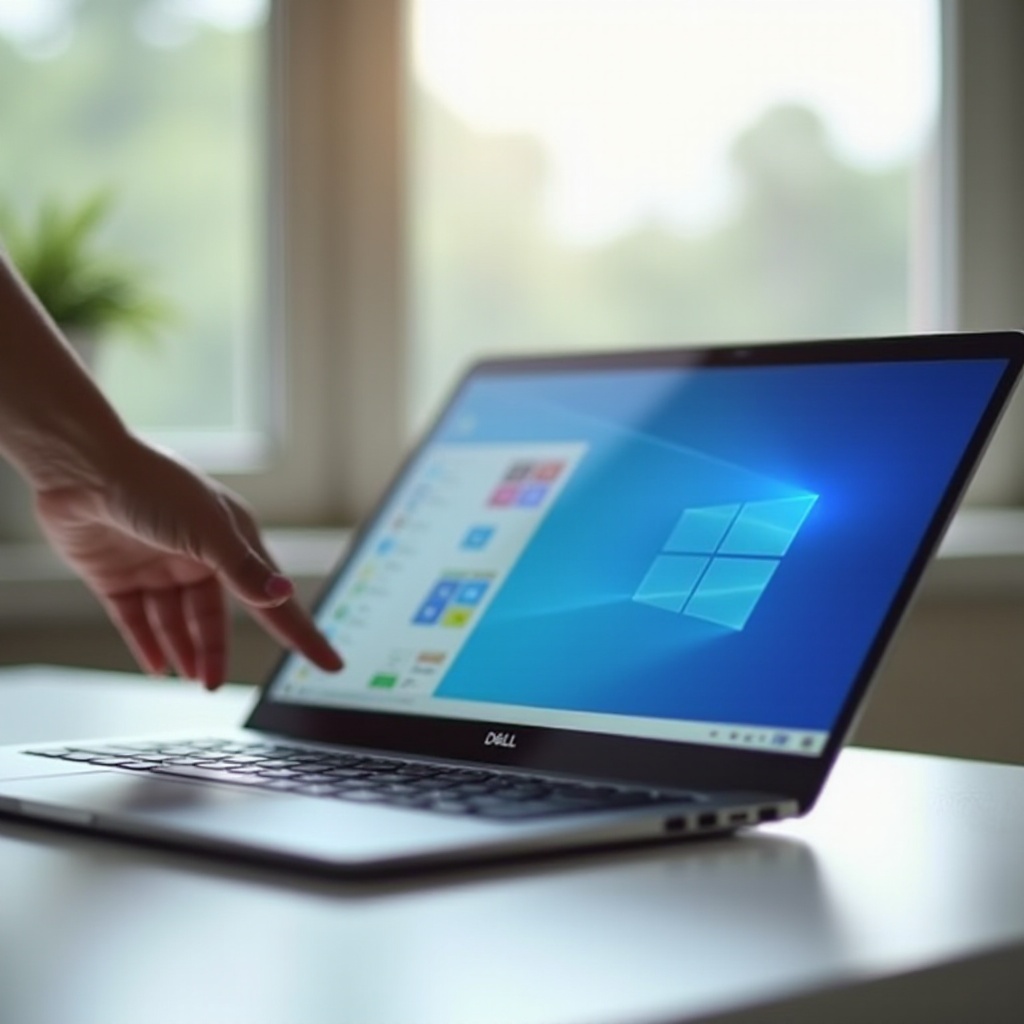
Jawaban Singkat: Cara Tercepat Mengaktifkan/Menonaktifkan Wi‑Fi di Laptop Dell Modern
Sebagian besar laptop Dell 2024–2025 tidak menyertakan penggeser radio fisik. Gunakan salah satu metode cepat berikut:
- Pengaturan Cepat bilah tugas: Pilih ikon jaringan di bilah tugas. Klik ubin Wi‑Fi untuk menyalakan atau mematikannya. Jika Mode pesawat aktif, nonaktifkan untuk memulihkan Wi‑Fi.
- Jalur Pengaturan: Buka Pengaturan > Jaringan & Internet > Wi‑Fi. Aktifkan/Nonaktifkan Wi‑Fi. Ini tetap berfungsi meskipun ubin bilah tugas disembunyikan atau pengalih keyboard gagal.
- Pintasan keyboard: Tekan tombol fungsi dengan ikon radio atau gelombang. Pada banyak model Anda harus menahan Fn sambil menekan tombol itu. Jika tidak terjadi apa‑apa, ubah Fn‑Lock dan coba lagi.
- Kontrol keras BIOS: Untuk pematian tingkat perangkat keras, nonaktifkan WLAN di bawah pengaturan Nirkabel (Wireless) BIOS. Aktifkan lagi saat Anda memerlukan Wi‑Fi.
Jika tidak ada metode ini yang mengubah status radio, lanjutkan ke bagian keyboard dan alur pemecahan masalah. Langkah‑langkah tersebut membahas perilaku tombol fungsi, masalah driver, dan kebijakan BIOS.
Apakah Laptop Dell Masih Memiliki Sakelar Wi‑Fi Fisik? Apa yang Berubah pada 2024–2025
Laptop Dell yang lebih lama terkadang menyertakan penggeser kecil di sepanjang tepi depan atau samping. Penggeser itu sering menampilkan ikon antena kecil dan terkadang LED. Menggesernya akan menonaktifkan radio nirkabel secara keras, terlepas dari apa yang coba dilakukan sistem operasi. Desain itu berguna ketika keyboard belum memiliki tombol fungsi yang konsisten dan pengalih di sistem operasi kurang andal.
Laptop Dell modern memprioritaskan bodi tipis, tepi bersih, dan kontrol terpadu. Sebagian besar model 2024–2025 mengganti penggeser pada rangka dengan tiga lapis kontrol: tombol baris fungsi untuk Wi‑Fi atau mode pesawat, Pengaturan Cepat dan kontrol Wi‑Fi di Windows 11, serta Kontrol Radio Nirkabel di BIOS untuk pematian yang lebih dalam. Model bisnis mungkin juga mendukung kebijakan admin yang menimpa pengalih pengguna demi keamanan. Jika Anda tidak menemukan penggeser fisik pada bodi laptop, anggap model Anda menggunakan jalur keyboard dan perangkat lunak.
Perubahan ini mengantar ke bagian berikutnya. Pertama, cari apa yang kemungkinan disediakan seri Anda. Lalu konfirmasikan tombol dan perilaku yang tepat pada keyboard Anda dan di Windows.
Di Mana Sakelar Wi‑Fi menurut Seri? Latitude, Inspiron, XPS, Vostro, Precision, G‑Series, dan Alienware
Lini Dell yang berbeda menargetkan pengguna yang berbeda, tetapi kontrol Wi‑Fi memiliki pola yang mirip pada 2024–2025.
- Latitude: Lini bisnis ini mengutamakan stabilitas dan kendali TI. Harapkan adanya tombol radio di baris fungsi dan opsi Nirkabel BIOS yang kuat. Beberapa build TI menerapkan kebijakan yang mengabukan pengalih Windows atau otomatis menonaktifkan Wi‑Fi saat LAN kabel tersambung.
- Inspiron: Lini konsumen ini menggunakan ikon radio atau mode pesawat di baris fungsi dan kontrol Windows 11. Penggeser fisik tidak ada pada desain Inspiron terbaru.
- XPS: Model XPS premium menghadirkan dek yang ramping tanpa sakelar pada rangka. Anda mengendalikan Wi‑Fi dengan tombol baris fungsi, Pengaturan Cepat, dan halaman Wi‑Fi di Pengaturan.
- Vostro: Lini bisnis kecil yang mencerminkan perilaku Inspiron. Gunakan tombol F dengan ikon radio dan pengalih Windows. Kontrol Radio Nirkabel di BIOS menyediakan pengaturan hidup/mati yang terperinci untuk WLAN dan Bluetooth.
- Precision: Mobile workstation berfokus pada keandalan dan kebijakan admin. Anda mendapatkan pengalih keyboard dan kontrol Windows, plus opsi BIOS yang detail. Kebijakan docking dan Ethernet dapat otomatis menonaktifkan Wi‑Fi saat kabel terhubung.
- G‑Series dan Alienware: Keyboard gaming biasanya menyertakan ikon radio atau mode pesawat. Model‑model ini juga bekerja dengan Pengaturan Cepat Windows. Perhatikan perangkat lunak makro yang dapat memetakan ulang atau memblokir tombol radio.
Jika ikon di baris fungsi tidak jelas, bagian berikut menunjukkan cara mengidentifikasi dan menggunakan tombol yang benar. Itu menjembatani ikhtisar seri Anda ke langkah yang tepat dan berulang pada keyboard Anda.
Pintasan Keyboard yang Mengendalikan Nirkabel: Tombol Fn, Fn‑Lock, dan Ikon Radio
Pintasan keyboard sering kali menyediakan cara tercepat untuk mengalihkan Wi‑Fi. Sebagian besar keyboard Dell modern menampilkan ikon antena kecil atau gelombang pada salah satu tombol fungsi. Beberapa model menetapkan Mode pesawat pada tombol ini, yang menonaktifkan semua radio. Ikuti langkah‑langkah berikut:
1) Pindai baris fungsi untuk menemukan ikon radio atau gelombang. Ikon ini dapat berada dari F2 hingga F12 tergantung tata letak.
2) Tekan tombol sekali. Jika tidak ada perubahan, tahan Fn dan tekan lagi. Banyak laptop mengatur baris atas sebagai tombol media secara bawaan.
3) Alihkan Fn‑Lock untuk berpindah antara perilaku fungsi dan media. Pada banyak Dell, Fn + Esc mengendalikan Fn‑Lock. Lalu coba tombol radio lagi.
4) Buka Pengaturan Cepat untuk mengonfirmasi hasil. Perhatikan ubin Wi‑Fi atau ubin Mode pesawat untuk perubahan status.
5) Jika tombol mengalihkan Mode pesawat, matikan lagi ketika Anda hanya ingin Wi‑Fi dinonaktifkan.
Jika keyboard tetap tidak merespons, driver atau pengaturan BIOS mungkin memblokirnya. Bagian berikut membahas kontrol Windows 11 yang berfungsi terlepas dari keadaan keyboard dan menunjukkan apakah sistem operasi dapat melihat adaptor Anda.
Kontrol Windows 11 yang Menggantikan Sakelar Perangkat Keras: Pengaturan Cepat, Mode Pesawat, dan Jalur Pengaturan
Windows 11 menawarkan cara yang jelas dan andal untuk mengelola Wi‑Fi bahkan saat tombol fungsi gagal. Gunakan jalur berikut:
- Pengaturan Cepat: Pilih klaster jaringan, volume, dan baterai di bilah tugas. Ketuk ubin Wi‑Fi untuk menyalakan atau mematikannya. Gunakan panah di sebelah ubin untuk melihat dan memilih jaringan. Jika Mode pesawat aktif, nonaktifkan untuk memulihkan Wi‑Fi dan Bluetooth.
- Pengaturan: Buka Pengaturan > Jaringan & Internet > Wi‑Fi. Gunakan pengalih utama. Pilih Kelola jaringan yang dikenal untuk melupakan, menyambung kembali, atau mengubah prioritas. Area ini juga menampilkan detail perangkat keras dan driver.
- Panel mengambang jaringan: Pilih ikon jaringan di bilah tugas untuk membuka daftar jaringan. Menyambung ke jaringan di sini akan otomatis menyalakan Wi‑Fi jika sebelumnya mati.
Jalur perangkat lunak ini mengonfirmasi apakah Windows mendeteksi perangkat keras nirkabel Anda. Jika halaman Wi‑Fi hilang atau diabu‑abukan, lompat ke alur pemecahan masalah. Itu biasanya berarti perangkat dinonaktifkan, driver hilang, atau ada blokir BIOS atau kebijakan.
Kontrol Radio Nirkabel BIOS/UEFI di Dell: Pengalih WLAN, Bluetooth, dan WWAN
Saat Anda memerlukan pematian yang lebih dalam daripada yang disediakan Windows, gunakan BIOS atau UEFI. Firmware Dell sering menyertakan bagian Nirkabel dengan pengalih independen untuk WLAN, Bluetooth, dan terkadang WWAN. Anda juga dapat melihat opsi untuk mematikan Wi‑Fi otomatis ketika LAN kabel hadir.
Gunakan langkah‑langkah ini:
1) Mulai ulang dan tekan tombol di layar, sering kali F2, untuk masuk ke BIOS atau UEFI.
2) Buka bagian Nirkabel atau Kontrol Radio Nirkabel.
3) Aktifkan atau nonaktifkan WLAN sesuai kebutuhan. Nonaktifkan untuk pematian tingkat perangkat keras yang tidak dapat ditimpa Windows. Aktifkan untuk mengembalikan Wi‑Fi ke sistem operasi.
4) Tinjau opsi pengalihan LAN/WLAN. Tentukan apakah Wi‑Fi harus mati saat Ethernet terhubung.
5) Simpan perubahan dan keluar.
Jika Windows sama sekali tidak menampilkan opsi Wi‑Fi, verifikasi bahwa WLAN diaktifkan di sini. Pada banyak laptop bisnis, TI dapat mengunci pengaturan ini. Jika Anda tidak dapat mengubahnya, hubungi administrator Anda.
Perangkat Lunak, Driver, dan Firmware Dell yang Mempengaruhi Pengalihan Wi‑Fi
Pengalih Wi‑Fi yang stabil bergantung pada driver dan firmware yang mutakhir. Paket yang kedaluwarsa atau rusak dapat membuat tombol fungsi tidak bekerja atau menyembunyikan ubin Wi‑Fi. Jagalah komponen berikut agar tetap terbaru:
- Dell Command | Update: Memindai dan memasang pembaruan yang disetujui Dell untuk driver, BIOS, dan firmware.
- Driver chipset: Mengendalikan daya dan bus perangkat. Harus mutakhir untuk perilaku nirkabel yang konsisten.
- Driver WLAN: Perbarui driver Intel atau vendor lainnya untuk memulihkan pengalih dan konektivitas.
- Pembaruan BIOS atau UEFI: Firmware yang lebih baru dapat memperbaiki masalah kontrol nirkabel dan meningkatkan penanganan keyboard.
- Pembaruan Windows: Pasang pembaruan kumulatif yang meningkatkan stabilitas tumpukan jaringan.
Setelah memperbarui, mulai ulang. Lalu uji ubin Wi‑Fi di bilah tugas dan tekan pengalih keyboard lagi. Jika tidak ada perubahan, gunakan alur pemecahan masalah untuk memeriksa status perangkat dan mengatur ulang jaringan.
Jika Pengalih Wi‑Fi Hilang atau Diabu‑abukan: Alur Pemecahan Masalah Langkah demi Langkah
Jika Windows tidak menampilkan opsi Wi‑Fi atau pengalih macet, kerjakan urutan berikut:
1) Mode pesawat: Buka Pengaturan Cepat. Pastikan Mode pesawat mati. Jika tombol keyboard menyalakannya, matikan sekarang.
2) Ubin Wi‑Fi di bilah tugas: Jika ubin hilang, lanjut ke Pengelola Perangkat. Jika ada namun tidak merespons, coba alihkan setelah mulai ulang.
3) Pengelola Perangkat: Klik kanan Mulai > Pengelola Perangkat > Adaptor jaringan. Cari entri WLAN.
– Jika dinonaktifkan, aktifkan dan uji lagi.
– Jika ada dengan kesalahan, hapus instalannya dan pasang ulang driver.
– Jika tidak ada, pilih Tampilan > Tampilkan perangkat tersembunyi. Jika masih tidak muncul, mungkin drivernya hilang atau BIOS menonaktifkan WLAN.
4) Pasang ulang driver: Unduh paket chipset dan WLAN terbaru dari Dukungan Dell menggunakan Service Tag Anda. Hapus instalasi driver adaptor Wi‑Fi dan centang kotak untuk menghapus perangkat lunak driver jika tersedia. Mulai ulang dan pasang paket baru.
5) Manajemen daya: Di Pengelola Perangkat > adaptor Wi‑Fi Anda > Properti > Manajemen Daya, hapus centang opsi ‘Izinkan komputer mematikan perangkat ini untuk menghemat daya.’ Mulai ulang.
6) Reset jaringan Windows: Buka Pengaturan > Jaringan & Internet > Pengaturan jaringan lanjutan > Setel ulang jaringan. Mulai ulang saat diminta.
7) Pemeriksaan BIOS: Masuk ke BIOS dan verifikasi bahwa WLAN diaktifkan di pengaturan Nirkabel. Juga tinjau opsi pengalihan LAN/WLAN.
8) Tinjau kebijakan: Pada laptop kerja atau sekolah, Kebijakan Grup atau manajemen perangkat dapat menonaktifkan radio. Hubungi TI untuk konfirmasi dan bantuan.
Setelah langkah‑langkah ini, ubin Wi‑Fi biasanya kembali dan tombol keyboard mulai berfungsi lagi. Jika tidak, curigai perangkat keras, seperti antena longgar, kartu Wi‑Fi yang gagal, atau matriks keyboard yang rusak. Siapkan Service Tag Anda dan hubungi dukungan Dell.
Petunjuk Khusus Model dan Cara Menggunakan Service Tag untuk Instruksi yang Tepat
Setiap model Dell memiliki perbedaan kecil pada ikon tombol dan penandaan rangka. Gunakan Service Tag Anda untuk mendapatkan panduan yang presisi:
- Temukan Service Tag di penutup bawah atau di BIOS.
- Kunjungi Dukungan Dell dan masukkan Service Tag.
- Buka Dokumentasi untuk menemukan panduan penyiapan dan keyboard untuk model Anda yang tepat.
- Buka Driver dan Unduhan untuk mengambil paket chipset dan WLAN terbaru.
Cari petunjuk berikut di manual dan gambar:
- Ikon radio atau gelombang pada tombol fungsi, terkadang digabung dengan Mode pesawat.
- Penggeser perangkat keras di depan atau samping hanya pada desain yang jauh lebih lama.
- Diagram keyboard yang mengonfirmasi kombinasi Fn yang benar dan perilaku Fn‑Lock.
Dengan detail model yang tepat di tangan, Anda dapat menerapkan bagian‑bagian sebelumnya dengan penuh keyakinan.
Kasus Khusus: Kebijakan Kerja, Nonaktif Otomatis Ethernet, dan rfkill di Linux
Terkadang Wi‑Fi menolak untuk dinyalakan atau dimatikan karena kebijakan atau otomatisasi. Periksa kasus berikut:
- Kebijakan kerja atau sekolah: TI mungkin mengunci WLAN di BIOS, memaksa Mode pesawat, atau memblokir layanan Wi‑Fi. Anda mungkin melihat halaman Wi‑Fi hilang di Pengaturan atau ubin yang diabu‑abukan. Hanya administrator Anda yang dapat mengubah aturan ini.
- Nonaktif otomatis Ethernet: Kontrol Radio Nirkabel di BIOS atau utilitas Dell dapat mematikan Wi‑Fi saat kabel jaringan terhubung. Pilih apakah Anda ingin pengalihan LAN/WLAN diaktifkan atau dinonaktifkan.
- rfkill di Linux: Di Linux, jalankan rfkill list untuk melihat blokir lunak dan keras. Gunakan rfkill unblock all untuk blokir lunak. Blokir keras mengarah pada pengaturan BIOS atau sakelar fisik pada perangkat keras yang sangat lama.
Kasus‑kasus ini dapat terlihat seperti kegagalan driver. Verifikasikan terlebih dahulu sebelum memasang ulang driver untuk menghemat waktu dan menghindari masalah berulang setelah mulai ulang.
Daftar Periksa Kepatuhan Cepat untuk Perjalanan dan Privasi
Saat Anda harus mematikan radio dengan cepat dan mengonfirmasi statusnya, ikuti daftar singkat ini:
- Matikan Wi‑Fi dari Pengaturan Cepat; konfirmasikan ubin menunjukkan Mati.
- Nonaktifkan Bluetooth jika aturan mensyaratkan semua radio dimatikan.
- Gunakan tombol radio di keyboard dengan Fn jika perlu; periksa apakah tombol itu mengalihkan Mode pesawat alih‑alih hanya Wi‑Fi.
- Untuk pematian keras, nonaktifkan WLAN di pengaturan Nirkabel BIOS; aktifkan kembali saat diperbolehkan.
- Tentukan pengalihan LAN/WLAN jika Anda menggunakan Ethernet; atur preferensi Anda di BIOS.
- Periksa ulang dengan membuka Pengaturan > Jaringan & Internet > Wi‑Fi untuk mengonfirmasi status dan mencegah sambung otomatis.
Daftar ini memastikan Anda cepat patuh di penerbangan, rumah sakit, dan lokasi aman sambil tetap memegang kendali saat menyambung kembali nanti.
Kesimpulan
Sekarang Anda tahu di mana menemukan dan bagaimana menggunakan sakelar Wi‑Fi pada laptop Dell, bahkan ketika tidak ada penggeser fisik. Sebagian besar model 2024–2025 mengandalkan baris fungsi, Pengaturan Cepat Windows 11, dan halaman Wi‑Fi di Pengaturan. Kontrol Radio Nirkabel di BIOS menyediakan pematian tingkat perangkat keras untuk lingkungan ketat dan pemecahan masalah.
Mulailah dengan ubin Wi‑Fi di bilah tugas untuk hasil cepat. Konfirmasikan pintasan keyboard dengan Fn dan Fn‑Lock. Jaga BIOS, chipset, dan driver WLAN tetap mutakhir menggunakan Dell Command | Update. Jika pengalih Wi‑Fi menghilang atau tetap diabu‑abukan, ikuti alur langkah demi langkah untuk memulihkannya, lalu periksa kebijakan atau pengalihan LAN/WLAN yang mungkin menimpa pilihan Anda. Dengan metode‑metode ini, Anda dapat mengalihkan Wi‑Fi pada Dell terbaru dengan cepat dan memperbaiki kasus langka ketika sakelarnya tampak hilang.
Pertanyaan yang Sering Diajukan
Apakah Dell saya memiliki sakelar Wi‑Fi fisik atau hanya kontrol perangkat lunak pada 2024–2025?
Sebagian besar laptop Dell saat ini menggunakan kontrol perangkat lunak dan tombol pengalih di keyboard. Cari ikon nirkabel pada baris fungsi. Jika Anda tidak melihat penggeser pada bodi, anggap tidak ada sakelar fisik. Gunakan Pengaturan Cepat Windows dan halaman Wi‑Fi di Pengaturan. Untuk menonaktifkan pada tingkat perangkat keras, matikan WLAN di pengaturan Nirkabel BIOS.
Apa yang harus saya lakukan jika kombinasi tombol Wi‑Fi atau pengalih Windows tidak berfungsi pada Dell saya?
Ikuti alur cepat berikut: matikan Mode Pesawat, periksa Pengelola Perangkat dan aktifkan adaptor WLAN, lalu perbarui atau pasang ulang driver chipset dan Wi‑Fi dari Dukungan Dell. Jalankan pengaturan ulang jaringan Windows jika diperlukan. Pastikan di BIOS bahwa WLAN diaktifkan. Jika masih gagal, organisasi Anda mungkin menerapkan pembatasan, atau kartu Wi‑Fi mungkin bermasalah. Hubungi tim TI atau dukungan Dell dengan Service Tag Anda.
Bagaimana saya dapat menonaktifkan Wi‑Fi pada tingkat perangkat keras untuk penerbangan atau lokasi aman di laptop Dell 2024–2025?
Gunakan dua lapisan jika diperlukan. Pertama, matikan Wi‑Fi dan Bluetooth dari Pengaturan Cepat di bilah tugas. Kedua, masuk ke BIOS dan nonaktifkan WLAN dan Bluetooth sesuai kebutuhan. Ini membuat blokir pada tingkat perangkat keras yang tidak dapat ditimpa oleh Windows. Aktifkan kembali radio ini di BIOS saat Anda meninggalkan area terbatas.