
PCの黒背景:純黒壁紙、ダークモード、コントラストの完全ガイド
はじめに
PCの黒い背景は、忙しいデスクトップを落ち着かせ、視覚的な雑然さを減らし、開いているウィンドウの追跡を容易にします。OLEDディスプレイでは電力を節約でき、深夜の作業の刺々しさも和らぎます。しかし、複数の画面で深く一貫した純粋な黒のデスクトップを得るには、単に暗い画像を選ぶだけでは不十分です。適切なカラーコード、正しいディスプレイ設定、そして合ったシステムテーマが必要です。また、その暗いキャンバス上でアイコンやテキスト、ポインターの可読性を保つ必要があります。
このガイドでは、真の黒の壁紙の設定方法、ロック画面やサインイン画面への拡張、Windowsやアプリのダークモードとの整合までを説明します。深い黒のための基本的なキャリブレーション、黒が灰色に持ち上がらないようにするHDRやマルチモニターのコツも学べます。壁紙が勝手に戻ってしまう場合は、トラブルシューティングで固定する方法を紹介します。
まず、黒い背景がダークモードやハイコントラストのテーマとどう違うのかを理解し、作業に合った最適な組み合わせを選べるようにします。
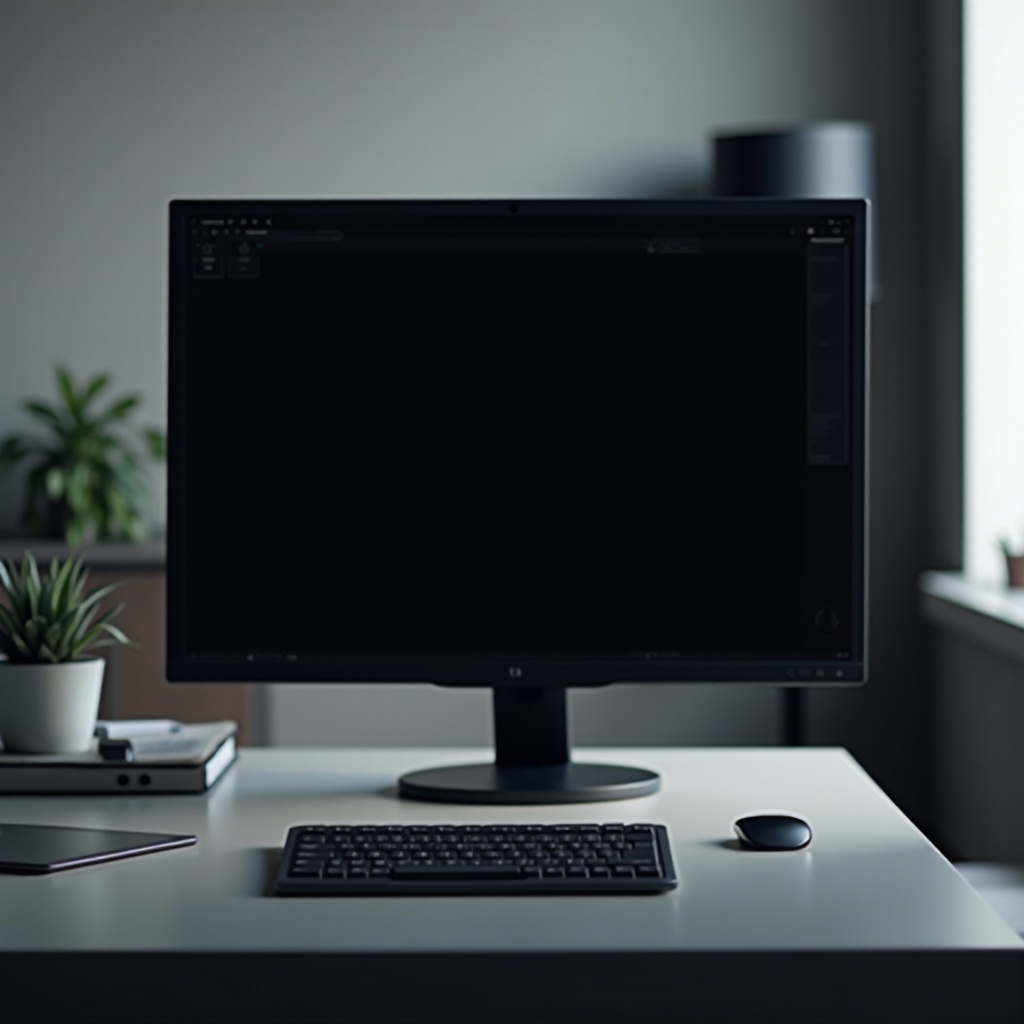
PCの黒い背景とダークモード、ハイコントラストの違いは?
多くの人が黒い壁紙とダークモードを同じものとして扱いますが、Windowsでは異なるレイヤーに作用します。
- 黒い背景: デスクトップの壁紙を純黒に設定します。デスクトップのキャンバスは黒になりますが、エクスプローラー、設定、スタート、タスクバー、アプリはテーマを変更しない限りそのままです。
- ダーク モード: Windowsや多くのアプリが、インターフェースのパネル、サイドバー、メニューをダークな配色に切り替えます。壁紙が変わらなくても、作業中のウィンドウ内のまぶしさを軽減します。
- ハイコントラスト(コントラスト テーマ): 文字色と背景色の強い組み合わせを適用して可読性を最大化します。コントラストを高め、黒をより深く見せられますが、ダークモードよりもUIの色や境界線を積極的に変更します。
黒いデスクトップ自体は、ウィンドウが開いていないときの視覚ノイズを取り除きます。ダークモードはアプリ枠やシステムペイン内のまぶしさを抑えます。コントラスト テーマは見た目が強く感じられても、アクセシビリティと可読性を重視します。
違いを理解したら、PC全体を黒いキャンバスにする前に、利点とトレードオフを検討できます。
純粋な黒いデスクトップの長所と短所
PCの黒い背景は、集中力を高めるのに役立つ人もいます。特定のディスプレイでは実用的なメリットもありますが、すべての状況に完璧というわけではありません。
長所:
– 明瞭さと集中: 無地の黒いデスクトップはアイコンやアクティブなウィンドウを際立たせます。気が散る要素や壁紙のノイズが減ります。
– 色の強調: アプリのアクセントやサムネイルが黒の上で映え、タスクの優先順位付けや通知の強調に役立ちます。
– OLEDでの電力と熱: OLEDパネルでは黒いピクセルはほとんど光らないため、バッテリー寿命の延長や発熱の低減が期待できます。
– 夜間の快適さ: ウィンドウを開いていないとき、黒いデスクトップは光の放出が最小限で、暗い部屋でも優しく感じられます。
短所:
– 長時間の読書での読みやすさ: 明るい部屋では黒地に白い文字がハレーションや眼精疲労を招くことがあります。長文は多くの人にとって、淡色背景に濃色文字の方が読みやすいです。
– ほとんどのLCDでは省電力効果なし: LCDのバックライトはピクセル色に関係なく点灯するため、黒でも消費電力はあまり変わりません。
– グローとつぶれ: IPSグローで角度によって黒が灰色に見えたり、VAパネルでは暗部のディテールがつぶれがちです。丁寧な調整が必要です。
– アイコンやカーソルの視認性: 一部のアイコンやポインター、細いUI要素は黒の上で見えにくくなることがあり、調整が必要です。
利点がワークフローに合うなら、次は純粋な黒のデスクトップを設定し、濁って見える暗灰色を避けましょう。
PCで黒い背景を設定する方法(Windows 11 手順)
1分もかからずに黒い壁紙へ切り替えられます。以下はWindows 11の手順です。
1) 設定を開く
– Windows+i を押します。
– 個人用設定 > 背景 に移動します。
2) 単色を選ぶ
– 背景のカスタマイズで、単色を選択します。
3) 純黒を入力
– 色を表示 を選び、さらに その他 を選択。
– Hex 000000 を入力して保存します。
4) スライドショーや派手なテーマを止める
– 背景でスライドショーがオフになっていることを確認します。
– 個人用設定 > テーマ に移動し、壁紙をローテーションしないシンプルなテーマを選びます。
5) すべてのディスプレイに適用
– マルチモニター環境では、単色が各画面に適用されているか確認します。1台にしか反映されない場合は、黒い画像を使います。
黒い画像を使う任意の方法
– 1×1ピクセルの黒いPNGを作成して Black.png と名付けます。
– 背景 > 画像 でそれを壁紙に設定し、各ディスプレイで「塗りつぶし」を選びます。単色で暗灰色になる稀なケースを回避できます。
黒を設定したら、薄く見えず真に暗く表示されるよう調整しましょう。
真の黒にする:カラーコード、キャリブレーション、よくある落とし穴
Hex 000000 にしても、ディスプレイ設定、HDR、GPUの出力モードによっては黒が暗灰色に持ち上がることがあります。以下の調整で深い黒を維持しましょう。
- ディスプレイの輝度とガンマ
- 輝度は快適なレベルまで下げます。明るすぎると黒が灰色に見えます。
-
モニターに黒レベルやガンマの調整がある場合は、既定にリセットしてから微調整します。
-
夜間モードやブルーライト低減を無効化
-
黒レベルを評価する間は、夜間モードやサードパーティの暖色フィルターをオフにします。
-
HDR と SDR のバランス
- 設定 > システム > ディスプレイ > HDR に移動します。
-
HDRがオンの場合、SDRコンテンツの明るさを調整します。高すぎるとデスクトップが灰色がかって見えます。
-
GPU の色範囲
- Nvidia Control Panel、AMD Software、Intel Graphics Command Center などのGPUコントロールパネルを開きます。
-
出力色形式をRGB、出力ダイナミックレンジを可能ならフル(0~255)に設定します(HDMIやDisplayPort経由)。
-
パネル特性
- 暗い部屋では角度によってIPSグローが出るのは正常です。中央から見るとグローが減ります。
- VAパネルは暗部の階調がつぶれやすい傾向があります。テストパターンを使い、暗部のステップが見分けられるまでガンマを調整します。
メインディスプレイで黒がしっかり見えるようになったら、その見た目をロック画面とサインイン画面にも広げて、復帰からデスクトップまで一貫性を持たせましょう。
黒をロック画面とサインイン画面にも広げる
既定のロック画面は画像やスポットライト写真がローテーションし、統一感を損ねます。黒い画像を設定して、PC全体の見た目を揃えましょう。
1) 黒い画像を作成
– 1920×1080または4Kの黒いPNGを作成し、Black.png として保存します。ディスプレイより大きくても問題ありません。
2) ロック画面を設定
– 設定 > 個人用設定 > ロック画面。
– ロック画面のカスタマイズを「画像」に設定。
– Black.png を選びます。
– ロック画面のヒントや情報はオフにします。
3) サインイン画面に適用
– ロック画面の設定で「サインイン画面にロック画面の背景画像を表示する」をオンにして、サインインでも黒い画像を反映します。サインイン画面に画像を表示したくない場合はオフにします。
シェルの見た目を統一したら、次はWindowsとアプリをダークモードにして、ウィンドウ枠やサイドバーも黒いデスクトップに合うようにします。
ダーク モードとアプリのテーマを組み合わせる(Edge、Chrome、Office、Teams、エディター)
ダークモードは、作業中のメニュー、リボン、パネルからの光を減らし、黒い背景と相性が良いです。
- Windowsのダークモード
- 設定 > 個人用設定 > 色。
- 「モードを選ぶ」を「ダーク」にします。
-
黒の上でも視認できるアクセントカラー(ティール、オレンジ、鮮やかなブルーなど)を選びます。色のヒントが欲しい場合は「スタートとタスクバーにアクセントカラーを表示する」を有効にします。
-
ブラウザー
- Microsoft Edge: 設定 > 外観 > テーマ > ダーク。必要に応じて、アドオン ストアからより暗いテーマを追加します。
-
Google Chrome: 設定 > デザイン > テーマ。Chrome ウェブストアからダークテーマをインストールします。ウェブコンテンツの強制ダーク化を使うと、サイトによっては表示に不具合が出ることがあります。
-
Microsoft Office
-
ファイル > アカウント > Officeテーマ > 黒。読書しやすい場合は、WordやOutlookでページ背景は白のまま、UIだけダークにすることもできます。
-
コラボアプリ
-
Teams、Slack、Discordには外観/設定にダークテーマがあります。有効にして統一感を保ちましょう。
-
コーディングツールとターミナル
- VS Code: ファイル > 基本設定 > カラーテーマで、バランスの良いダークテーマを選択。エディターフォントや行間も快適に調整します。
- Windows Terminal: 設定 > カラースキームでダークスキームを選択。背景を純黒に設定してコントラストを最大化できます。
テーマを整えたら、黒いキャンバス上でもポインター、テキスト、インジケーターが見やすいように調整しましょう。
黒いキャンバスでのアクセシビリティと可読性
純黒のデスクトップでは、細いフォントや既定のポインターが埋もれがちです。見た目を損なわずに可読性を高めるための簡単な工夫があります。
- テキストサイズとフォントの太さ
-
設定 > アクセシビリティ > テキストのサイズ で少し大きくします。コードエディターやターミナルでは、形がはっきりした十分な太さのフォントを選びます。
-
ポインターとテキストカーソルの視認性
- 設定 > アクセシビリティ > マウス ポインターとタッチ: 白や色付きのポインターに切り替え、サイズを調整します。
-
設定 > アクセシビリティ > テキスト カーソル: インジケーターを有効にし、太さを増してキャレットを探さなくて済むようにします。
-
アクセントカラーとコントラスト
- 設定 > 個人用設定 > 色: 黒の上で映える鮮やかなアクセントを選びます。より強い分離が必要なら、コントラスト テーマを試し、目に合う配色を選びましょう。
視認性が確保できたら、マルチモニター、HDR、OLED、ミニLEDの環境でも黒が一貫して見えるようチューニングします。
マルチモニター、HDR、OLED、ミニLEDの考慮点
黒の一貫性はソフトとハードの両方に依存します。ディスプレイの種類が混在したりHDRを使うと、変数が増えます。
マルチモニター環境
– 輝度と色温度を揃え、片方が茶色っぽく、もう片方が青っぽい黒に見えないようにします。
– 一方がHDR、他方がSDRの場合は、Black.pngを「画像」として各モニターに適用します。パイプラインが混在する環境での単色の不具合を避けられます。
– 設定 > システム > ディスプレイ でモニターを配置し、暗い空のウィンドウを境目にまたがってドラッグしてレベルの差を確認します。
HDRデスクトップ
– 黒浮きが出ない良質なHDR表示ができるディスプレイでのみ有効にします。
– 設定 > システム > ディスプレイ > HDR で、SDRコンテンツの明るさを下げ、デスクトップが灰色に見えないようにします。
– オフィス作業中に黒レベルが持ち上がるなら自動HDRを無効化。必要に応じてゲームやメディアのときだけ再有効化します。
OLEDパネル
– 黒いピクセルはほとんど光らないため、黒いデスクトップは理想的に見え、ノートPCではバッテリー節約にもなります。
– 焼き付きリスクを下げるには: タスクバーを自動的に隠す、数分のアイドルでスクリーンセーバーを有効にする、静的で高コントラストなウィジェットを避ける、長時間の最大輝度を避ける、など。
ミニLEDとローカルディミング
– ローカルディミングは、黒の上の明るい文字の周囲にブルーミング(ハロー)を生むことがあります。
– デスクトップ用途では、ローカルディミングの強度やコントラストを下げてハローを最小化し、HDR映像では設定を戻します。
見た目の基準が安定したら、時間帯でテーマを自動切り替えし、ワンクリックでプロファイルを変更できるようにしましょう。
自動化とクイック切り替え(テーマ ファイル、PowerShell、スケジューラ)
自動化すれば、夜は黒いデスクトップ、昼は明るい構成を手間なく切り替えられます。
- テーマの保存とエクスポート
- 設定 > 個人用設定 > テーマ > 保存 で、壁紙やアクセントカラーなどの選択を保存します。
-
テーマをエクスポートすれば、再インストール後の再利用やチームメイトと共有できます。
-
黒い画像でクイック切り替え
-
Black.png を手元に置いておきます。会議や録画前に気を散らさないデスクトップが必要になったら、右クリックして背景に設定します。
-
タスク スケジューラでテーマ切り替えを予約
1) たとえば PureBlack.theme と Daylight.theme の2つの .theme ファイルを作成。
2) タスク スケジューラ > タスクの作成。
3) 夕方と朝の時刻にトリガーを追加。
4) 壁紙を設定しダークモードを切り替えるPowerShellスクリプトを起動するアクションを追加。上級者はスクリプトからSystemParametersInfoを呼び出すか、レジストリ値を設定してデスクトップをリフレッシュさせることもできます。
自動化が整えば、黒い背景は日々のリズムの一部になります。壁紙が固定されない、あるいはくすんで見える場合は、次のセクションの対処法を試してください。
トラブルシューティング:黒い背景が固定されない/薄く見える
Windowsが壁紙を変更してしまう、灰色がかって適用される、単色が1画面にしか効かない、といった場合は以下を確認します。
1) スライドショーを止め、テーマ同期を無効化
– 設定 > 個人用設定 > 背景: スライドショーではなく、単色または画像を選択。
– 設定 > アカウント > Windows バックアップ > 自分の設定を記憶する: 個人用設定をオフにして、別のデバイスに上書きされないようにします。
2) 純黒を再適用
– 背景 > 単色 > Hex 000000 を入力。
– あるいは Black.png を画像として設定し、各モニターで「塗りつぶし」を選択。
3) 壁紙キャッシュをクリア
– 設定を閉じます。
– %AppData%\Microsoft\Windows\Themes\ を開き、TranscodedWallpaper と CachedFiles 内のファイルを削除。
– 再起動して黒い壁紙を再度適用します。
4) Pro/Enterprise 版でのグループポリシーを確認
– Windows+r を押し、gpedit.msc を実行。
– ユーザーの構成 > 管理用テンプレート > デスクトップ > デスクトップ > デスクトップの壁紙。
– 組織のポリシーで強制されていない限り「未構成」に設定。
5) 現在のユーザーのレジストリ確認(上級者向け)
– Windows+r を押し、regedit を実行。
– HKEY_CURRENT_USER\Control Panel\Desktop に移動。
– 画像の壁紙であれば Wallpaper エントリがファイルを指しているか、単色に適切な値になっているか確認。無関係な値は変更しないでください。
6) サードパーティの壁紙アプリを無効化
– OEMの壁紙ユーティリティや、Windows設定を上書きするライブ壁紙アプリをアンインストールまたは無効化します。
7) ドライバーとHDRの調整
– Nvidia、AMD、Intel からGPUドライバーを更新。
– HDRがオンなら、SDRコンテンツの明るさスライダーを下げます。黒浮きの原因か検証するため、一時的にHDRをオフにします。
8) システム修復
– 管理者としてWindows Terminalを開き、sfc /scannow を実行。続けて DISM /Online /Cleanup-Image /RestoreHealth を実行。
壁紙が安定して深く見えるようになったら、黒いキャンバスに合わせてWindows全体の美観も整えましょう。
統一感のある純黒のWindows美観を構築(タスクバー、スタート、カーソル、ウィジェット)
黒い壁紙は、他のインターフェースがトーン、コントラスト、シンプルさで揃っていると一層映えます。
- タスクバーとスタート
- 色: ダークモードを選び、必要に応じてスタートとタスクバーにアクセントカラーを表示してさりげない色味を加えます。
-
タスクバー: バッジを非表示にし、通知領域を絞って視覚ノイズを減らします。最もクリーンにするにはタスクバーを自動的に隠し、OLEDでの静的要素を減らします。
-
透明効果とエフェクト
-
透明効果は黒の上で上品に見えることがあります。明瞭さと美観のバランスが取れる設定を試してください。
-
アイコンとフォルダー
-
デスクトップには必要なショートカットだけを残します。スクリーンショットや集中したいときは、右クリックでアイコンを非表示にできます。
-
カーソルとウィジェット
- 黒の上で見やすい白や明るい色のカーソルを使いましょう。
- 忙しいウィジェットは外し、時計やシンプルなシステムモニターなど最小限に留めます。
見た目を磨いたら、黒い背景に関する誤解と事実を整理して、現実的な期待を持つことが役立ちます。
PCの黒い背景に関する誤解と事実
- 誤解: 黒い背景は常に眼精疲労を減らす。
- 事実: 快適さは照明、コンテンツ、視力によって変わります。明るい部屋では、長文は淡色背景に濃色文字の方が読みやすい人が多いです。
- 誤解: 黒い壁紙はすべてのノートPCでバッテリーを節約する。
- 事実: 大きな効果があるのはOLEDだけです。ほとんどのLCDはピクセル色に関係なくバックライトが点灯します。
- 誤解: ダークモード=純黒である。
- 事実: ダークモードは可読性のために濃い灰色を使うことが多いです。純黒はデザイン上の選択であり、常に既定ではありません。
誤解を解消したうえで、タスクやハードウェアに合った構成を選びましょう。
用途別の推奨設定:仕事、コーディング、ゲーム、クリエイティブ
仕事とブラウジング
– ホーム画面を落ち着かせるために純黒のデスクトップを使う。
– Windowsシェルはダークモードを有効に。読みやすいならOfficeやPDFはページ背景を白のままに。
– 明るいアクセントカラーを選び、テキストサイズを少し上げて快適性を高める。
コーディングとターミナル
– 黒いデスクトップと、コントラストが適切なダークなIDEテーマを組み合わせる。純白の文字は少し暗めのトーンにしてハレーションを軽減。
– 判読性の高い等幅フォントを選び、フォントサイズと行間を長時間作業向けに調整。
– 太く高コントラストなテキストカーソル インジケーターを有効にする。
ゲーム
– Alt+Tabの切り替えをクリーンにするため黒いデスクトップを維持。
– HDRは黒を適切に表示できるディスプレイでのみ使用。SDRスライダーを調整し、デスクトップが灰色に見えないようにする。
– タスクバーを自動的に隠し、オーバーレイを最小限にして、静的な明るい要素を避ける。
写真・動画・デザインのクリエイティブ作業
– UIパネルは純黒ではなく暗いグレーを使い、シャドウのディテールを保ち黒つぶれを避ける。
– カラークリティカルなワークフローではハードウェアキャリブレーターでモニターを校正。
– パイプライン全体で対応していない限り、グレーディング中のHDRはオフにする。
これらのプロファイルにより、可読性や正確さを損なわずにシャープでモダンな見た目を楽しめます。
まとめ
PCの黒い背景は、クリーンで集中できる作業空間を提供し、OLEDディスプレイの強みを引き出します。見た目はモダンで、気が散る要素を減らし、暗い部屋では体感の明るさをやや和らげます。実現には Hex 000000 を設定し、モニターをキャリブレーションし、Windowsとアプリのテーマを揃え、ポインターやテキストの可読性を確保します。
スタイルと快適さのバランスを取りましょう。テキストサイズを少し上げ、見やすいアクセントカラーを選び、カーソル設定を調整して、暗いキャンバスで見失うものがないようにします。HDRやマルチモニターの癖に対処し、すべての画面で黒が深く保たれるようにします。壁紙が変わってしまう、あるいは薄く見える場合は、トラブルシューティングの手順で安定させましょう。
構成が決まったらテーマを保存し、時間帯で自動切り替えを設定します。必要なときに気が散らないデスクトップを呼び出せ、いつでも普段のレイアウトに素早く戻せます。
よくある質問
PCでの黒い背景はダークモードより目に優しいですか?
黒いデスクトップは、ウィンドウが開いていないときの画面の発光を抑え、ダークモードはアプリのパネル内の明るさを抑えます。どちらが常に最適というわけではありません。明るい部屋では、長文を読むには明るい背景の方が読みやすいことがあります。夜間は、ダークモードや黒いデスクトップがまぶしさを軽減します。両方を試し、文字サイズやフォントを調整して、長時間の利用でも快適に感じる設定を選びましょう。
黒い壁紙はノートPCやOLEDモニターのバッテリー節約になりますか?
OLEDディスプレイでは、黒い画素はほとんど、あるいは全く発光しないため、黒い壁紙はバッテリーを節約し、発熱を抑えることができます。多くのLCDのノートPCやモニターでは、画素の色に関係なくバックライトが点灯するため、節約効果はわずかです。バッテリー持続時間を重視するなら、暗い配色に加えて、輝度を下げ、バックグラウンドアプリを減らし、省電力モードを有効にしましょう。
元に戻らない真の #000000 の黒背景を設定するにはどうすればよいですか?
設定 > 個人用設定 > 背景 に進み、単色を選んで、Hex 000000 を入力します。別のデバイスが設定を変更してしまう場合は、スライドショーをオフにし、Windows のバックアップの「個人用設定の同期」を無効にしてください。問題が続く場合は、黒のPNGを画像として設定し、Themes フォルダー内の壁紙キャッシュをクリアし、グループ ポリシーを確認して、Pure Black テーマをエクスポートしておけば、ワンクリックで再適用できます。