
ノートパソコンのファンを直す:静音・低温で動作させるための完全ステップバイステップガイド
はじめに
大きな音を立てる、あるいは固着したファンは、どんなノートPCも騒音源でありリスクに変えてしまいます。シンプルな手順でファンに関するノートPCの問題は解決できます。まずはソフトウェアの確認から。次に通気口のほこりを清掃します。騒音や発熱が続く場合のみ内部のサービスに進みます。最後の手段としてファンを交換します。この方法は時間を節約し、ミスを減らし、データを守ります。
本ガイドは、明確な手順と安全な作業方法を提示します。ファンの正常な挙動を見極め、警告サインを特定できるようになります。冷却経路を傷めずに清掃できます。必要なときにだけ熱伝導材を更新します。静音性のためにファンカーブや電力制限を調整します。各セクションは前の内容に基づいて進みます。各ステップを完了し、結果をテストし、それから次に進んでください。
まず前提を定めましょう。ファンが高速回転すべき状況と、そうでない状況を知ることです。その文脈が、無駄な追及を避け、適切な対処を選ぶ助けになります。
正常と異常:ノートPCのファンに対処が必要なサイン
よくある騒音のプロファイル:高周波のヒューン、カタカタ(ラトル)、ギリギリ(擦れ)、ゴー(風切り音)
音の違いは故障箇所の違いを示します。
– 高い甲高いヒューンという音は、羽根のほこり付着やベアリングの摩耗を示唆します。
– カタカタやブーンという振動音は、ファン内部の異物や緩んだネジであることが多いです。
– ギリギリと擦る音は、ベアリング不良や羽根がシュラウドに当たっている可能性を示します。
– アイドル時の絶え間ないゴーという風切り音は、高いバックグラウンド負荷やフィンの目詰まりを指します。
温度のしきい値、スロットリング、突然のシャットダウン
熱は状況を物語ります。アイドル時の温度が摂氏50℃台半ばを超えるなら問題の兆候です。負荷時に90~100℃が続き、動作周波数が低下するなら、冷却が追いついていません。負荷中の突然のシャットダウンは、熱保護が作動している証拠です。パームレストが熱い、排気口から熱いのに風量が弱い、といった症状も詰まりを示します。
高回転が想定内のときと、異常のサインのとき
起動直後、アプリ起動時、重い処理の直後に短時間高回転になるのは正常です。システムは一時的に回転を上げ、処理が終われば落ち着きます。CPUやGPUの使用率が低いのにデスクトップで回りっぱなしなのは異常のサインです。ハードウェアモニターで確認しましょう。アイドル中に高回転が続くなら、まずソフトウェア面の対処から。騒音が残る場合は次に気流の清掃です。
これらのサインを把握することが出発点です。次に、ファンを不要に働かせる静かな原因=ソフトウェア要因を取り除きます。
分解前にできる迅速なソフトウェア対処
バックグラウンドタスクを終了し、マルウェアをスキャンする
見えない発熱源を断つことから始めます。
– タスクマネージャーやアクティビティモニタを開き、CPU・GPU・ディスクで並べ替えます。
– 重いアップデーター、マイナー、不要なスタートアップアプリを終了・アンインストールします。
– 信頼できるウイルス対策・マルウェア対策ツールでスキャンします。
– 不要なスタートアップ項目を無効化し、再起動。アイドル温度とファンRPMを再確認します。
電源・パフォーマンスモードとファンカーブを調整する
調整により応答性を損なわずに発熱を抑えられます。
– 日常作業にはバランスの取れた電源プランを使用します。
– 最大プロセッサの状態を95~99%に制限し、ターボの突発的上昇を抑えます。
– メーカーのコントロールパネルで静音またはバランスのサーマルプロファイルを選びます。
– 対応機ならファンカーブを調整し、過度な立ち上がりを避けます。
OS、ドライバー、BIOS/UEFI、ファームウェアを更新する
古いファームウェアはファン制御の不安定さを招くことがあります。
– チップセット、グラフィックス、ストレージのドライバーを信頼できる入手元から更新します。
– メーカーのツールでBIOS/UEFIと組み込みコントローラーを更新します。
– メーカー推奨がある場合はコントローラーロジックをリセットします。機種によってはECリセット、MacではSMCリセットに当たります。
これらの対処後も騒音や発熱が続くなら、ほこりの堆積や気流の詰まりが原因の可能性が高いです。分解する前に、外側から丁寧に清掃してみましょう。
完全分解せずに安全に清掃する
エアダスターの使い方とファンの固定
破損を避けて安全に清掃します。
– 電源を切り、電源ケーブルを抜きます。可能なら内部バッテリーも先に切り離します。
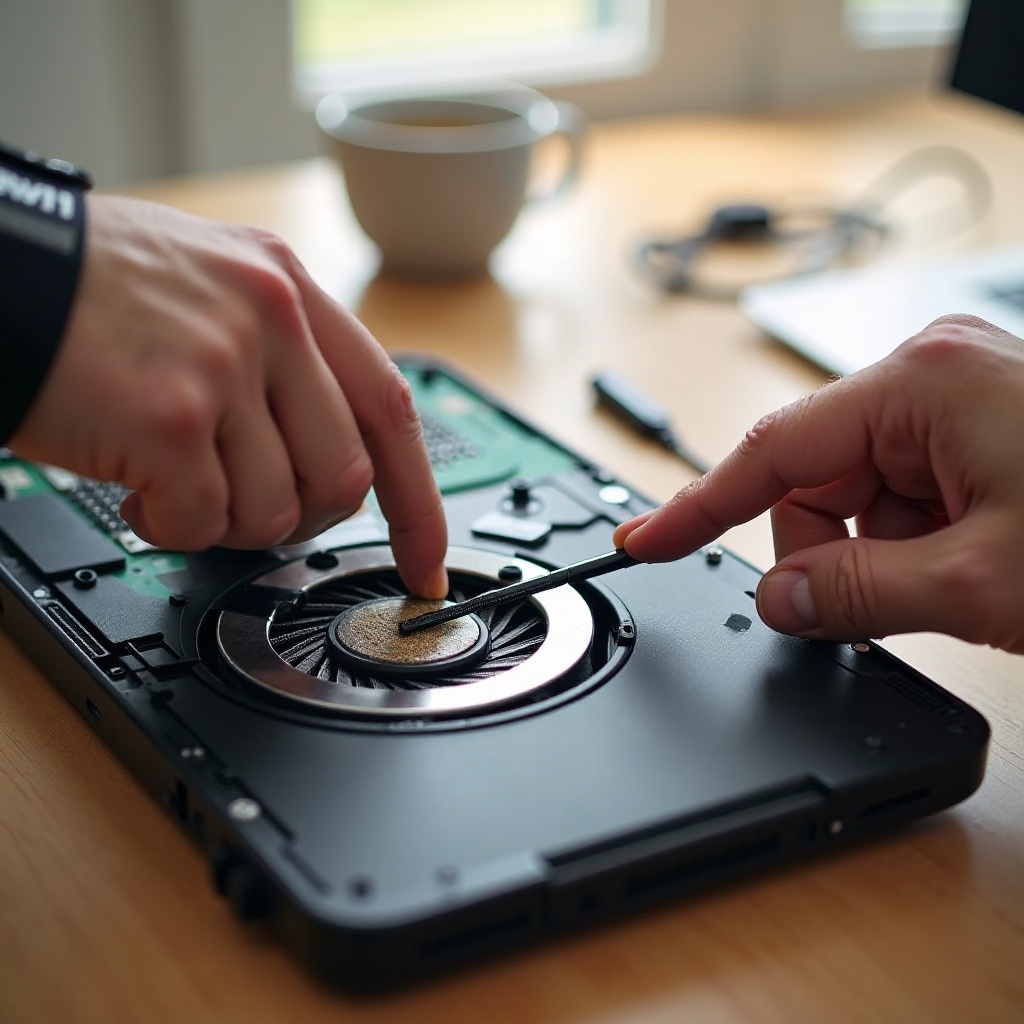
– プラスチック工具でファンブレードをやさしく押さえ、過回転を防ぎます。
– 排気側から短い噴射を行い、その後吸気側からも行います。
– 缶は立てたまま使用し、液化ガスが出ないようにします。
通気口、グリル、ダストフィルターの清掃
周辺の気流経路を確保します。
– 柔らかいブラシでグリルや通気口を掃きます。
– 取り外し可能なフィルターがある機種は、洗浄して完全に乾かします。
– スタンドで背面を持ち上げ、吸気のクリアランスを改善します。
やってはいけないこと:掃除機、オイル、強力なスプレー
危険なやり方は避けましょう。
– 静電気のため、ポートや通気口に家庭用掃除機を使用しないでください。
– 密閉型のノートPCファンに注油しないでください。ほこりを呼び、保証が無効になる場合があります。
– クリーナーを通気口に吹き込まないでください。液体は電子部品を損傷します。
ほこりが残る、またはすぐに騒音が戻る場合は、内部の計画的な清掃が有効です。筐体を開け、冷却系を慎重にメンテナンスする準備をしましょう。
徹底清掃:ノートPCを開けてファンとヒートシンクを整備する
工具、静電気対策、保証の確認
作業前に計画を立てます。
– 保証条件を確認します。開封にサービスセンター利用を求めるブランドもあります。
– 精密ドライバーセット、プラスチックスパッジャー、ESDリストストラップ、ピンセット、柔らかいブラシ、高純度イソプロピルアルコールを用意します。
– 非導電性の面で作業し、自身をアースします。
ファンへのアクセス:ボトムカバー、キーボード、サービスドア
設計は機種によって異なります。
– 多くの現行ノートは底面カバーから開きます。ゴム足の下にあるネジも含めて外します。
– プラスチック工具で爪を外します。金属工具を無理に隙間へ差し込まないでください。
– 古い機種ではキーボードの取り外しが必要、または小さなサービスドアが用意されていることがあります。
– ネジの位置と長さを管理するため、ネジマップを作るか写真を撮っておきます。
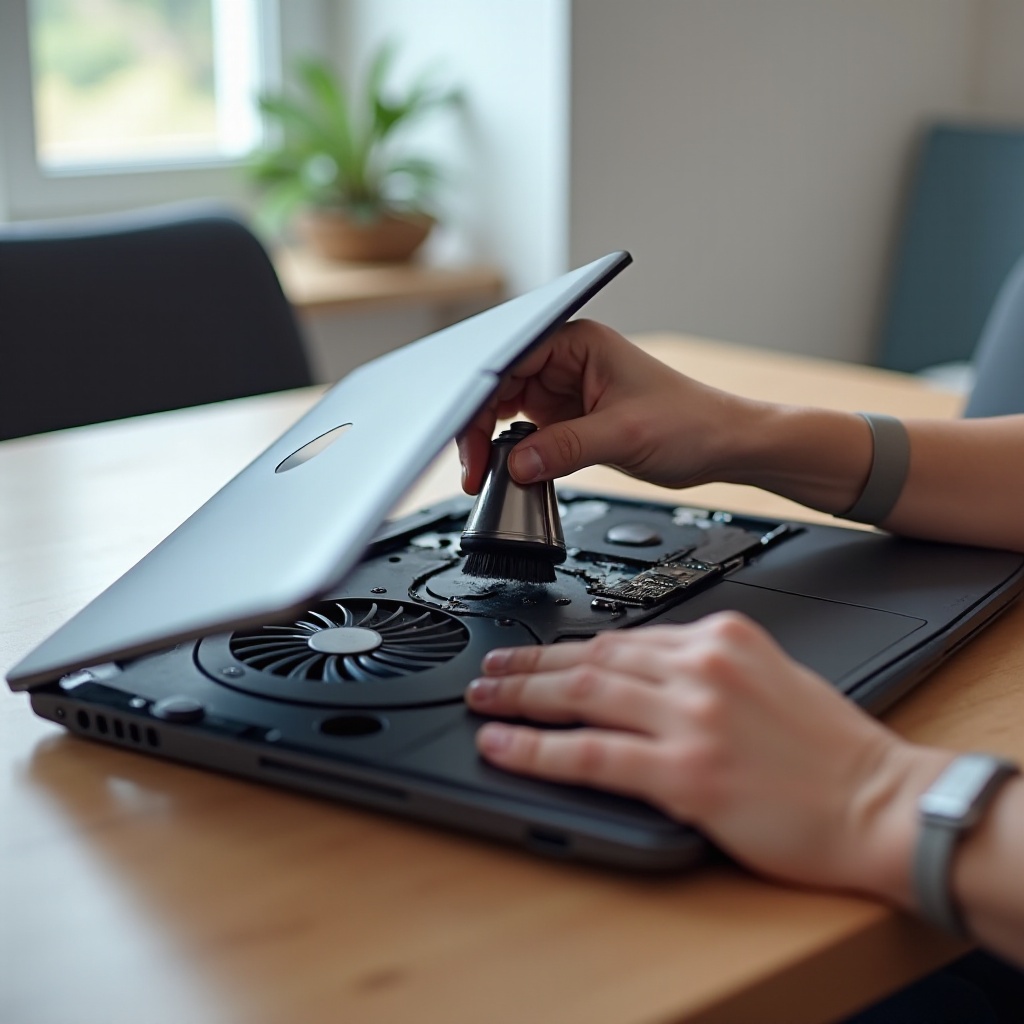
ほこり除去、フィンの矯正、ヒートパイプの点検
冷却経路全体を清掃します。
– ファンやヒートシンクに触る前にバッテリーを切り離します。
– 排気ダクトに向けてエアを送りながら、フィンスタックのほこりをブラシで払います。
– 曲がったフィンはプラスチック製のピックで慎重に元に戻します。
– ヒートパイプに凹みや変色がないか確認し、リークの兆候を点検します。
フィンが詰まっていた場合、徹底清掃で温度は速やかに下がります。ペーストが乾いている、またはヒートシンクを外した場合は、熱伝達を改善するため今すぐ塗り直します。
温度低下のためのサーマルペーストとパッドの更新
塗り直しが有効な場合と無効な場合
塗り直しが効果的な状況は明確です。
– 機種の一般的な値より負荷時温度が10~20℃高い。
– ペーストが粉っぽい、乾燥、またはムラがある。
– 清掃やファン交換でヒートシンクをすでに外している。
塗り直しは、摩耗したファンモーターや未清掃の排気詰まりは解決しません。
ペーストとパッドの選択、塗布パターン
材料選びは慎重に。
– 信頼できる非導電性のサーマルペーストを使用します。リスクと絶縁対策を完全に理解していない限り液体金属は避けます。
– 摩耗したサーマルパッドは同じ厚みで交換します。押しつぶし過ぎないでください。
– CPUやGPUには米粒大または薄く塗り広げて塗布します。はみ出さず全面を覆うことを確認します。
再組み立て時の締め付け順序と接触圧
良好な接触が重要です。
– 表記がある場合はヒートシンクの番号付きネジ順に従います。
– 少しずつ交互に締めて圧力を均等にします。
– ファンとバッテリーを確実に再接続します。ヒートシンクの下にケーブルが挟まっていないか確認します。
塗り直し後は、同じ負荷でも温度低下が期待できます。なお、激しい異音や停止が残るなら、ファン自体の交換が必要かもしれません。
ファン交換:適切な部品の特定と取り付け
部品番号、電圧、コネクタ配列の確認
不意の不一致を避けるため、部品は厳密に一致させます。
– ファンのラベルで型番と部品番号を確認します。
– 電圧(多くは5V)とコネクタのピン数を確認します。
– デュアルファンのシステムでは左右の向きを確認します。異なる場合があります。
信頼できる入手先と偽物の回避
信頼できる入手先から購入します。
– ノートPCメーカー、正規販売店、評判の良いパーツショップから注文します。
– 取付けタブ、ケーブル長、コネクタのキー形状を写真で比較します。
– 写真と仕様が一致しない、情報が不足している出品は避けます。
取り付け後のテスト:RPM、温度、騒音
修理結果を検証します。
– 起動し、アイドル時のファンRPMと温度を監視します。
– CPUとGPUのストレステストを10分間実行します。
– 擦れ音やバランス不良がないか耳で確認します。安定して静かであれば、次に快適性のための調整へ進みます。
新規または清掃済みのハードウェアが整えば、ソフトウェア調整で軽作業時の騒音を安定性を損なわずに抑えられます。
ソフトウェア制御でファン動作をチューニングする
Windows:FanControl、OEMユーティリティ、電力制限
落ち着いた動作に調整します。
– 対応している場合はメーカーの制御アプリやFanControlで適切なファンカーブを設定します。
– 温度しきい値を少し上げ、頻繁な立ち上がりを減らします。
– 温度がじわじわ上がる場合は、持続負荷向けにプラットフォームの電力上限を制限します。
macOS:ファン制御ツールと安全な目標値
Macを安全かつ静かに保ちます。
– 室温が高い場合は、信頼できるファン制御ツールで穏やかな最小RPMを設定します。
– 負荷時はCPU温度が80℃台で安定、アイドル時はそれより低いことを目標にします。
– VRMやSSD周辺の気流を阻害するほど低い最小値は避けます。
Linux:ガバナ、TLPまたはauto-cpufreq、thermald
Linuxで性能と発熱のバランスを取ります。
– 軽作業ではpowersaveまたはbalancedガバナに切り替えます。
– TLPまたはauto-cpufreqを設定し、ブーストを抑えて突発的な発熱を減らします。
– 対応している環境ではthermaldのプロファイルを用いてホットスポットを管理します。
カーブと電力制限を設定したら、機種ごとの振る舞いも考慮しましょう。設計の違いが騒音と温度のパターンを左右します。
タイプ別の注意点
デュアルファンと共有ヒートパイプを持つゲーミングノート
高出力部品は継続的に発熱します。
– 両方のファンと中央のフィンスタックを端から端まで清掃します。
– 熱サイクルが激しいため、サーマルペーストは比較的短い間隔で交換します。
– 長時間のゲームやレンダリングではクーリングパッドで吸気を助けます。
– 排気が再循環しないよう、通気口の周りを片付けておきます。
ウルトラブックとファンレスモードの注意点
薄型設計は小さなクーラーを用います。
– 短時間の鋭い立ち上がりは覚悟しましょう。小型ファンでは正常です。
– 側面や底面の吸気口を塞がないようにします。糸くず程度でも気流を阻害します。
– ファンレスモードは低い室温と軽負荷が前提です。
– スタンドを使って対流を促し、触れて熱い箇所を減らします。
Appleシリコンの熱挙動とIntel/AMDとの違い
Appleシリコンは日常作業では低温で動作することが多いです。
– シングルファン設計でもオフィス用途ではほぼ無音を維持できます。
– それでも重いGPUやニューラル系の負荷では筐体が熱くなります。
– 通気口の糸くずを取り除いておきましょう。アップデートでファンカーブが微妙に変わることがあります。
機種特有の癖を踏まえつつ、ほこりの堆積を防ぎ、異変を早期に察知する習慣を確立しましょう。
予防策と長期的メンテナンス
清掃の頻度と望ましい使用環境
大がかりな分解を避けられるよう、簡単なルーチンを設定します。
– 軽い使用:通気口のほこり掃除は月1回、徹底清掃は年1回。
– ヘビーな使用、ペットがいる、ほこりっぽい部屋:ほこり掃除は2週間ごと、徹底清掃は6か月ごと。
– 吸気を塞ぐ柔らかい面での使用は避け、スタンドで気流を改善します。
– 部屋を清潔に保ちます。机の周辺では煙、ろうそく、微細な粉じんを減らします。
ダッシュボードとアラートで温度とRPMを監視する
傾向を追って、異常を早期に察知します。
– トレイやメニューバーに軽量なモニターを導入します。
– 日常作業中のアイドル/負荷時の温度とファンRPMを記録します。
– 変化があれば調査:アイドル温度の上昇、突発的な騒音の増加、急速な回転の上げ下げなど。
– 対処と結果を記録し、後で比較できるようにします。
持ち運びのコツ:スタンド、スリーブ、防塵
外出先でも冷却系を守ります。
– 薄型のトラベルスタンドや後部を持ち上げるクリップを使います。
– スリーブに入れる前に数分冷ましてから収納します。
– バッグやソフトケース内の吸気側を糸くずから離します。
– 砂やほこりの多い場所で作業した後は、帰宅後に通気口をブローします。
まとめ
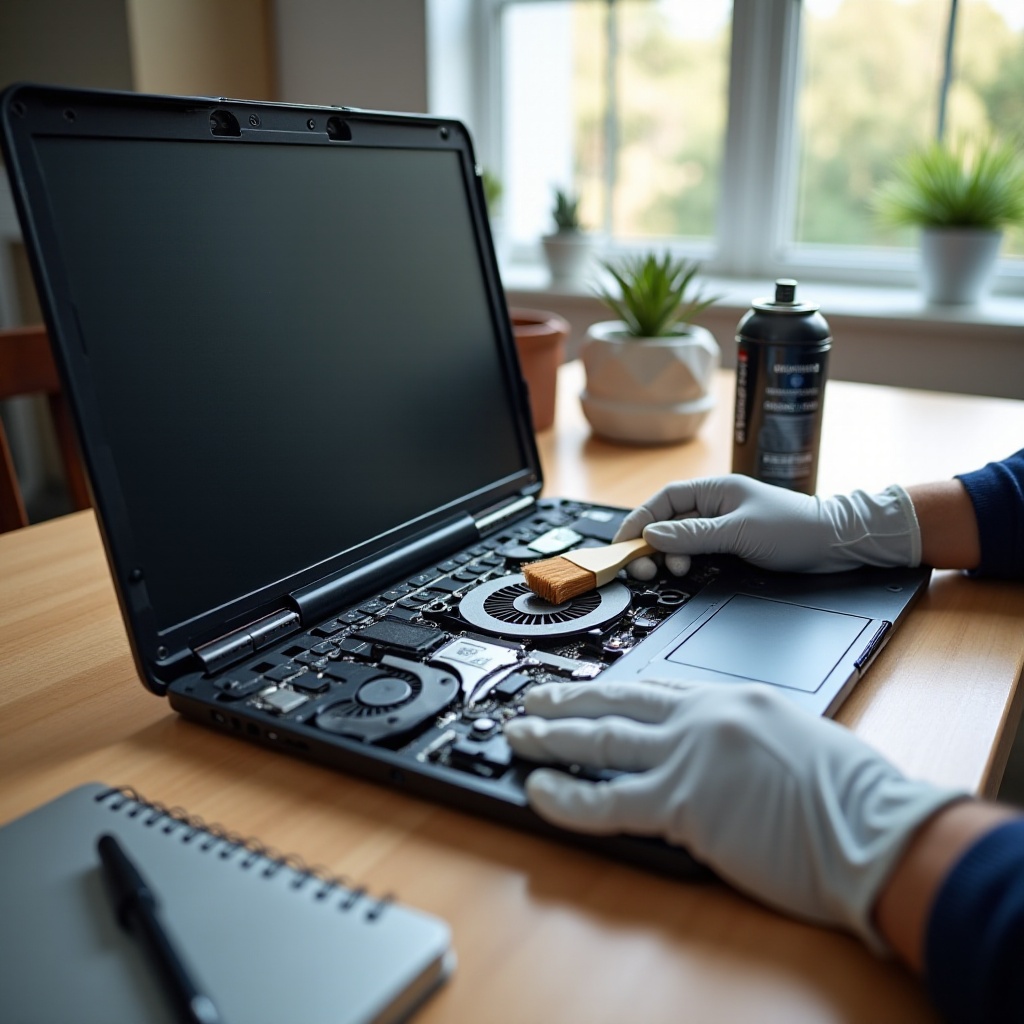
ノートPCのファンによる騒音と発熱は、段階的で整理された手順で解決できます。まず、バックグラウンド負荷を取り除き、電源設定を調整し、ファームウェアを更新します。なお熱い・うるさいままなら、通気口とグリルを清掃します。ファンを押さえたうえでエアダスターを使います。内部にほこりが詰まっているなら、筐体を開けてヒートシンクとフィンを整備します。ヒートシンクを外したとき、またはペーストの劣化が明らかなときだけ塗り直します。電源があるのにギリギリ音、停止、RPMがゼロと報告される場合はファンを交換します。ハードウェアが健全になったら、作業に合わせてファンカーブと電力制限を調整します。最後に、簡単なケア習慣を取り入れましょう:定期的なほこり取り、通気に優しいスタンド、温度監視。これらの手順で、ノートPCを長期にわたって冷たく、静かで、信頼できる状態に保てます。
よくある質問
ノートPCのファンを直すのに圧縮空気(エアダスター)を使っても安全ですか?
正しく使えば安全です。電源を切り、コンセントやバッテリーを外し、ファンブレードを軽く押さえて過回転を防いでください。排気側と吸気側の両方から短い噴射を行います。液化ガスが噴出しないよう、缶は常に立てて使用してください。静電気のリスクがあるため、家庭用掃除機の使用は避けてください。ほこりの塊が残ったり騒音が続く場合は、ノートPCを開けて丁寧に清掃するか、専門業者に依頼してください。
ノートPCのファン清掃やグリスの塗り直しはどれくらいの頻度で行うべきですか?
通気口のほこり取りは月に一度、徹底清掃は6〜12カ月ごとが目安です。ゲームをよくする、ペットがいる、ほこりっぽい環境で使う場合は、より頻繁に清掃してください。ヒートシンクを外したとき、あるいはグリスが乾いてひび割れ、高負荷時の温度が高い場合は塗り直してください。ゲーミングノートは12〜18カ月ごとの塗り直しが有効なことが多く、温度が安定しているならウルトラブックはさらに長く間隔を空けても構いません。
WindowsやmacOSをクリーンインストールしたのに、ノートPCのファンがまだうるさいのはなぜですか?
クリーンインストール直後はインデックス作成、ドライバーのダウンロード、各種アップデートが走り、数時間はCPU負荷とファン回転が上がります。バックグラウンド作業が終わるまで待ち、すべてのドライバーとファームウェアを更新し、電源プランをバランス重視に設定してください。1日経ってアイドル時でも騒音が続く場合は、ほこりの有無を確認し、ファンカーブを見直し、温度を点検し、徹底清掃を検討してください。