
水濡れしたノートパソコンを修理:データとデバイスを救うための完全なステップバイステップガイド
はじめに
液体とノートPCは相性が悪い。迅速で落ち着いた対応ひとつで、水に濡れた本体と日々頼りにしているファイルを救える。焦った誤った対応は基板をショートさせ、腐食を招くことがある。本ガイドは、水濡れしたノートPCを安全かつ分かりやすく復旧する方法を示す。最初に取るべき正しい行動、安全な乾燥方法、丁寧なクリーニング、段階的なテストを学べる。また、どの段階で作業を止めて修理業者に任せるべきかも分かる。
電源と液体が合わさるとショートを起こすため、素早さが重要だ。最初の目標は電源を遮断し、広がりを止めること。次に水分を除去し、残留物を清掃する。乾燥と清掃が十分であると確信できたときにのみ通電する。
各セクションは前の内容に基づいて進む。まずは緊急の対応から始める。状況を悪化させる迷信を避ける。次に乾燥、分解、内部の清掃へと進む。最後に通電テストと修理の選択で締めくくる。ノートPCがなお動かない場合でも、データを守り、次の手を計画する方法が分かる。
この土台が、次に続く迅速な対応を可能にする。
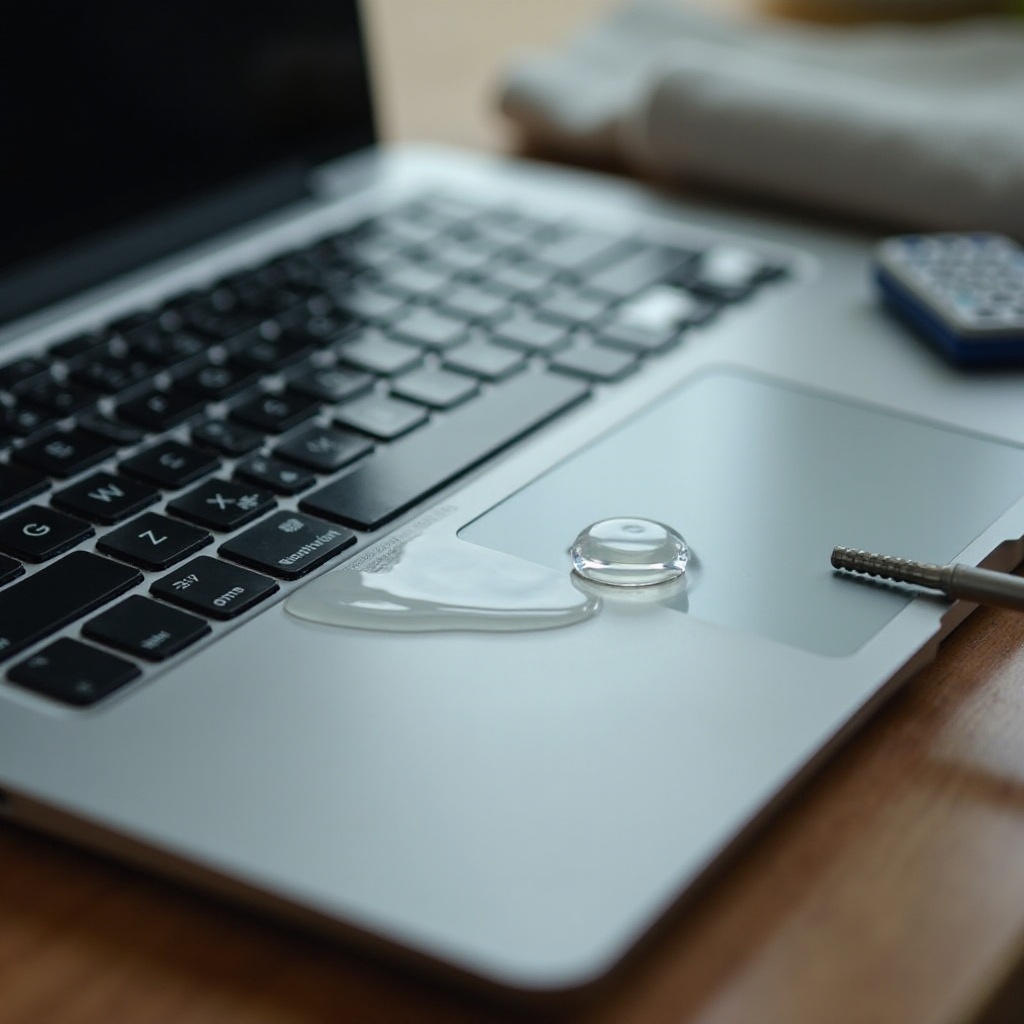
水濡れしたノートPCを復旧するための即時対応(最初の5分)
すぐ行動する。1秒ごとに勝負が決まる。目的は通電を止め、液体を除去し、拡散を防ぐこと。
安全に電源を遮断する:電源を抜き、電源ボタンを長押し
- 充電器を直ちに抜く。
- 画面が点いている場合は、電源ボタンを約10秒間押し続けて強制終了する。
- 安全にできるなら、着脱式バッテリーを外す。封入型バッテリーをこじったり無理に外したりしない。
- 文書を保存しようとしない。まず電源を切る。ファイルは後で回収できる。
裏返す・排水する・吸い取る——振らない
- こぼれたのがキーボードなら、そっとフタを閉じる。
- キーボード面を下に向ける。テント状またはV字にして排水する。
- 糸くずの出ない布やペーパータオルで目に見える液体を吸い取る。開口部に液体を押し込むように拭かない。
- 本体を振らない。振ると液体が内部に広がる。
アクセサリー、SSD、外部電源を外す
- すべてのケーブル、USBドライブ、ドックを外す。
- LTEモデルでSIMトレイがある場合は取り出す。水分が残りやすい。
- 着脱式バッテリーは今すぐ外す。安全に分解する予定がない限り、内蔵SSDの取り外しは行わない。
これらの手順で機器を安定させる。次のセクションでは復旧を台無しにする一般的な誤りを避ける。
こぼした後にしてはいけないこと(避けるべき迷信)
誤った対処は簡単な清掃を基板損傷へと変えてしまう。ノートPCを守るために、次の迷信を避けよう。
米、ドライヤー、オーブン:なぜ損傷を悪化させるのか
- 米はノートPCを乾かさない。水分を閉じ込め、粉塵を発生させる。
- ドライヤーやヒーターは水分を内部へ押し込み、部品を反らせ、腐食を早める。
- オーブンや暖房器具、直射日光はバッテリーやディスプレイを損傷させる。
キーを押したりフタを何度も開け閉めしない
- キーやトラックパッドを押すと液体が内部へ押し込まれる。
- フタの開け閉めは、画面ユニットに水分を吸い上げてしまう。
完全に乾くまで通電しない
- 動作確認をしない。濡れた基板は即座にショートする。
- 十分な乾燥と点検の後にのみ通電する。
これらの落とし穴を避ければ、損傷の悪化を防げる。次に、安全に排水できる姿勢にする。
拡散を防ぐための安全な排水と配置
正しい姿勢にすることで重力で液体を外へ出し、広がりを抑えられる。
逆テント姿勢とキーボード面下向き
- タオルの上で本体を逆V字(テント状)に立てる。
- ヒンジが許せば、キーボード面を下にし、ポート類も下向きにして水分がすばやく排出されるようにする。
ディスプレイを保護し、パネルへのしみ込みを防ぐ
- フタは閉じるか、わずかに開く程度にして、液体が画面にしみこまないようにする。
- 液体が上端まで達している場合は、ヒンジ側が下になるように立て、パネル内への流入を抑える。
排水が落ち着いたら、内部電源への対処に移る。電源が切れていてもバッテリーは電流を供給しうる。
電源とバッテリー:損傷なく切り離す方法
さらに作業を進める前に、電源ラインを絶縁する必要がある。バッテリーは回路に通電を続け、見えないショートを招くことがある。
着脱式と封入型バッテリー:最も安全な対処
- 着脱式バッテリー:今すぐ取り外し、乾いた不導電性の面に置く。
- 封入型バッテリー:電源を切ったままにし、工具とスキルがある場合は分解を計画する。
内蔵バッテリーコネクタと静電気対策
- ノートPCを開ける場合は、まず内蔵バッテリーを外す。明確なバッテリーコネクタやプルタブを探す。
- 静電気放電を避けるため、自身をアースする。リストストラップを使うか、接地された金属に触れる。
- バッテリーに穴を開けたり、曲げたり、加熱したりしない。膨張や濡れがある場合は作業を中止し、専門家に相談する。
作業を止めて専門家に任せるべき場合
- バッテリーが接着されていてアクセスが難しい場合は中止する。
- バッテリーパック付近に液体が見える、甘い匂いや焦げ臭さがある場合は中止する。
- 専門家なら基板の通電を安全に止め、さらなる損傷を防げる。
電源を隔離できたら、作業環境を整え、安全な清掃用具を準備する。
液体損傷修理のための工具・資材チェックリスト
清潔で整理された作業環境はミスを防ぐ。部品を整然と管理し、十分な照明下で作業する。
高純度イソプロピルアルコールと柔らかいブラシ
- 90〜99%のイソプロピルアルコールを使い、水分の置換と残留物の清掃を行う。
- コネクタや基板端には柔らかい帯電防止ブラシを使う。
トルクス・プラスドライバー、スパッジャー、マグネットトレイ
- 機種に合った品質のドライバーを使う。
- プラスチック製スパッジャーはクリップやコネクタを傷つけずに持ち上げるのに役立つ。
- マグネット式パーツトレイで小ねじを整理する。
乾燥剤、ファン、糸くずの出ない布
- シリカゲルのパックは密閉容器内での吸湿に役立つ。
- 小型ファンで穏やかな気流を作る。加熱は避ける。
- 糸くずの出ない布は繊維を残さずに吸い取れる。
工具の準備ができたら、適切に乾燥させる。乾燥は安全な清掃とテストの下地となる。
効果的な乾燥:気流、乾燥剤、時間
乾燥は競争ではない。ゆっくり安定した気流が、閉じ込められた水分や反りを防ぐ。
加熱ではなく、やさしい対流換気
- ファンは本体に吹き込むのではなく、横切るように風を当てる。
- 室温を目安にする。温風ヒーターや直射日光は避ける。
- 通気口やポートは下向きにして、水分が内部ではなく外へ出るようにする。
乾燥の目安:24・48・72時間のチェックポイント
- 最初の24時間:排水と表面の乾燥。通電しない。
- 48時間:可能なら分解し、水分や残留物を点検する。
- 72時間:清掃と再乾燥の後、段階的なテストに備える。
通電せずに水分をスポットチェックする
- 懐中電灯でコネクタ、ポート、継ぎ目に水滴がないか確認する。
- 可能ならラベルやシールドの下も確認する。
- 水分が見えたら、乾燥を12〜24時間延長して再確認する。
準備と時間の余裕があれば、分解することで隠れた水溜まりを乾かし、堆積物を清掃できる。
ノートPCを開けるタイミングと方法(工具と注意点)
分解すると、狙いを定めた乾燥と清掃ができる。ゆっくり作業し、各工程を記録する。
機種の下調べと段階的なサービスガイド
- 自分の機種に合った分解記事やサービスマニュアルを調べる。
- ネジの種類や隠れたツメを把握し、適切なビットを用意する。
- 再組み立てを簡単にするために各工程を写真に記録する。
最初にバッテリーを外す:作業順序
- 底面カバーを外し、他のケーブルより先にバッテリーを切り離す。
- 次に必要に応じてキーボード、トラックパッド、スピーカー、ディスプレイのケーブルを外す。
- 各ケーブルは対応するネジやブラケットとまとめて管理する。
ZIFコネクタ、フレックスケーブル、シールドの扱い
- ZIFのラッチはやさしく解除し、タブを持ってケーブルを真っすぐに引き抜く。
- ケーブル本体を引っ張らない。折り目をつけない。
- EMIシールドはゆっくり持ち上げ、清掃後に元に戻す。
安全にアクセスできれば、残留物を除去し、腐食が広がる前に止められる。
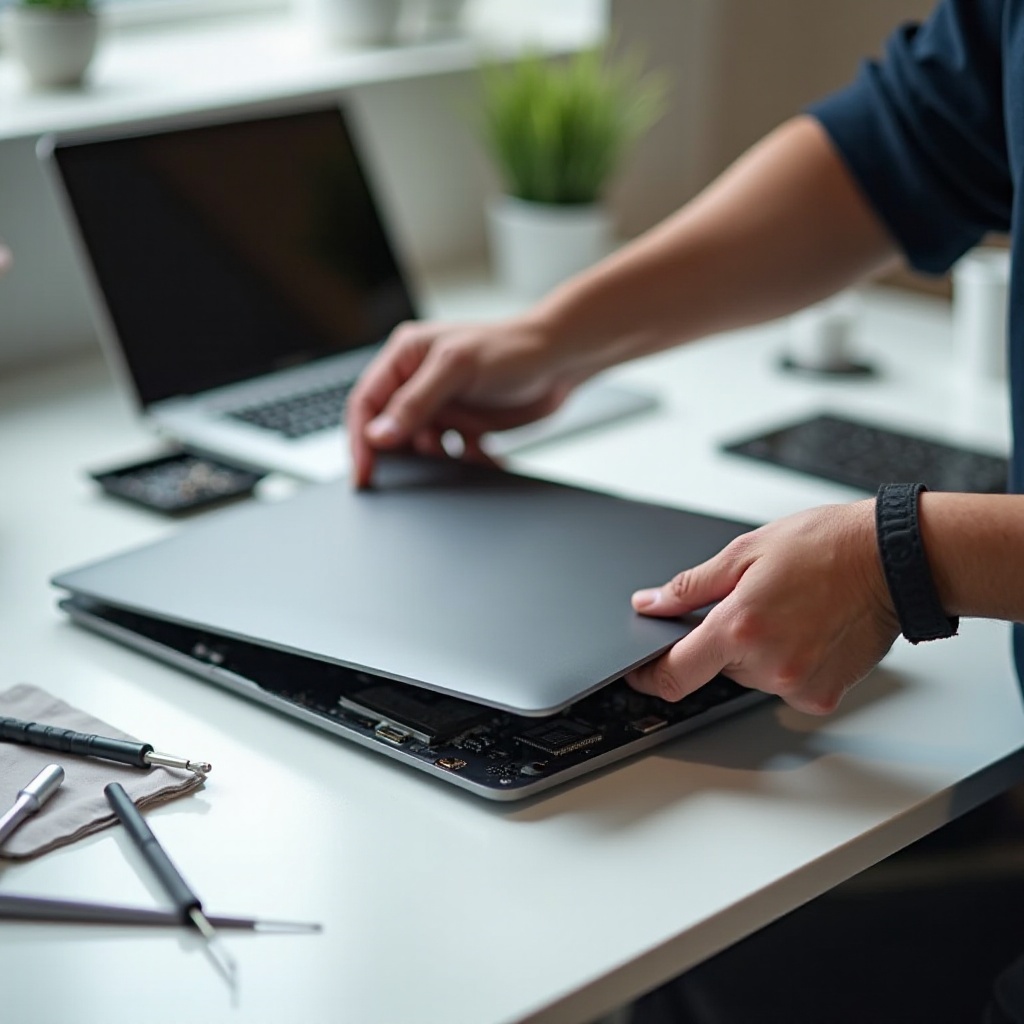
イソプロピルアルコールで腐食と残留物を清掃する
水は鉱物成分を残し、コーヒーや炭酸飲料は糖分や酸を残す。配線を侵す前に清掃する。
目視のサイン:白い粉、緑や黒の変色
- 白色または粉状の沈着は乾いたミネラル成分を示す。
- 銅パッドの緑または黒い斑点は腐食の兆候。
- キーボードやポート周辺のベタつきは過去の液体こぼれを示す。
浸さず、吸い上げとブラッシングで
- ブラシにイソプロピルアルコールを含ませる。基板をびしょ濡れにしない。
- 残留物を緩めつつ、糸くずの出ない綿棒などで液体を吸い上げて除去する。
- コネクタ、ピン、チップ周辺は軽いストロークで清掃する。
清掃後の乾燥と再点検
- 基板は最低1時間は自然乾燥させる。
- 懐中電灯とルーペで再点検する。
- 腐食が残る場合は、清潔なアルコールでパッドがきれいになるまで繰り返す。
液体の種類によって対処は異なる。最良の結果のために、こぼれた液体に合わせて方法を選ぶ。
液体の種類ごとに異なる対処
すべてのこぼれが同じではない。導電性や残留物は液体の種類で異なる。汚染物に合わせて清掃方法を調整する。
水道水と蒸留水:導電性と残留物
- 水道水には沈着する鉱物が含まれる。アルコールで清掃し、長めに乾燥させる。
- 蒸留水は鉱物が少ないが、濡れていればショートは起こる。同様の注意を払う。
糖分を含む飲料:ベタつきとキーボードのリスク
- ソーダやジュースは糖分を残し、水分を引き寄せ、キーのベタつきを引き起こす。
- 可能ならキーボードを取り外し、両面を清掃する。ベタつきや不作動が残る場合は交換する。
塩水と雨:鉱物の沈着と追加の注意
- 塩水は非常に導電性が高く、腐食性も強い。できるだけ早く清掃する。
- 該当する基板はまず蒸留水ですすぎ、その後アルコールで清掃する。十分に乾燥させる。
- 雨は塵や塩分を含むことがある。水道水同様に扱い、より入念に点検する。
アルコール飲料と乳製品:タンパク質、色素、残留物
- ビールやワインは糖分と色素を残し、汚れや腐食の原因となる。
- ミルク入りのコーヒーはタンパク質や脂肪を含み、腐敗や悪臭を招く。速やかに清掃し、キーボードの膜構造は交換も検討する。
液体の種類を踏まえ、再組み立てやテストの前に設計上の違いも考慮する。
MacBookとWindowsノート:液体損傷修理の主な違い
設計の違いは、液体の広がり方と修理手順を左右する。
MacBookのLCI、封入型バッテリー、USB-C給電
- 多くのMacBookは封入型バッテリーと強力な接着剤を使用している。慎重な分解計画が必要。
- 液体接触インジケータ(LCI)は濡れると赤くなる。保険用に記録しておくとよいが、これだけに頼らない。
- USB-Cポートに腐食がないか確認する。MacBookは電源とデータをUSB-Cに依存している。
ウルトラブックとゲーミングノート:気流経路とキーボード構造
- ウルトラブックは接着されたバッテリーや薄型キーボードを備えることが多い。無理なこじ開けを避ける。
- ゲーミングノートは大型の通気口とファンを持つ。液体がヒートパイプ下に溜まることがある。ファンと電源回路(VRM)周辺を確認する。
- ゲーミング用キーボードはモジュール式のことが多い。徹底清掃より交換の方が容易な場合がある。
Chromebookや教育向けモデル:防滴チャネルと設計
- 液体を逃がす防滴チャネルを備えた機種もある。液体はタッチパッド付近から排出されることがある。
- 無事だと決めつけない。必ず開けて点検する。基板の下に隠れた水溜まりが残ることがある。
レイアウトを把握したら、どの部品を清掃し、どれを交換するかを決め、再発を防ぐ。
キーボード、トラックパッド、ポート:修理か交換か
周辺部品がダメージを受けやすい。ここでの迅速な判断が時間を節約し、再修理の手間を減らす。
清掃で済む場合とユニット交換が必要な場合
- キーの感触が正常で、目に見える残留物がなければ清掃で済む。
- 清掃後もキーがベタつく、またはバックライトの一部が不点灯なら交換する。
- 密閉型のメンブレンユニットは清掃より交換が必要なことが多い。
ベタつく・反応しないキー:交換の現実
- ベタつくキーは一時的に動いても、やがて故障する。長期的には当てにしない。
- 機種によってはトップケース一体のキーボードとなっている。部品代と工賃を見込む。
USB-Cや充電ポート:こぼれ後のチェック
- ピンの曲がり、変色、異物混入がないか確認する。
- アルコールと柔らかいブラシでやさしく清掃する。金属製ツールは使わない。
- 充電が不安定、または過熱する場合はポートを交換するか専門家に依頼する。
周辺部品の対処が済んだら、新たな損傷を招かずに深部の不具合を洗い出す段階的な通電テストを行う。
最初の通電手順と修理後のチェック
段階的なテストは再度の損傷を防ぎ、不具合の切り分けに役立つ。
外部ディスプレイとアダプターを使った低リスクの通電
- バッテリーの接続は最後にする。可能なら充電器のみで通電する。
- 内蔵ディスプレイに異常がある場合は外部モニターで確認する。
- シャットダウンや再起動ループが起きたら電源を切り、再点検する。
バッテリー状態、温度管理、ファンの挙動
- OS上でバッテリー状態を確認する。急な残量低下や充電エラーに注意する。
- 温度とファンの回転を監視する。異常な発熱はショートや残留物の兆候。
- まずは軽い作業から。安定するまで高負荷は避ける。
キーボードマトリクス、スピーカー、Wi‑Fi、カメラのテスト
- すべてのキーと修飾キーをテストする。オンラインのキーボードテスターを使う。
- スピーカーとヘッドホンで音を再生する。マイクとカメラも確認する。
- Wi‑FiとBluetoothを確認する。ポートやカードリーダーがデバイスを認識するかも確認する。
それでも起動しない、または不安定な場合は、これ以上の修理を試す前にファイルの保全を優先する。
まだ起動しない場合:データ優先のトリアージと次のステップ
ハードウェアは故障しても、ファイルは生き残っていることがある。さらなる修理の前にデータを守る。
SSDの安全な取り外しとイメージング
- 取り外し可能なM.2または2.5インチドライブを採用している場合は、慎重に取り外す。
- 基板をたわませない。ネジやスペーサーにラベルを付ける。
- 濡れている場合はドライブを乾かす。その後、清潔なエンクロージャに移す。
ブリッジ基板、エンクロージャ、書き込み防止
- USBまたはThunderboltエンクロージャでSSDを別のコンピュータに接続する。
- 重要なデータは書き込み防止デバイスを使うか、読み取り専用でマウントする。
- ファイルを見る前にドライブのイメージを取得する。バックアップコピーを保管する。
基板レベルの修理か交換か
- ドライブが基板に直付けされている場合は、データ抽出のために安全に通電できる専門業者に依頼する。
- ロジックボードの修理と交換の費用・ダウンタイムを比較検討する。
- 給電回路やCPUに液体が及んだ場合は、交換の方が迅速で安全なことがある。
データの保全ができた、または計画が立ったら、予算と時間軸を設定し、修理か交換かを自信を持って選べるようにする。
費用・期間・専門家に依頼するタイミング
適切な判断には、明確な見通しが必要だ。
一般的な部品代と作業工賃の目安
- キーボードまたはトラックパッド:部品30〜250ドル、作業1〜3時間。
- ポートや小型ボード:部品20〜120ドル、作業1〜2時間。
- ロジックボードの修理または交換:150〜700ドル以上、機種により作業2〜5時間。
保証、保険、液体接触インジケータ
- メーカー保証は液体損傷をほとんどカバーしない。
- クレジットカードや家財保険の偶発的損害補償を確認する。
- LCI、腐食の写真、請求書などを記録・保管して申請に備える。
信頼できる修理店の選び方
- 明確な診断、書面の見積もり、データ保護の取り組みがあるか確認する。
- 超音波洗浄や基板レベルの修理経験について尋ねる。
- 直近のレビューを読み、部品の調達元や返品ポリシーを確認する。
修理でも交換でも、いくつかの習慣で再びのこぼれの確率を下げ、起きてもリスクを減らせる。
予防のコツ:次のこぼれを防ぐ
小さな工夫でリスクを下げ、ファイルを守れる。
デスクの習慣とケーブル配線
- 飲み物は別の面、または利き手の反対側の遠い位置に置く。
- ひっかけや転倒を防ぐため、ケーブルはカップから離して配線する。
防滴アクセサリとキーボードカバー
- 防滴仕様の外付けキーボードを使う。交換が安価で済む。
- ノートPC用キーボードカバーは有用だが、熱がこもるため長時間の高負荷時は外す。
バックアップとサージ対策
- 自動のクラウドまたは外部バックアップを維持し、復元テストを行う。
- 落雷や停電時のリスク軽減にサージプロテクタやUPSを使う。
これらの実践は修理手順を補完し、備えを万全にする。
まとめ
行動が早く、安全な手順に従えば、水濡れしたノートPCは復旧できる。まず電源を切る。加熱せずに排水・乾燥する。可能なら分解してバッテリーを隔離し、高純度イソプロピルアルコールで残留物を清掃する。ベタつきが残る、腐食した、信頼性に欠ける部品は交換する。段階的にテストし、温度と電源の挙動を監視する。
それでも失敗する場合は、データに焦点を移す。可能ならSSDを取り外してイメージ化する。ストレージが半田付けされている場合や基板レベルの作業は専門家に依頼する。費用と期間を踏まえて修理か交換かを決める。最後に、こぼれを防ぐよう環境を整え、自動バックアップを維持する。賢く落ち着いた対応が、デバイスと何より大切なファイルを守る。
よくある質問
水濡れ後にノートパソコンの電源を入れ直すまでどのくらい待つべきですか?
こぼれを止め、排液し、本体を開けて清掃した後は、少なくとも48〜72時間は待ってください。乾燥時間は、侵入した液体の量や筐体を開けたかどうかによって異なります。ポートやコネクタ、シールドの下をライトで点検してください。湿気や残留物が少しでも見える場合は、さらに12〜24時間乾燥時間を延長してください。乾燥し清潔であると確信できるときにのみ電源を入れてください。本体を開けられない場合は、より長く待ち、専門業者による点検を検討してください。
本体を開けずに水濡れしたノートパソコンを直せますか?
場合によっては可能ですが、結果にはばらつきがあります。キーボード表面にとどまった小さな飛沫程度なら、やさしく排液して十分に乾燥させることでうまくいくことがあります。しかし、液体はしばしばキーボードの膜層やトラックパッド、各種ポートにまで達します。開けずに乾燥させるだけだと、後の故障の原因となる隠れた残留物が残ることがあります。重要なデータが入っている、または動作が不安定な場合は、自分で開けるか、専門業者に依頼してください。イソプロピルアルコールによる内部洗浄は、単なる乾燥では除去できない堆積物を取り除きます。
濡れたノートパソコンを乾かすのに米を使っても安全な場合はありますか?
いいえ。米はノートパソコンから水分を効果的に吸い出せず、ほこりを発生させます。穏やかな気流と時間、密閉容器内でのシリカゲルなどの乾燥剤を使用してください。最良の結果を得るには、本体を開けてバッテリーを取り外し、内部部品を乾燥させてください。腐食は高純度のイソプロピルアルコールで清掃してください。ドライヤーやオーブンなどの熱源は、部品を反らせたり腐食を促進したりするため、使用を避けてください。