
iPadは外付けハードドライブを読み込めますか?最新の完全ガイド
はじめに
iPad にドライブを挿して待つ。しかし、何も表示されないか、「電力を必要としすぎています」と警告される。では、iPad は外付けハードドライブを確実に読み取れるのでしょうか?答えは「はい」。ポート、電源、ファイルシステム、ケーブルの条件がそろえば、iPad は外部ストレージを閲覧・コピーし、直接そこから作業することもできます。本ガイドでは、何が使えて何が使えないのか、そして何を買えばよいのかを解説します。最適なフォーマット、電源エラーの回避方法、「ファイル」アプリで高速にファイルを移動する方法が学べます。ドライブがマウントを拒否する場合の即効対処や、ワークフローを止めない代替手段も紹介します。まずは結論の要点を述べ、その後にハードウェアとソフトウェアの具体的な選び方へ進みます。

結論の要点:はい——使えるもの/使えないもの
最新の USB‑C および Thunderbolt 搭載 iPad は、「ファイル」アプリで外部ドライブに対応しています。ほとんどの USB フラッシュドライブ、ポータブル SSD、多くの HDD は、exFAT でフォーマットされ十分な電源を供給すれば動作します。USB‑C iPad なら USB‑C SSD を直接接続して、ノートPCのようにファイルを管理できます。Lightning 搭載 iPad は、Apple の Lightning – USB 3カメラアダプタと外部電源が必要です。
つまずきがちな点:NTFS は読み取り専用でマウントされたり、まったくマウントされなかったりします。一部のハブや充電専用ケーブルはデータを遮断します。バスパワーの 2.5 インチ HDD は、ポートの供給電流を超えることがあります。暗号化や独自ファイルシステムはマウントに失敗する場合があります。ポート・電源・フォーマットを適切にそろえれば、安定して動作します。次に、適切な機材を選ぶため、iPad のポートと速度を確認しましょう。
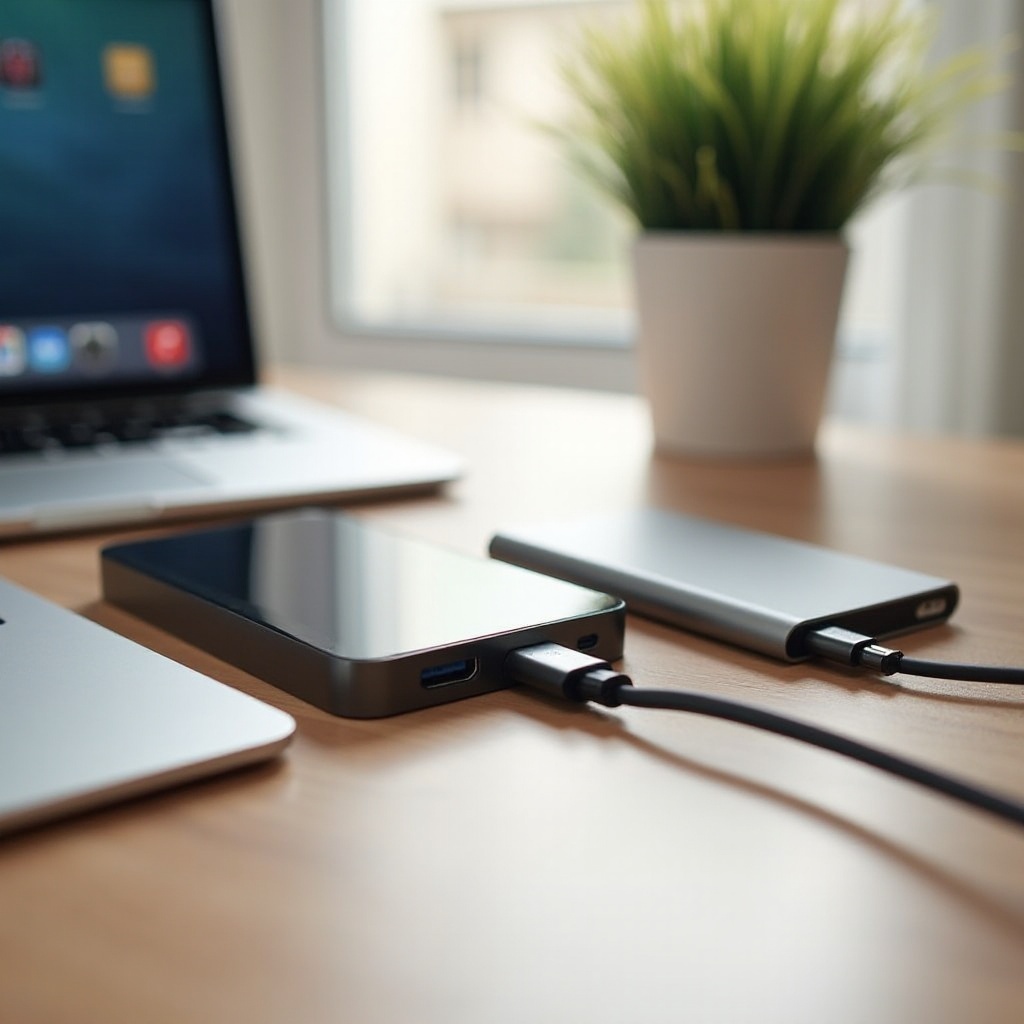
iPad のモデル・ポート・速度:USB‑C、Thunderbolt、旧式の Lightning
すべての iPad が同じ方法で接続できるわけではありません。ポートによって速度、ハブの選択肢、電源の挙動が決まります。
USB‑C 搭載の iPad Pro、Air、mini:外部ストレージのネイティブ対応
近年の USB‑C 搭載 iPad Pro、Air、mini は、「ファイル」アプリ経由で外部ストレージを認識します。USB‑C メモリや SSD を直接、または USB‑C ハブ経由で接続できます。これらのモデルはバスパワーを限定的に供給し、ほとんどの USB メモリや多くの SSD には十分ですが、HDD(回転式)には不足することがあります。クリエイティブ系ツールでも、ドライブから直接扱うワークフローに広く対応します。
最新 iPad Pro の Thunderbolt:高帯域とハブの安定性
Thunderbolt 搭載の iPad Pro は、より高い帯域と安定したハブ動作をもたらします。多くのドライブは Thunderbolt を使い切りませんが、ディスプレイやカードリーダー、ストレージを同時接続しても転送が滑らかに保たれます。最も安定した構成にするには、パススルー給電に対応した Thunderbolt または USB4 ハブを選びましょう。
Lightning 搭載 iPad:Lightning – USB 3カメラアダプタでできること
古い Lightning モデルでも、Apple の Lightning – USB 3カメラアダプタを使い、アダプタの Lightning ポートに電源を接続すれば外部ドライブを読み取れます。電源なしでは、ほとんどのドライブがマウントに失敗します。電源があっても、速度や互換性は USB‑C モデルより制限されるため、小型フラッシュドライブや消費電力の少ない SSD が無難です。
公称データレートと実効速度のボトルネック
ケーブル品質、ハブの帯域、ドライブのコントローラ、電源が転送のボトルネックになります。ポートが速くても、安価なハブや非力なドライブでは速度が出ません。次のフォーマットと電源計画に進む前に覚えておきましょう。
次に: ポートと性能の上限が把握できたら、iPadOS が安定して読み書きできるファイルシステムにドライブを合わせます。
ファイルシステム互換性とパーティションマップ
不適切なフォーマットは、ドライブがマウントしない、または読み取り専用でマウントされる原因の代表です。iPadOS と他のデバイスの両方で使えるファイルシステムを選びましょう。
最有力:クロスプラットフォームの読み書きには exFAT
exFAT は iPad、Windows、macOS 間でファイルを共有するのに最も信頼できます。非常に大きなファイルを扱え、FAT32 の 4 GB 制限を回避できます。ほとんどのカメラや現場バックアップ機器も exFAT に対応しており、メディア制作や大規模アーカイブに最適です。
iPad における APFS の対応と注意点
APFS は Apple の新しいファイルシステムです。APFS でフォーマットしたドライブがマウントできる場合もありますが、特に暗号化 APFS ボリュームは対応がまちまちです。Mac と iPad のみで使い、Windows 互換が不要なら APFS でも運用できますが、最大限の互換性を求めるなら exFAT が無難です。
FAT32 の制限と避けるべきケース
FAT32 はほぼどこでもマウントできますが、単一ファイルが 4 GB までという制限があり、大容量ボリュームでは破損のリスクも高まります。動画制作や大規模アーカイブ、バックアップ用途では避けましょう。
NTFS/HFS+ の現実:読み取り専用か非対応
NTFS は iPad では読み取り専用でマウントされることが多く、ドライブ自体がマウントしない場合もあります。HFS+ はレガシーで挙動が一貫しません。iPad から書き込みが必要な場合は、バックアップして exFAT に再フォーマットしましょう。
GUID/MBR のパーティションマップに関する注意
最新のドライブには GUID パーティションマップを使いましょう。MBR は小容量のドライブでは機能しますが、大容量 SSD では問題の原因になります。ドライブが表示されない場合は、バックアップ後に GUID+exFAT で再フォーマットしてください。
次に: 正しいフォーマットが整ったら、次のハードルは電源と配線です。
電源とケーブルの基本
電源は、ドライブがそもそも表示されるかどうかを左右します。ケーブルやハブは、iPad がフルスピードでデータを通せるかを決めます。
SSD と HDD の消費電力、マウントしない理由
ポータブル SSD は一般に 2.5 インチ HDD より消費電力が少なめです。回転式ドライブは起動時に 0.5~1A を消費することがあり、iPad の出力を超える場合があります。HDD がカチカチ鳴ったり切断されるなら、ポートの供給以上の電力を必要としている可能性が高いです。
電源付きハブ、セルフパワーエンクロージャ、パススルー PD
電源不足を解決する方法:
– Power Delivery 対応の電源付き USB‑C ハブを使う
– ドライブをセルフパワー対応エンクロージャに入れる
– Lightning iPad は Apple の Lightning – USB 3カメラアダプタに壁電源を挿す
ケーブル品質:データ対応 vs 充電専用、USB 3 の規格
充電専用のケーブルもあります。ストレージにはデータ対応ケーブル、USB 3 以上を使いましょう。短く認証済みの USB‑C to USB‑C または USB‑C to USB‑A ケーブルは電圧降下を抑え、安定性が向上します。
「電力を必要としすぎています」エラーへの対処
外部電源を追加する、消費電力の低い SSD に切り替える、または PD 対応ハブを使用します。解決しない場合はケーブルやハブを変えるか、ディスプレイ経由のデイジーチェーン接続を避けてください。
次に: 電源とケーブルが整ったら、iPad とドライブをつなぐための適切なアダプタやハブを選びます。
本当に必要なアダプタとハブ
正しいアダプタを選べば、ランダムな切断や転送低速化を防げます。
信頼できる USB‑C to USB‑A/C アダプタ
USB‑C iPad には、コンパクトな USB‑C to USB‑A 3.0 アダプタで USB メモリや多くの SSD を接続できます。USB‑C SSD には USB‑C to USB‑C の直結ケーブルが最適です。接続が不安定になったり速度が落ちる非常に安価なアダプタは避けましょう。
PD・HDMI・ストレージ端子を備えたマルチポートハブ
60~100W の PD に対応した高品質な USB‑C ハブは、iPad を充電しながらドライブにも電力を供給します。高速 SSD 用に 10 Gbps の USB‑C または USB‑A ポートを少なくとも 1 つ備え、外部ディスプレイが必要なら HDMI もあるものを選びましょう。信頼できるハブは長時間転送中の切断を減らします。
旧機種 iPad に必須の Lightning アダプタ
Lightning iPad は Apple の Lightning – USB 3カメラアダプタを使うべきです。アダプタの Lightning ポートに充電器を挿して給電し、USB‑A ポートにドライブを接続します。これでマウント成功率と転送の安定性が向上します。
ハブより USB‑C 直結を選ぶべきタイミング
ストレージだけを使うなら、ハブ経由より USB‑C の直結ケーブルの方が安定かつ高速です。ポートを増やす・外部映像出力・パススルー給電が必要なときだけハブを追加しましょう。
次に: ハードウェアの準備ができたら、ドライブを接続し、「ファイル」アプリでファイルを管理する手順です。
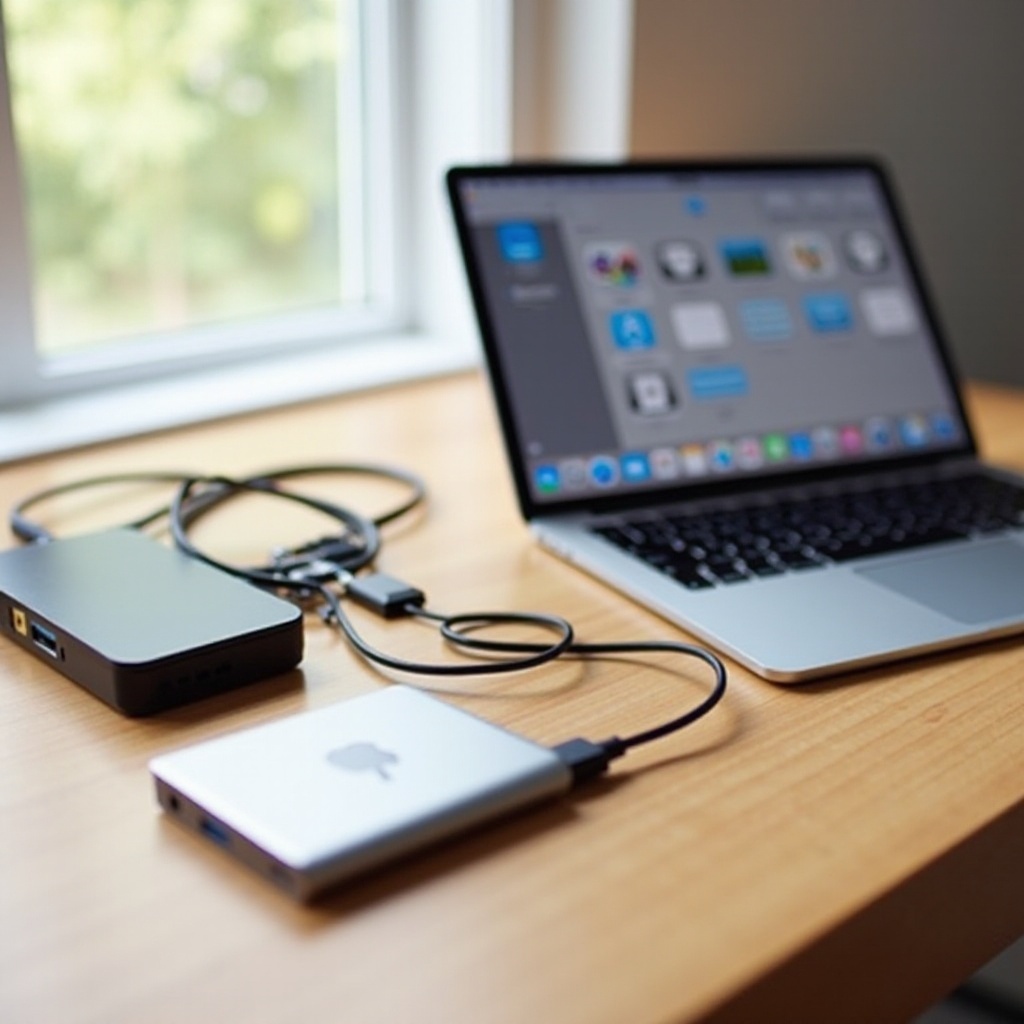
ステップバイステップ:「ファイル」アプリで接続・マウント・管理
クリーンなマウントと安全な転送のために、以下の手順に従ってください。
ドライブの準備とフォーマット
1) 既存データをバックアップする。
2) Mac または PC で消去し、exFAT+GUID パーティションマップでフォーマットする。
3) ドライブ名は特殊記号を使わず、シンプルな文字にする。
4) 安全に取り出してから切断する。
接続・給電・マウントの待機
- USB‑C iPad:ドライブを直接、または PD 対応ハブ経由で接続。必要に応じてハブに電源を挿す。
- Lightning iPad:カメラアダプタを接続し、充電器を挿してからドライブを接続。
- 「ファイル」を開き、「場所」にドライブが表示されるか確認。初回マウントは数秒待つ。
閲覧・コピー・移動・タグ付け・フォルダのお気に入り登録
「ファイル」で次を実行:
– 「場所」のドライブをタップ
– 「この iPad 内」「iCloud Drive」と外部ドライブ間でドラッグ&ドロップ
– アクセスを速めるためタグやお気に入りを追加
– サイドバーで場所間を素早く移動
検索・並べ替え・リネームで効率化
- 画面を下に引いて検索を表示し、名前・種類・日付で絞り込み
- …(その他)メニューから並べ替え順を変更
- 特殊文字を避け、短く分かりやすい名前にリネーム
安全に取り出して破損を防ぐ
- 「ファイル」でドライブ名の横にある取り出しアイコンをタップ
- 「安全に取り外せます」と表示されるまで待ってから抜く
- 転送中やアプリがドライブへ書き込み中は抜かない
次に: 接続と管理ができたら、内蔵ストレージを圧迫せず、高速 SSD から直接メディア制作を行えます。
外部ストレージを使ったメディア/クリエイティブワークフロー
外部ドライブを使えば、プロジェクトが大きくなっても内蔵ストレージに空きが保てます。
写真の取り込みとセレクトをドライブから直接
カメラカードを SSD に取り込み、写真アプリでレビューしてセレクト(選別)します。RAW は SSD に保持し、セレクトのみライブラリへ書き出します。「ファイル」のタグとフォルダで、日付・カメラ・クライアントごとに整理しましょう。
プロ向けアプリで SSD から映像編集
多くの編集アプリは外部 SSD からクリップを読み込めます。10 Gbps の USB‑C ポートと、高品質エンクロージャに入れた高速 NVMe SSD を使いましょう。プロジェクトは SSD 上に置き、マスターを書き出してそのままアーカイブします。タイムラインの応答性を保つため、プレビューは外部ストレージ上のプロキシで行います。
オーディオプロジェクトとサンプルライブラリ
DAW やサンプラーは外部ドライブからのストリーミングに対応することが多いです。サンプルパックを SSD に置けば読み込みが高速化し、セッションはプロジェクトごとにフォルダを分けてバックアップを簡潔に保てます。Mac や PC に戻ったら、別ドライブで Time Machine やデスクトップのバックアップも行いましょう。
オフライン作業と後同期
オフライン時は、作業中のプロジェクトフォルダだけを iPad にコピーします。編集後は完成ファイルをドライブへ戻し、Wi‑Fi 環境でクラウドや NAS と同期します。これにより重複や混乱を避け、ストレージをすっきり保てます。
次に: 外部ストレージで作業する際は、内蔵ファイルと同程度にセキュリティとプライバシーを配慮しましょう。
外部ドライブのセキュリティとプライバシー
外部ドライブには機密データが入ることがあります。ノートPCと同様に保護しましょう。
暗号化ボリュームとパスワードプロンプト
iPadOS は FileVault や BitLocker のようなソフトウェア暗号化ボリュームをすべて解除できるとは限りません。持ち運び時の安全性には、キーパッド付きのハードウェア暗号化ドライブ、iPad に対応するメーカー提供アプリ、または独自の暗号化ボールトを持つアプリ内に機密データを保管する方法を検討してください。
アプリのサンドボックスとドキュメントプロバイダ経由のアクセス
アプリは、「ファイル」やシステムのファイルピッカーを通じて許可したファイルにしかアクセスできません。共有シートや「Open in Place(その場で開く)」を使って重複コピーを避けましょう。必要に応じて、アプリの設定でアクセス権を取り消したり調整したりできます。
機密データのベストプラクティス
- バックアップ用に別の暗号化アーカイブを用意する
- 場所を移動する前にドライブを取り出す
- タグと明確な名前付けで取り違えを防ぐ
- 不明なドライブを iPad に挿さない
次に: 良い運用でも限界はあります。よくある落とし穴と回避策を知りましょう。
制限事項・落とし穴と賢い回避策
プラットフォームの制限を理解すれば、最適な道を選べます。
大容量ファイル、長すぎるパス、命名ルール
exFAT は大容量ファイルを扱えますが、パスが極端に長い場合や異常な文字は問題を起こすことがあります。フォルダの階層はほどほどにし、文字・数字・ハイフン・アンダースコアに限定しましょう。
読み取り専用ボリュームとデータ移行
ドライブが読み取り専用でマウントされた場合は、データを iPad か別の exFAT ドライブにコピーし、GUID+exFAT で再フォーマットします。消去前に必ずコピーを検証して、データ損失を防いでください。
アプリのアクセス制限とファイル共有の方法
一部のアプリは外部ロケーションを直接参照できません。システムのファイルピッカーを使う、アプリの「この iPad 内」フォルダへファイルを移す、または「ファイル」内の共有 Documents フォルダを活用しましょう。共同作業では、大容量ファイルをやり取りする代わりに、クラウドや NAS のリンク共有を使うと効率的です。
NTFS 書き込みの代替策:exFAT への再フォーマットかネットワーク共有
Windows デスクトップの都合で NTFS を維持する必要があるなら、その PC 上で SMB 共有として公開し、iPad から「ファイル」の「サーバへ接続」でアクセスしましょう。そうでなければ、直接接続で書き込みたい用途には exFAT に再フォーマットします。
次に: ドライブがどうしても認識されない、もっと柔軟性が必要——そんなときは iPad と相性の良い代替ストレージを検討します。
ドライブが使えないときの代替手段
ハードウェア互換性が障害になる場合でも、ワイヤレスやネットワークの選択肢で前に進めます。
ワイヤレスドライブとカードリーダー
一部のドライブは Wi‑Fi ネットワークを作成し、専用アプリでファイルを提供します。バッテリー内蔵のカードリーダーは、ケーブルなしで SD カードを内蔵ストレージにバックアップでき、後から iPad で取り出せます。
ローカルネットワークの SMB/NAS
家庭やオフィスの NAS は SMB でフォルダを共有します。「ファイル」で…ボタンから「サーバへ接続」を選び、smb://yourserver を入力します。ドライブを挿さずに大規模なライブラリを閲覧できます。
デバイス間のアクセスにクラウドストレージ
iCloud Drive、OneDrive、Google Drive、Dropbox は、どのデバイスからでもライブラリにアクセス可能にします。iPad ではプロキシだけ同期して編集し、デスクトップでフル解像度に再リンクします。
カメラ直結アダプタとカードバックアップ機器
USB‑C カードリーダーやバックアップボックスで、カメラカードを直接 SSD にオフロードします。これにより、現場でのケーブル煩雑さと電源問題を減らし、取り込みを高速化できます。
次に: ここまでの内容を踏まえ、よくあるミスを避けるための簡単なチェックリストを持っておきましょう。
クイックチェックリストとベストプラクティス
- クロスプラットフォーム運用には GUID+exFAT を使用
- SSD には USB‑C to USB‑C の直結ケーブルを優先
- 安定性のため上質なハブで PD 給電を追加
- 充電専用の安価なケーブル/ハブは避ける
- フォルダ名はシンプル・浅い階層に
- 抜く前に「ファイル」で取り出す
- 旅行前に構成をテストする
- 予備ケーブルと小型 USB メモリを緊急用に
次に: これで iPad で外部ドライブを接続・フォーマット・給電・管理する方法がわかりました。最後に要点をまとめます。
まとめ
適切な構成なら、iPad は外付けハードドライブを読み取れるだけでなく、さらに多くのことが可能です。iPad のポートに合ったケーブルやアダプタを選び、ドライブは GUID+exFAT でフォーマット。PD 対応ハブやセルフパワーエンクロージャで安定した電源を確保します。「ファイル」アプリで管理し、データ保護のため安全に取り出します。ドライブがマウントしない場合は、再フォーマット前にケーブル・電源・ファイルシステムを確認してください。さらに柔軟性が必要なら、SMB、NAS、クラウドで補完しましょう。これらの手順で、iPad は写真・映像・音声・日常のファイルに対応する有能なモバイルワークステーションになります。
よくある質問
LightningポートのiPadは外付けハードドライブを電源供給なしで読み込めますか?
Lightning搭載のiPadは通常、単体では外付けドライブに電力を供給できません。ほとんどのHDDと多くのSSDは、Lightningポートが供給できる以上の電流を必要とします。AppleのLightning – USB 3カメラアダプタを使用し、アダプタのLightningポートに充電器を接続してください。次に、ドライブをアダプタのUSB‑Aポートに接続します。消費電力の少ない小型のUSBメモリなら外部電源なしでも動作する場合がありますが、信頼性はまちまちです。安定してマウントし切断を減らすには、外部電源を追加するか、セルフパワー型のケースに切り替えてください。
iPadとWindowsの両方で読み書きできるようにするには、どのフォーマットを使えばよいですか?
ドライブをGUIDパーティションマップでexFATにフォーマットします。exFATは非常に大きなファイルをサポートし、iPadOS、Windows、macOSで利用できます。FAT32は4 GBのファイル制限があるため避け、iPadから書き込みが必要な場合はNTFSも避けてください。iPadOSではNTFSが読み取り専用として扱われることが多いためです。すでにNTFSのドライブにデータがある場合は、まずデータを別の場所にコピーしてから消去し、exFATで再フォーマットしてください。消去する前に必ずバックアップを検証し、データ損失を防いでください。
なぜiPadが外付けドライブを認識しないのか、どう直せばよいですか?
多くの不具合は、電源、ケーブル、またはフォーマットの問題に起因します。次の手順をお試しください: 1) PD対応ハブを接続するか、給電機能付きのLightningアダプタを使用して電源を追加します。 2) ケーブルを確認し、充電専用または損傷したケーブルはUSB 3対応のデータ用ケーブルに交換します。 3) バックアップ後、GUIDパーティションマップでexFATに再フォーマットします。 4) ディスプレイやその他のハブ機器を使わず、ドライブを直接接続して構成を簡素化します。 5) ハードウェア故障の切り分けのため、別のドライブやアダプタでテストします。 それでもマウントできない場合は、暫定的な回避策として、SMB経由でコンピュータまたはNASに接続してください。