
外付けハードドライブ:何ができるのか?どのように動作するのか、いつ使うべきか、そして何を買うべきか
はじめに
実用的な問いに対する率直な答えが知りたい――外付けハードドライブは何をしてくれるのか? それは容量を増やし、バックアップでファイルを守り、デバイス間で大きなデータセットを素早く移動させます。ケーブルを挿せばシステムがマウントし、他のドライブと同じように使い始められます。適切にセットアップすれば、ワークフローの中で高速で信頼できる存在になります。本ガイドでは、外付けドライブの仕組み、HDDとSSDの違い、実効速度を引き出すポート、そしてニーズに合ったドライブの選び方・設定・セキュリティ・メンテナンス方法を解説します。読み終える頃には、自信を持って購入し、よくある落とし穴を避けられるようになります。
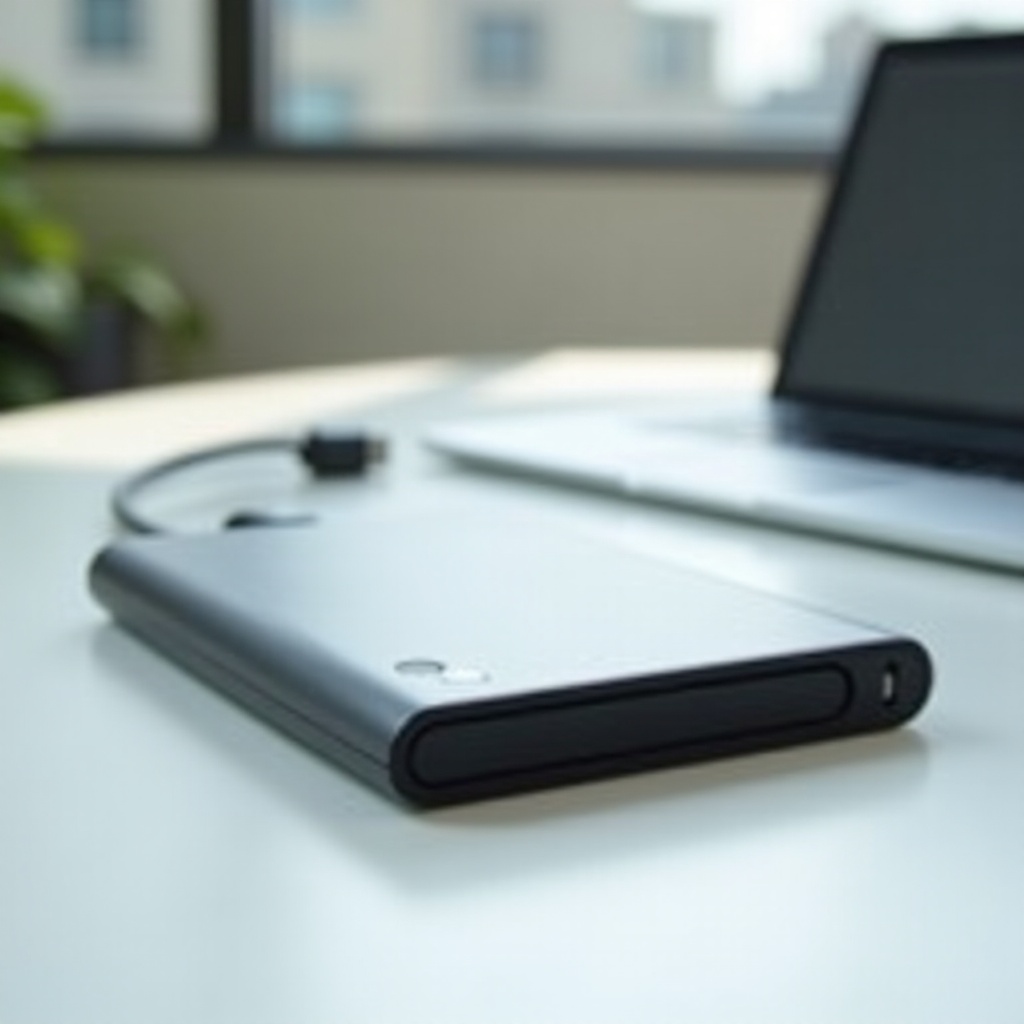
外付けハードドライブとは?
外付けハードドライブとは、小型のケースに収められたストレージ機器で、ケーブルを介してパソコン、スマートフォン、タブレット、ゲームコンソールに接続します。エンクロージャには、回転式のハードディスクドライブ(HDD)またはソリッドステートドライブ(SSD)のいずれかと、ドライブのネイティブインターフェースをUSBやThunderboltに変換するブリッジ基板が入っています。ポータブルドライブはケーブルから給電し、据え置き型ドライブは専用の電源アダプターを使い、より大容量であることが多いです。
接続すると、システムがドライブにドライブレターを割り当てたり、Finderにマウントしたりするので、内部ストレージと同じようにファイルのコピー、オープン、編集ができます。WindowsならNTFS、Time Machine用のmacOSならAPFS、シンプルなクロスプラットフォーム共有にはexFATといった具合に、用途に合うファイルシステムでフォーマットできます。外付けドライブは、持ち運びや差し替え、ラベル付け、整理整頓が自分の裁量でできる、柔軟で着脱可能なストレージの延長と考えてください。
外付けドライブが何であるかが分かったところで、次の疑問は日々の実用面で何をしてくれるのかという点です。次のセクションでは、所有する価値を生む具体的な作業に焦点を当てます。
外付けハードドライブは何ができるのか:実際に役立つ中核機能
外付けドライブが真価を発揮するのは、複雑さやサブスクリプションなしでよくある課題をいくつも解決してくれるからです。
- バックアップと復元:文書、写真、動画、プロジェクトのコピーを作成します。ノートPCが故障しても、ファイルをすばやく復元できます。システムイメージはソフトウェアの不具合やマルウェアからの回復に役立ちます。
- ストレージ拡張:ケースを開けずに、手狭なノートPCや小容量のデスクトップSSDにテラバイト級の容量を追加できます。内蔵の増設が難しい、あるいは制限のあるコンソールでも、外付けで容量を拡張できます。
- 可搬性と共有:ライブラリ、インストーラー、プロジェクトフォルダーを自宅、オフィス、スタジオ、クライアント先の間で持ち運べます。遅いネットワークへのアップロードを待たずに大容量の納品物を手渡しできます。
- ワークフローのオフロード:スクラッチファイル、キャッシュ、一時データを内蔵ディスクから移し、摩耗を抑えつつアプリが重い作業中も快適に動作する余裕を確保します。
- アーカイブとコールドストレージ:古く、頻繁にアクセスしないファイルを別ドライブへ移します。メインディスクをスリムに保つことで、検索やインデックス作成、アップデートがよりスムーズになります。
- リカバリーとメンテナンス:ブータブルなインストーラーやレスキューメディアを常備できます。システムの調子が悪いときにドライブを接続してツールを実行し、すぐに作業へ戻れます。
これらの機能はクラウドサービスを置き換えるのではなく補完します。外付けドライブはローカルで高速かつオフラインでアクセス可能。クラウドはオフサイトの安全性と共有のしやすさをもたらします。両方を組み合わせれば、リスクを減らし、大容量コピーの時間を節約し、インターネットが切れても作業を止めずに済みます。こうした用途に最適な機器を選ぶには、ドライブの内部動作を理解しておくと役立ちます。
外付けドライブの仕組み
外付けHDDは回転するプラッターにデータを保存し、可動ヘッドで読み書きします。容量当たりのコストに優れますが、機械部品を含むため丁寧な取り扱いが求められます。外付けSSDはNANDフラッシュチップにメモリコントローラーを組み合わせてデータを保存します。可動部がなく耐衝撃性が高く、多数の小さなファイルでも転送開始が速いのが特長です。
エンクロージャには、ドライブのSATAまたはNVMeインターフェースをUSBやThunderboltへ変換し、電源やファームウェアを管理するブリッジが入っています。コンピューター側からは標準的なストレージデバイスとして認識され、NTFS、APFS、exFATといったファイルシステムが読み書きされます。性能は主に3要素に依存します:ストレージ媒体、ポート速度、ファイルシステムです。高速なNVMe SSDでも、低速なUSBポートに挿したり品質の低いケーブルを使ったりすると遅く感じられます。同様に、断片化したり容量が逼迫したドライブは長時間の書き込みで速度低下が起きます。熱やファームウェアも持続性能に影響し、コントローラーは温度管理のためにサーマルスロットリングで速度を落とすことがあります。
これらを理解しておくと、HDDとSSDの選択がしやすくなります。次では実運用でのトレードオフに重点を置いて比較します。
外付けHDDと外付けSSD:2026年に効いてくる違い
HDDもSSDもバックアップ、容量拡張、ファイル転送に対応しますが、得意分野が異なります。HDDは回転ディスクを用い、テラバイト当たりの価格が安く、大規模バックアップやメディアアーカイブ、長期保管に最適です。消費電力は控えめですが、衝撃や落下は苦手です。シーケンシャル転送速度は多くの場合、数百MB/秒程度です。
SSDはフラッシュメモリを用い可動部がありません。起動や小さなファイルの処理が速く、体感の応答性に優れます。振動に強く、持ち運びにも適します。テラバイト当たりの価格は高めですが、編集作業、コードリポジトリ、仮想マシン、ゲームライブラリなどで高い性能を発揮します。USB 3.2 Gen 2経由では、多くの外付けSSDがバースト時にインターフェースの上限近くまで出ます。USB4やThunderboltエンクロージャ内のNVMe SSDは、ホスト側ポートが対応していれば持続的なタスクでさらに高速に動作します。
実用的な指針:容量と価格を最優先し速度をそれほど求めない用途にはHDD。速度・耐久性・静音性を重視し、容量は多少小さくてもよい用途にはSSD。両方必要なら、アクティブなプロジェクト用に高速SSD、バックアップとアーカイブ用に大容量HDDを組み合わせましょう。どちらの価値も最大化するには、適切なポートとケーブルの選択が重要です。次で詳しく解説します。
ポート・ケーブル・性能:USB 3.2、USB-C、USB4、Thunderbolt
ドライブとデバイスを結ぶリンクは、実効速度を多くの人の想像以上に左右します。USB 3.2 Gen 1は最大5 Gbps、USB 3.2 Gen 2は10 Gbps、USB4とThunderbolt 3/4は対応ホストとケーブルで最大40 Gbpsに達します。USB 3.2 Gen 2×2で20 Gbpsをサポートする機器もあります。恩恵を得るには、ドライブとエンクロージャも同じモードに対応している必要があります。
USB-Cケーブルはどれも同じではありません。充電専用であったり、データレートが制限されているものもあります。短く、認証済みで実績のあるブランドのケーブルを使いましょう。特にスピンアップ時に電流を多く必要とするポータブルHDDでは、電力の弱いハブは避け、ノートPCやデスクトップに直接接続してください。WindowsやmacOSでは、システム情報ツールでリンク速度を確認できます。USB-CからUSB-Aへのアダプターを使う場合、ポートがGen 1のみ対応なら速度低下を見込んでください。
ドライブのインターフェースは、手持ちで最も安定して高速なポートに合わせましょう。Thunderboltエンクロージャ内のNVMe SSDはThunderboltポートに接続すれば真価を発揮しますが、基本的なUSB-CポートではUSB相当の速度に落ちます。2.5インチHDDは機械的な上限を超えられないため、USB 3.2 Gen 1ポートで十分なことが多いです。リンクが適切なら、次はどの作業で最も効果が出るかに集中できます。以下で分解して説明します。
主な用途:バックアップ、容量拡張、クリエイティブワークフロー、ゲーム、旅行
タスクに合わせてドライブの種類やポートを最適化できます。
- バックアップ:家庭や小規模オフィスでは、大容量HDDが定期バックアップやアーカイブに最も費用対効果が高い選択です。バックアップをより速く静かに行いたい場合は、容量に余裕のあるSSDも、とくにノートPCで有効です。
- 容量拡張:小容量の内蔵SSDしかないノートPCには、保管用の外付けHDDや、現行プロジェクト用の外付けSSDが有効です。混乱を避けるため、ドライブに明確なラベルを付け、フォルダー構成を整理しましょう。
- クリエイティブワークフロー:写真家やビデオグラファーは、現在のプロジェクトファイルやキャッシュを高速SSDに置き、完了後は大容量HDDや2台目のSSDへ移して長期保管するのが最適です。インポートや書き出しのボトルネックを避けるため、速いポートを使いましょう。
- ゲーム:多くのPCやコンソールは、外付けSSDからの起動でもロード時間のペナルティが小さい傾向にあります。HDDは対応プラットフォームで大規模インストール用に使えますが、ロードは遅くなります。利用プラットフォームのルールを確認し、推奨の形式でフォーマットしてください。
- 旅行:耐落下・防滴の評価を持つラギッドなSSDはバックパックでの運搬に強いです。軽量で消費電力が少なく、短時間のセッションでも高速にコピーできます。
これらのシナリオから、同じハードウェアでも目的に応じて役割が変わることが分かります。容量・速度・コストの適切なバランスを得るには、購入前に計画を立てましょう。次のセクションでは、その計画を簡単なチェックリストに落とし込みます。
最適な外付けドライブの選び方(容量・速度・耐久性・予算)
まずは現在のデータ量と来年の増加見込みから始めましょう。いま1TBのデータがあるなら、2~4TBのドライブが余裕を持てます。4K/8K動画を扱う場合は、想定より多めに見積もってください。
- 容量:バックアップは、対象データの2~3倍の容量があると最も効果的です。メディアライブラリや写真カタログは急速に拡大するので、ケチらないでください。
- 速度:コールドストレージや大きなシーケンシャル転送にはHDD。アクティブな編集、コード、ゲームにはSSD。多くのユーザーにはUSB 3.2 Gen 2対応SSDが堅実な基準です。
- インターフェースとエンクロージャ:お使いの機器がUSB4やThunderboltに対応しているなら、NVMe SSDエンクロージャを検討すると持続速度を引き上げられます。単純なバックアップにはSATA SSDやポータブルHDDで十分です。
- 耐久性:持ち運ぶなら、耐落下や防水性能のあるドライブを選びましょう。ラバーエッジや可動部のないSSDは生存性が高まります。
- セキュリティ:機密ファイルを持ち運ぶなら、ハードウェア暗号化と専用アプリを備えたドライブを選ぶか、OS側の暗号化を有効化する計画を立てましょう。
- 保証とサポート:保証期間が長く、サポートページが充実している製品は、信頼性が高くトラブルシュートも容易です。
- 予算:HDDとSSDのテラバイト単価を算出し、より速いドライブで節約できる時間の価値と天秤にかけて検討しましょう。
条件に合う2~3モデルに候補を絞り、実測レビューやベンチマークを比較しましょう。購入時は予備のケーブルと保護スリーブも用意してください。良い一台を手に入れたら、次はクリーンなセットアップとフォーマットです。
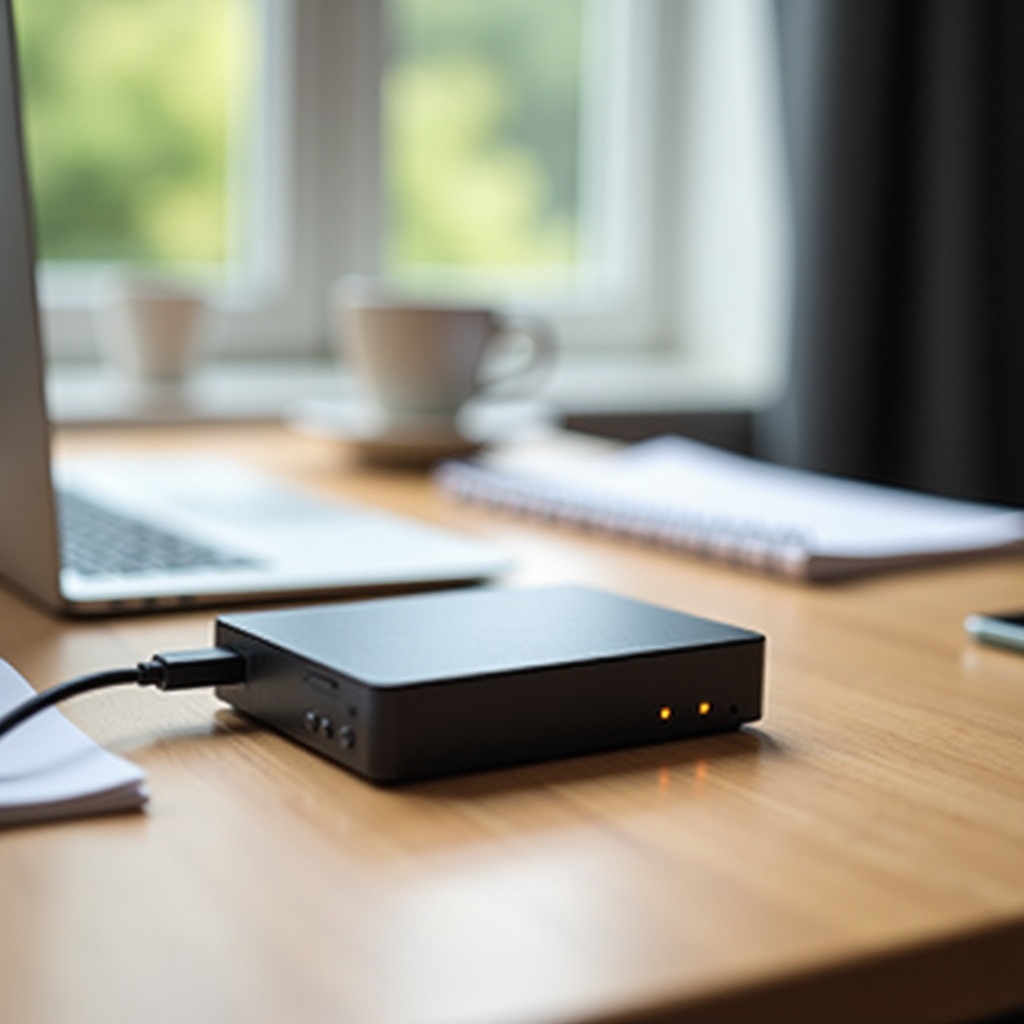
Windows、macOS、ゲーム機向けのセットアップとフォーマット基礎
まっすぐな手順でセットアップすれば、後のトラブルを防げます。
- 開梱・点検・接続:ケーブルとコネクターの種類を確認し、デバイスの高速ポートに接続します。
- Windowsで初期化とフォーマット:[ディスクの管理]を開き、GPTで初期化、新しいシンプルボリュームを作成し、Windows専用ならNTFS、クロスプラットフォームならexFATを選び、分かりやすい名前を付けます。
- macOSで消去とフォーマット:[ディスクユーティリティ]を開き、ドライブを選択して[消去]をクリック。Time Machineや最新のMacにはAPFS、Windowsと共有するならexFATを選び、明確な名前を付けます。
- コンソールでの準備:画面の指示に従って、ゲームまたはメディア用ストレージとして設定します。外付けからのタイトル実行に関するルールは機種ごとに異なります。
データを移す前に、試験的にファイルをコピーして性能と安定性を確認しましょう。メーカーが推奨する場合は、ユーティリティやファームウェアを更新します。取り外す前には必ずイジェクトしてください。このクリーンな土台が、信頼できるバックアップとスムーズなプロジェクト運用につながります。次に、賢いバックアップ計画を立てましょう。
3-2-1ルールで賢くバックアップ
3-2-1ルールは、複雑な仕組みなしにハード故障、事故、災害から守ってくれます。
- データは3つ持つ:プライマリ1つとバックアップ2つ。
- 異なる種類のストレージを2つ使う:例)外付けドライブとクラウドサービス。
- 1つはオフサイトに保管:2台目のドライブを別拠点でローテーションするか、クラウドをその役割に。
Windowsでは[ファイル履歴]やイメージバックアップをスケジュール設定。macOSではTime Machineを有効にして自動実行させます。サンプルファイルを復元して開くテストでバックアップを検証しましょう。ドライブは毎月または四半期ごとにローテーションし、簡単なログを残します。バックアップが回り始めたら、暗号化と良い運用習慣でデータを守りましょう。次で説明します。
セキュリティとプライバシー:暗号化、パスワード、安全な運用
外付けドライブは重要なデータでいっぱいの財布だと思って扱いましょう。紛失しても、ファイルは非公開のままであるべきです。
- 暗号化を有効化:WindowsのProエディションでは外部ボリュームにBitLockerを有効化。macOSではFinderでドライブを右クリックして[暗号化]を選択。一部のドライブはハードウェア暗号化やキーパッド付きモデルを備えています。
- 強力なパスワードと回復キーの保管:パスワードマネージャーにキーを保存し、使い回しは避けましょう。
- 破損防止:取り外す前に必ずイジェクト。書き込み中はドライブを動かさない。
- 露出を制限:個人用ドライブを他人と共用しない。共同作業が必要な場合は、別個の暗号化ボリュームを作成。
- 譲渡前の消去:セキュア消去ツールや全領域上書きを実行し、抜き取り確認で検証します。
セキュリティを有効にしたら、日常的にデータをどこに置くかを考えましょう。次のセクションでは、単一ドライブを超えた主要な選択肢を比較します。
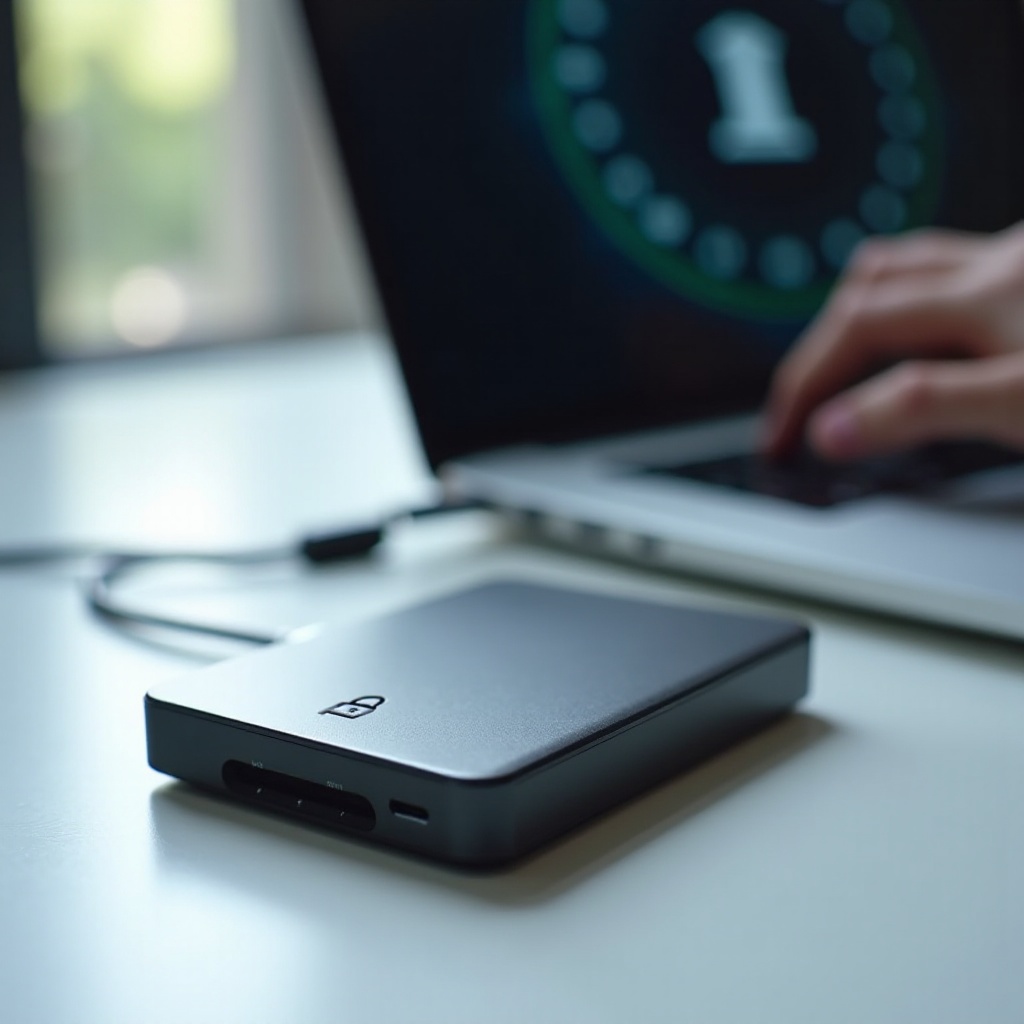
外付けドライブ vs クラウドストレージ vs NAS:使い分けの指針
それぞれの保管方法には長所があります。最適解は、あなたの働き方とアクセスが必要な人により変わります。
- 外付けドライブ:高速、低コスト、シンプル。一次バックアップ、迅速な復元、大容量ファイル転送に最適。ハードウェアとプライバシーを自分で管理できます。
- クラウドストレージ:オフサイト保護とどこからでもアクセス。共同作業やリモートワークに最適。速度はインターネット回線に依存し、費用は容量と期間に応じて増えます。
- 自宅/オフィスのNAS:常時稼働の共有ストレージ。チーム利用、メディア配信、自動バックアップに最適。導入と運用が必要で、NAS自体のバックアップも欠かせません。
多くの人にとって最善なのはハイブリッド運用です。高速なバックアップとアクティブ作業用にローカルの外付けドライブを持ち、重要フォルダーはクラウドへ同期してオフサイトの安全を確保。共有ライブラリやメディアサーバーが必要ならNASを追加し、NASも外付けドライブまたはクラウドへバックアップします。いずれを選んでも、次は簡単な習慣で問題を先回りして防ぎましょう。
トラブルシューティングとよくある落とし穴の回避
多くのドライブの不調は、ドライブ本体ではなく、ケーブル・ポート・電源・フォーマットに起因します。
- まずはリンクから:短い認証済みUSB-Cケーブルと別のポートを試す。低電力のハブは避け、デバイスに直結。
- ファイルシステムの確認:Windowsなら[ディスクの管理]でボリュームのマウント状況を確認。macOSなら[ディスクユーティリティ]を使用。必要に応じてファイルシステムを修復。
- 更新して再テスト:OSやメーカー提供のファームウェア/ユーティリティを更新。多数の小ファイルではなく大きなファイルで再テスト。
- 電源とスリープの管理:長時間の転送中はスリープタイマーを無効化。安定した電源を確保。
- 警告サインに注意:カチカチ音、頻繁な切断、繰り返すファイルエラーが出たら、すぐにバックアップし交換を検討。ドライブを断定する前にケーブルや電源アダプターを交換して切り分けましょう。
トラブル対応はドライブを動かし続ける助けになりますが、予防はさらに有効です。次のセクションでは、寿命を伸ばすためのケア方法を紹介します。
ケア、メンテナンス、寿命のためのヒント
適切なケアは性能の安定と故障リスクの低減につながります。
- 丁寧に扱う:落下や過度な圧力を避ける。使用中のHDDは安定した面に置く。
- 冷やす:据え置き型ドライブの通気口を塞がない。長時間のコピー中はポータブルドライブにも風通しを。
- ケーブルとポートの点検:ほつれや緩みのあるケーブルは交換。ポートは清潔に保つ。
- 健全性の監視:メーカーのツールでS.M.A.R.T.データを確認し簡易テストを実施。エラーが増える兆候があれば交換。
- 必要に応じて更新:安定性や性能を改善するファームウェアは適用。
- 復元テスト:数カ月に一度はバックアップから数ファイルを復元して動作確認。
バックアップ用ドライブは、保証期間の終了時や健全性データの悪化傾向が見られる段階で計画的に更新しましょう。SSDは可動部がなく振動に強く、高速アクセスを提供しますが、バックアップは依然として必要です。HDDは容量単価で無類の強みがありますが、丁寧な取り扱いを好みます。適切なケアと計画で、外付けドライブは頼れる相棒であり続けます。
おわりに
外付けハードドライブは、手頃な価格で容量拡張、高速なワークフロー、そしてデータの主導権をもたらします。容量重視ならHDD、速度と耐久性重視ならSSDを選びましょう。ドライブとエンクロージャは最も安定して高速なポートに合わせ、認証済みケーブルを使ってください。機器に合った形式でフォーマットし、暗号化を有効にし、3-2-1バックアップルールに従いましょう。明確な計画と少しの良い習慣で、ファイルを守り、遅延を避け、あらゆるプロジェクトを自信を持って前に進められます。
よくある質問
すでにクラウドストレージを使っている場合でも、外付けハードドライブは導入する価値がありますか?
はい。ローカルドライブなら、インターネット待ちなしで高速にバックアップと復元ができます。日単位ではなく数時間でテラバイト級をコピーでき、システム全体のイメージを保持し、旅行中や障害時もオフラインで作業できます。一次バックアップや大容量の転送にはドライブを、オフサイト保護と共同作業にはクラウドを組み合わせましょう。この組み合わせはリスクを下げ、時間を節約します。
外付けドライブから直接ゲームやアプリを実行できますか?その場合遅くなりますか?
多くの場合、特に外付けSSDなら可能です。性能はドライブ、ポート、プラットフォームに依存します。USB 3.2 Gen 2 や Thunderbolt 接続のSSDなら、多くのタイトルやアプリで内蔵ストレージに近い体感になります。HDDは読み込みが遅くなります。一部のコンソールはUSBから実行できるものを制限したり、特定のゲームで内蔵ストレージを必須としたりします。お使いのデバイスのサポートページを確認し、最も高速で安定したポートを使用してください。
外付けハードドライブの寿命はどれくらいですか?いつ買い替えるべきですか?
通常の使用なら多くのドライブは数年間動作します。HDDは機械的要素の摩耗、SSDは書き込み回数による劣化があります。メーカー提供のツールでSMARTの健全性を監視し、エラーの増加、切断、異音などに注意してください。テストに失敗したり、健全性が低下傾向にある場合は交換しましょう。3-2-1ルールに従い、単一の故障でデータが危険にさらされないようにし、バックアップ用ドライブは計画的にローテーションしてください。