
デルのノートパソコンのWi‑Fiスイッチはどこにありますか? 2024〜2025年版ステップバイステップガイド
はじめに
オンラインに接続するために Wi‑Fi をオンにしたい、あるいはプライバシー保護や省電力のために Wi‑Fi をオフにしたい。そんなときに繰り返し出てくる疑問が、Dell ノートの Wi‑Fi スイッチはどこにあるのか、という点です。古い Dell 機には、無線機能への電源を遮断する小さなスライダーが筐体に付いていました。新しい設計ではそのスライダーが廃止され、キーボードとソフトウェアで制御する方式に置き換えられています。この変更により、もはや存在しないスイッチを探して筐体の縁を探しまわることになりがちです。
このガイドは、迅速な回答とわかりやすい手順を提供します。まず、最新の Dell モデルで無線を切り替える最速の方法から始めます。続いて、ハードウェアとソフトウェアのスイッチの違い、各 Dell シリーズの Wi‑Fi の扱い、押すべきキーを説明します。常に機能する Windows 11 の手順、より深いオフを提供する BIOS 設定、トグルを安定させるドライバーツールについても学べます。Wi‑Fi オプションが見当たらない、またはグレーアウトしている場合のトラブルシューティングの流れも、簡単な確認から高度な対処まで順に案内します。
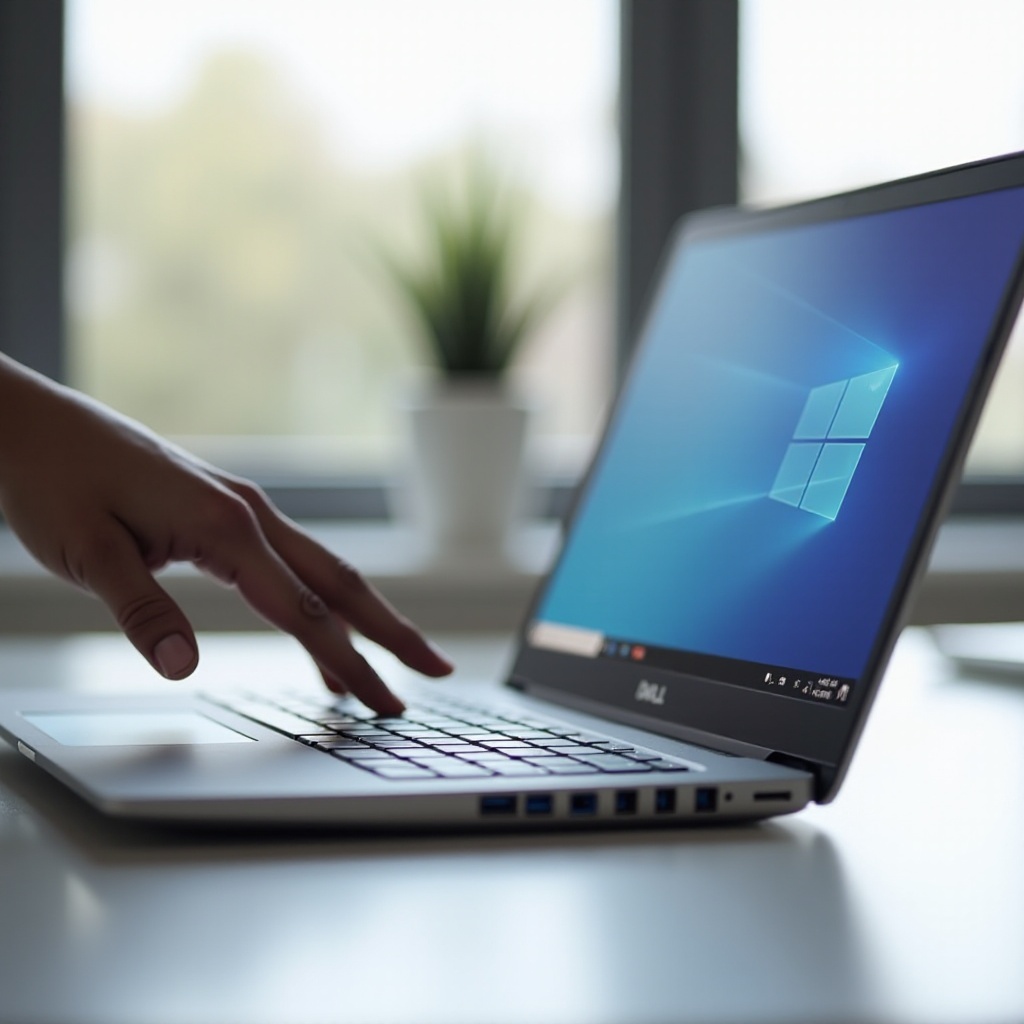
クイックアンサー:最新の Dell ノートで Wi‑Fi を切り替える最速の方法
2024~2025 年の多くの Dell ノートには物理的な無線スライダーは搭載されていません。代わりに次の素早い方法を使いましょう。
- タスクバーのクイック設定:タスクバーのネットワーク アイコンを選択します。Wi‑Fi のタイルをクリックしてオンまたはオフにします。機内モードが有効な場合はオフにして Wi‑Fi を復帰させます。
- 設定のパス:設定 > ネットワークとインターネット > Wi‑Fi を開き、Wi‑Fi を切り替えます。これはタスクバーのタイルが非表示でも、キーボードのトグルが効かなくても機能します。
- キーボードショートカット:無線や波のアイコンが付いたファンクションキーを押します。多くのモデルでは Fn を押しながらそのキーを押す必要があります。反応しない場合は Fn ロックを切り替えてから再度試します。
- BIOS のハード制御:ハードウェアレベルでオフにしたい場合は、BIOS の Wireless 設定で WLAN を無効化します。Wi‑Fi が必要になったら再度有効化します。
これらの方法でも無線の状態が変わらない場合は、キーボードの章とトラブルシューティングの流れに進んでください。そこではファンクションキーの挙動、ドライバーの問題、BIOS ポリシーを扱います。
Dell ノートに物理 Wi‑Fi スイッチはまだある? 2024~2025 年の変更点
古い Dell ノートには、前面の縁や側面に小さなスライダーが付いていることがありました。スライダーには小さなアンテナアイコンや LED が付いていることもあり、操作するとオペレーティングシステムの設定に関係なく無線機能をハードレベルで無効化できました。これは、キーボードに一貫したファンクションキーがなく、OS のトグルが十分に信頼できなかった時代に有用な設計でした。
最新の Dell ノートは、薄型化、クリーンなエッジ、統合されたコントロールを重視しています。2024~2025 年の多くのモデルは、筐体のスライダーを廃止し、ファンクション列の Wi‑Fi または機内モードキー、Windows 11 のクイック設定と Wi‑Fi コントロール、そしてより深いオフを提供する BIOS の Wireless Radio Control という三層の制御に置き換えています。ビジネス向けモデルでは、セキュリティのためにユーザーの切り替えを上書きする管理ポリシーが適用されている場合もあります。筐体上に物理スライダーが見当たらない場合は、キーボードとソフトウェアの経路で制御するモデルだと考えてください。
この進化を踏まえて、次のセクションではシリーズ別の傾向を確認し、その後、実際のキーボードと Windows での正確なキーと挙動を確かめます。
シリーズ別:Latitude、Inspiron、XPS、Vostro、Precision、G‑Series、Alienware の Wi‑Fi スイッチはどこ?
Dell の各ラインは対象ユーザーが異なりますが、2024~2025 年の Wi‑Fi 制御には共通のパターンがあります。
- Latitude:ビジネスラインのため、安定性と IT 管理を重視。ファンクション列の無線キーと堅牢な BIOS の Wireless オプションが期待できます。一部の IT 構成では、Windows のトグルをグレーアウトしたり、有線 LAN 接続時に Wi‑Fi を自動無効化するポリシーが適用されます。
- Inspiron:コンシューマーラインで、ファンクション列の無線または機内モードのアイコンと Windows 11 のコントロールを使用します。最近の Inspiron デザインには物理スライダーはありません。
- XPS:プレミアムな XPS は筐体スイッチのない洗練された天板を採用。ファンクション列キー、クイック設定、設定内の Wi‑Fi ページで Wi‑Fi を制御します。
- Vostro:スモールビジネス向けで、挙動は Inspiron に類似。無線アイコン付きの F キーと Windows のトグルを使用。BIOS の Wireless Radio Control で WLAN と Bluetooth をきめ細かくオン/オフできます。
- Precision:モバイルワークステーションで、信頼性と管理ポリシーを重視。キーボードのトグルと Windows のコントロールに加え、詳細な BIOS オプションを搭載。ドッキングやイーサネットのポリシーにより、ケーブル接続時に Wi‑Fi を自動無効化することがあります。
- G‑Series と Alienware:ゲーミングキーボードには通常、無線または機内モードのアイコンがあります。Windows のクイック設定も利用できます。無線キーがマクロソフトウェアでリマップされたりブロックされたりする可能性に注意してください。
ファンクション列のアイコンがわかりにくい場合は、次のセクションで正しいキーの特定と使い方を説明します。シリーズの概観から、実際のキーボードでの確実な手順へと橋渡しします。
無線を制御するキーボードショートカット:Fn キー、Fn ロック、無線アイコン
キーボードショートカットは、Wi‑Fi を切り替える最速の方法であることが多いです。最新の Dell キーボードの多くは、ファンクションキーのいずれかに小さなアンテナや波のアイコンが付いています。モデルによってはこのキーに機内モードが割り当てられており、すべての無線を無効化します。次の手順に従ってください。
1) ファンクション列を見て、無線や波のアイコンを探します。配置により F2~F12 のいずれかにあることがあります。
2) そのキーを 1 回押します。何も変わらない場合は、Fn を押しながらもう一度押します。多くのノートでは上段がメディアキー優先になっています。
3) Fn ロックを切り替えて、ファンクションとメディアの挙動を入れ替えます。多くの Dell では Fn + Esc で Fn ロックを制御できます。その後、無線キーを再度試します。
4) クイック設定を開いて結果を確認します。Wi‑Fi のタイルや機内モードのタイルの状態変化を確認してください。
5) キーが機内モードを切り替える場合、Wi‑Fi だけを無効にしたいときは機内モードをオフに戻してください。
キーボードが反応しなければ、ドライバーや BIOS 設定がブロックしている可能性があります。次のセクションでは、キーボードの状態に関係なく機能し、オペレーティングシステムがアダプターを認識しているかを示す Windows 11 のコントロールを説明します。

ハードウェアスイッチの代わりとなる Windows 11 のコントロール:クイック設定、機内モード、設定パス
Windows 11 には、ファンクションキーが効かない場合でも Wi‑Fi を確実に管理できる明確で信頼できる方法があります。次のパスを使用してください。
- クイック設定:タスクバーのネットワーク・音量・バッテリーのクラスタを選択します。Wi‑Fi のタイルをタップしてオン/オフします。タイル横の矢印でネットワークを表示・選択できます。機内モードがオンなら、オフにして Wi‑Fi と Bluetooth を復帰させます。
- 設定:設定 > ネットワークとインターネット > Wi‑Fi に進み、マスタートグルを使います。「既知のネットワークの管理」で削除、再接続、優先度変更ができます。この領域ではハードウェアやドライバーの詳細も確認できます。
- ネットワーク フライアウト:タスクバーのネットワーク アイコンを選択してネットワーク一覧を開きます。ここでネットワークに接続すると、Wi‑Fi がオフでも自動的にオンになります。
これらのソフトウェア経路で、Windows が無線ハードウェアを検出しているか確認できます。Wi‑Fi ページが見当たらない、またはグレーアウトしている場合は、トラブルシューティングの流れに進んでください。多くの場合、デバイスの無効化、ドライバー不足、BIOS やポリシーによるブロックが原因です。
Dell の BIOS/UEFI における Wireless Radio Control:WLAN、Bluetooth、WWAN のトグル
Windows の提供するよりも深いオフが必要な場合は、BIOS または UEFI を使用します。Dell のファームウェアには、多くの場合、WLAN、Bluetooth、WWAN を個別に切り替える Wireless セクションがあります。イーサネット接続時に Wi‑Fi を自動無効化するオプションが表示されることもあります。
次の手順を実行します。
1) 再起動して、画面に表示されるキー(多くは F2)を押し、BIOS または UEFI に入ります。
2) Wireless または Wireless Radio Control セクションを開きます。
3) 必要に応じて WLAN を有効化/無効化します。ハードウェアレベルでオフにしたい場合は無効化します。オペレーティングシステムに Wi‑Fi を戻したい場合は有効化します。
4) LAN/WLAN 切り替えオプションを確認します。イーサネット接続時に Wi‑Fi をオフにするかどうかを決めます。
5) 変更を保存して終了します。
Windows に Wi‑Fi のオプションがまったく表示されない場合は、ここで WLAN が有効になっているか確認してください。多くのビジネスノートでは、IT がこれらの設定をロックできます。変更できない場合は管理者に相談してください。
Wi‑Fi のトグルに影響する Dell ソフトウェア、ドライバー、ファームウェア
安定した Wi‑Fi の切り替えには、最新のドライバーとファームウェアが不可欠です。古い、または破損したパッケージはファンクションキーを無効にしたり、Wi‑Fi タイルを非表示にする場合があります。次のコンポーネントを最新に保ちましょう。
- Dell Command | Update:ドライバー、BIOS、ファームウェアに対する Dell 承認の更新をスキャン・インストールします。
- チップセット ドライバー:電源やデバスバスを制御します。無線の安定動作には最新である必要があります。
- WLAN ドライバー:Intel などのベンダードライバーを更新して、トグルと接続性を回復します。
- BIOS/UEFI アップデート:新しいファームウェアは無線制御の問題やキーボードの扱いを改善する場合があります。
- Windows Update:ネットワークスタックの安定性を高める累積更新をインストールします。
更新後は再起動してください。その後、タスクバーの Wi‑Fi タイルをテストし、キーボードのトグルも再確認します。何も変わらなければ、トラブルシューティングの流れを使ってデバイスの状態を確認し、ネットワークをリセットします。
Wi‑Fi のトグルが表示されない/グレーアウトしている場合:段階的トラブルシューティング フロー
Windows に Wi‑Fi のオプションがない、またはトグルが固まっている場合は、次の順に作業します。
1) 機内モード:クイック設定を開き、機内モードがオフであることを確認します。キーボードキーでオンになっていた場合はオフにします。
2) タスクバーの Wi‑Fi タイル:タイルが見当たらない場合はデバイス マネージャーへ移動します。表示されているが反応しない場合は、再起動後に切り替えを試します。
3) デバイス マネージャー:スタートを右クリック > デバイス マネージャー > ネットワーク アダプター。WLAN の項目を探します。
– 無効なら有効化して再テストします。
– エラーがある場合はアンインストールし、ドライバーを再インストールします。
– 見当たらない場合は、表示 > 非表示のデバイスの表示 を選びます。それでもない場合、ドライバーが欠落しているか、BIOS で WLAN が無効化されている可能性があります。
4) ドライバーの再インストール:サービスタグを使って Dell Support から最新のチップセットと WLAN パッケージをダウンロードします。Wi‑Fi アダプターのドライバーをアンインストールし、可能なら「このデバイスのドライバー ソフトウェアを削除する」にチェックを入れます。再起動後に新しいパッケージをインストールします。
5) 電源管理:デバイス マネージャー > Wi‑Fi アダプター > プロパティ > 電源の管理 で、「電力の節約のために、コンピューターでこのデバイスの電源をオフにできるようにする」のチェックを外します。再起動します。
6) Windows のネットワークリセット:設定 > ネットワークとインターネット > 詳細ネットワーク設定 > ネットワークのリセット に進み、案内に従って再起動します。
7) BIOS の確認:BIOS に入り、Wireless 設定で WLAN が有効になっているか確認します。LAN/WLAN 切り替えのオプションも確認します。
8) ポリシーの確認:社用・学校用ノートでは、グループ ポリシーやデバイス管理が無線を無効化している場合があります。IT 部門に確認・依頼してください。
これらの手順の後、多くの場合 Wi‑Fi のタイルが戻り、キーボードキーも再び機能します。それでも改善しない場合は、アンテナの緩み、Wi‑Fi カードの故障、キーボードマトリクスの損傷などのハードウェアを疑ってください。サービスタグを控えて Dell サポートへ連絡しましょう。
機種別の手掛かりと、サービスタグを使って正確な手順を得る方法
Dell の各モデルには、キーアイコンや筐体表記に細かな違いがあります。サービスタグを使うと正確なガイダンスを得られます。
- サービスタグは底面カバーや BIOS で確認できます。
- Dell Support を開き、サービスタグを入力します。
- ドキュメントを開き、該当モデルのセットアップガイドやキーボードガイドを確認します。
- ドライバーとダウンロードを開き、最新のチップセットと WLAN パッケージを取得します。
マニュアルや画像で次の手掛かりを探してください。
- ファンクションキーにある無線または波のアイコン(機内モードと共有されていることがあります)。
- 古い設計にのみ存在する前面または側面のハードウェアスライダー。
- 正しい Fn の組み合わせと Fn ロックの挙動を確認できるキーボード図。
正確な機種情報があれば、前のセクションを自信を持って適用できます。

特殊ケース:社用ポリシー、Ethernet 自動無効化、Linux の rfkill
ポリシーや自動化により、Wi‑Fi のオン/オフが拒否されることがあります。以下を確認してください。
- 社用・学校用ポリシー:IT により BIOS で WLAN がロックされる、機内モードが強制される、Wi‑Fi サービスがブロックされることがあります。設定に Wi‑Fi ページが表示されない、タイルがグレーアウトするなどの症状が出ます。これらは管理者しか変更できません。
- Ethernet 自動無効化:BIOS の Wireless Radio Control や Dell のユーティリティにより、ネットワークケーブル接続時に Wi‑Fi をオフにする設定があります。LAN/WLAN 切り替えを有効にするか無効にするか選択してください。
- Linux の rfkill:Linux では rfkill list を実行してソフトブロックとハードブロックを確認します。ソフトブロックには rfkill unblock all を使用します。ハードブロックは、BIOS 設定または非常に古いハードウェアの物理スイッチが原因です。
これらのケースはドライバー障害に似ています。ドライバーを再インストールする前に確認して、再起動後に問題が再発するのを避けましょう。
旅行・プライバシーのためのクイック コンプライアンス チェックリスト
無線をすばやくオフにし、状態を確認する必要があるときは、この短いリストに従ってください。
- クイック設定から Wi‑Fi をオフにする:タイルが「オフ」表示であることを確認。
- すべての無線をオフにする必要がある場合は Bluetooth も無効化。
- 必要に応じて Fn と一緒にキーボードの無線キーを使用:Wi‑Fi のみではなく機内モードを切り替えるキーかどうか確認。
- ハードオフが必要な場合は、BIOS の Wireless 設定で WLAN を無効化:許可されたら再有効化。
- Ethernet を使う場合の LAN/WLAN 切り替えをどうするか決め、BIOS で設定。
- 設定 > ネットワークとインターネット > Wi‑Fi を開いて状態を再確認し、自動接続を防止。
このチェックリストにより、機内、医療機関、セキュアな施設で迅速に順守しつつ、後で再接続するときのコントロールも保てます。
まとめ
物理スライダーがなくても、Dell ノートで Wi‑Fi スイッチを見つけて使う方法がわかりました。2024~2025 年の多くのモデルは、ファンクション列、Windows 11 のクイック設定、設定内の Wi‑Fi ページに依存しています。BIOS の Wireless Radio Control は、厳格な環境やトラブルシューティングのためのハードウェアレベルのオフを提供します。
素早い操作にはタスクバーの Wi‑Fi タイルから始めましょう。Fn と Fn ロックを使ってキーボードショートカットを確認します。Dell Command | Update を使って BIOS、チップセット、WLAN ドライバーを最新に保ちます。Wi‑Fi のトグルが消える、またはグレーアウトしたままの場合は、段階的なフローに従って復旧し、その後、選択を上書きする可能性のあるポリシーや LAN/WLAN 切り替えを確認してください。これらの方法で、最近のあらゆる Dell で素早く Wi‑Fi を切り替え、スイッチが見当たらないように思える稀なケースにも対処できます。
よくある質問
2024–2025 年の Dell に物理的な Wi‑Fi スイッチはありますか、それともソフトウェアによる制御だけですか?
最新のほとんどの Dell ノート PC は、ソフトウェアによる制御とキーボードの切り替えキーを使用します。ファンクションキー列にワイヤレスのアイコンを探してください。本体のスライドスイッチが見当たらない場合は、物理スイッチはないと考えてください。Windows のクイック設定と、設定内の Wi‑Fi ページを使用します。ハードウェアレベルでオフにするには、BIOS の Wireless 設定で WLAN を無効にしてください。
Dell で Wi‑Fi のキーの組み合わせや Windows のトグルが反応しない場合はどうすればよいですか?
次の簡単な手順を順に実行してください。機内モードをオフにし、デバイス マネージャーで WLAN アダプターを確認して有効化し、その後 Dell サポートからチップセットおよび Wi‑Fi ドライバーを更新または再インストールします。必要に応じて Windows のネットワークのリセットを実行します。BIOS で WLAN が有効になっていることを確認します。まだ解決しない場合は、所属組織が制限を適用しているか、Wi‑Fi カードに不具合がある可能性があります。サービス タグを添えて IT 部門または Dell サポートに連絡してください。
2024–2025 年の Dell ノート PC で、フライトやセキュアな場所向けに Wi‑Fi をハードウェアレベルで無効化するにはどうすればよいですか?
必要に応じて二段階で行ってください。まず、タスクバーのクイック設定から Wi‑Fi と Bluetooth をオフにします。次に、BIOS に入り、必要に応じて WLAN と Bluetooth を無効にします。これにより、Windows では上書きできないハードウェアレベルのブロックが作成されます。制限区域を離れたら、BIOS でこれらの無線を再度有効にしてください。