
私のAirPodsはケースに入っているのに接続されるのはなぜ? 原因、対処法、プロのヒント [2026年版ガイド]
はじめに
ふたを閉めていてもAirPodsが「接続済み」と表示される。ポケットの中にあるのに音楽がそちらに切り替わってしまう。眠っているはずのイヤーバッドに通話がルーティングされる。「ケースに入っているのにAirPodsが接続されるのはなぜ?」と何度も思っているなら、あなただけではありません。この挙動はランダムに見えますが、診断して原因を突き止め、修正できる一定のパターンに従っています。
本ガイドでは、AirPodsと充電ケースが本来どのように動作するかを説明します。作用しているセンサーやソフトウェア、ケースを閉じているのに接続されてしまう最も一般的な引き金、そして実際に効く手順型の対処法を示します。さらに、iPhone、iPad、Mac、Windows、Androidといったデバイスごとの設定も取り上げます。ハードウェアに不具合がある場合、修理や交換の判断基準もわかります。
読み終えるころには、望まない自動接続を止め、再発を防ぎ、実際に聴きたいときにAirPodsを万全の状態に保てるようになります。まずは短い答えと最速の対処から紹介し、すぐ動けるようにしてから、長期的な解決のためにより深いセクションへ進みましょう。
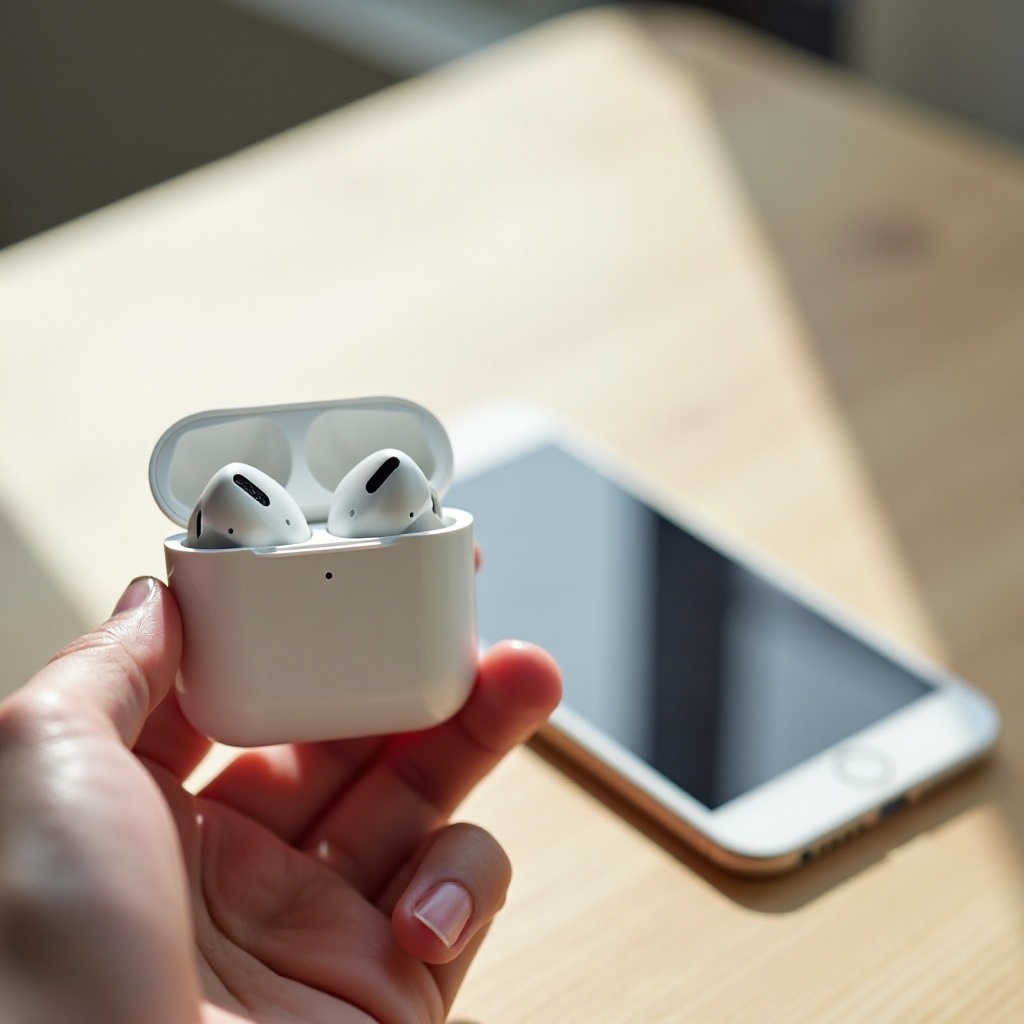
即答:ケース内でAirPodsが接続される理由+最速の対処法
AirPodsは、ふたが閉じられ、正しくドックされているときは切断されて充電に入るのが正常です。ケース内で接続されるのは、センサーや設定がイヤーバッドがケース外にある、または通話中だとシステムに誤認させるためです。よくある原因は、ふたのセンサーが閉まりを検知できていない、充電接点の汚れ、ケースのバッテリー残量低下、Appleデバイス間の自動切り替え(Automatic Switching)の動作が強すぎる、あるいはファームウェアの癖です。
次の即効策を試してください:
– ケースと左右のイヤーバッドを20%以上まで充電する。
– 乾いた糸くずの出ない布で充電接点とイヤーバッドのセンサー部を拭く。
– ケースカバーや磁石付きアクセサリを外し、ふたをしっかり閉める。
– iPhoneで「このiPhoneに接続」を『When Last Connected』に設定する。
– 『Automatic Ear Detection』をいったんオフにしてテストし、その後オンに戻す。
– AirPodsをリセットして再ペアリングする:このデバイスの登録を解除し、ケースのボタンを琥珀色が点滅するまで長押しし、その後白点滅まで続ける。
これらの手順で挙動が止まるなら、センサーの読み取り不良かソフトウェアの不整合が原因です。だめなら、まず仕組みを理解しましょう。その文脈があれば、より深い対処を適用して検証しやすくなります。
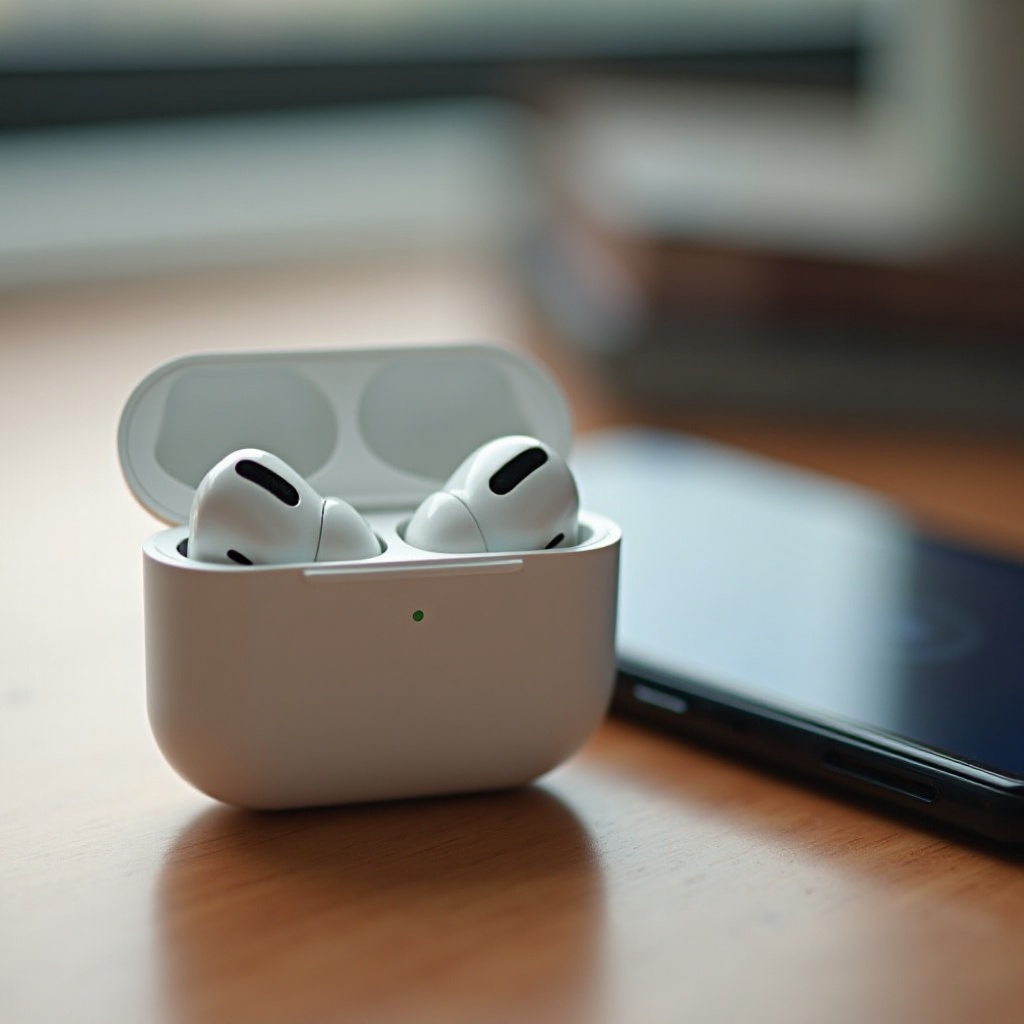
AirPodsと充電ケースの仕組み:センサー、ふたの磁石、自動接続
AirPodsは、いつスリープし、充電し、接続するかを判断するために複数の部品に依存しています。ケースには、開閉状態を検知するためのふた用磁石とホール効果センサーが備わっています。ふたを閉め、イヤーバッドが充電ピンに正しく収まると、ケースはイヤーバッドにスリープと充電を指示します。
各イヤーバッドには近接(または皮膚検出)センサーがあります。これらのセンサーは、耳に触れるとオーディオを起動し、外れると一時停止させます。ほこり、湿気、ずれなどで耳装着状態を誤検知すると、ドック中でもイヤーバッドが接続を試みることがあります。
Bluetoothの自動接続の挙動は、イヤーバッド側とデバイス側の双方が関与します。同じiCloudアカウントのAppleデバイスは、Automatic Switchingにより、別のデバイスで再生を始めたときにオーディオをAirPodsへ切り替えます。Macがスリープ解除したり、電話がイヤーバッドに問い合わせたりすると、ケース内でも一時的に接続される場合があります。
AirPodsのファームウェアは、センサーのロジックと電源管理を制御しています。古いファームウェアや一時的な不具合が、奇妙な接続ループを引き起こすことがあります。この基礎を踏まえると、センサーの問題なのか、ケース電源の問題なのか、あるいはデバイス設定が原因なのかを診断できます。次に、最も一般的な原因を確認し、適切な対処を選びましょう。
ケース内で接続されてしまう主な原因
ケース内にあるのにAirPodsが接続される原因はいくつか考えられます。発生する状況とタイミングから可能性の高いものを絞り込みましょう。
- ふたが完全に閉まっていない:ヒンジの緩み、磁力の低下、厚いケースカバーにより、正しい『閉』信号が出ない。
- 充電接点の汚れ:ケースのピンやイヤーバッドの接点にほこりや糸くずが付着し、正しく収まらず誤起動する。
- ケースのバッテリー低下・枯渇:残量が少ないと、イヤーバッドをスリープ維持・正常充電できないことがある。
- ファームウェアの不具合・古いファームウェア:センサーの読み取りや自動接続のロジックを誤処理することがある。
- Automatic Switchingが強すぎる:近くに複数のAppleデバイスがあると、スキャン中にオーディオがAirPodsへ飛ぶ。
- Macのスリープ解除時の挙動:スリープ解除やアプリ起動時にオーディオデバイスをスキャンし、短時間の接続を引き起こす。
- 探す(Find My)や置き忘れ通知:位置確認がケースに問い合わせ、短時間の接続を発生させることがある。
- セットアップボタンの誤押下:ポケットの圧力でケースのボタンが押され、ペアリングを促してしまう。
- 磁石付きアクセサリ:ウォレット、車載マウント、磁石入りのケースカバーがふたのセンサーを混乱させる。
- 2.4GHz干渉:BluetoothやWi‑Fiの混雑で接続状態が不安定になる。
- 湿気や汗:センサー面の膜や結露が耳検出を誤作動させる。
- 純正以外のイヤーチップや不適切なフィット:一部モデルでセンサーの読み取りに影響する。
症状から原因を絞り込みましょう。ふたを閉めた直後に接続が発生するなら、ふたの検出や収まりの悪さが疑わしい。Macの近くで起きるなら、Automatic Switchingを疑います。仮説が定まれば、次の手順でより速く解決できます。
ケースを閉じても接続される問題を止めるための手順
以下の手順を順番に実施してください。問題が解消したらそこで止め、1日様子を見て安定しているか確認します。
1) すべてを充電する:
– ケースを少なくとも50%まで充電する。
– バッテリーウィジェットで左右のイヤーバッドが充電中と表示されることを確認する。
2) 接点とセンサーを清掃する:
– 乾いた糸くずの出ない布またはやわらかいブラシで、ケースのピンとイヤーバッドの接点を清掃する。
– 各イヤーバッドの黒いセンサー部をやさしく拭く。
3) アクセサリを外してしっかり閉める:
– ケースカバー、磁気マウント、ステッカーを外す。
– 磁石がカチッと吸い付くまでふたを閉める。
4) ファームウェアとOSを更新する:
– ケースを充電中、近くにiPhoneまたはiPadを置く。AirPodsのファームウェアは自動で更新される。
– iOS、iPadOS、macOSを最新バージョンに更新する。
5) リセットして再ペアリングする:
– iPhone: 設定 > Bluetooth > AirPods > このデバイスの登録を解除。
– ケースを開き、セットアップボタンを琥珀色が点滅するまで押し続け、その後白点滅まで続ける。
– 再ペアリングし、AirPodsにわかりやすいデバイス名を付ける。
6) Automatic Switchingを抑える:
– iPhoneまたはiPad: 設定 > Bluetooth > AirPods > Connect to This iPhone or iPad > 『When Last Connected』。
– Mac: Bluetooth > AirPodsのオプション > Connect to This Mac > 『When Last Connected』。
7) Automatic Ear Detectionを切り替える:
– いったんオフにして1日テストし、その後オンに戻す。センサー挙動の再学習に役立つ。
8) 干渉を減らす:
– 混雑したUSBハブ、ドングル、ルーターから離れる。
– 可能なら5GHzのWi‑Fiを使用する。
9) 別のデバイスでテストする:
– 2台目のスマホやタブレットにペアリングする。そこで問題が出なければ、元のデバイスの設定が原因。
10) 損傷を点検する:
– ひび、浸水跡、ヒンジの緩みがないか確認する。
– 損傷が見つかったら、修理の項目へ進む。
これらの手順である程度改善しても完全ではない場合、デバイス固有の設定が仕上げになります。次のセクションで、ケースを閉じても接続されてしまう残存問題を止めるためのプラットフォーム別の調整を紹介します。
デバイス別のトラブルシューティング:iPhone、iPad、Mac、Windows、Android
プラットフォームごとにBluetoothと自動接続の扱いが異なります。小さな調整で、ケースを閉じた状態での接続を止められます。
iPhoneとiPad:
– 「Connect to This iPhone」または「Connect to This iPad」を『When Last Connected』に設定する。
– 複数デバイスを行き来することが多い場合はAutomatic Switchingをオフにする: 設定 > AirPods > Automatic Switching。
– 通知の読み上げで不意の接続が起きる場合は、「通知を読み上げる」を一時的にオフにする。
Mac:
– コントロールセンター > サウンドで、AirPodsをドックするときはMacのスピーカーなど安定した出力に設定しておく。
– Bluetooth > AirPodsのオプションで『When Last Connected』を選ぶ。
– 予期せずオーディオが引っ張られる場合はHandoffやContinuityの機能を減らす。
Windows 11/10:
– AirPodsを削除する: 設定 > Bluetoothとデバイス > デバイス > 削除。
– 再追加し、使用する時だけ既定のデバイスに設定する。
– PCメーカーからBluetoothドライバーを更新する。
Android:
– AirPodsの登録を解除して再ペアリングする。
– バックグラウンドでBluetoothを頻繁にスキャンする「近くのデバイスの検出」を無効にする。
– 必要に応じて開発者向けオプションで積極的なBluetoothスキャンを抑える。
これらの変更により、デバイス側からの自動接続トリガーを抑えられます。ふたを閉じているのに接続が続く場合は、ハードウェアかソフトウェアかを特定するために高度な診断を行いましょう。
高度な診断:センサーのテスト、ファームウェア更新、干渉の低減
自宅でできる簡単なテストで根本原因を切り分けられます。
センサーテスト:
– ふたセンサー: ふたを閉め、バッテリーウィジェットを確認する。ケースの充電状態が表示され、イヤーバッドはスリープになっているはずです。表示が点いたり消えたりするなら、ふたの検出が不安定かもしれません。
– 収まりテスト: ドックした状態で各イヤーバッドをやさしく押す。わずかに持ち上げると接続される場合は、接点の再清掃か摩耗の点検を行う。
ファームウェアの確認:
– AirPodsをケースに入れ、充電し、更新済みのiPhoneの近くに30分置く。ファームウェアは静かに更新されます。その後、リセットして再ペアリングする。
– 非Appleデバイスを使っている場合も更新を行う。古いBluetoothスタックは最新のイヤーバッドと相性が悪いことがある。
干渉の監査:
– 2.4GHz帯の混雑源(ルーター、ハブ、ドングル、ゲームコントローラー)から離れる。
– ルーターを5GHzチャンネルに切り替え、Bluetoothアクセサリ同士を離して配置する。
– 財布のクリップやマウントなど、ケースの近くに強い磁石を置かない。
挙動の記録:
– 接続が起きるタイミングを記録する:ふたを閉めた直後、特定のデバイスの近く、スリープ解除時など。
– 設定は1つずつ変更する。変更後に問題が消えたなら、その設定が引き金です。
センサーテストで問題が出たり、記録からハードウェアが示唆される場合は、修理または交換が最速の解決になることがあります。次のセクションで判断方法と手順を説明します。
修理か交換か? ハードウェアが原因のときと取るべき行動
ハードウェア不良には明確な兆候があります:
– ふたが閉まらない、またはぐらつく。
– ケースのピンが損傷・腐食している。
– 片方のイヤーバッドが100%まで充電されず、ケース内でも接続表示になりがち。
– 内部に結露や湿気の痕跡が残っている。
ハードウェアを疑う場合:
– Apple SupportアプリやApple Storeで診断を受ける。
– 保証またはAppleCare Plus対象なら、ケースまたはイヤーバッドの交換を依頼する。
– 保証外なら見積もりを取る。片側のイヤーバッドやケースだけの交換が、フルセットより安いことがある。
交換の前に、リセットとクリーンな再ペアリングを別のデバイスで試して確認してください。それでも問題が残るなら、ハードウェア交換は妥当です。レシートを保管し、ケースのふた裏にあるシリアル番号を控えておきましょう。ハードウェアが良好なら、最後に予防策を実践して安定性を保ちます。
予防のコツ:自動接続を防ぐ設定と習慣
以下の簡単な習慣で、ふたを閉じているのに接続される再発を防げます:
- ケースの残量は30%以上を維持する。低電力は奇妙な挙動の一因。
- 接点は月1回清掃する。ポケットの糸くずはすぐ溜まる。
- ふたをしっかり閉める。磁石の「カチッ」という感触を確認。
- すべてのAppleデバイスで『When Last Connected』を使用する。
- 一日中デバイスを渡り歩くならAutomatic Switchingを抑える。
- ケースは磁石や湿気から離して保管する。
- ポケットやバッグの中でセットアップボタンを押さない。
- ファームウェアとOSは早めに更新する。
- 新しいイヤーチップやアクセサリは、センサーへの影響をテストする。
これらの小さな習慣で誤起動や不要な接続が大幅に減ります。再発の兆しがあれば、もう一度クイック対処を実施してください。多くの場合、接点の清掃、安定した設定、健全なケースバッテリーで問題は完全に収まります。
まとめ
AirPodsはケース内でスリープし充電されるべきものです。ふたを閉じているのに接続される場合、たいていはセンサー、設定、またはファームウェアの問題が原因です。主な犯人は、ふたの検出、接点の汚れ、ケースの電力不足、Automatic Switching、そして干渉です。ここまでで、即効策、プラットフォーム別設定、そして頑固なケースを切り分ける高度な診断を把握できたはずです。
手順を順に実施し、メインのデバイスとサブのデバイスの両方で結果を確認してください。ハードウェアの兆候が見られる場合は、Appleサポートに連絡して修理または交換を依頼しましょう。センサーが安定し、設定が最適化されていれば、必要なときまでAirPodsは静かに待機してくれます。
「ケースに入っているのにAirPodsが接続されるのはなぜ?」という疑問でここにたどり着いたなら、今は明確な答えと信頼できる解決策を得られたはずです。ケースに収めている間は静寂を、ふたを開けた瞬間には即座のオーディオを楽しんでください。
よくある質問
ふたを閉めた直後にAirPodsが接続されるのはなぜですか?それは正常ですか?
いいえ、ふたを閉めた直後に毎回接続されるのは正常ではありません。その挙動は、ふたが閉まったことを検知できないリッドセンサー、イヤーバッドが充電ピンに正しく収まっていない、または近くのデバイスが起動した際に自動切り替え(Automatic Switching)が音声を引き取ってしまうことを示唆します。接点を清掃し、ケースカバーを外し、ふたをしっかり閉めてください。「このiPhoneに接続」または「このMacに接続」を ‘最後に接続したとき’ に設定します。これらを行ってもケースが接続を引き起こす場合は、AirPodsをリセットして再ペアリングしてください。症状が続く場合は、ふたの磁石が弱い、またはケース内のホール効果センサーが故障している可能性があります。その場合は、Appleサポートに予約を入れてケースの診断を受け、必要に応じて交換してもらってください。
自動切り替えをオフにすると、ケース内にある間のAirPodsの接続は止まりますか?
自動切り替えをオフにすると改善することが多いです。特に同じiCloudアカウントで複数のAppleデバイスを使っている場合は有効です。自動切り替えは、イヤーバッドがケースに入っていても、いずれかのデバイスで再生が始まったりアプリが起動したりすると、音声をAirPodsへ切り替えることがあります。iPhoneまたはiPadでは、設定 > Bluetooth > AirPods > このiPhone(またはiPad)に接続 を開き、’最後に接続したとき’ を選択します。Macでは、「このMacに接続」を ‘最後に接続したとき’ に設定します。なお、それでも接続が発生する場合は、ふたの閉まり具合を確認し、接点を清掃してください。自動切り替えは原因のひとつに過ぎず、センサーや電源まわりの問題が、ふたが閉まっているにもかかわらず接続される現象を引き起こすこともあります。
AirPodsケースのセンサーや磁石が故障していて修理が必要かどうかは、どのように見分けられますか?
以下の兆候に注意してください。ふたがパチンと閉まらない、または簡単に開いてしまう。ふたを閉めているのに「バッテリー」ウィジェットが接続と未接続の間で点滅する。片方または両方のイヤーバッドが安定して充電されない。リセットやファームウェア更新の後でも短時間の接続が発生する。次の手順で切り分けテストを行ってください:接点を清掃し、アクセサリーを外し、ケースを充電し、近くに1台のデバイスだけを置いてAirPodsを試す。それでもふたを閉めた状態で接続が起きるなら、リッドセンサーや磁石が弱っている可能性があります。診断のためにAppleサポートやApple Storeを訪れてください。保証期間内またはAppleCare+加入中なら交換はスムーズです。そうでない場合は見積もりを依頼してください。ケースのみの交換は、セット全体を買い替えるより費用対効果が高いことが多いです。