
Laptop met waterschade herstellen: een volledige stapsgewijze gids om je gegevens en apparaat te redden
Inleiding
Vloeistof en laptops gaan niet samen. Een snelle, kalme reactie kan een doorweekte machine en de bestanden waar je dagelijks op vertrouwt, redden. Een overhaaste fout kan kortsluiting op de printplaat veroorzaken en corrosie in gang zetten. Deze gids laat zien hoe je een door water beschadigde laptop veilig en duidelijk kunt herstellen. Je leert de juiste eerste stappen, veilige droogmethoden, zorgvuldig reinigen en gecontroleerd testen. Je leert ook wanneer je moet stoppen en een reparatiewerkplaats moet inschakelen.
Snelheid is belangrijk, omdat stroom en vloeistof kortsluiting veroorzaken. Het eerste doel is de stroom af te schakelen en verdere verspreiding te stoppen. Daarna verwijder je vocht en maak je resten schoon. Je schakelt pas in wanneer je zeker weet dat het apparaat droog en schoon is.
Elke sectie bouwt voort op de vorige. Begin met dringende acties. Vermijd mythes die zaken verergeren. Ga daarna over op drogen, openen en het reinigen van de binnenkant. Eindig met inschakeltests en reparatiekeuzes. Als de laptop nog steeds faalt, weet je hoe je je data beschermt en de volgende stappen plant.
Deze basis vormt de aanzet voor de snelle acties die hierop volgen.
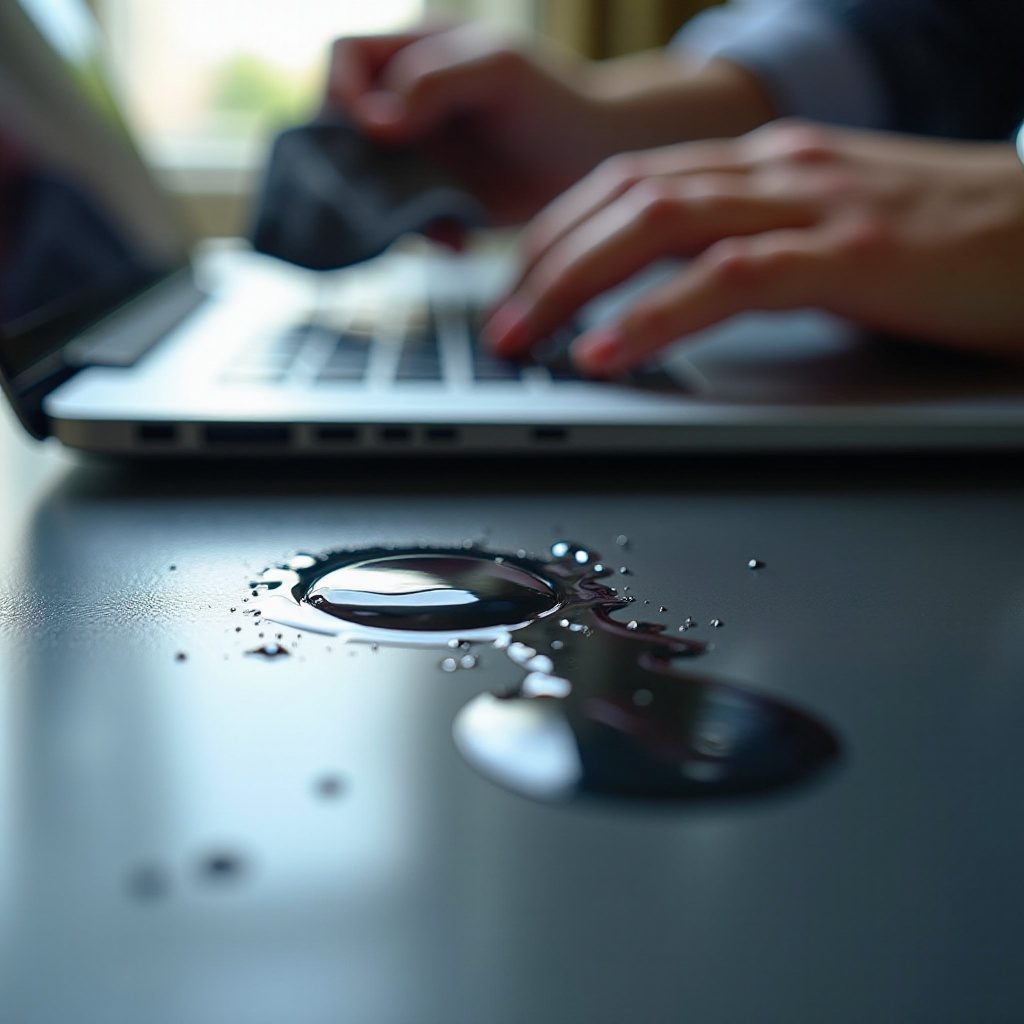
Directe acties om een door water beschadigde laptop te herstellen (eerste 5 minuten)
Handel nu. Elke seconde telt. Je doel is de stroom te stoppen, vloeistof te verwijderen en verspreiding te voorkomen.
Stroom veilig uitschakelen: stekker eruit en aan/uit-knop ingedrukt houden
- Koppel de oplader direct los.
- Als het scherm aan is, houd de aan/uit-knop ongeveer 10 seconden ingedrukt om geforceerd uit te schakelen.
- Verwijder indien veilig een verwisselbare batterij. Wrik of forceer geen verzegelde batterij.
- Probeer geen document op te slaan. Schakel eerst uit. Bestanden kun je later herstellen.
Keren, laten uitlekken en deppen—niet schudden
- Sluit het deksel voorzichtig als het morsen het toetsenbord raakte.
- Draai de laptop zodat het toetsenbord naar beneden wijst. Gebruik een tent- of V-vorm om te laten uitlekken.
- Dep zichtbaar vocht met een pluisvrije doek of keukenpapier. Veeg geen vloeistof in openingen.
- Schud de laptop niet. Schudden verspreidt vloeistof dieper in het chassis.
Verwijder accessoires, SSD’s en externe voeding
- Koppel alle kabels, USB-stations en dockingstations los.
- Verwijder de simlade bij LTE-modellen indien aanwezig. Daar kan vocht achterblijven.
- Verwijder nu een verwisselbare batterij. Sla het verwijderen van de interne SSD over, tenzij je de behuizing veilig wilt openen.
Deze stappen stabiliseren het apparaat. De volgende sectie voorkomt veelvoorkomende fouten die het herstel kunnen verpesten.
Wat je niet moet doen na een morsing (mythes om te vermijden)
De verkeerde aanpak kan een eenvoudige schoonmaak veranderen in schade aan de printplaat. Sla deze mythes over om je laptop te beschermen.
Rijst, föhns en ovens: waarom ze meer schade veroorzaken
- Rijst droogt een laptop niet. Het houdt vocht vast en laat stof los.
- Föhns en kachels blazen vocht dieper naar binnen, vervormen onderdelen en versnellen corrosie.
- Ovens, radiatoren en blootstelling aan de zon kunnen de batterij en het scherm beschadigen.
Druk niet op toetsen en open en sluit het deksel niet herhaaldelijk
- Op toetsen of het trackpad drukken duwt vloeistof naar binnen.
- Het deksel herhaaldelijk openen en sluiten trekt vocht de schermmodule in.
Vermijd inschakelen tot alles volledig droog is
- Ga niet testen of het werkt. Een natte printplaat kan onmiddellijk kortsluiten.
- Schakel pas in na volledig drogen en inspectie.
Door deze valkuilen te vermijden, voorkom je dat de schade erger wordt. Positioneer nu de laptop om veilig te laten uitlekken.
Veilig laten uitlekken en positioneren om verspreiding te voorkomen
De juiste positie helpt de zwaartekracht vloeistof naar buiten te laten lopen en beperkt waar het naartoe kan gaan.
Omgekeerde tent- en toetsenbord-naar-beneden-methoden
- Plaats de laptop in een omgekeerde V-vorm op een handdoek.
- Als het scharnier het toelaat, zet hem met het toetsenbord omlaag en de poorten naar beneden, zodat vocht snel kan uitstromen.
Bescherm het scherm en voorkom dat vocht in het paneel trekt
- Houd het deksel gesloten of slechts een klein stukje open zodat vloeistof niet in het scherm trekt.
- Als vloeistof de bovenrand heeft bereikt, zet de laptop zo neer dat het scharnier laag staat om instroom in het paneel te verminderen.
Als het uitlekken onder controle is, richt je op de interne stroombron. Batterijen kunnen stroom leveren, zelfs wanneer de machine is uitgeschakeld.
Stroom en batterij: loskoppelen zonder schade
Je moet de spanningsrails isoleren voordat je dieper gaat werken. Een batterij kan circuits onder stroom houden en verborgen kortsluitingen veroorzaken.
Verwisselbare versus verzegelde batterijen: de veiligste aanpak
- Verwisselbare batterij: haal hem er nu uit en leg hem opzij op een droog, niet-geleidend oppervlak.
- Verzegelde batterij: laat de laptop uit en plan de behuizing te openen als je over de juiste tools en vaardigheden beschikt.
Interne batterijconnectoren en ESD-voorzorgsmaatregelen
- Als je de laptop opent, koppel eerst de interne batterij los. Zoek naar een duidelijke batterijconnector of trekkabeltje.
- Aard jezelf om statische ontlading te vermijden. Gebruik een polsbandje of raak een geaard metalen object aan.
- Prik nooit in een batterij, buig hem niet en verhit hem niet. Als hij gezwollen of nat is, stop en zoek hulp.
Wanneer stoppen en het aan een professional overlaten
- Stop als de batterij gelijmd en moeilijk bereikbaar is.
- Stop als je vloeistof bij het batterijpakket ziet of een zoete of verbrande geur ruikt.
- Een professional kan de printplaat spanningsvrij maken en verdere schade voorkomen.
Met de stroom geïsoleerd, richt je je werkplek in en verzamel je veilige schoonmaaktools.
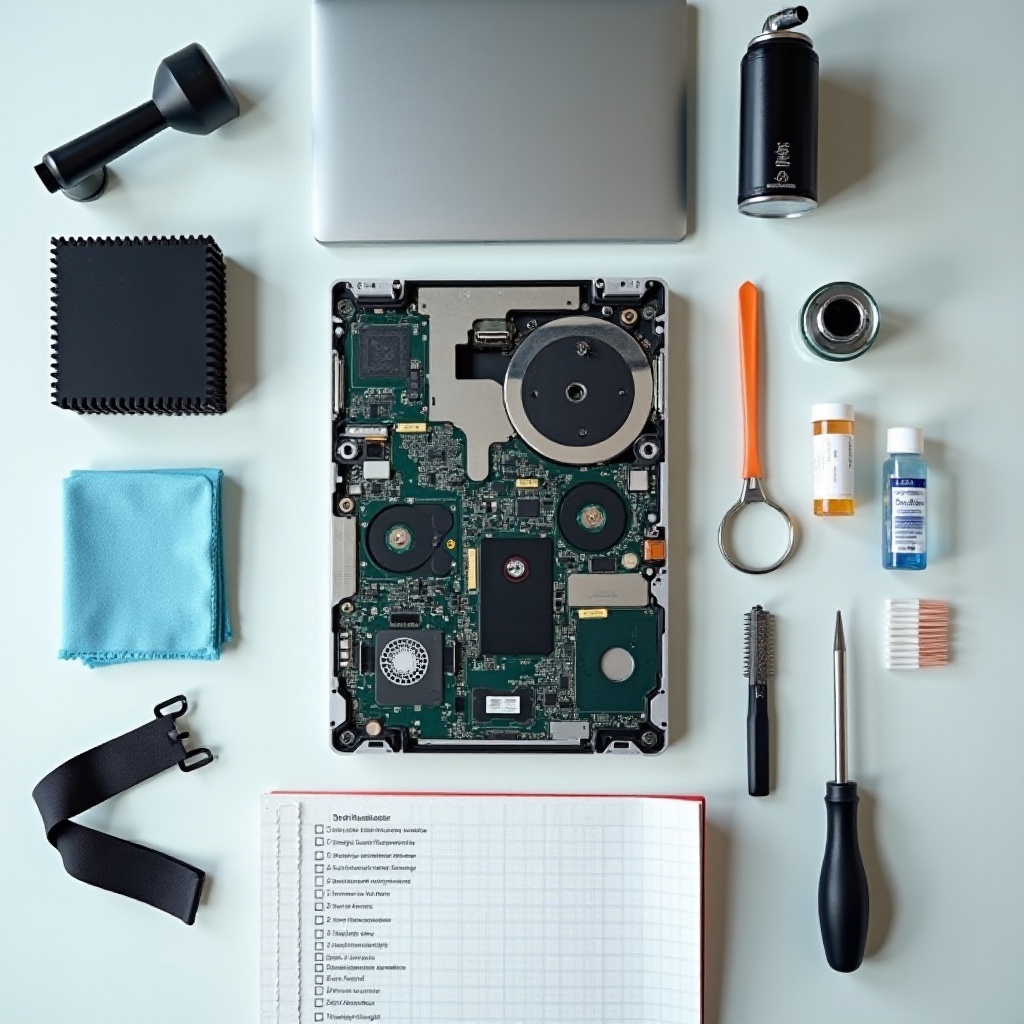
Checklist gereedschap en materialen voor het herstellen van waterschade
Een schone, georganiseerde werkplek voorkomt fouten. Houd onderdelen op orde en werk bij goed licht.
Hoogzuivere isopropylalcohol en zachte borstels
- Gebruik 90 tot 99 procent isopropylalcohol om water te verdringen en resten te reinigen.
- Gebruik zachte antistatische borstels voor connectoren en randen van de printplaat.
Torx- en kruiskopschroevendraaiers, spudgers en magnetische bakjes
- Gebruik schroevendraaiers van goede kwaliteit voor jouw model.
- Kunststof spudgers helpen clips en connectoren zonder schade los te wippen.
- Een magnetisch onderdelenbakje houdt piepkleine schroeven gesorteerd.
Droogmiddelen, ventilatoren en pluisvrije doeken
- Silicagelzakjes helpen vocht te absorberen in een afgesloten container.
- Een kleine ventilator zorgt voor zachte luchtstroom. Vermijd warmte.
- Pluisvrije doeken deppen morsingen zonder vezels achter te laten.
Met de tools klaar droog je de laptop op de juiste manier. Drogen legt de basis voor veilig reinigen en testen.
Drogen dat werkt: luchtstroom, droogmiddelen en tijd
Drogen is geen race. Langzame, constante luchtstroom voorkomt opgesloten vocht en vervorming.
Zachte kruisluchtstroom, geen warmte
- Zet een ventilator zo dat hij over de laptop blaast, niet erin.
- Streef naar kamertemperatuur. Vermijd straalkachels en direct zonlicht.
- Houd ventilatieopeningen en poorten naar beneden gericht zodat vocht naar buiten stroomt en niet dieper naar binnen.
Droogtijden: controlepunten na 24, 48 en 72 uur
- Eerste 24 uur: laten uitlekken en oppervlakkig drogen. Niet inschakelen.
- Na 48 uur: open de behuizing als het kan. Inspecteer op vocht en resten.
- Na 72 uur: na reinigen en opnieuw drogen, voorbereiden op gecontroleerd testen.
Plaatselijk controleren op vocht zonder in te schakelen
- Gebruik een zaklamp om connectoren, poorten en naden te inspecteren op waterdruppels.
- Controleer onder stickers en afschermingen indien toegankelijk.
- Zie je vocht, verleng het drogen dan met 12 tot 24 uur en controleer opnieuw.
Als je er klaar voor bent en geduldig bent, helpt het openen van het apparaat om verborgen holtes te drogen en afzettingen te reinigen.
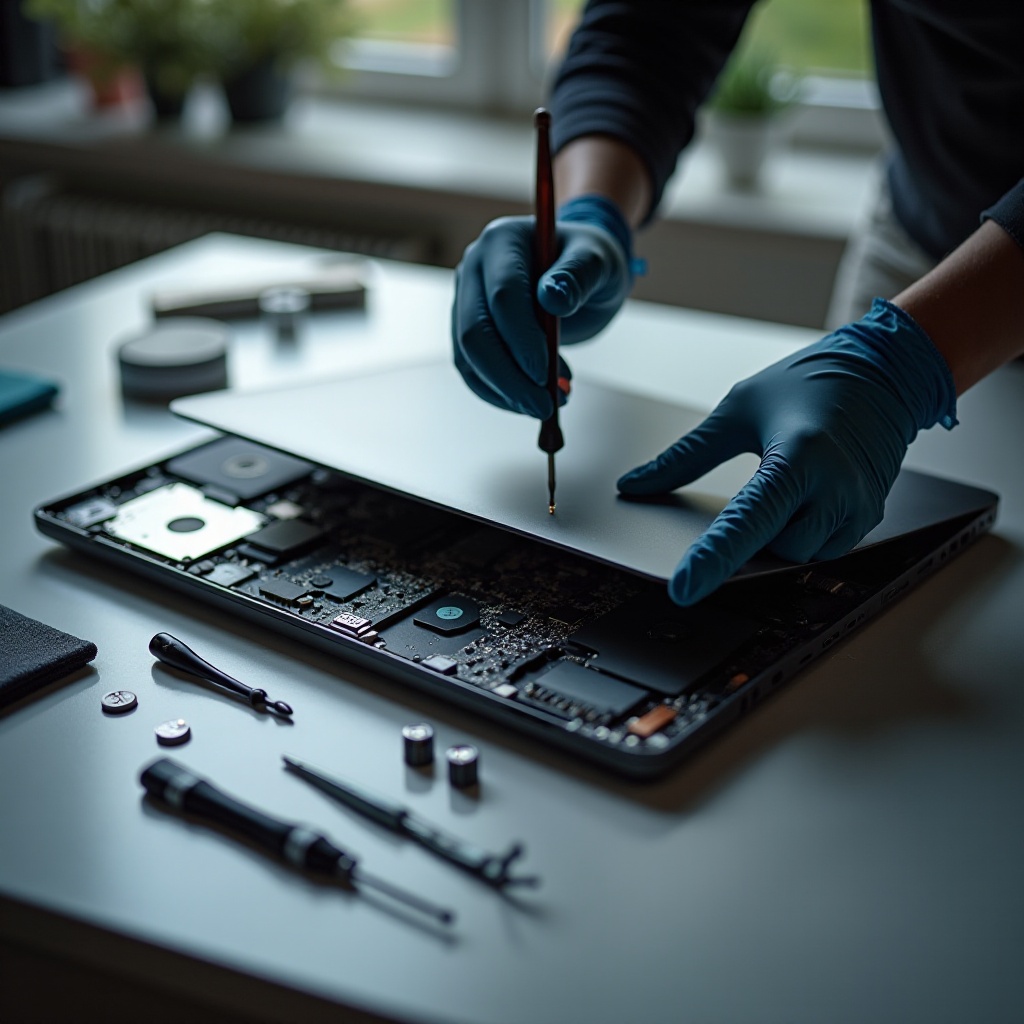
Wanneer en hoe de laptop te openen (tools en voorzorgsmaatregelen)
Het openen van de laptop maakt gericht drogen en reinigen mogelijk. Werk langzaam en houd elke stap bij.
Modelonderzoek en stapsgewijze servicehandleidingen
- Zoek een demontage- of servicehandleiding op voor jouw exacte model.
- Noteer schroeftypes en verborgen klemmen. Leg de juiste bits klaar.
- Fotografeer elke stap zodat montage eenvoudig is.
Koppel eerst de batterij los: volgorde van handelingen
- Verwijder de bodemplaat en koppel de batterij los vóór welke andere kabel dan ook.
- Koppel vervolgens naar behoefte toetsenbord-, trackpad-, luidspreker- en displaykabels los.
- Houd elke kabel gegroepeerd met de bijbehorende schroeven en beugels.
Omgaan met ZIF-connectoren, flexkabels en afschermingen
- Ontgrendel ZIF-vergrendelingen voorzichtig en trek flexkabels recht uit via het lipje.
- Trek niet aan de kabel zelf. Vermijd knikken.
- Til EMI-afschermingen langzaam op en plaats ze terug na het reinigen.
Met veilige toegang kun je resten verwijderen en corrosie stoppen voordat die zich verspreidt.
Corrosie en resten reinigen met isopropylalcohol
Water laat mineralen achter. Koffie en frisdrank laten suikers en zuren achter. Reinig die voordat ze sporen wegvreten.
Visuele aanwijzingen: witte waas, groene of zwarte aanslag
- Witte of kalkachtige afzettingen duiden op opgedroogde mineralen.
- Groene of zwarte plekken op koperen pads wijzen op corrosie.
- Plakkerige films bij het toetsenbord en de poorten wijzen op eerdere morsingen.
Aanzuig- en borsttechniek, niet weken en schrobben
- Maak een borstel vochtig met isopropylalcohol. Zet de printplaat niet onder.
- Neem de vloeistof op met een pluisvrij wattenstaafje terwijl je resten losmaakt.
- Reinig connectoren, pennen en rondom chips met lichte halen.
Drogen na het reinigen en herinspectie
- Laat de printplaat minstens een uur aan de lucht drogen.
- Inspecteer opnieuw met een zaklamp en een loep.
- Als er corrosie overblijft, herhaal met schone alcohol totdat de pads er schoon uitzien.
Verschillende vloeistoffen vragen om verschillende tactieken. Stem je aanpak af op de morsing voor het beste resultaat.
Verschillende vloeistoffen vereisen verschillende oplossingen
Niet elke morsing is hetzelfde. Geleidbaarheid en resten verschillen per vloeistof. Pas de reiniging aan op de verontreiniging.
Gewoon water versus gedestilleerd water: geleidbaarheid en resten
- Kraanwater bevat mineralen die afzettingen achterlaten. Reinig met alcohol en droog langer.
- Gedestilleerd water laat minder mineralen achter, maar veroorzaakt nog steeds kortsluiting wanneer het nat is. Behandel het met dezelfde voorzichtigheid.
Suikerhoudende dranken: plakkerige films en toetsenbordrisico’s
- Frisdrank en sap laten suiker achter die vocht aantrekt en toetsen laat plakken.
- Verwijder het toetsenbord indien mogelijk. Reinig beide zijden. Vervang het als toetsen plakkerig of dood blijven.
Zout water en regen: mineraalafzettingen en extra zorg
- Zout water is zeer geleidend en corrosief. Reinig zo snel mogelijk.
- Spoel getroffen printplaten eerst met gedestilleerd water en ga daarna met alcohol na. Droog grondig.
- Regen kan stof en zouten meebrengen. Behandel zoals kraanwater met extra inspectie.
Alcoholische dranken en zuivel: eiwitten, kleurstoffen, resten
- Bier en wijn laten suikers en kleurstoffen achter die vlekken en corroderen.
- Koffie met melk voegt eiwitten en vetten toe die bederven en gaan ruiken. Reinig snel en overweeg het toetsenbordmembraan te vervangen.
Met het type vloeistof in gedachten, houd rekening met ontwerpverschillen voordat je gaat monteren en testen.
MacBooks versus Windows-laptops: belangrijke verschillen bij het herstellen van waterschade
Ontwerpkeuzes bepalen hoe vloeistof zich verspreidt en hoe je het apparaat repareert.
MacBook-LCI’s, verzegelde batterijen en USB-C-stroomvoorziening
- Veel MacBooks gebruiken verzegelde batterijen en sterke lijm. Plan een zorgvuldige opening.
- Liquid Contact Indicators kleuren rood wanneer ze nat worden. Leg ze vast voor de verzekering maar vertrouw er niet uitsluitend op.
- Inspecteer USB-C-poorten op corrosie. MacBooks zijn ervan afhankelijk voor stroom en data.
Ultrabooks en gaminglaptops: luchtstromen en toetsenbordassemblages
- Ultrabooks hebben vaak gelijmde batterijen en low-profile toetsenborden. Vermijd wrikken onder hoeken.
- Gaminglaptops hebben grote ventilatieopeningen en ventilatoren. Vloeistof kan zich ophopen onder heatpipes. Inspecteer zowel de ventilatoren als de spanningsregulatiegebieden.
- Veel gamingtoetsenborden zijn modulair. Vervangen kan makkelijker zijn dan diep reinigen.
Chromebooks en onderwijsmodellen: morskanalen en ontwerp
- Sommige modellen hebben morsbestendige kanalen die vloeistof afvoeren. Vloeistof kan bij het touchpad naar buiten komen.
- Ga niet uit van overleving. Open en inspecteer toch. Verborgen plasjes kunnen onder de printplaat blijven.
Als je de indeling begrijpt, beslis dan welke onderdelen je reinigt en welke je vervangt om herhaalde problemen te voorkomen.
Toetsenbord, trackpad en poorten: repareren of vervangen
Randapparatuur krijgt vaak de klap. Snelle keuzes hier besparen tijd en verminderen vervolgproblemen.
Wanneer reinigen volstaat versus complete modules vervangen
- Reinig als toetsen normaal aanvoelen en er geen zichtbare resten zijn.
- Vervang als toetsen na reinigen blijven plakken of als zones van de achtergrondverlichting uitvallen.
- Verzegelde membraanassemblages moeten vaak worden vervangen, niet gereinigd.
Plakkerige of dode toetsen: de realiteit van vervangen
- Plakkerige toetsen kunnen even werken en daarna uitvallen. Reken er niet langdurig op.
- Bij sommige laptops is het toetsenbord onderdeel van de topcase. Reken op extra onderdelen en arbeid.
USB-C en oplaadpoorten: controles na morsen
- Inspecteer op verbogen pinnetjes, verkleuring of vuil.
- Reinig voorzichtig met alcohol en een zachte borstel. Gebruik geen metalen haakjes.
- Als opladen onstabiel is of heet wordt, vervang de poort of schakel een professional in.
Met de randapparatuur op orde kun je een gecontroleerde inschakeling proberen die diepere fouten onthult zonder nieuwe schade te veroorzaken.
Eerste inschakelprotocol en controles na reparatie
Een gefaseerde test voorkomt hernieuwde schade en helpt je fouten te isoleren.
Laagrisico-inschakeling met extern beeldscherm en adapter
- Sluit de batterij als laatste weer aan. Schakel indien mogelijk alleen met de oplader in.
- Als het ingebouwde scherm er vreemd uitziet, test dan met een externe monitor.
- Als de laptop uitvalt of blijft herstarten, schakel dan uit en inspecteer opnieuw.
Batterijconditie, thermiek en ventilatorgedrag
- Controleer de batterijstatus in het besturingssysteem. Let op plotselinge dalingen of laadfouten.
- Monitor temperaturen en het opschakelen van de ventilator. Ongebruikelijke warmte wijst op kortsluiting of resten.
- Voer eerst lichte taken uit. Vermijd zware belasting totdat alles stabiel is.
Toetsenbordmatrix, luidsprekers, wifi en cameratests
- Test elke toets en modificatietoets. Gebruik een online toetsenbordtester.
- Speel audio af via luidsprekers en koptelefoon. Controleer de microfoon en camera.
- Controleer wifi en Bluetooth. Poorten en kaartlezers moeten apparaten detecteren.
Als hij nog steeds niet opstart of onstabiel is, verleg dan de focus naar je bestanden voordat je verder repareert.
Als hij nog steeds niet start: triage met focus op data en vervolgstappen
Hardware kan falen, maar je bestanden kunnen het overleven. Bescherm je data voordat je dieper gaat repareren.
De SSD veilig verwijderen en klonen
- Als je laptop een verwisselbare M.2- of 2,5-inch-schijf gebruikt, verwijder die dan voorzichtig.
- Vermijd het buigen van de printplaat. Label schroeven en afstandsbussen.
- Laat de schijf drogen als hij vochtig is. Plaats hem daarna in een schone behuizing.
Brugprinten, behuizingen en schrijfblokkering
- Gebruik een USB- of Thunderbolt-behuizing om de SSD met een andere computer te verbinden.
- Gebruik voor kritieke data een schrijfblokkering of koppel alleen-lezen.
- Maak een image van de schijf voordat je bestanden bekijkt. Bewaar een back-upkopie.
Reparatie op printplaatniveau versus vervangingsopties
- Als de schijf is vastgesoldeerd, schakel een professional in die de printplaat veilig kan voeden voor data-extractie.
- Weeg reparatie van het moederbord af tegen vervangingskosten en uitvaltijd.
- Als vloeistof de stroomvoorziening of de CPU heeft geraakt, kan vervangen sneller en veiliger zijn.
Met je data veilig of een plan klaar, stel een budget en tijdlijn op zodat je met vertrouwen kunt kiezen tussen reparatie en vervanging.
Kosten, tijdlijnen en wanneer je een professional moet inschakelen
Je hebt duidelijke verwachtingen nodig om de juiste keuze te maken.
Typische onderdelenkosten en arbeidsuren
- Toetsenbord of trackpad: 30 tot 250 dollar aan onderdelen, 1 tot 3 uur arbeid.
- Poorten en kleine printen: 20 tot 120 dollar aan onderdelen, 1 tot 2 uur arbeid.
- Reparatie of vervanging van het moederbord: 150 tot 700 dollar of meer, 2 tot 5 uur arbeid afhankelijk van het model.
Garantie, verzekering en liquid-contactindicatoren
- Fabrikantsgaranties dekken zelden waterschade.
- Controleer of je creditcard of inboedelverzekering onopzettelijke schade dekt.
- Documenteer liquid-contactindicatoren, foto’s van corrosie en facturen voor claims.
Een betrouwbare reparatiewinkel kiezen
- Zoek naar duidelijke diagnostiek, schriftelijke offertes en dataveilige werkwijzen.
- Vraag naar ultrasoon reinigen en ervaring op printplaatniveau.
- Lees recente recensies en bevestig onderdelenlevering en retourbeleid.
Of je nu repareert of vervangt, met enkele gewoonten verlaag je de kans op een nieuwe morsing en het risico als het toch gebeurt.
Preventietips: voorkom de volgende morsing
Kleine aanpassingen verlagen het risico en beschermen je bestanden.
Bureaugewoonten en kabelbeheer
- Houd drankjes op een aparte plek of aan de verre zijde van je dominante hand.
- Leid kabels weg van kopjes om blijven haken en stoten te voorkomen.
Morsbestendige accessoires en toetsenbordcovers
- Gebruik een morsbestendig extern toetsenbord. Dat is goedkoop te vervangen.
- Toetsenbordcovers voor laptops kunnen helpen, maar verwijder ze tijdens intensief gebruik om warmteophoping te voorkomen.
Back-ups en overspanningsbeveiliging
- Houd automatische cloud- of externe back-ups aan. Test herstelacties.
- Gebruik een stekkerdoos met overspanningsbeveiliging of een UPS om het risico bij onweer en storingen te verkleinen.
Deze gewoonten vullen de reparatiestappen aan en houden je voorbereid.
Conclusie
Je kunt een door water beschadigde laptop herstellen als je snel handelt en veilige stappen volgt. Schakel eerst de stroom uit. Laat uitlekken en droog zonder warmte. Open het apparaat als het kan, isoleer de batterij en reinig resten met hoogzuivere isopropylalcohol. Vervang onderdelen die plakkerig, gecorrodeerd of onbetrouwbaar blijven. Test gefaseerd en let op temperaturen en stroomgedrag.
Als de laptop nog steeds faalt, verleg dan de focus naar je data. Verwijder en kloon de SSD indien mogelijk. Bel een professional voor vastgesoldeerde opslag of werk op printplaatniveau. Gebruik kosten en tijdlijnen om te beslissen tussen reparatie en vervanging. Pas ten slotte je setup aan om morsingen te voorkomen en houd automatische back-ups aan. Een slimme, kalme reactie beschermt je apparaat en de bestanden die het meest tellen.
Veelgestelde vragen
Hoe lang moet ik wachten voordat ik mijn laptop weer inschakel na waterschade?
Wacht minstens 48 tot 72 uur nadat je het morsen hebt gestopt, de laptop hebt laten uitlekken, geopend en schoongemaakt. De droogtijd hangt af van hoeveel vloeistof is binnengedrongen en of je de behuizing hebt geopend. Inspecteer met een lamp poorten, connectoren en onder afschermingen. Als je vocht of residu ziet, verleng de droogtijd met 12 tot 24 uur. Schakel hem pas in wanneer je zeker weet dat hij droog en schoon is. Als je de laptop niet kunt openen, wacht dan langer en overweeg een professionele inspectie.
Kan ik een door water beschadigde laptop repareren zonder hem te openen?
Soms, maar de resultaten verschillen. Bij kleine spatten die op het toetsenbord bleven, kunnen voorzichtig laten uitlekken en lang drogen volstaan. Vaak bereikt de vloeistof echter het toetsenbordmembraan, het trackpad en de poorten. Drogen zonder te openen kan verborgen residu achterlaten dat later storingen veroorzaakt. Als de laptop kritieke gegevens bevat of onstabiel gedrag vertoont, open hem dan of laat een professional dat doen. Interne reiniging met isopropylalcohol verwijdert afzettingen die alleen drogen niet kan verwijderen.
Is rijst ooit veilig te gebruiken om een natte laptop te drogen?
Nee. Rijst onttrekt niet effectief vocht uit een laptop en laat stof achter. Gebruik zachte luchtstroom, tijd en droogmiddelen zoals silicagel in een afgesloten container. Voor de beste resultaten: open de laptop, koppel de batterij los en droog de interne onderdelen. Verwijder corrosie met isopropylalcohol van hoge zuiverheid. Vermijd hittebronnen zoals haardrogers of ovens, die onderdelen kunnen vervormen en corrosie kunnen versnellen.