
Kan een iPad een externe harde schijf lezen? Een complete, actuele gids
Inleiding
Je sluit een schijf aan op je iPad en wacht. Er verschijnt niets of er komt een waarschuwing dat de schijf te veel stroom nodig heeft. Kan een iPad externe harde schijven betrouwbaar lezen? Ja. Met de juiste mix van poort, stroomvoorziening, bestandssysteem en kabel kan je iPad bladeren, kopiëren en zelfs rechtstreeks vanaf externe opslag werken. Deze gids legt uit wat werkt, wat niet, en wat je moet kopen. Je leert de beste formats, hoe je stroomfouten voorkomt en hoe je snel bestanden verplaatst in de Bestanden‑app. Als een schijf weigert te koppelen, krijg je ook snelle oplossingen en alternatieven die je workflow gaande houden. Eerst het korte antwoord, daarna duiken we in specifieke hardware‑ en softwarekeuzes.
Het korte antwoord: ja—dit werkt wel en dit niet
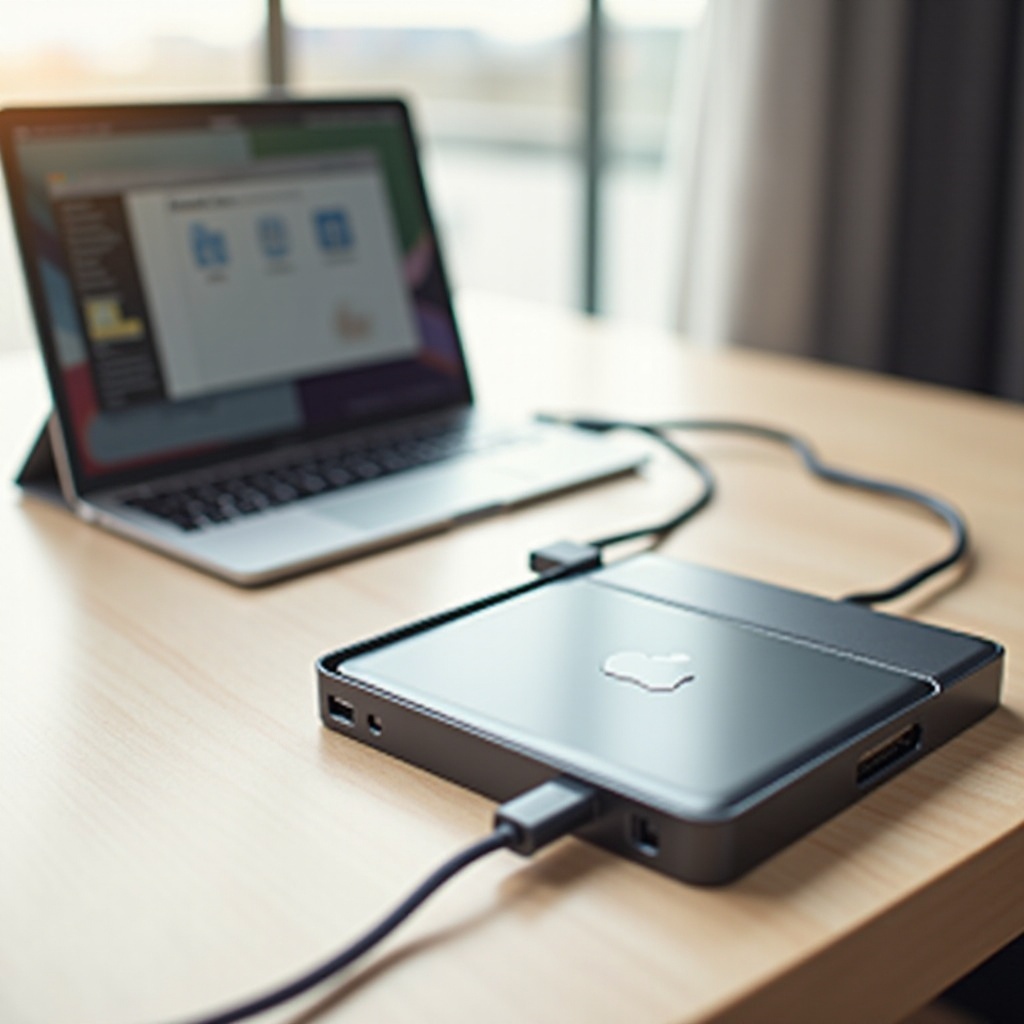
Moderne USB‑C‑ en Thunderbolt‑iPads ondersteunen externe schijven in de Bestanden‑app. De meeste USB‑sticks, draagbare SSD’s en veel HDD’s werken wanneer ze als exFAT zijn geformatteerd en van voldoende stroom worden voorzien. Je kunt een USB‑C‑SSD rechtstreeks in een USB‑C‑iPad steken en bestanden beheren zoals op een laptop. Lightning‑iPads hebben Apple’s Lightning‑naar‑USB 3‑camera‑adapter en externe stroom nodig om de meeste schijven aan te kunnen.
Waar het vaak misgaat: NTFS wordt vaak alleen‑lezen gekoppeld of helemaal niet. Sommige hubs of alleen‑laadkabels blokkeren data. Bus‑gevoede 2,5‑inch HDD’s kunnen meer stroom vragen dan de poort levert. Versleutelde of propriëtaire bestandssystemen koppelen mogelijk niet. Als je poort, stroom en format op elkaar afstemt, krijg je betrouwbare resultaten. Bevestig vervolgens de poort en snelheid van je iPad, zodat je de juiste apparatuur kunt kiezen.
iPad‑modellen, poorten en snelheden: USB‑C, Thunderbolt en verouderde Lightning
Niet alle iPads verbinden op dezelfde manier. Je poort bepaalt snelheid, hub‑opties en stroomgedrag.
USB‑C iPad Pro, Air en mini: ingebouwde ondersteuning voor externe opslag
Recente iPad Pro‑, Air‑ en mini‑modellen met USB‑C herkennen externe opslag via de Bestanden‑app. Je kunt USB‑C‑sticks en SSD’s rechtstreeks of via een USB‑C‑hub aansluiten. Deze modellen leveren beperkte bus‑stroom, genoeg voor de meeste sticks en veel SSD’s, maar niet altijd voor mechanische HDD’s. Je krijgt ook bredere app‑compatibiliteit voor rechtstreeks‑vanaf‑schijf‑workflows in creatieve tools.
Thunderbolt op recente iPad Pro: prestaties en hub‑compatibiliteit
Thunderbolt‑iPad Pro‑modellen bieden hogere bandbreedte en stabieler hub‑gedrag. Hoewel veel schijven Thunderbolt niet zullen verzadigen, zorgt de extra ruimte voor soepele overdrachten wanneer je gelijktijdig displays, kaartlezers en opslag aansluit. Kies voor een Thunderbolt‑ of USB4‑hub met stroomdoorvoer (pass‑through power) voor de meest stabiele setup.
Lightning‑iPads: wat mogelijk is met de Lightning‑naar‑USB 3‑camera‑adapter
Oudere Lightning‑modellen kunnen externe schijven lezen met Apple’s Lightning‑naar‑USB 3‑camera‑adapter en een stroombron die op de Lightning‑poort van de adapter is aangesloten. Zonder stroom koppelen de meeste schijven niet. Zelfs met stroom zijn snelheid en compatibiliteit beperkter dan op USB‑C‑modellen, waardoor kleine USB‑sticks of SSD’s met laag verbruik de veiligere keuze zijn.
Gegevenssnelheden versus bottlenecks in de praktijk
Kabelkwaliteit, hub‑bandbreedte, de controller van de schijf en stroom kunnen overdrachten afremmen. Zelfs met snelle poorten kan een goedkope hub of ondervoede schijf traag zijn. Houd dit in gedachten terwijl we doorgaan naar formats en stroomplanning.
Overgang: Zodra je je poort en prestatielimiet kent, moet je het bestandssysteem van de schijf afstemmen op wat iPadOS betrouwbaar kan lezen en schrijven.
Compatibiliteit van bestandssystemen en partitie‑indelingen
Het verkeerde format is een veelvoorkomende reden dat een schijf niet koppelt of alleen‑lezen koppelt. Kies een bestandssysteem dat iPadOS én je andere apparaten kunnen gebruiken.
Beste keuze: exFAT voor platformoverschrijvend lezen/schrijven
exFAT is het meest betrouwbare format voor het delen van bestanden tussen iPad, Windows en macOS. Het ondersteunt zeer grote bestanden en vermijdt de limiet van 4 GB van FAT32. De meeste camera’s en back‑uptools voor in het veld ondersteunen exFAT ook, wat het ideaal maakt voor mediaprojecten en grote archieven.
APFS‑ondersteuning en kanttekeningen op iPad
APFS is Apple’s moderne bestandssysteem. Sommige APFS‑geformatteerde schijven kunnen koppelen, maar de ondersteuning varieert, vooral voor versleutelde APFS‑volumes. Als je alleen Macs en iPad gebruikt en Windows niet nodig hebt, kan APFS werken. Voor maximale compatibiliteit blijft exFAT veiliger.
Beperkingen van FAT32 en wanneer je het moet vermijden
FAT32 koppelt bijna overal, maar beperkt losse bestanden tot 4 GB en is gevoeliger voor corruptie op grote volumes. Vermijd FAT32 voor videoprojecten, grote archieven of back‑ups.
NTFS/HFS+ in de praktijk: alleen‑lezen of niet ondersteund
NTFS koppelt op iPad vaak alleen‑lezen en veel schijven koppelen helemaal niet. HFS+ is verouderd en inconsistent. Als je schrijfrechten vanaf iPad nodig hebt, maak een back‑up en formatteer opnieuw naar exFAT.
Overwegingen rond GUID/MBR‑partitie‑indeling
Gebruik GUID‑partitie‑indeling voor moderne schijven. MBR kan werken op kleinere schijven, maar veroorzaakt problemen op grote SSD’s. Als je schijf niet verschijnt, maak een back‑up en formatteer opnieuw met GUID plus exFAT.
Overgang: Met het juiste format geregeld zijn stroom en bekabeling de volgende hindernissen voor een betrouwbare verbinding.
Essentials voor stroom en bekabeling
Stroom bepaalt of je schijf überhaupt verschijnt. Kabels en hubs bepalen of de iPad data op volle snelheid kan doorgeven.
Stroomverbruik van SSD versus HDD en waarom sommige schijven niet koppelen
Draagbare SSD’s hebben meestal minder stroom nodig dan 2,5‑inch HDD’s. Mechanische schijven kunnen bij het opstarten 0,5 tot 1 ampère trekken, wat de uitvoer van de iPad kan overschrijden. Als je HDD tikt of de verbinding verliest, heeft hij waarschijnlijk meer stroom nodig dan de poort levert.
Gevoede hubs, zelfgevoede behuizingen en PD‑stroomdoorvoer
Los stroomlimieten op door:
– Een gevoede USB‑C‑hub met Power Delivery te gebruiken
– De schijf in een zelfgevoede behuizing te plaatsen
– Apple’s Lightning‑naar‑USB 3‑camera‑adapter op netstroom aan te sluiten voor Lightning‑iPads
Kabelkwaliteit: data versus alleen‑laden, USB 3‑classificaties
Sommige kabels laden alleen. Gebruik voor opslag datagekeurde kabels, USB 3 of beter. Korte, gecertificeerde USB‑C‑naar‑USB‑C‑ of USB‑C‑naar‑USB‑A‑kabels verminderen spanningsval en verbeteren de stabiliteit.
Fouten ‘vereist te veel stroom’ oplossen
Voeg externe stroom toe, stap over op een SSD met lager verbruik of gebruik een PD‑hub. Blijft de fout, probeer dan een andere kabel, een andere hub of vermijd daisy‑chainen via displays.
Overgang: Met stroom en kabels op orde heb je de juiste adapters en hubs nodig om je iPad en schijf te verbinden.
Adapters en hubs die je echt nodig hebt
Kies je de juiste adapter, dan voorkom je willekeurige disconnects en trage overdrachten.
USB‑C‑naar‑USB‑A/C‑adapters die betrouwbaar werken
Voor USB‑C‑iPads verbindt een compacte USB‑C‑naar‑USB‑A 3.0‑adapter USB‑sticks en veel SSD’s. Voor USB‑C‑SSD’s is een directe USB‑C‑naar‑USB‑C‑kabel het best. Vermijd zeer goedkope adapters die afknijpen of verbindingen laten vallen.
Multiport‑hubs met PD, HDMI en opslagpoorten
Een USB‑C‑hub van goede kwaliteit met 60 tot 100 W PD houdt de iPad opgeladen terwijl hij schijven van stroom voorziet. Zoek naar minimaal één 10 Gbps USB‑C‑ of USB‑A‑poort voor snelle SSD’s, plus HDMI als je een extern display nodig hebt. Betrouwbare hubs verminderen disconnects tijdens lange overdrachten.
De onmisbare Lightning‑adapter voor oudere iPads
Lightning‑iPads zouden Apple’s Lightning‑naar‑USB 3‑camera‑adapter moeten gebruiken. Steek een lader in de Lightning‑poort van de adapter om de setup van stroom te voorzien en sluit daarna de schijf aan op de USB‑A‑poort. Deze configuratie verbetert de kans op koppelen en de stabiliteit van overdrachten.
Wanneer je direct USB‑C‑naar‑USB‑C verkiest boven hubs
Als opslag je enige accessoire is, is een directe USB‑C‑kabel stabieler en sneller dan via een hub. Voeg alleen een hub toe wanneer je meer poorten, extern video of stroomdoorvoer nodig hebt.
Overgang: Met de hardware gereed sluit je een schijf aan en beheer je bestanden in de Bestanden‑app met een eenvoudig proces.
Stap‑voor‑stap: verbinden, koppelen en bestanden beheren in de app Bestanden
Volg deze stappen voor een schone koppeling en veilige overdrachten.
Bereid de schijf voor en formatteer deze
1) Maak een back‑up van bestaande gegevens.
2) Wis en formatteer op een Mac of pc als exFAT met GUID‑partitie‑indeling.
3) Geef de schijf een eenvoudige naam zonder speciale symbolen.
4) Werp veilig uit en koppel los.
Sluit aan, voorzie van stroom en wacht tot de schijf is gekoppeld
- USB‑C‑iPads: sluit de schijf direct aan of via een PD‑hub; sluit zo nodig stroom aan op de hub.
- Lightning‑iPads: sluit de camera‑adapter aan, verbind een oplader en plug daarna de schijf in.
- Open Bestanden. Zoek de schijf onder Locaties. Wacht enkele seconden bij de eerste koppeling.
Bladeren, kopiëren, verplaatsen, taggen en mappen als favoriet markeren
Gebruik Bestanden om:
– Tik op de schijf onder Locaties
– Sleep bestanden tussen Op mijn iPad, iCloud Drive en de externe schijf
– Voeg tags en favorieten toe om sneller toegang te krijgen
– Gebruik de zijbalk om snel tussen locaties te wisselen
Zoeken, sorteren en hernoemen voor snellere workflows
- Veeg omlaag om zoeken te tonen en filter vervolgens op naam, type of datum
- Wijzig de sorteervolgorde via het menu Meer
- Hernoem bestanden met duidelijke, korte namen zonder speciale tekens
Veilig uitwerpen en corruptie voorkomen
- Tik in Bestanden op het uitwerpicoon naast de schijf
- Wacht op het bericht ‘Veilig om los te koppelen’ voordat je de stekker eruit haalt
- Vermijd loskoppelen tijdens overdrachten of wanneer apps naar de schijf schrijven
Overgang: Zodra je kunt verbinden en bestanden beheren, kun je mediaprojecten rechtstreeks vanaf snelle SSD’s draaien zonder je interne opslag te vullen.
Media‑ en creatieve workflows op externe opslag
Externe schijven helpen je interne opslag vrij te houden terwijl projecten groeien.
Foto‑imports en selectie rechtstreeks vanaf schijven
Importeer camerakaarten naar een SSD en beoordeel en selecteer vervolgens in je foto‑app. Bewaar RAW’s op de SSD en exporteer selecties naar je bibliotheek. Tags en mappen in Bestanden houden sessies geordend op datum, camera of klant.
Video bewerken vanaf SSD’s in pro‑apps
Veel bewerkingsapps kunnen clips lezen vanaf externe SSD’s. Gebruik een 10 Gbps USB‑C‑poort en een snelle NVMe‑SSD in een behuizing van goede kwaliteit. Bewaar projecten op de SSD en exporteer masters terug naar die schijf voor archivering. Gebruik proxies vanaf externe opslag om tijdlijnen responsief te houden.
Audioprojecten en sample‑bibliotheken
DAW’s en samplers streamen vaak vanaf externe schijven. Sla samplepacks op een SSD op voor korte laadtijden en houd sessies in aparte mappen per project voor schone back‑ups. Gebruik een tweede schijf voor Time Machine of desktopback‑ups wanneer je terug bent bij je Mac of pc.
Offline werken en later synchroniseren
Kopieer offline alleen actieve projectmappen naar de iPad. Verplaats na het bewerken voltooide bestanden terug naar de schijf en synchroniseer via wifi met cloud of NAS. Deze werkwijze voorkomt dubbele versies en houdt de opslag netjes.
Overgang: Terwijl je vanaf externe opslag werkt, behandel je beveiliging en privacy met dezelfde zorg als interne bestanden.
Beveiliging en privacy met externe schijven
Externe schijven kunnen gevoelige data bevatten. Bescherm ze zoals een laptop.
Versleutelde volumes en wachtwoordprompts
iPadOS kan mogelijk niet alle software‑versleutelde volumes zoals FileVault of BitLocker ontsluiten. Voor draagbare beveiliging kun je overwegen: hardware‑versleutelde schijven met toetsenpad of een app van de fabrikant die de iPad ondersteunt, of bewaar gevoelige data binnen een app met een eigen versleutelde kluis.
App‑sandboxing en toegang via documentproviders
Apps hebben alleen toegang tot bestanden die je via Bestanden of de systeembestandskiezer toestaat. Gebruik het deelvenster of Openen op locatie om dubbele kopieën te voorkomen. Trek toegang in of pas die aan in de app‑instellingen indien nodig.
Best practices voor gevoelige gegevens
- Houd een aparte versleutelde archiefmap voor back‑ups
- Werp schijven uit voordat je tussen locaties verplaatst
- Gebruik tags en heldere namen om zoekraken te voorkomen
- Steek geen onbekende schijven in je iPad
Overgang: Zelfs met goede praktijken zijn er grenzen. Leer de veelvoorkomende valkuilen kennen en hoe je ze omzeilt.

Beperkingen, valkuilen en slimme workarounds
Door platformbeperkingen te begrijpen kies je het juiste pad.
Grote bestanden, lange paden en naamgevingsregels
exFAT kan goed overweg met grote bestanden, maar zeer lange paden of ongebruikelijke tekens kunnen problemen veroorzaken. Houd de mapdiepte redelijk en beperk je tot letters, cijfers, koppeltekens en underscores.
Alleen‑lezen volumes en hoe je gegevens migreert
Als een schijf alleen‑lezen koppelt, kopieer dan data naar je iPad of een andere exFAT‑schijf en formatteer daarna opnieuw naar exFAT met GUID. Verifieer kopieën altijd vóór het wissen om dataverlies te voorkomen.
Beperkingen in app‑toegang en hoe je bestanden deelt
Sommige apps kunnen niet direct externe locaties doorbladeren. Gebruik de systeembestandskiezer, verplaats bestanden naar de map Op mijn iPad van de app, of maak gebruik van een gedeelde map Documenten in Bestanden. Deel voor samenwerking links vanuit cloudopslag of een NAS in plaats van grote bestanden heen en weer te schuiven.
Alternatieven voor schrijven naar NTFS: exFAT herformatteren of netwerkshare
Moet je NTFS behouden voor een Windows‑desktop, publiceer de schijf dan via SMB op die pc en verbind vanaf iPad via Bestanden en Verbind met server. Formatteer anders naar exFAT voor directe schrijftoegang via inpluggen.
Overgang: Als je schijf nog steeds niet verschijnt of je meer flexibiliteit nodig hebt, overweeg opslagalternatieven die goed bij iPad passen.
Alternatieven wanneer een schijf niet werkt
Wanneer hardwarecompatibiliteit je tegenhoudt, houden draadloze en netwerkopties je productief.
Draadloze schijven en kaartlezers
Sommige schijven creëren wifi‑netwerken en leveren bestanden via een begeleidende app. Kaartlezers op batterij kunnen SD‑kaarten zonder kabels naar interne opslag back‑uppen, waarna je de bestanden op iPad ophaalt.
SMB/NAS op lokale netwerken
Een NAS thuis of op kantoor deelt mappen via SMB. Tik in Bestanden op de knop Meer, kies Verbind met server en voer smb://yourserver in. Je kunt grote bibliotheken doorbladeren zonder een schijf aan te sluiten.
Cloudopslag voor toegang op meerdere apparaten
iCloud Drive, OneDrive, Google Drive en Dropbox houden bibliotheken toegankelijk op al je apparaten. Synchroniseer project‑proxies voor bewerken op iPad en koppel later op een desktop de bestanden op volledige resolutie weer.
Directe camera‑adapters en kaartback‑upapparaten
USB‑C‑kaartlezers en back‑upboxen zetten camerakaarten rechtstreeks over naar SSD’s. Deze setup vermindert kabelwirwar en stroomproblemen in het veld en versnelt je import.
Overgang: Met de opties in kaart is het handig een eenvoudige checklist te gebruiken om de meest voorkomende fouten te vermijden.
Snelle checklist en best practices
- Gebruik GUID plus exFAT voor cross‑platform schijven
- Geef de voorkeur aan directe USB‑C‑naar‑USB‑C‑kabels voor SSD’s
- Voeg PD‑stroom toe via een hub van goede kwaliteit voor stabiliteit
- Vermijd goedkope alleen‑laadkabels en hubs
- Houd mapnamen eenvoudig en de structuur ondiep
- Werp uit in Bestanden vóór het loskoppelen
- Test je setup voor je op reis gaat
- Houd een reservekabel en een kleine USB‑stick achter de hand voor noodgevallen
Overgang: Je weet nu hoe je externe schijven op iPad aansluit, formatteert, van stroom voorziet en beheert. Laten we afsluiten met de belangrijkste punten.
Conclusie
Ja, een iPad kan een externe harde schijf lezen en met de juiste setup nog veel meer. Stem de poort van je iPad af op de juiste kabel of adapter. Formatteer de schijf als exFAT met GUID. Zorg voor stabiele stroom met een PD‑hub of een zelfgevoede behuizing. Beheer bestanden in de Bestanden‑app en werp veilig uit om data te beschermen. Als een schijf weigert te koppelen, controleer dan kabels, stroom en bestandssysteem voordat je herformatteert. Heb je meer flexibiliteit nodig in je workflow, dan vullen SMB, NAS en cloud de gaten op. Met deze stappen wordt je iPad een capabele mobiele werkplek voor foto, video, audio en alledaagse bestanden.
Veelgestelde vragen
Kan een iPad met Lightning‑poort een externe harde schijf zonder externe voeding uitlezen?
Een iPad met Lightning‑poort kan een externe schijf doorgaans niet zelfstandig van stroom voorzien. De meeste HDD’s en veel SSD’s vragen meer stroom dan de Lightning‑poort kan leveren. Gebruik Apple’s Lightning‑naar‑USB 3‑camera‑adapter en sluit een oplader aan op de Lightning‑poort van de adapter. Verbind vervolgens de schijf met de USB‑A‑poort van de adapter. Kleine USB‑sticks met laag verbruik kunnen soms zonder externe voeding werken, maar de betrouwbaarheid is wisselvallig. Voor een betrouwbare koppeling en minder onderbrekingen, voeg externe voeding toe of stap over op een behuizing met eigen voeding.
Welk formaat moet ik gebruiken zodat zowel iPad als Windows kan lezen en schrijven?
Formatteer de schijf als exFAT met een GUID‑partitietabel. exFAT ondersteunt zeer grote bestanden en werkt op iPadOS, Windows en macOS. Vermijd FAT32 vanwege de bestandslimiet van 4 GB, en vermijd NTFS als je vanaf de iPad moet schrijven, omdat iPadOS NTFS vaak als alleen‑lezen beschouwt. Als er al gegevens op een NTFS‑schijf staan, kopieer ze dan eerst weg, wis de schijf vervolgens en formatteer opnieuw als exFAT. Controleer altijd je back‑ups voordat je wist om gegevensverlies te voorkomen.
Waarom herkent mijn iPad mijn externe schijf niet en hoe los ik dit op?
De meeste problemen worden veroorzaakt door voeding, kabels of het bestandsformaat. Probeer het volgende: 1) Voeg voeding toe door een PD‑hub aan te sluiten of de gevoede Lightning‑adapter te gebruiken. 2) Controleer de kabels en vervang laadkabels of beschadigde kabels door een USB 3‑datakabel. 3) Formatteer na een back‑up opnieuw naar exFAT met een GUID‑partitietabel. 4) Vereenvoudig door de schijf direct aan te sluiten, zonder display of andere hub‑apparaten. 5) Test een andere schijf of adapter om hardwarefouten uit te sluiten. Als koppelen nog steeds niet lukt, maak verbinding via SMB met een computer of NAS als tijdelijke oplossing.