
Externe harde schijf: wat doet het? Hoe het werkt, wanneer je er een gebruikt en wat je moet kopen
Introductie
Je wilt een helder antwoord op een praktische vraag: wat doet een externe harde schijf? Hij geeft je meer ruimte, beschermt je bestanden met back-ups en verplaatst grote datasets snel tussen apparaten. Je sluit hem aan, het systeem koppelt hem, en je gebruikt hem zoals elke andere schijf. Met de juiste configuratie wordt het een snel, betrouwbaar onderdeel van je workflow. Deze gids legt uit hoe externe schijven werken, waarom HDD- en SSD-opties verschillen, welke poorten echte snelheid leveren, en hoe je een schijf kiest, instelt, beveiligt en onderhoudt die bij je behoeften past. Aan het einde kun je met vertrouwen kopen en veelvoorkomende valkuilen vermijden.
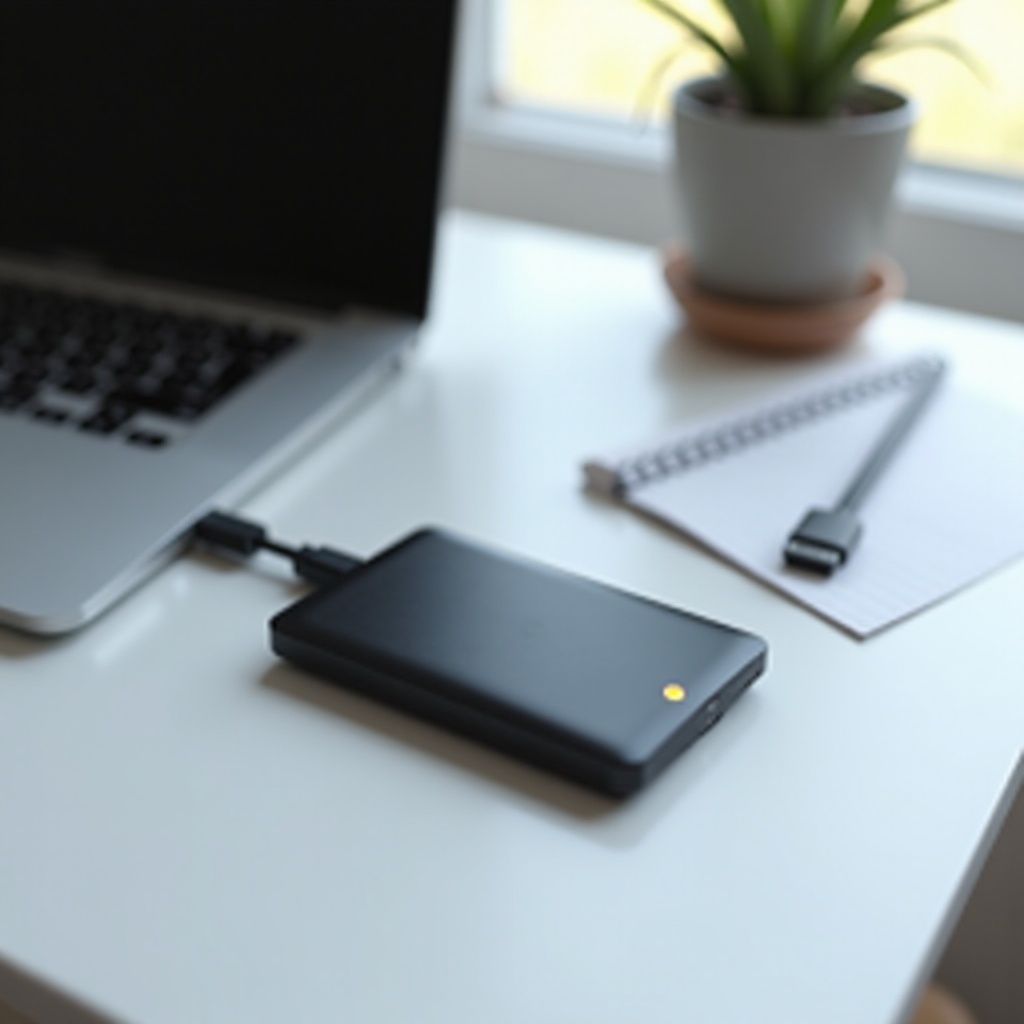
Wat is een externe harde schijf?
Een externe harde schijf is een opslagapparaat in een kleine behuizing dat via een kabel wordt verbonden met je computer, telefoon, tablet of gameconsole. De behuizing bevat ofwel een draaiende harde schijf (HDD) of een solid-state-drive (SSD), plus een brugprint die de native interface van de schijf omzet naar USB of Thunderbolt. Draagbare schijven halen stroom uit de kabel. Desktopschijven gebruiken een eigen voedingsadapter en bieden vaak hogere capaciteiten.
Eenmaal aangesloten wijst je systeem de schijf een letter toe of koppelt hem in Finder, zodat je bestanden kunt kopiëren, openen en bewerken zoals op interne opslag. Je kunt de schijf formatteren met een bestandssysteem dat bij je apparaten past, zoals NTFS op Windows, APFS op macOS voor Time Machine, of exFAT voor eenvoudig delen tussen platforms. Zie een externe schijf als een flexibele, verwijderbare uitbreiding van je opslag die je kunt meenemen, wisselen, labelen en organiseren op jouw voorwaarden.
Als dat is wat een externe schijf is, is de volgende vraag wat hij dagelijks voor je doet. De volgende sectie richt zich op de echte taken die het bezit ervan de moeite waard maken.
Wat doet een externe harde schijf? Kernfuncties die je echt zult gebruiken
Externe schijven blinken uit omdat ze meerdere veelvoorkomende problemen oplossen zonder complexiteit of abonnement.
- Back-up en herstel: Maak kopieën van je documenten, foto’s, video’s en projecten. Als je laptop uitvalt, kun je je bestanden snel herstellen. Systeemimages helpen je herstellen van softwareproblemen en malware.
- Opslaguitbreiding: Voeg terabytes aan ruimte toe aan een krappe laptop of een kleine desktop-SSD zonder de behuizing te openen. Externe schijven breiden ook de opslag uit voor consoles waar interne upgrades lastig of beperkt zijn.
- Draagbaarheid en delen: Neem bibliotheken, installers en projectmappen mee tussen huis, kantoor, studio en klantlocaties. Draag grote opleveringen over zonder te wachten op trage netwerkuploads.
- Workflow-ontlasting: Verplaats scratch-bestanden, caches en tijdelijke assets van je interne schijf. Dit vermindert slijtage en creëert ruimte zodat apps responsief blijven tijdens zwaar werk.
- Archivering en cold storage: Verplaats oudere, zelden geraadpleegde bestanden naar een aparte schijf. Houd je hoofdschijf slank zodat zoeken, indexering en updates soepeler verlopen.
- Herstel en onderhoud: Houd opstartbare installatiemedia en hersteldragers bij de hand. Als een systeem kuren vertoont, sluit je de schijf aan, voer je tools uit en ga je snel weer aan het werk.
Deze functies vullen clouddiensten aan, ze vervangen ze niet. Je schijf biedt snelle lokale snelheid en offline toegang. De cloud voegt off-site veiligheid en eenvoudig delen toe. Door beide te combineren verlaag je risico, bespaar je tijd bij grote kopieeracties en houd je het werk gaande, zelfs als het internet uitvalt. Om het juiste apparaat voor deze taken te kiezen, helpt het te weten hoe schijven onder de motorkap werken.
Hoe externe schijven onder de motorkap werken
Een externe HDD slaat gegevens op op draaiende platters die met een bewegende kop worden gelezen en beschreven. Hij biedt veel capaciteit per euro, maar heeft mechanische onderdelen die voorzichtig behandeld willen worden. Een externe SSD slaat gegevens op in NAND-flashchips die worden aangestuurd door een geheugencontroller. Hij heeft geen bewegende delen, is schokbestendig en start overdrachten snel op, vooral bij veel kleine bestanden.
De behuizing bevat een brug die de SATA- of NVMe-interface van de schijf naar USB of Thunderbolt vertaalt en voeding en firmware beheert. Je computer ziet een standaard opslagapparaat en leest een bestandssysteem zoals NTFS, APFS of exFAT. De prestaties hangen af van drie factoren: het opslagmedium, de poortsnelheid en het bestandssysteem. Een snelle NVMe-SSD kan traag aanvoelen als je hem in een langzame USB-poort steekt of een slechte kabel gebruikt. Evenzo kan een gefragmenteerde of overvolle schijf in snelheid dalen tijdens lange schrijfacties. Warmte en firmware beïnvloeden ook de aanhoudende prestaties, omdat controllers kunnen terugschakelen om de temperatuur te beheersen.
Als je deze onderdelen begrijpt, wordt het makkelijker om tussen HDD en SSD te kiezen, wat we hierna vergelijken met focus op realistische afwegingen.
Externe HDD versus externe SSD: verschillen die ertoe doen in 2026
Zowel HDD’s als SSD’s kunnen back-ups, opslaguitbreiding en bestandsoverdrachten aan, maar elk blinkt uit in andere taken. HDD’s gebruiken draaiende schijven. Ze kosten minder per terabyte en zijn ideaal voor grote back-ups, media-archieven en langdurige opslag. Ze verbruiken bescheiden vermogen, maar ze houden niet van schokken of vallen. Hun sequentiële overdrachtssnelheden liggen vaak in de lage honderden megabytes per seconde.
SSD’s gebruiken flashgeheugen zonder bewegende delen. Ze starten snel en gaan goed om met kleine bestanden, waardoor ze responsiever aanvoelen. Ze zijn beter bestand tegen trillingen en reizen beter. Ze kosten meer per terabyte maar leveren hoge prestaties voor bewerken, code-repo’s, virtuele machines en gamebibliotheken. Over USB 3.2 Gen 2 leveren veel externe SSD’s in pieken bijna de interface-limiet. NVMe-SSD’s in USB4- of Thunderbolt-behuizingen kunnen bij langdurige taken veel sneller zijn als de hostpoort dat ondersteunt.
Een praktische vuistregel: gebruik HDD’s waar capaciteit en prijs het belangrijkst zijn en snelheid minder telt. Gebruik SSD’s waar snelheid, duurzaamheid en stilte het belangrijkst zijn en de capaciteit kleiner mag zijn. Heb je beide nodig, koppel dan een snelle SSD voor actieve projecten aan een grote HDD voor back-ups en archieven. Om uit beide het maximale te halen, kies goede poorten en kabels, wat we hierna toelichten.
Poorten, kabels en prestaties: USB 3.2, USB-C, USB4, Thunderbolt
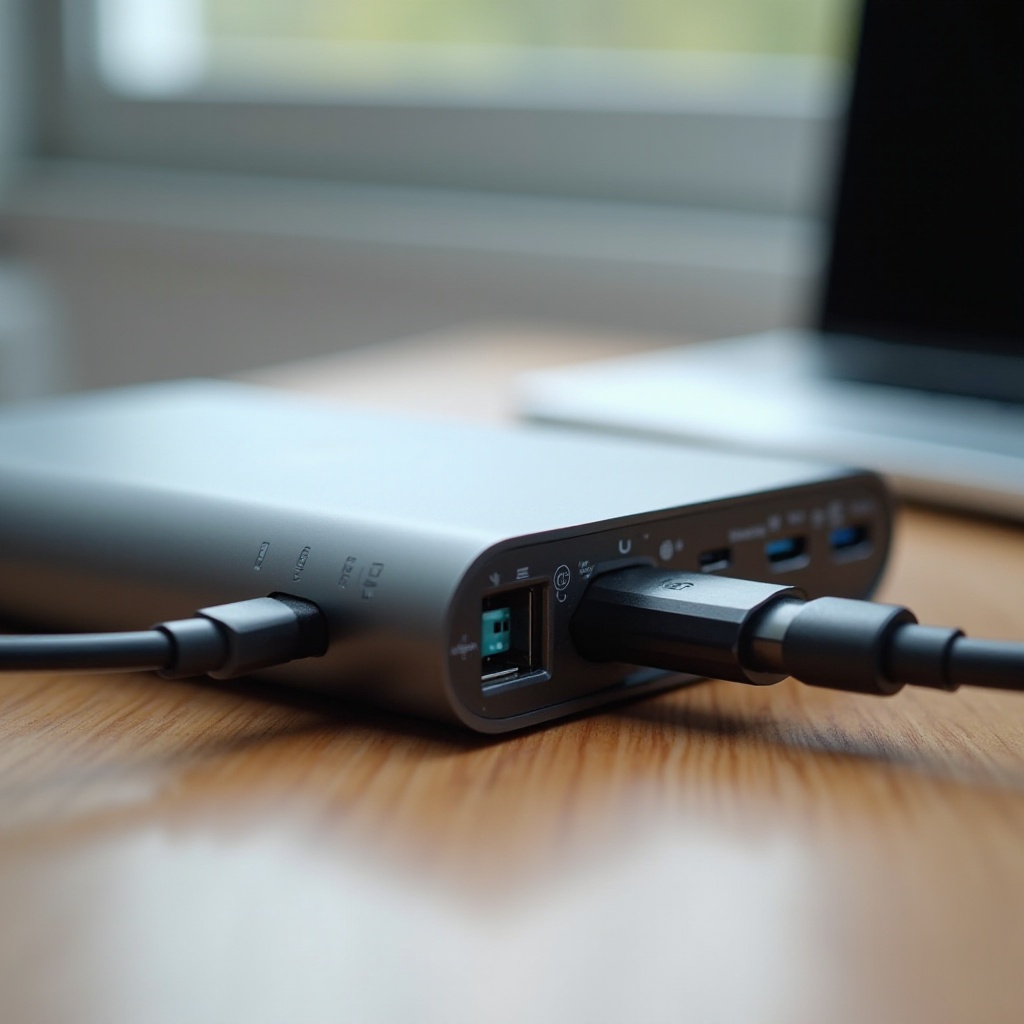
De verbinding tussen je schijf en je apparaat bepaalt de praktijksnelheid meer dan de meeste mensen verwachten. USB 3.2 Gen 1 biedt tot 5 Gbps. USB 3.2 Gen 2 verdubbelt dat tot 10 Gbps. USB4 en Thunderbolt 3 of 4 halen tot 40 Gbps op geschikte hosts en kabels. Sommige apparaten ondersteunen USB 3.2 Gen 2×2 op 20 Gbps. Je schijf en behuizing moeten dezelfde modus ondersteunen om er voordeel van te hebben.
Een USB C-kabel is niet altijd gelijk aan een andere. Sommige laden alleen of beperken de datasnelheid. Gebruik korte, gecertificeerde kabels van bekende merken. Sluit rechtstreeks aan op de laptop of desktop in plaats van op een hub met weinig vermogen, vooral bij draagbare HDD’s die bij het opstarten meer stroom trekken. In Windows en macOS kun je de verbindingssnelheid controleren in systeeminformatietools. Als je een adapter van USB C naar USB A gebruikt, reken dan op lagere snelheid als de poort alleen Gen 1 ondersteunt.
Koppel de interface van de schijf aan de snelste stabiele poort die je hebt. Een NVMe-SSD in een Thunderbolt-behuizing kan vliegen op een Thunderbolt-poort, maar zakt naar USB-snelheden op een simpele USB C-poort. Een 2,5-inch HDD kan zijn mechanische grenzen niet overschrijden, dus een USB 3.2 Gen 1-poort is vaak genoeg. Als de verbinding op orde is, kun je je richten op de taken die het meest profiteren, die we hierna uitsplitsen.
Toptoepassingen: back-ups, opslaguitbreiding, creatieve workflows, gamen en reizen
Je kunt het schijftype en de poort afstemmen op je exacte takenlijst.
- Back-ups: Voor thuisgebruikers en kleine kantoren biedt een HDD met hoge capaciteit de beste waarde voor geplande back-ups en archieven. Wil je snellere back-ups en stille werking, dan werkt een ruime SSD ook goed, vooral voor laptops.
- Opslaguitbreiding: Laptops met kleine interne SSD’s profiteren van een externe HDD voor bulkopslag of een externe SSD voor lopende projecten. Label schijven duidelijk en houd mappen gestructureerd om verwarring te voorkomen.
- Kreatieve workflows: Fotografen en videomakers behalen de beste resultaten wanneer ze actuele projectbestanden en caches op een snelle SSD plaatsen en afgerond werk verplaatsen naar een grote HDD of een tweede SSD voor langdurige opslag. Gebruik snelle poorten om import- en exportknelpunten te vermijden.
- Gamen: Veel pc’s en consoles draaien games vanaf externe SSD’s met minimale laadtijdstraf. HDD’s werken voor bulkinstallaties op ondersteunde platforms maar laden trager. Controleer de regels van je platform en formatteer de schijf zoals aanbevolen.
- Reizen: Robuuste SSD’s met val- en spatbestendigheid houden het beter uit in rugzakken. Ze wegen minder, verbruiken minder stroom en kopiëren bestanden snel in korte sessies.
Deze scenario’s laten zien hoe dezelfde hardware verschillende doelen kan dienen. Om de juiste balans tussen capaciteit, snelheid en kosten te krijgen, maak je vóór aankoop een plan. De volgende sectie zet dat plan om in een eenvoudige checklist.
De juiste externe schijf kiezen (capaciteit, snelheid, robuustheid, budget)
Begin met je huidige gegevensomvang en de groei voor volgend jaar. Als je vandaag 1 TB aan gegevens hebt, geeft een schijf van 2 TB tot 4 TB speelruimte. Voor 4K- of 8K-video moet je meer ruimte inplannen dan je denkt nodig te hebben.
- Capaciteit: Back-ups werken het best wanneer de schijf minstens 2 tot 3 keer zo groot is als je data. Mediatheken en fotocatalogi groeien snel, dus beknibbel niet.
- Snelheid: Gebruik HDD’s voor cold storage en grote sequentiële overdrachten. Kies SSD’s voor actief editen, code en games. Een USB 3.2 Gen 2-SSD is voor de meeste gebruikers een solide basis.
- Interface en behuizing: Als je apparaat USB4 of Thunderbolt ondersteunt, overweeg dan een NVMe-SSD-behuizing om hogere aanhoudende snelheden te ontgrendelen. Voor eenvoudige back-ups volstaat een SATA-SSD of een draagbare HDD.
- Robuustheid: Kies voor reizen schijven met val- en waterbestendigheid. Rubberranden en geen bewegende delen helpen SSD’s overleven.
- Beveiliging: Als je gevoelige bestanden meeneemt, kies een schijf met hardwareversleuteling en een bijbehorende app, of plan om systeemversleuteling in te schakelen.
- Garantie en ondersteuning: Langere garanties en duidelijke ondersteuningspagina’s wijzen op betere betrouwbaarheid en eenvoudigere probleemoplossing.
- Budget: Bereken kosten per terabyte voor HDD’s en SSD’s en weeg dat af tegen de tijd die je wint met een snellere schijf.
Stel een shortlist op van twee of drie modellen die aan je checklist voldoen en vergelijk echte reviews en benchmarks. Wanneer je koopt, voeg dan een tweede kabel en een hoes toe om de schijf te beschermen. Met een goede keuze op zak is de volgende stap een schone installatie en formattering.
Basis voor installatie en formatteren voor Windows, macOS en spelconsoles
Een eenvoudige installatie voorkomt later fouten.
- Uitpakken, inspecteren en aansluiten: Controleer het kabel- en connectortype. Sluit de schijf aan op een hogesnelheidspoort van je apparaat.
- Initialiseren en formatteren op Windows: Open Schijfbeheer, initialiseer als GPT, maak een nieuw eenvoudig volume, kies NTFS voor alleen Windows of exFAT voor gebruik over meerdere platforms en geef een duidelijke naam.
- Wissen en formatteren op macOS: Open Schijfhulpprogramma, selecteer de schijf, klik op Wis, kies APFS voor Time Machine en moderne Macs of exFAT voor delen met Windows, en geef een duidelijke naam.
- Voorbereiden voor consoles: Volg de aanwijzingen op het scherm om in te stellen voor game- of mediagebruik. Elke console heeft eigen regels voor het draaien van titels vanaf externe schijven.
Voordat je je data verplaatst, voer een snelle bestandskopie uit om goede prestaties en stabiliteit te bevestigen. Update zo nodig een hulpprogramma of firmware van de fabrikant. Werp altijd uit voordat je loskoppelt. Deze schone basis maakt je back-ups betrouwbaar en je projecten soepel. Zet vervolgens een slim back-upplan op.
Slimmere back-ups met de 3-2-1-regel
De 3-2-1-regel beschermt je tegen hardwarestoringen, ongelukken en rampen zonder complexe systemen.
- Houd drie kopieën van je data: één primair en twee back-ups.
- Gebruik twee verschillende opslagtypen: bijvoorbeeld een externe schijf en een clouddienst.
- Bewaar één kopie off-site: wissel een tweede schijf naar een andere locatie of vertrouw voor die kopie op de cloud.
Stel in Windows Bestandsgeschiedenis of imageback-ups in op een schema. Schakel op macOS Time Machine in en laat het automatisch draaien. Test je back-ups door voorbeeldbestanden te herstellen en te openen. Wissel schijven maandelijks of per kwartaal en houd een eenvoudig logboek bij. Met doorlopende back-ups kun je je data beveiligen met versleuteling en goede gewoonten, wat we hierna behandelen.
Beveiliging en privacy: versleuteling, wachtwoorden en veilige werkwijzen
Behandel je externe schijf als een portemonnee vol belangrijke data. Als je hem verliest, wil je dat je bestanden privé blijven.
- Schakel versleuteling in: In Windows Pro-edities activeer je BitLocker voor het externe volume. In macOS klik je met de rechtermuisknop op de schijf in Finder en kies je Versleutel. Sommige schijven bieden ingebouwde hardwareversleuteling en modellen met een toetsenpaneel.
- Gebruik sterke wachtwoorden en bewaar herstelsleutels: Bewaar sleutels in een wachtwoordmanager. Hergebruik geen wachtwoorden.
- Bescherm tegen corruptie: Werp de schijf altijd uit voordat je loskoppelt. Vermijd het verplaatsen van de schijf tijdens schrijfacties.
- Beperk blootstelling: Deel persoonlijke schijven niet met anderen. Maak indien nodig aparte versleutelde volumes voor samenwerking.
- Wis veilig vóór doorverkoop: Gebruik een tool voor veilig wissen of een volledige overschrijving en bevestig met een steekproefcontrole.
Met beveiliging ingeschakeld is het zinvol na te denken over waar je data dagelijks leeft. De volgende sectie vergelijkt je hoofdopties voor opslag voorbij één enkele schijf.
Externe schijf vs cloudopslag vs NAS: wat wanneer gebruiken
Elke opslagmethode heeft sterke punten. De beste keuze hangt af van hoe je werkt en wie toegang nodig heeft.
- Externe schijf: Snel, goedkoop en eenvoudig. Het best voor primaire back-ups, snelle restores en grote bestandsoverdrachten. Jij beheert de hardware en privacy.
- Cloudopslag: Off-site bescherming en overal toegang. Geweldig voor samenwerking en werken op afstand. Snelheid hangt af van je internet. Kosten groeien met capaciteit en tijd.
- NAS in je netwerk: Gedeelde, altijd-aan opslag in je huis of kantoor. Ideaal voor teams, mediastreaming en geautomatiseerde back-ups. Vereist installatie en onderhoud, plus een back-up voor de NAS zelf.
De meeste mensen behalen de beste resultaten met een hybride aanpak. Houd een lokale externe schijf voor snelle back-ups en actief werk. Synchroniseer belangrijke mappen naar de cloud voor off-site veiligheid. Heb je gedeelde bibliotheken of mediaservers nodig, voeg dan een NAS toe en maak daar back-ups van naar een externe schijf of de cloud. Wat je ook kiest, de volgende stap is problemen voorblijven met eenvoudige probleemoplossingsgewoonten.
Probleemoplossing en veelvoorkomende valkuilen om te vermijden
De meeste schijfproblemen komen door kabels, poorten, voeding of formattering, niet door de schijf zelf.
- Begin bij de verbinding: Probeer een andere korte, gecertificeerde USB C-kabel en een andere poort. Vermijd hubs met weinig vermogen en sluit rechtstreeks aan op het apparaat.
- Controleer het bestandssysteem: Gebruik op Windows Schijfbeheer om te zien of het volume is gekoppeld. Gebruik op macOS Schijfhulpprogramma. Repareer zo nodig het bestandssysteem.
- Update en test opnieuw: Werk je besturingssysteem en eventuele firmware of hulpprogramma’s van de fabrikant bij. Test opnieuw met een grote bestandskopie in plaats van veel kleine bestanden.
- Beheer stroom en slaapstand: Schakel slaaptimers uit tijdens lange overdrachten. Houd het apparaat op stabiele voeding.
- Let op waarschuwingssignalen: Klikkende geluiden, frequente disconnects of herhaalde bestandsfouten betekenen: maak nu een back-up en vervang onderdelen. Vervang de kabel of de voedingsadapter voordat je de schijf afschrijft.
Probleemoplossing helpt je een schijf draaiend te houden, maar voorkomen is beter. De volgende sectie laat zien hoe je voor je schijf zorgt zodat hij langer meegaat.
Zorg, onderhoud en tips voor levensduur
Goede zorg houdt de prestaties stabiel en verkleint het risico op uitval.
- Ga voorzichtig om: Vermijd vallen en zware druk. Zet HDD’s tijdens gebruik op stabiele oppervlakken.
- Houd het koel: Blokkeer ventilatieopeningen van desktopschijven niet. Geef draagbare schijven luchtstroom tijdens lange kopieeracties.
- Inspecteer kabels en poorten: Vervang rafelige of losse kabels. Houd poorten schoon.
- Bewaken van gezondheid: Gebruik tools van de fabrikant om SMART-gegevens te controleren en snelle tests uit te voeren. Vervang de schijf als fouten in de tijd toenemen.
- Update wanneer nodig: Pas firmware-updates toe die stabiliteit of prestaties verbeteren.
- Test herstelacties: Herstel elke paar maanden een paar bestanden uit een back-up om te bevestigen dat alles werkt.
Plan om back-upschijven proactief te vervangen wanneer de garantie afloopt of wanneer gezondheidsgegevens verslechteren. SSD’s kunnen beter tegen beweging en bieden snelle toegang, maar ze hebben nog steeds back-ups nodig. HDD’s leveren ongeëvenaarde capaciteit per euro maar vragen om voorzichtige omgang. Met zorg en een schema blijft je externe schijf een betrouwbare partner.
Conclusie
Een externe harde schijf geeft je meer ruimte, snellere workflows en controle over je data tegen een eerlijke prijs. Gebruik HDD’s wanneer capaciteit het belangrijkst is en SSD’s wanneer snelheid en duurzaamheid het belangrijkst zijn. Stem de schijf en behuizing af op je snelste stabiele poort en gebruik gecertificeerde kabels. Formatteer de schijf voor je apparaten, schakel versleuteling in en volg de 3-2-1-regel voor back-ups. Met een helder plan en een paar goede gewoonten kun je je bestanden beschermen, vertragingen vermijden en elk project met vertrouwen gaande houden.
Veelgestelde vragen
Is een externe harde schijf nog de moeite waard als ik al cloudopslag gebruik?
Ja. Een lokale schijf biedt snelle back-ups en herstelacties zonder op internet te hoeven wachten. Je kunt terabytes in uren in plaats van dagen kopiëren, volledige systeemimages bewaren en offline werken tijdens reizen of storingen. Combineer een schijf voor primaire back-ups en grote overdrachten met de cloud voor offsite bescherming en samenwerking. Die mix verlaagt het risico en bespaart tijd.
Kan ik games en apps rechtstreeks vanaf een externe schijf draaien, en is dat langzamer?
Vaak wel, vooral met externe SSD’s. De prestaties hangen af van je schijf, poort en platform. Een USB 3.2 Gen 2- of Thunderbolt-SSD voelt voor veel titels en apps bijna als interne opslag. HDD’s laden langzamer. Sommige consoles beperken wat er vanaf USB kan draaien of vereisen interne opslag voor bepaalde games. Raadpleeg de ondersteuningspagina’s van je apparaat en gebruik de snelste stabiele poort.
Hoe lang gaan externe harde schijven mee, en wanneer moet ik er een vervangen?
De meeste schijven gaan bij normaal gebruik jaren mee. HDD’s slijten door mechanische onderdelen; SSD’s slijten door schrijfcycli. Controleer de SMART-status met de tool van de fabrikant en let op toenemende fouten, wegvallende verbindingen of ongebruikelijke geluiden. Vervang de schijf als tests mislukken of de gezondheid verslechtert. Volg de 3-2-1-regel zodat één enkele storing je gegevens nooit in gevaar brengt, en roteer back-upschijven volgens een schema.