
Laptopventilator repareren: een complete stapsgewijze gids voor stille en koele prestaties
Inleiding
Een luidruchtige of vastgelopen ventilator maakt elke laptop tot een afleiding en een risico. Je kunt ventilatorproblemen bij laptops oplossen met een eenvoudig plan. Begin met softwarecontroles. Maak daarna stof uit de ventilatieopeningen schoon. Ga pas over op intern onderhoud als lawaai en hitte aanhouden. Vervang de ventilator als laatste stap. Deze methode bespaart tijd, verkleint de kans op fouten en beschermt je gegevens.
Deze handleiding geeft je duidelijke acties en veilige werkwijzen. Je leert normaal ventilatorgedrag herkennen en waarschuwingssignalen zien. Je maakt het koelpad schoon zonder schade. Je ververst thermisch materiaal alleen wanneer nodig. Je stelt ventilatorkrommen en vermogenslimieten af voor stille prestaties. Elke sectie bouwt voort op de vorige. Rond elke stap af. Test de resultaten. Ga pas daarna dieper.
Stel nu de verwachtingen. Weet wanneer een ventilator snel moet draaien en wanneer niet. Die context voorkomt dat je spoken achterna zit en helpt je de juiste oplossing kiezen.
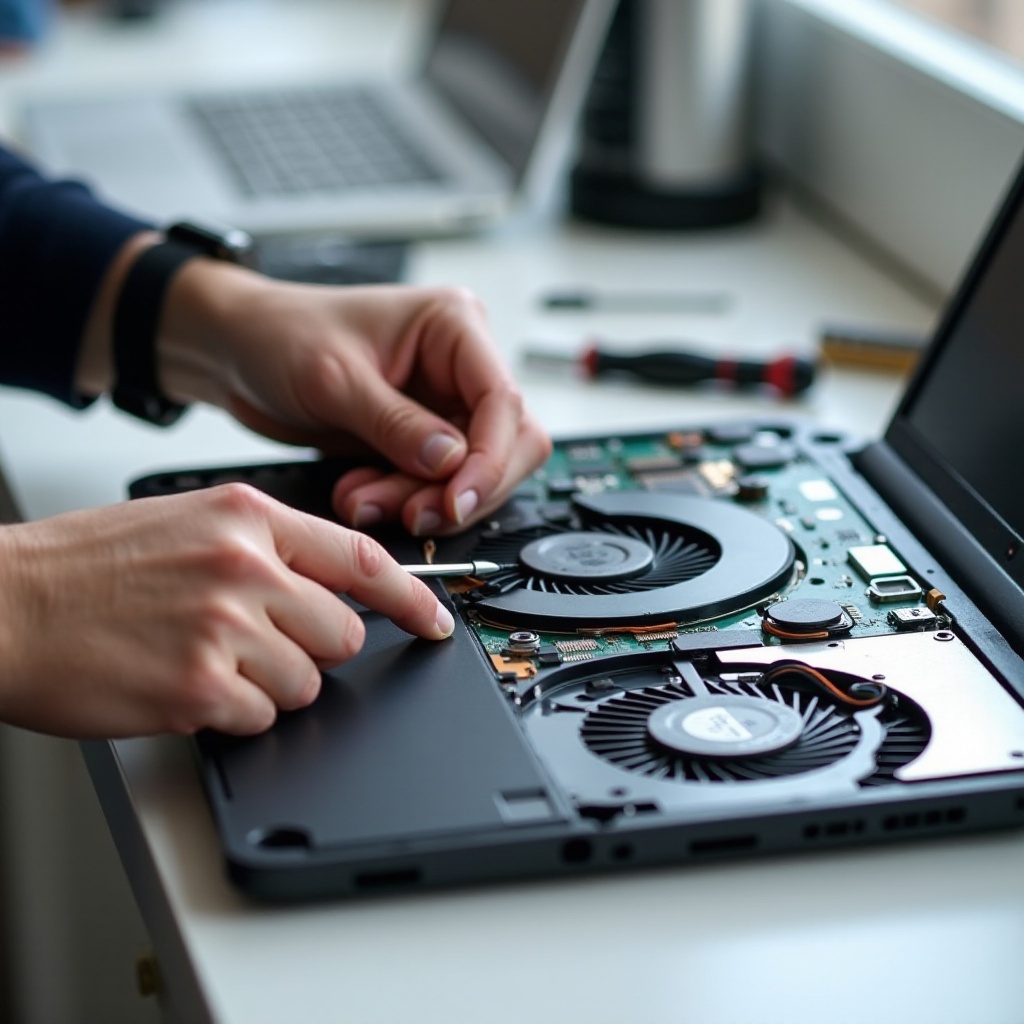
Wat is normaal en wat niet: signalen dat de ventilator van je laptop onderhoud nodig heeft
Veelvoorkomende geluidsprofielen: fluiten, rammelen, schuren, suizen
Verschillende geluiden wijzen op verschillende defecten.
– Een hoog fluitend geluid duidt op stof op de bladen of versleten lagers.
– Een gerammel of gebrom betekent vaak vuil in de ventilator of een losse schroef.
– Een schurend geluid wijst op een defect lager of een blad dat tegen de behuizing tikt.
– Een constant suizen in rust duidt op hoge achtergrondbelasting of verstopte koelribben.
Temperatuurdrempels, throttling, plotselinge uitschakelingen
Warmte vertelt het verhaal. Rusttemperaturen boven halverwege de 50 graden Celsius wijzen op een probleem. Onder belasting betekent langdurig 90 tot 100 graden Celsius met frequentiedalingen dat de koeler moeite heeft. Plotselinge uitschakelingen onder belasting tonen aan dat de thermische beveiliging ingrijpt. Hete palmsteunen of hete lucht met zwakke luchtstroom bij de ventilatieopening wijzen ook op blokkades.
Wanneer hoge toeren normaal zijn en wanneer het een symptoom is
Korte pieken met hoge RPM na het opstarten, het starten van apps of zware taken zijn normaal. Het systeem draait op, rondt het werk af en zakt dan terug. Constant hoge toeren op het bureaublad bij lage CPU- en GPU-belasting is een symptoom. Bevestig dit met een hardwaremonitor. Zie je hoge toeren terwijl het systeem in rust is, begin dan met softwareoplossingen. Blijft het geluid, reinig vervolgens de luchtstroom.
Het kennen van deze signalen vormt de basis. Verwijder vervolgens stille softwareoorzaken die de ventilator harder laten werken dan nodig.
Snelle software-oplossingen voor ventilatorproblemen voordat je de behuizing opent
Sluit achtergrondtaken en scan op malware
Begin met het uitschakelen van onzichtbare warmtebronnen.
– Open Taakbeheer of Activiteitenweergave. Sorteer op CPU, GPU en Schijf.
– Sluit of verwijder zware updaters, miners of ongebruikte opstartapps.
– Scan met een vertrouwde antivirus- en antimalwaretool.
– Schakel onnodige opstartitems uit. Herstart. Controleer rusttemperaturen en ventilator-RPM opnieuw.
Pas energie- en prestatiemodi en ventilatorkrommen aan
Afstellen vermindert warmte zonder de reactiekracht te schaden.
– Gebruik een gebalanceerd energieplan voor dagelijks werk.
– Beperk de maximale processorstatus tot 95–99 procent om turboschommelingen te verminderen.
– Kies stille of gebalanceerde thermische profielen in het hulpprogramma van de fabrikant.
– Als je laptop het ondersteunt, pas de ventilatorkromme aan om agressief op- en aftoeren te vermijden.
Werk besturingssysteem, drivers, BIOS of UEFI en firmware bij
Verouderde firmware kan grillige ventilatorlogica veroorzaken.
– Werk chipset-, grafische en opslagdrivers bij vanuit betrouwbare bronnen.
– Update BIOS of UEFI en de embedded controller met het hulpprogramma van de fabrikant.
– Reset de controllerlogica als de fabrikant dat aanbeveelt. Bij sommige modellen heet dit een EC-reset. Op Macs is dit een SMC-reset.
Als geluid en hitte na deze stappen aanhouden, heb je waarschijnlijk last van stofophoping of luchtstroomblokkade. Probeer voor je de behuizing opent eerst een zorgvuldige externe reiniging.
Veilig schoonmaken zonder volledige demontage
Best practices voor perslucht en het blokkeren van de ventilator
Reinig veilig om schade te voorkomen.
– Schakel uit en haal de stekker eruit. Ontkoppel, indien mogelijk, eerst de interne batterij.
– Fixeer de ventilatorbladen voorzichtig met een kunststof tool om overtoeren te voorkomen.
– Gebruik korte luchtstoten vanaf de uitblaaszijde en daarna de aanzuigzijde.
– Houd de spuitbus rechtop om vloeibaar drijfgas te voorkomen.
Maak ventilatieopeningen, roosters en stoffilters schoon
Maak luchtstroompaden aan de randen vrij.
– Borstel roosters en ventilatieopeningen met een zachte borstel.
– Als je model een uitneembaar filter heeft, was en droog dit volledig.
– Verhoog de achterrand met een standaard om de aanzuiging te verbeteren.
Wat je niet moet doen: stofzuigers, oliën, agressieve sprays
Vermijd risicovolle gewoonten.
– Gebruik geen huishoudelijke stofzuiger op poorten of ventilatieopeningen wegens statische elektriciteit.
– Olie gesloten laptopventilatoren niet. Dit trekt stof aan en kan garanties ongeldig maken.
– Spuit geen reinigers in ventilatieopeningen. Vloeistoffen kunnen elektronica beschadigen.
Als er stof achterblijft of het geluid snel terugkeert, helpt een gecontroleerde interne reiniging. Bereid je voor om de behuizing te openen en het koelsysteem zorgvuldig te onderhouden.
Dieptereiniging: open de laptop om ventilator en koellichaam te servicen
Gereedschap, ESD-veiligheid en garantiecontrole
Plan voordat je iets aanraakt.
– Lees de garantievoorwaarden. Sommige merken vereisen openen via een servicecentrum.
– Verzamel een precisieschroevendraaierset, een kunststof spudger, ESD-polsband, pincet, zachte borstel en isopropylalcohol van hoge zuiverheid.
– Werk op een niet-geleidend oppervlak en aard jezelf.
Toegang tot de ventilator: bodemplaat, toetsenbord, serviceluik
Ontwerpen verschillen per model.
– De meeste moderne laptops gaan open via de bodemdeksel. Verwijder schroeven, ook die onder rubberen voetjes indien aanwezig.
– Gebruik een kunststof tool om clips los te maken. Duw geen metalen gereedschap in naden.
– Bij sommige oudere modellen moet het toetsenbord worden verwijderd of is er een klein serviceluik.
– Maak een schroevenkaart of neem foto’s om posities en lengtes bij te houden.
Verwijder stof, richt koelribben, inspecteer heatpipes
Maak het gehele koelpad schoon.
– Ontkoppel de batterij voordat je aan de ventilator of het koellichaam werkt.
– Borstel stof van de ribbenstapels terwijl je lucht door het uitblaaskanaal blaast.
– Richt verbogen ribben voorzichtig met een kunststof haakje.
– Inspecteer heatpipes op deuken of kleurveranderingen die op lekkage wijzen.
Een dieptereiniging verlaagt de temperaturen snel wanneer ribben verstopt zijn. Als pasta er droog uitziet of het koellichaam is verwijderd, breng dan nu nieuwe pasta aan voor betere warmteoverdracht.
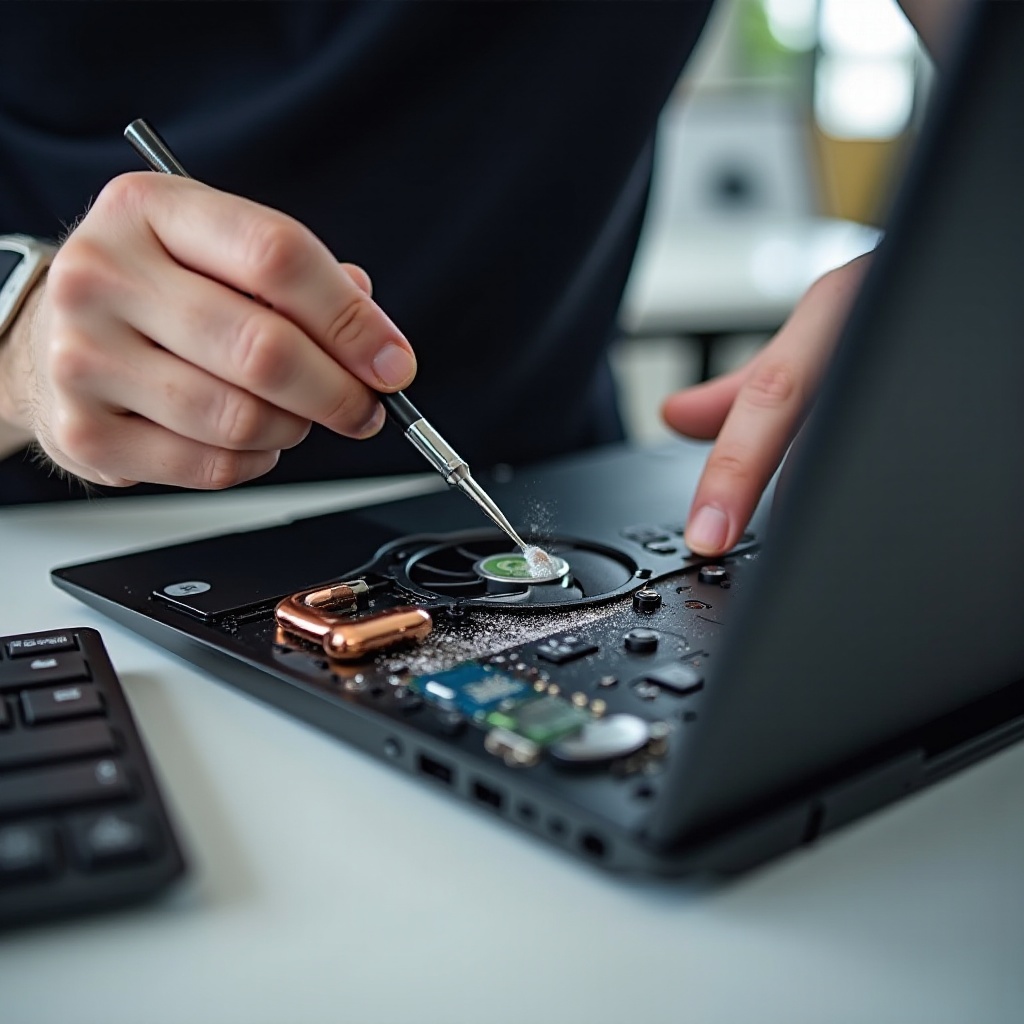
Ververs thermische pasta en pads voor lagere temperaturen
Wanneer opnieuw aanbrengen helpt en wanneer niet
Opnieuw aanbrengen helpt in duidelijke gevallen.
– Belastingstemperaturen 10 tot 20 graden Celsius hoger dan typisch voor jouw model.
– Pasta ziet er krijtachtig, droog of ongelijk uit.
– Je hebt het koellichaam al verwijderd voor reiniging of vervanging van de ventilator.
Opnieuw aanbrengen lost geen versleten ventilatormotor op en ook geen geblokkeerde uitlaat die je niet hebt schoongemaakt.
Kiezen tussen pasta en pads, en aanbrengpatronen
Kies materialen met zorg.
– Gebruik een gerenommeerde, niet-geleidende thermische pasta. Vermijd vloeibaar metaal tenzij je de risico’s en isolatie volledig begrijpt.
– Vervang versleten thermische pads door dezelfde dikte. Druk pads niet te veel samen.
– Breng een erwt-grote hoeveelheid of een dunne laag aan op de CPU of GPU. Zorg voor volledige dekking zonder uitloop.
Aandraaivolgorde en contactdruk bij montage
Goede contactdruk is cruciaal.
– Volg de genummerde schroefvolgorde op het koellichaam, indien aanwezig.
– Draai in kleine, afwisselende stappen aan voor gelijkmatige druk.
– Sluit ventilator en batterij stevig aan. Controleer dat er geen kabels onder het koellichaam liggen.
Na opnieuw aanbrengen mag je bij dezelfde belasting lagere temperaturen verwachten. Blijven hard geluid of vastlopers bestaan, dan moet de ventilator zelf mogelijk worden vervangen.
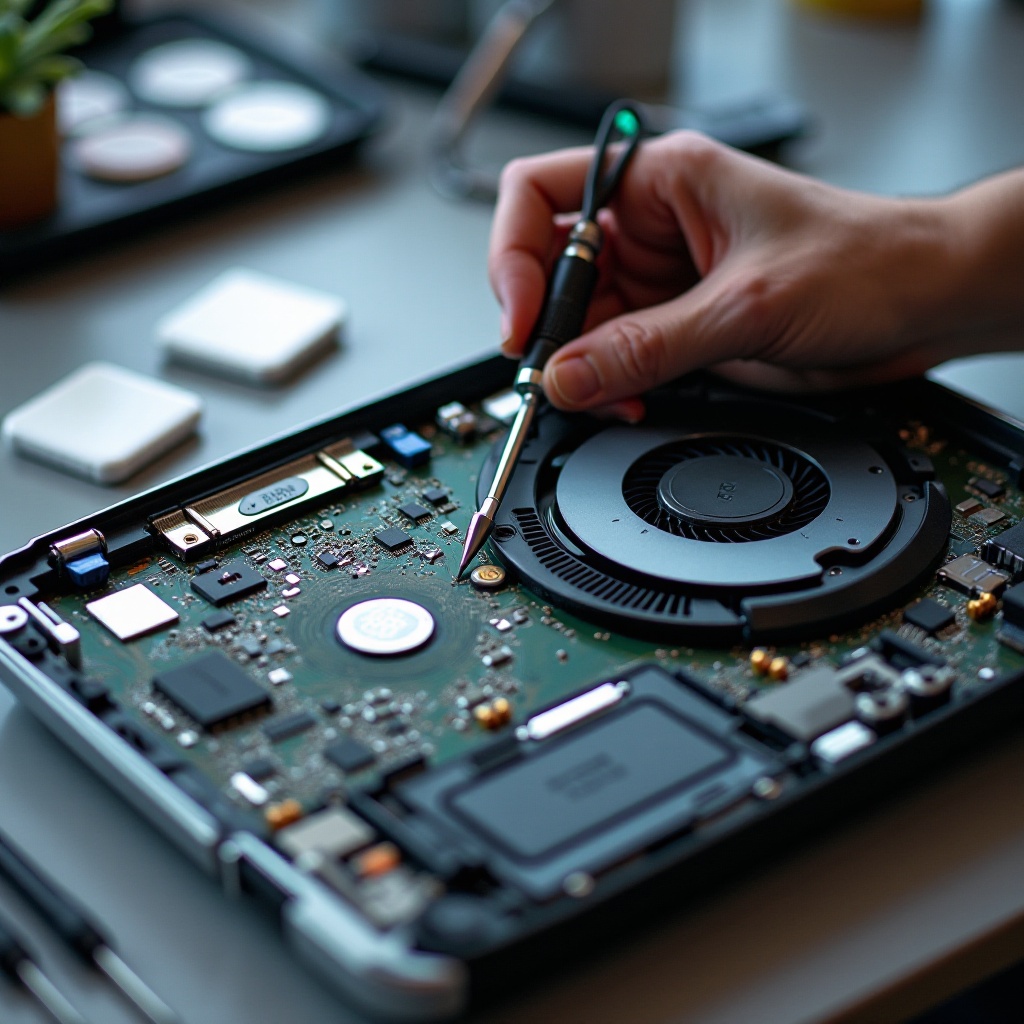
Vervanging van de ventilator: hoe je het juiste onderdeel vindt en installeert
Identificeer onderdeelnummers, spanning en connector-pinout
Kies exact het juiste onderdeel om verrassingen te voorkomen.
– Lees het etiket op de ventilator voor model- en onderdeelnummers.
– Bevestig de spanning, vaak 5 volt, en het aantal pins van de connector.
– Controleer bij systemen met twee ventilatoren de oriëntatie van de linker- en rechterventilator. Die kunnen verschillen.
Betrouwbare bronnen en namaak vermijden
Koop bij vertrouwde bronnen.
– Bestel bij de laptopfabrikant, een geautoriseerde reseller of een gerenommeerde onderdelenwinkel.
– Vergelijk foto’s van montageoren, kabellengte en de sleutelvorm van de connector.
– Vermijd onduidelijke aanbiedingen met niet-passende foto’s of ontbrekende specificaties.
Tests na installatie: RPM, temperaturen, geluid
Valideer je reparatie.
– Start op en monitor ventilator-RPM en temperaturen in rust.
– Voer een stresstest van 10 minuten uit voor CPU en GPU.
– Luister naar schuren of onbalans. Als de resultaten stabiel en stil zijn, kun je vervolgens het gedrag voor comfort afstemmen.
Met nieuwe of schoongemaakte hardware kan softwarematige afstelling het geluid bij licht werk verminderen zonder stabiliteit op te offeren.
Ventilatorgedrag afstellen met software
Windows: FanControl, OEM-hulpprogramma’s, vermogenslimieten
Stel rustige werking in.
– Gebruik de app van de fabrikant of, waar ondersteund, FanControl om verstandige ventilatorkrommen te zetten.
– Verhoog de temperatuurdrempel licht om frequent op toeren komen te verminderen.
– Beperk de platformvermogenslimieten voor langdurige workloads als de temperaturen oplopen.
macOS: ventilatorregeltools en veilige doelen
Houd Macs veilig en stil.
– Gebruik een vertrouwd ventilatorregelprogramma om in warme ruimtes een milde minimale RPM in te stellen.
– Mik onder belasting op aanhoudende CPU-temperaturen in de 80 graden Celsius, lager in rust.
– Vermijd zeer lage minima die de luchtstroom rond VRM’s of SSD’s beperken.
Linux: governors, TLP of auto-cpufreq, thermald
Balanceer prestaties en warmte op Linux.
– Schakel voor lichte taken over op powersave- of balanced-governors.
– Configureer TLP of auto-cpufreq om boost te temmen en pieken te verminderen.
– Gebruik thermald-profielen waar ondersteund om hotspots te beheren.
Zodra je krommen en vermogenslimieten hebt ingesteld, bedenk hoe verschillende laptoptypes zich gedragen. Ontwerpkeuzes bepalen geluids- en temperatuurpatronen.
Speciale gevallen per laptoptype
Gaminglaptops met dubbele ventilatoren en gedeelde heatpipes
Onderdelen met hoog vermogen produceren constante warmte.
– Maak beide ventilatoren en de centrale ribbenstapel van begin tot eind schoon.
– Vervang thermische pasta vaker vanwege zware thermische cycli.
– Gebruik een koelpad om de aanzuiging te ondersteunen tijdens lange games of renders.
– Houd ventilatieopeningen vrij van rommel op het bureau om recirculatie te voorkomen.
Ultrabooks en verwachtingen rond ventilatorloze modi
Dunne ontwerpen gebruiken kleine koelers.
– Reken op korte, felle op-toeren-momenten. Dat is normaal voor kleine ventilatoren.
– Houd aanzuigopeningen aan de zijkant of onderkant vrij. Zelfs pluisjes kunnen de luchtstroom beperken.
– Ventilatorloze modi vertrouwen op lage omgevingstemperaturen en lichte belasting.
– Gebruik een standaard om convectie te verbeteren en warme contactplekken te verminderen.
Thermisch gedrag van Apple Silicon versus Intel of AMD
Apple Silicon blijft bij dagelijkse taken vaak koel.
– Ontwerpen met één ventilator kunnen bij kantoortaken bijna stil blijven.
– Zware GPU- of neurale workloads verwarmen de behuizing nog steeds.
– Houd ventilatieopeningen pluisvrij. Updates kunnen ventilatorkrommen subtiel wijzigen.
Met model-eigenaardigheden in gedachten, leg je gewoonten vast die stofophoping voorkomen en nieuwe problemen vroeg signaleren.
Preventieve zorg en onderhoud op lange termijn
Reinigingsfrequentie en ideale bedrijfsomstandigheden
Stel een eenvoudige routine in die grote demontages voorkomt.
– Licht gebruik: stof maandelijks de ventilatieopeningen, diepe reiniging jaarlijks.
– Intensief gebruik, huisdieren of stoffige ruimtes: stof om de twee weken, diepe reiniging elke zes maanden.
– Vermijd zachte oppervlakken die aanzuigopeningen blokkeren. Gebruik een standaard voor betere luchtstroom.
– Houd de kamer schoon. Beperk rook, kaarsen en fijn stof in de buurt van je bureau.
Monitor temperaturen en RPM met dashboards en waarschuwingen
Volg trends zodat je problemen vroeg ziet.
– Installeer een lichtgewicht monitor in het systeemvak of de menubalk.
– Log rust- en belastingstemperaturen en ventilator-RPM tijdens typisch werk.
– Onderzoek elke wijziging: hogere rusttemperaturen, luidere pieken of snel op- en afschakelen.
– Documenteer oplossingen en uitkomsten zodat je later kunt vergelijken.
Reistips: standaards, hoezen, stofbescherming
Bescherm het koelsysteem onderweg.
– Gebruik een slanke reisstandaard of klemvoeten om de achterkant te verhogen.
– Laat de laptop een paar minuten afkoelen voordat je hem in een hoes stopt.
– Houd de aanzuigzijde weg van pluis in tassen of zachte hoezen.
– Blaas ventilatieopeningen uit na reizen als je in zanderige of stoffige gebieden hebt gewerkt.
Conclusie
Je kunt ventilatorgeluid en hitte bij laptops oplossen met een duidelijke, gefaseerde aanpak. Verwijder eerst achtergrondbelasting, stel energie in en werk firmware bij. Draait de ventilator nog steeds heet of luid, maak dan ventilatieopeningen en roosters schoon. Gebruik perslucht met de ventilator gefixeerd. Zit er binnenin veel stof, open dan de behuizing en onderhoud het koellichaam en de ribben. Breng alleen nieuwe pasta aan wanneer het koellichaam los is geweest of wanneer de pasta duidelijke slijtage vertoont. Vervang de ventilator als deze schuurt, stilvalt of nul RPM meldt ondanks voeding. Als de hardware gezond is, stel dan ventilatorkrommen en vermogenslimieten af op jouw werk. Neem tot slot eenvoudige verzorgingsgewoonten aan: regelmatig afstoffen, stands die de luchtstroom bevorderen en temperatuurmonitoring. Deze stappen houden je laptop op de lange termijn koel, stil en betrouwbaar.
Veelgestelde vragen
Is het veilig om perslucht te gebruiken om een laptopventilator te repareren?
Ja, als je het correct gebruikt. Schakel uit, koppel de stekker los en zet de ventilatorbladen vast om overtoeren te voorkomen. Gebruik korte stoten aan zowel de uitlaat- als de inlaatkant. Houd de spuitbus rechtop om te voorkomen dat er vloeibaar drijfgas meekomt. Vermijd huishoudstofzuigers vanwege het risico op statische elektriciteit. Als er stofklonten achterblijven of het geluid aanhoudt, open de laptop voor een gecontroleerde reiniging of schakel een professional in.
Hoe vaak moet ik de koelpasta vernieuwen of mijn laptopventilator schoonmaken?
Stof de ventilatieopeningen maandelijks af en voer elke 6 tot 12 maanden een grondige reiniging uit. Als je gamet, met huisdieren leeft of in stoffige ruimtes werkt, reinig dan vaker. Breng nieuwe koelpasta aan wanneer je het koelblok verwijdert of wanneer je droge, gebarsten pasta en hoge temperaturen onder belasting ziet. Gaminglaptops profiteren vaak van het vernieuwen van de koelpasta elke 12 tot 18 maanden; ultrabooks kunnen langer wachten als de temperaturen stabiel blijven.
Waarom maakt mijn laptopventilator nog steeds veel lawaai na een schone Windows- of macOS-installatie?
Schone installaties starten indexering, downloads van stuurprogramma’s en updates die de CPU-belasting en ventilatorsnelheid urenlang verhogen. Laat het systeem de achtergrondtaken afronden, werk alle stuurprogramma’s en firmware bij en stel een gebalanceerd energieplan in. Als het geluid in rust na een dag blijft, controleer dan op stof, pas de ventilatorcurves aan, controleer de temperaturen en overweeg een grondige reiniging.