
Installatie van kabels voor de Verizon-router: de complete 2025-gids voor coax en Ethernet
Inleiding
Verizon Fios brengt glasvezel naar je huis, maar de laatste paar kabels die je aansluit bepalen of je netwerk snel en betrouwbaar aanvoelt of juist traag en inconsistent. Deze gids leidt je door een nauwkeurige bekabelingsopzet van je Verizon-router voor zowel coax als Ethernet, zodat je het systeem in één keer goed bekabelt. Je identificeert je router en ONT, kiest de juiste WAN-methode en bereidt de exacte kabels en splitters voor die je nodig hebt. Je zorgt er ook voor dat Verizon-tv-boxen blijven werken via MoCA terwijl je Wi‑Fi activeert en beveiligt, en vervolgens snelheden en stabiliteit valideert. Als je nog coax‑WAN gebruikt, leer je wanneer en hoe je naar Ethernet kunt upgraden voor betere prestaties. Begin met helder maken wat het woord ‘kabel’ betekent in een Fios‑huis.
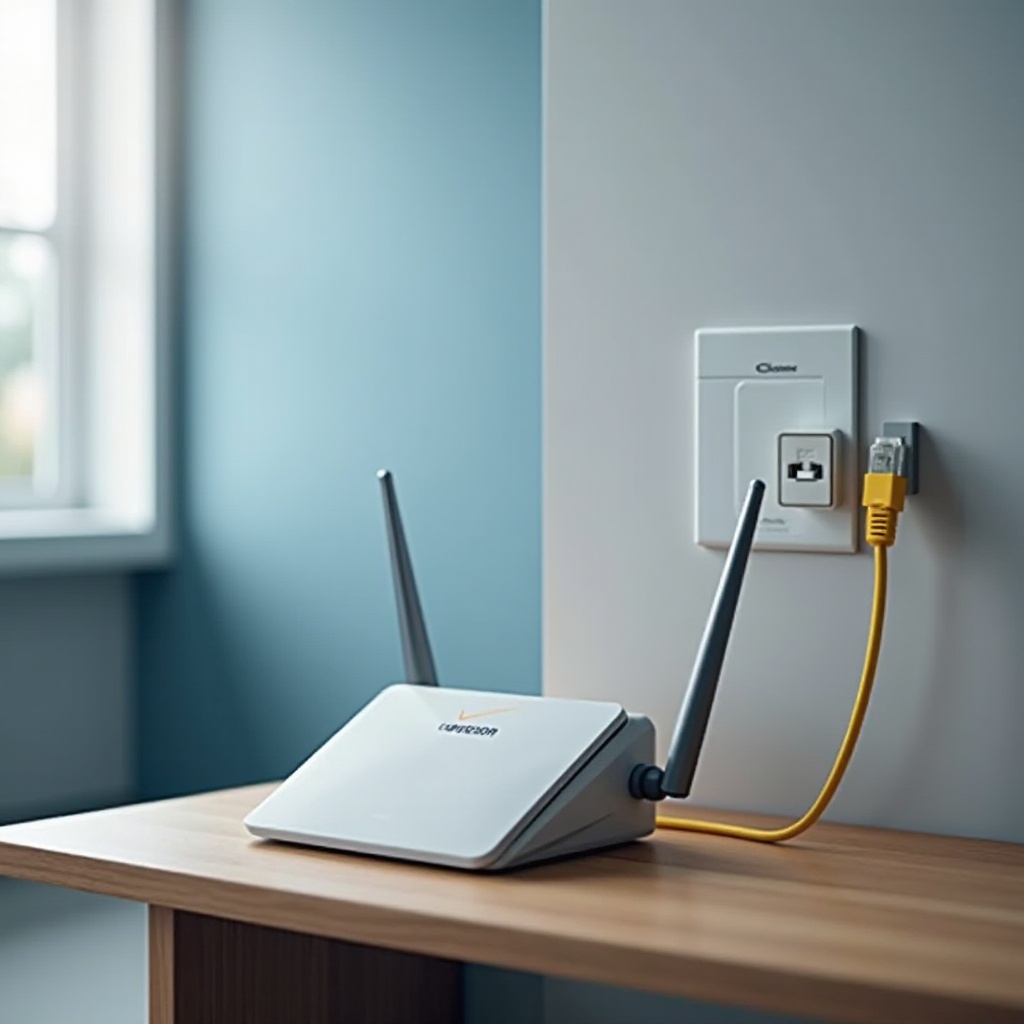
Wat ‘kabel’ bij Verizon betekent: coax versus Ethernet
Bij een Fios-installatie betekent kabel meestal een van twee paden tussen je ONT en je router. Coax‑WAN gebruikt MoCA om internet via RG6‑coax van de ONT naar de router te transporteren. Veel eerdere installaties werken nog prima met deze methode, vooral op lagere snelheidsniveaus. Ethernet‑WAN gebruikt getwist‑paar koper van de ONT naar de WAN‑poort van de router en is de standaard voor moderne abonnementen, met ondersteuning voor snellere pakketten en multi‑gigopties op nieuwere ONT’s en routers. In huis kan coax ook dienen als MoCA‑LAN, dat netwerkdata naar Verizon‑tv‑boxen draagt voor gidsgegevens, VOD en DVR‑functies. Met deze rollen in gedachten is de volgende stap je hardware identificeren, zodat je poorten kunt in kaart brengen en de juiste verbinding kunt kiezen.
Identificeer je Verizon-router en ONT (G1100, G3100, CR1000A)
Controleer het label of bekijk de voor‑ en achterpoorten goed. De G1100 Quantum Gateway bevat een coaxconnector, een gelabelde Internet‑ of WAN‑poort en vier LAN‑poorten. De G3100 Fios Home Router is een witte toren met een 2,5G WAN‑ of LAN‑poort, vier extra LAN‑poorten en een coaxconnector die voor MoCA wordt gebruikt. De CR1000A Fios Router voegt Wi‑Fi 6E toe en een 10G WAN‑ of LAN‑poort samen met meerdere 2,5G‑ en 1G‑poorten, plus een coaxconnector voor MoCA. Zoek de ONT, vaak weggestopt in een garage, kelder, kast of meterkast. Noteer welke uitgang van de ONT vandaag actief is. Een Ethernet‑kabel naar de router duidt op Ethernet‑WAN; een enkele coax‑run wijst op coax‑WAN of een MoCA‑LAN‑pad. Zodra je de apparaten en poorten kent, verzamel je de juiste tools en materialen.
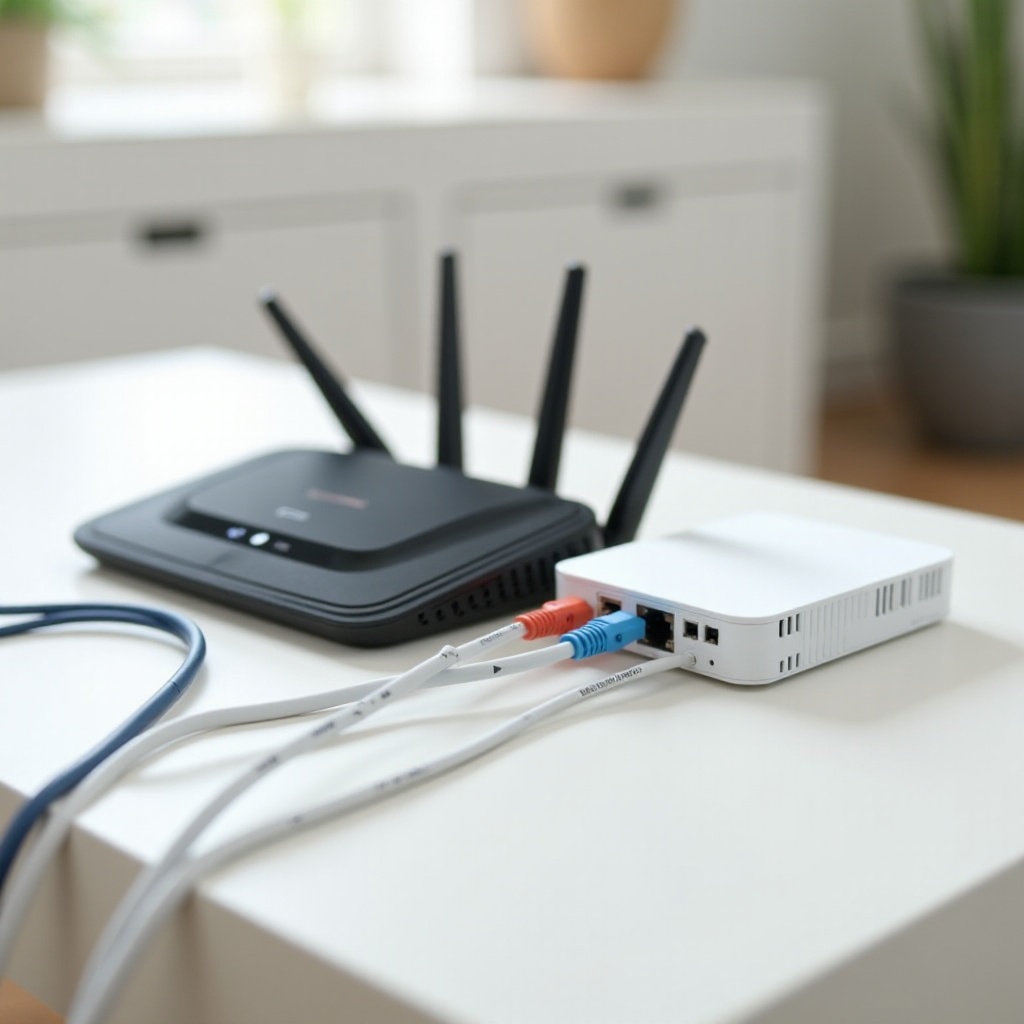
Benodigde tools, kabels en splitters voor Verizon-routerkabelsetup
Voorzie schone, bewezen werkende onderdelen om later giswerk te vermijden:
– Ethernet: Cat6 of Cat6a patchkabels voor WAN‑ en LAN‑runs; label beide uiteinden.
– Coax: RG6 met compressie‑F‑connectoren voor lage demping en betere duurzaamheid.
– Splitters: MoCA‑gecertificeerd 5–1675 MHz of hoger, met zo weinig uitgangen als je nodig hebt.
– Power: Stabiele stroomvoorziening voor de ONT en router; vermijd dubieuze stekkerdozen met overspanningsbeveiliging.
– Optionele tools: Kabelzoeker (toner/probe), punchdown‑tools, kabeltester, kabelbinders en labels.
– Inloggegevens: My Fios‑app geïnstalleerd, Verizon‑accountlogin, router‑adminwachtwoord.
Met de spullen gereed kun je de ONT en de bekabeling in huis voorbereiden, zodat het fysieke pad schoon en gedocumenteerd is voordat je verdergaat met coax‑ of Ethernet‑setup.
Bereid de ONT en bekabeling in huis voor voordat je aansluit
Begin met een snelle gezondheidscheck. Zorg dat de ONT stabiele voeding heeft en normale optische‑ of service‑indicatoren. Volg de huidige kabel van de ONT naar de routerlocatie. Als je Ethernet‑WAN plant, controleer dan of de Ethernet‑poort van de ONT geprovisioneerd is; zo niet, plan om activering bij Verizon aan te vragen. Inspecteer coaxsegmenten op oude krimpconnectoren, corrosie of knikken. Vervang splitters door MoCA‑gecertificeerde versies en verwijder eventuele versterker uit het datapad. Bevestig dat de routerlocatie nabij het eerste binnenkomstpunt voor coax of Ethernet zit om trajecten kort en netjes te houden. Label de verbinding van ONT naar router als WAN en aparte kamertracés als LAN om verwarring later te voorkomen. Met het pad vrij kun je een werkende coax‑WAN‑verbinding bekabelen voor legacy‑installaties of doorgaan naar een snellere Ethernet‑WAN.
Stapsgewijs: coax‑WAN‑setup voor oudere Verizon Fios‑installaties
Als je service vandaag coax‑WAN gebruikt, volg dan deze stappen om snel online te komen:
1) Stroom en lampjes: Controleer dat de ONT normale stroom en optische‑ of servicelampjes toont.
2) Coax naar router: Verbind RG6 van de coaxpoort van de ONT naar de coaxpoort van de router. Als een splitter nodig is, gebruik een MoCA‑gecertificeerd 5–1675 MHz‑model en houd het aantal uitgangen zo laag mogelijk.
3) Connectoren aandraaien: Draai F‑connectoren met de hand vast en zet ze daarna licht met een sleutel na, zonder te veel aan te draaien.
4) Router inschakelen: Zet de router aan. Wacht tot de status‑LED de normale online‑status aangeeft. Veel modellen geven ‘gereed’ aan met een constante witte of vergelijkbare indicatie.
5) Tv‑apparaten: Als je Verizon‑tv‑boxen gebruikt, controleer dan dat hun coax‑feeds op hetzelfde coaxnet zijn aangesloten achter de MoCA‑gecertificeerde splitter.
6) WAN verifiëren: Open de My Fios‑app of de webinterface van de router en controleer dat de router een IP‑adres heeft ontvangen op de coax‑WAN.
7) Snelheid testen: Voer een bekabelde snelheidstest uit met een laptop die op een LAN‑poort is aangesloten om de verwachte doorvoer te bevestigen.
Zodra je een stabiele verbinding bevestigt, overweeg of je abonnement en apparaten baat hebben bij Ethernet‑WAN, dat doorgaans betere snelheid en lagere latency biedt.
Stapsgewijs: Ethernet‑WAN‑setup voor moderne Verizon Fios‑installaties
Ethernet‑WAN biedt de meeste ruimte voor huidige en toekomstige abonnementen. Volg dit proces:
1) Ethernet provisioneren: Vraag ONT‑Ethernet‑activering aan als deze nog niet actief is.
2) WAN bekabelen: Leg Cat6 of Cat6a van de Ethernet‑poort van de ONT naar de WAN‑poort van de router.
– G1100: Gebruik de gelabelde Internet‑ of WAN‑poort.
– G3100: Gebruik de 2,5G‑poort als WAN voor abonnementen tot 2 Gbps.
– CR1000A: Gebruik de 10G‑poort voor multi‑gigniveaus, of een 2,5G‑ of 1G‑poort voor lagere niveaus.
3) MoCA‑LAN behouden indien nodig: Als je Verizon TV hebt, laat coax op de router aangesloten voor MoCA‑LAN terwijl je Ethernet voor WAN gebruikt.
4) Stroom en stabiliseren: Start de router en wacht op een stabiele status‑LED.
5) DHCP bevestigen: Controleer in de app of web‑UI dat de WAN‑interface een DHCP‑adres heeft ontvangen.
6) Lease vernieuwen: Zo niet, voer een release en renew van de WAN‑lease uit. Power‑cycle eerst de ONT en daarna de router.
7) Snelheid valideren: Voer een bekabelde test uit met een gigabit‑ of multi‑gig‑NIC.
Met Ethernet‑WAN actief, zorg dat tv‑diensten stabiel blijven door MoCA‑LAN, splitters en de status van set‑topboxen te controleren.
Verizon TV werkend houden: MoCA‑LAN, splitters en set‑topboxen
Verizon‑tv‑boxen zijn afhankelijk van MoCA‑LAN voor het ophalen van gidsgegevens, VOD en DVR‑functies. Als je overschakelt naar Ethernet‑WAN, laat de coax op de router aangesloten om MoCA‑LAN te behouden. Plaats een MoCA‑gecertificeerde splitter op het punt waar coax naar kamers vertakt en kies het laagste aantal uitgangen om signaalverlies te verminderen. Vermijd versterkers en verouderde splitters die geen MoCA‑frequenties doorlaten. Schakel na het bekabelen de set‑topboxen in en laat ze koppelen met de router. Als gidsgegevens ontbreken of VOD‑fouten verschijnen, herstart de router en de primaire tv‑box om MoCA‑sessies te vernieuwen. Zodra tv stabiel is, kun je de routeractivering voltooien en Wi‑Fi configureren met de app of webinterface.
Activering en Wi‑Fi‑instellingen: My Fios‑app en web‑UI
Open de My Fios‑app en log in met je Verizon‑account. Selecteer de router en volg de activeringsaanwijzingen. Als de app de router niet kan bereiken, verbind dan een computer met een LAN‑poort en navigeer naar het standaardadres van de router dat op het label staat. Hernoem de SSID naar een unieke, gemakkelijk te herkennen naam en stel een sterk wachtwoord in. Op de G3100 en CR1000A schakel je band steering of Smart Connect in om roaming te vereenvoudigen, tenzij je gescheiden SSID’s nodig hebt voor testen. Maak een gastnetwerk voor bezoekers om hun apparaten te isoleren. Pas firmware‑updates toe wanneer daarom wordt gevraagd, sla op en bevestig dat je telefoons, laptops en tv’s opnieuw verbinding maken. Met Wi‑Fi actief kun je link‑lampjes en prestaties verifiëren om te bevestigen dat je Verizon‑routerbekabelingsopzet werkt zoals gepland.
Connectiviteit verifiëren: router‑LED’s, snelheidstests en ONT‑status
Begin met visuele controles. Op de ONT moeten de voeding‑ en optische‑ of servicelampjes stabiel zijn. Op de router geeft een stabiele status‑LED normale werking aan; raadpleeg bij modellen met meerkleurige LED’s het label of de snelgids om de betekenissen te bevestigen. De LED van de WAN‑poort moet linkactiviteit tonen en bij sommige routers de onderhandelde snelheid. Voer vervolgens tests uit:
– Bekabelde test: Gebruik een laptop of desktop met een gigabit‑ of multi‑gig‑NIC en een korte Cat6‑kabel. Test via de Verizon‑snelheidstool en enkele tools van derden ter vergelijking.
– Draadloze test: Meet in dezelfde kamer als de router en vervolgens in een verre kamer om de dekking te begrijpen.
Als resultaten achterblijven, vervang de patchkabel, probeer een andere LAN‑poort en controleer dat de ONT‑lampjes normaal blijven. Als WAN uitvalt of je geen lease kunt verkrijgen, voer een release en renew uit en voer daarna in die volgorde een power‑cycle uit van de ONT en de router. Met de basis geverifieerd kun je veelvoorkomende valkuilen aanpakken die connectiviteit vertragen of onderbreken.
Veelgemaakte fouten en snelle oplossingen tijdens de Verizon‑routerkabelsetup
Voorkom deze fouten om tijd en telefoontjes naar support te besparen:
– Verkeerde poort: Zorg dat de kabel in de WAN‑poort van de router zit, niet in een LAN‑poort.
– Oude of verkeerde splitters: Vervang door MoCA‑gecertificeerde 5–1675 MHz of betere modellen.
– Losse coax‑uiteinden: Draai alle F‑connectoren vast en vervang slecht geperste uiteinden.
– Versterkers op datapaden: Verwijder tv‑signaalversterkers uit MoCA‑segmenten.
– DHCP lease‑lock: Laat de WAN‑lease vrij en vernieuw na het wijzigen van ONT‑poorten.
– Slechte patchkabels: Gebruik Cat6 of Cat6a en test opnieuw met bekende goede kabels.
– Herstarts in verkeerde volgorde: Voer eerst een power‑cycle van de ONT uit, daarna de router en vervolgens de tv‑boxen.
Nadat je deze issues hebt verholpen, beslis of je coax‑WAN wilt behouden of wilt upgraden naar Ethernet‑WAN om hogere prestaties en betere latency te ontgrendelen.
Wanneer en hoe je van coax naar Ethernet overschakelt voor betere prestaties
Ethernet‑WAN ondersteunt hogere doorvoer en lagere latency en bereidt je huis voor op snellere abonnementen en nieuwere Wi‑Fi‑standaarden. Plan de migratie met een eenvoudig stappenplan:
1) Capaciteit bevestigen: Controleer of je ONT een Ethernet‑poort biedt en vraag Verizon om deze te activeren.
2) Kabel trekken of hergebruiken: Trek een directe Cat6 of Cat6a van de ONT naar de routerlocatie. Houd het traject onder 100 meter en vermijd strakke bochten.
3) De WAN verplaatsen: Schakel de router van coax‑WAN naar Ethernet‑WAN. Laat de coax aan de router verbonden om MoCA‑LAN te behouden als je Verizon TV gebruikt.
4) Adressering verversen: Laat de WAN‑lease vrij en voer daarna een power‑cycle uit van de ONT en router zodat DHCP een schoon adres toewijst.
5) Prestaties hertesten: Valideer bekabelde snelheden en bevestig tv‑diensten.
Als je later je netwerk uitbreidt, overweeg dan Ethernet naar mediaruimtes en kantoren te leggen. Waar het trekken van koper onpraktisch is, kunnen gebonden MoCA 2.5‑adapters kamers die alleen coax hebben op hoge snelheid overbruggen. Met het WAN‑pad geüpgraded borg je de beveiliging en stem je Wi‑Fi af voor consistente resultaten op al je apparaten.
Beveiligings‑ en optimalisatie‑best practices na de setup
Beveilig eerst de toegang zodat je snellere verbinding geen risico wordt:
– Verander het admin‑wachtwoord van de router en bewaar het veilig.
– Gebruik WPA3 of WPA2‑ en WPA3‑gemengde modus als oudere apparaten niet met WPA3 kunnen verbinden.
– Schakel WPS uit om het aanvalsoppervlak te verkleinen.
– Plan automatische firmware‑updates.
Verbeter prestaties met slimme plaatsing en kanalen:
– Plaats de router centraal en hoog, vrij van dikke muren, aquaria en grote metalen objecten.
– Gebruik 20, 40 of 80 MHz‑kanalen op basis van congestie en apparaatcapaciteit.
– Schakel op de CR1000A 6 GHz in voor ondersteunde apparaten om 5 GHz‑drukte te vermijden.
– Voer na het afstemmen opnieuw bekabelde en draadloze tests uit.
Als je meer controle nodig hebt, kun je je eigen router of mesh integreren terwijl je Verizon TV en MoCA‑functies intact houdt.
Geavanceerde opties: bridge‑modus, je eigen router gebruiken en MoCA‑adapters
Je kunt je favoriete router of meshsysteem toevoegen voor functies, dekking of flexibiliteit:
– Toegangspunt‑aanpak: Houd de Verizon‑router primair voor routing en MoCA‑LAN en gebruik je router of mesh van derden alleen als access points. Dit voorkomt double NAT en behoudt tv‑functies.
– DMZ‑ of passthrough‑aanpak: Waar ondersteund plaats je je eigen router in de DMZ of passthrough van de Verizon‑router om geavanceerde routing op je eigen apparatuur te centraliseren, terwijl MoCA‑LAN actief blijft voor tv‑boxen.
– Volledige vervanging met MoCA‑adapters: Als je de Verizon‑router verwijdert, behoud MoCA met gebonden MoCA 2.5‑adapters en voorzie de tv‑set‑topboxen via een dedicated MoCA‑bridge.
Welke aanpak je ook kiest, documenteer kabelpaden, label poorten en houd een rollback‑plan aan. Als er iets misgaat, ga terug naar de laatst bekende goede configuratie en voer wijzigingen één voor één opnieuw in. Met opties en waarborgen ingesteld ben je klaar om af te ronden.
Conclusie
Een correcte Verizon‑routerkabelsetup begint met het identificeren van je ONT en router, het kiezen van coax of Ethernet voor het WAN‑pad en bekabelen met schone, MoCA‑gecertificeerde splitters en Cat6‑ of Cat6a‑kabels. Laat coax aangesloten voor MoCA‑LAN als je Verizon‑tv‑boxen gebruikt. Activeer met de My Fios‑app, beveilig Wi‑Fi en verifieer prestaties met bekabelde tests voordat je op draadloze resultaten vertrouwt. Vermijd veelgemaakte fouten en plan een overstap naar Ethernet‑WAN als je nog op coax vertrouwt. Met een nette lay‑out, gedocumenteerde kabels en een duidelijke troubleshooting‑routine draait je Fios‑netwerk snel, stabiel en klaar voor toekomstige upgrades.
Veelgestelde vragen
Hoe weet ik of mijn Verizon-installatie coax of Ethernet moet gebruiken?
Controleer de kabel van de ONT naar de router. Een coaxkabel wijst op een coax‑WAN of een MoCA‑LAN‑pad, terwijl een Ethernet‑patchkabel op Ethernet‑WAN wijst. Controleer in de routerinterface welke WAN‑interface een DHCP‑adres heeft. Als je hogere snelheden of lagere latentie wilt, vraag Verizon dan om de Ethernet‑poort op de ONT te activeren en schakel de WAN over naar Cat6 of Cat6a. Houd de coax van de router aangesloten voor MoCA‑LAN als je Verizon‑set‑topboxen gebruikt.
Kan ik Verizon TV blijven gebruiken als ik de router van coax naar Ethernet overschakel?
Ja. Schakel alleen het WAN‑traject tussen de ONT en de router over naar Ethernet. Laat de coax van de router aangesloten om MoCA‑LAN voor de set‑topboxen te verzorgen. Gebruik MoCA‑geschikte splitters, vermijd versterkers en herstart de router en de hoofd‑set‑topbox als gidsgegevens of VOD na de wijziging niet verschijnen.
Welke splitters en kabels zijn het beste voor een betrouwbare kabelopstelling met een Verizon Fios‑router?
Gebruik RG6‑coax met compressie‑F‑connectoren en MoCA‑geschikte splitters met de aanduiding 5–1675 MHz of hoger. Kies splitters met zo weinig mogelijk poorten om signaalverlies te beperken. Voor Ethernet: gebruik Cat6 of Cat6a voor de WAN en belangrijke LAN‑verbindingen. Houd kabels zo kort mogelijk, vermijd scherpe bochten en vervang door corrosie aangetaste connectoren om pakketverlies en uitval te voorkomen.