
Konfiguracja okablowania routera Verizon: Kompletny przewodnik na 2025 rok dotyczący kabla koncentrycznego i Ethernetu
Wprowadzenie
Verizon Fios doprowadza światłowód do Twojego domu, ale to ostatnie kilka kabli, które podłączysz, decyduje, czy Twoja sieć będzie szybka i niezawodna, czy też ociężała i niestabilna. Ten przewodnik przeprowadzi Cię przez precyzyjną konfigurację okablowania routera Verizon zarówno dla koncentryka (coax), jak i Ethernetu, abyś od razu podłączył wszystko poprawnie. Zidentyfikujesz swój router i ONT, wybierzesz właściwą metodę WAN oraz przygotujesz dokładnie te kable i rozgałęźniki, których potrzebujesz. Utrzymasz działanie dekoderów Verizon TV przez MoCA, aktywując i zabezpieczając Wi‑Fi, a następnie zweryfikujesz prędkości i stabilność. Jeśli nadal używasz WAN po koncentryku, dowiesz się, kiedy i jak przejść na Ethernet dla lepszej wydajności. Zacznij od wyjaśnienia, co w domu Fios oznacza słowo „kabel”.
Co oznacza „kabel” w Verizon: koncentryk vs. Ethernet
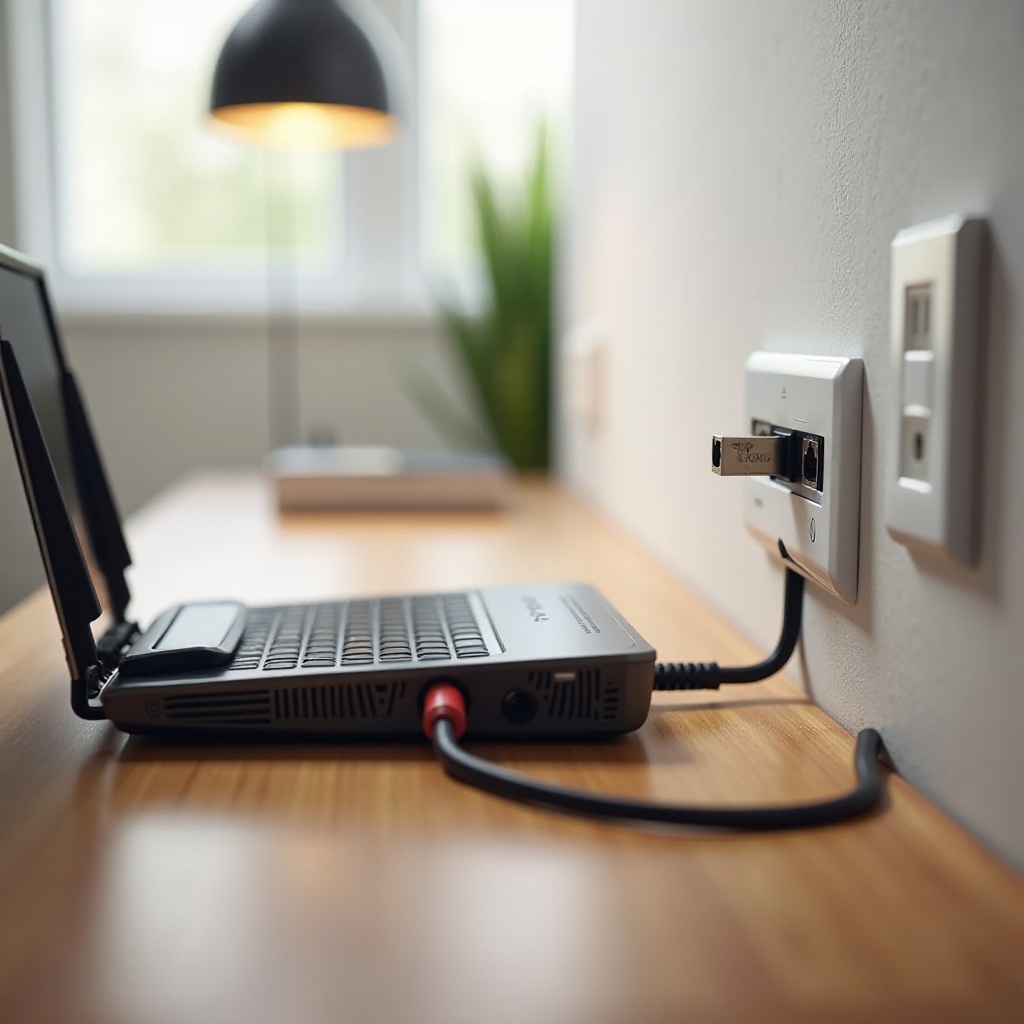
W instalacji Fios „kabel” zwykle oznacza jedną z dwóch dróg między Twoim ONT a routerem. WAN po koncentryku (coax) wykorzystuje MoCA, aby przenosić internet przez przewód RG6 od ONT do routera. Wiele starszych instalacji nadal działa na tej metodzie, zwłaszcza na niższych prędkościach. WAN Ethernet korzysta ze skrętki miedzianej od ONT do portu WAN routera i jest domyślny w nowoczesnych planach, obsługując szybsze pakiety i opcje multi‑gigabitowe w nowszych ONT i routerach. W domu koncentryk może też działać jako MoCA LAN, przenosząc dane sieciowe do dekoderów Verizon TV na potrzeby EPG, VOD i funkcji DVR. Mając te role na uwadze, kolejnym krokiem jest identyfikacja sprzętu, aby zmapować porty i wybrać właściwe połączenie.
Zidentyfikuj swój router Verizon i ONT (G1100, G3100, CR1000A)
Sprawdź etykietę lub przyjrzyj się z bliska portom z przodu i z tyłu. G1100 Quantum Gateway ma złącze koncentryczne, oznaczony port Internet lub WAN oraz cztery porty LAN. G3100 Fios Home Router to biały „tower” z portem 2.5G WAN lub LAN, czterema dodatkowymi portami LAN oraz złączem koncentrycznym używanym do MoCA. CR1000A Fios Router dodaje Wi‑Fi 6E i port 10G WAN lub LAN wraz z kilkoma portami 2.5G i 1G, a także złączem koncentrycznym do MoCA. Zlokalizuj ONT, zwykle umieszczony w garażu, piwnicy, szafie lub panelu technicznym. Zanotuj, które wyjście z ONT jest obecnie aktywne. Krótki przewód Ethernet do routera sugeruje WAN Ethernet; pojedynczy odcinek koncentryka sugeruje WAN po koncentryku lub ścieżkę MoCA LAN. Gdy znasz urządzenia i porty, zbierz odpowiednie narzędzia i materiały.
Narzędzia, kable i rozgałęźniki potrzebne do okablowania routera Verizon
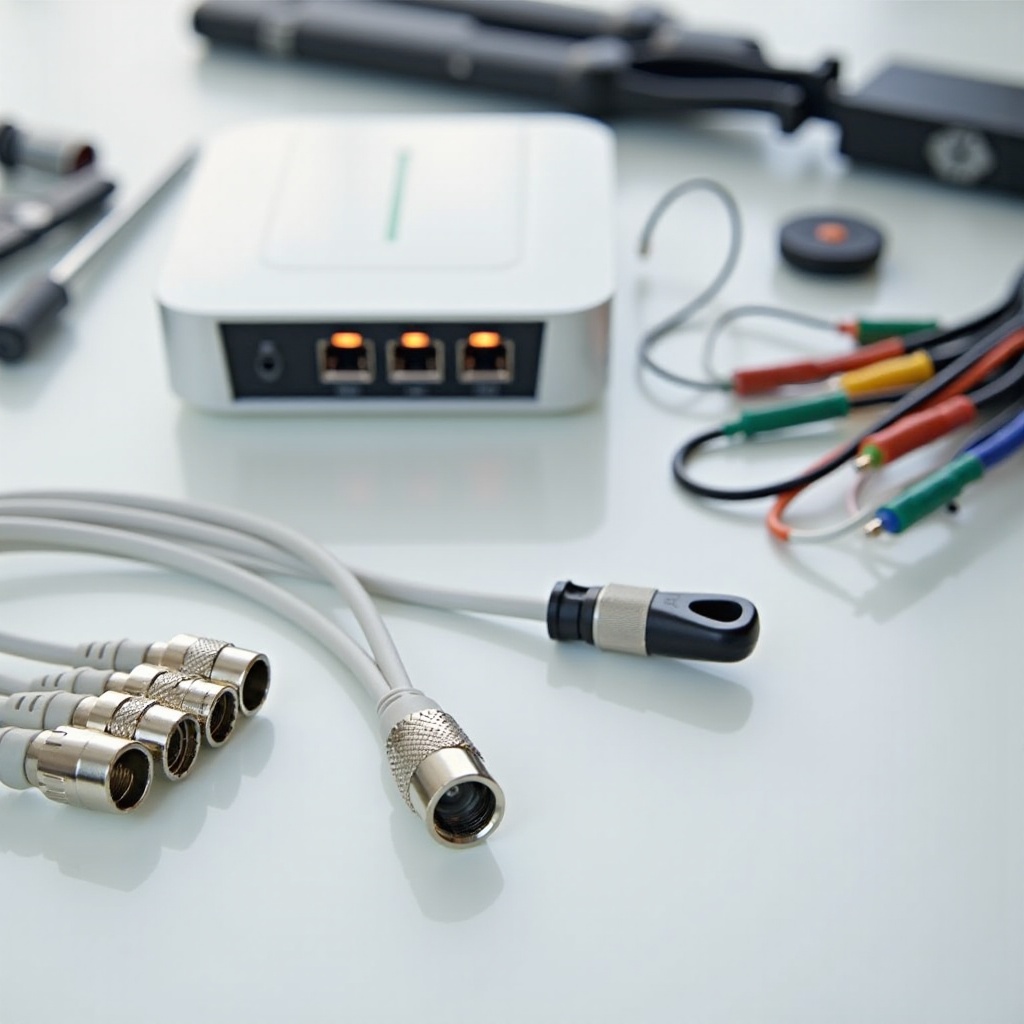
Przygotuj czyste, sprawdzone elementy, aby uniknąć późniejszych zgadywanek:
– Ethernet: przewody Cat6 lub Cat6a do połączeń WAN i LAN; oznacz oba końce.
– Koncentryk: RG6 ze złączami F kompresyjnymi dla niskich strat i lepszej trwałości.
– Rozgałęźniki: przystosowane do MoCA 5–1675 MHz lub wyżej, z minimalną liczbą wyjść, jakiej potrzebujesz.
– Zasilanie: stabilne zasilanie dla ONT i routera; unikaj podejrzanych listew przepięciowych.
– Narzędzia opcjonalne: traser tonowy, narzędzia do zarabiania (punchdown), tester kabli, opaski zaciskowe i etykiety.
– Dane dostępowe: zainstalowana aplikacja My Fios, login do konta Verizon, hasło administratora routera.
Mając gotowy sprzęt, przygotuj ONT i okablowanie w domu, aby trasa fizyczna była czysta i udokumentowana, zanim przejdziesz do konfiguracji po koncentryku lub Ethernet.
Przygotuj ONT i okablowanie w domu przed podłączeniem
Zacznij od szybkiego sprawdzenia stanu. Upewnij się, że ONT ma stabilne zasilanie i prawidłowe wskaźniki optyczne/usługi. Prześledź obecny kabel od ONT do miejsca, gdzie stoi router. Jeśli planujesz WAN Ethernet, potwierdź, że port Ethernet w ONT jest aktywowany; jeśli nie, zaplanuj zgłoszenie aktywacji do Verizon. Sprawdź odcinki koncentryka pod kątem starych zaciskanych złączy, korozji lub zagięć. Wymień rozgałęźniki na modele przystosowane do MoCA i usuń wszelkie wzmacniacze z toru danych. Upewnij się, że router stoi blisko miejsca pierwszego wejścia koncentryka lub Ethernetu, aby trasy były krótkie i uporządkowane. Oznacz połączenie ONT‑router jako WAN, a osobne odcinki do pokoi jako LAN, aby uniknąć pomyłek. Gdy trasa jest przygotowana, możesz okablować działające połączenie WAN po koncentryku dla starszych instalacji albo przejść do szybszego WAN Ethernet.
Krok po kroku: konfiguracja WAN po koncentryku w starszych instalacjach Verizon Fios
Jeśli Twoja usługa korzysta dziś z WAN po koncentryku, wykonaj te kroki, aby szybko uzyskać połączenie:
1) Zasilanie i diody: potwierdź, że ONT pokazuje prawidłowe zasilanie oraz diody optyczne/usługi.
2) Koncentryk do routera: podłącz RG6 od portu koncentrycznego ONT do portu koncentrycznego routera. Jeśli potrzebny jest rozgałęźnik, użyj modelu przystosowanego do MoCA 5–1675 MHz i ogranicz liczbę wyjść do minimum.
3) Dokręć złącza: dokręć ręcznie złącza F, następnie delikatnie dociągnij kluczem, nie przekręcając.
4) Uruchom router: włącz router. Poczekaj, aż dioda statusu osiągnie normalny stan online. W wielu modelach gotowość sygnalizuje stałe białe lub podobne światło.
5) Urządzenia TV: jeśli używasz dekoderów Verizon TV, potwierdź, że ich przewody koncentryczne są podłączone do tej samej instalacji koncentrycznej za rozgałęźnikiem przystosowanym do MoCA.
6) Weryfikacja WAN: otwórz aplikację My Fios lub interfejs WWW routera i potwierdź, że router otrzymał adres IP na WAN po koncentryku.
7) Test prędkości: wykonaj przewodowy test prędkości z laptopem podłączonym do portu LAN, aby potwierdzić oczekiwaną przepustowość.
Gdy potwierdzisz stabilne połączenie, rozważ, czy Twój plan i urządzenia skorzystają na WAN Ethernet, który zazwyczaj zapewnia lepszą prędkość i niższe opóźnienia.
Krok po kroku: konfiguracja WAN Ethernet w nowoczesnych instalacjach Verizon Fios
WAN Ethernet daje największy zapas na obecne i przyszłe plany. Postępuj tak:
1) Aktywuj Ethernet: poproś o aktywację portu Ethernet w ONT, jeśli nie jest już aktywny.
2) Okabluj WAN: poprowadź Cat6 lub Cat6a od portu Ethernet ONT do portu WAN routera.
– G1100: użyj oznaczonego portu Internet lub WAN.
– G3100: użyj portu 2.5G jako WAN dla planów do 2 Gb/s.
– CR1000A: użyj portu 10G dla planów multi‑gigabitowych albo portu 2.5G lub 1G dla niższych.
3) Zachowaj MoCA LAN, jeśli potrzebne: jeśli masz Verizon TV, pozostaw koncentryk w routerze dla MoCA LAN, używając jednocześnie Ethernetu dla WAN.
4) Zasil i ustabilizuj: uruchom router i poczekaj na stabilną diodę statusu.
5) Potwierdź DHCP: w aplikacji lub interfejsie WWW sprawdź, czy interfejs WAN otrzymał adres DHCP.
6) Odśwież dzierżawę: jeśli nie, zwolnij i odnów dzierżawę WAN. Najpierw wyłącz i włącz ONT, potem router.
7) Zweryfikuj prędkość: wykonaj test przewodowy z kartą sieciową 1 Gb/s lub multi‑gigabitową.
Gdy WAN Ethernet działa, upewnij się, że usługi TV pozostają stabilne, sprawdzając MoCA LAN, rozgałęźniki i stan dekoderów.
Utrzymaj działanie Verizon TV: MoCA LAN, rozgałęźniki i dekodery
Dekodery Verizon TV polegają na MoCA LAN, aby pobierać dane przewodnika, VOD i funkcje DVR. Jeśli przechodzisz na WAN Ethernet, pozostaw podłączony koncentryk do routera, aby utrzymać MoCA LAN. Umieść rozgałęźnik przystosowany do MoCA w punkcie rozgałęzienia przewodu do pokoi i wybierz możliwie najmniejszą liczbę wyjść, aby zredukować straty sygnału. Unikaj wzmacniaczy i przestarzałych rozgałęźników, które nie przepuszczają częstotliwości MoCA. Po okablowaniu włącz dekodery i pozwól im sparować się z routerem. Jeśli brakuje danych przewodnika lub pojawiają się błędy VOD, zrestartuj router i główny dekoder, aby odświeżyć sesje MoCA. Gdy TV się ustabilizuje, możesz dokończyć aktywację routera i skonfigurować Wi‑Fi w aplikacji lub interfejsie WWW.
Aktywacja i konfiguracja Wi‑Fi: aplikacja My Fios i interfejs WWW
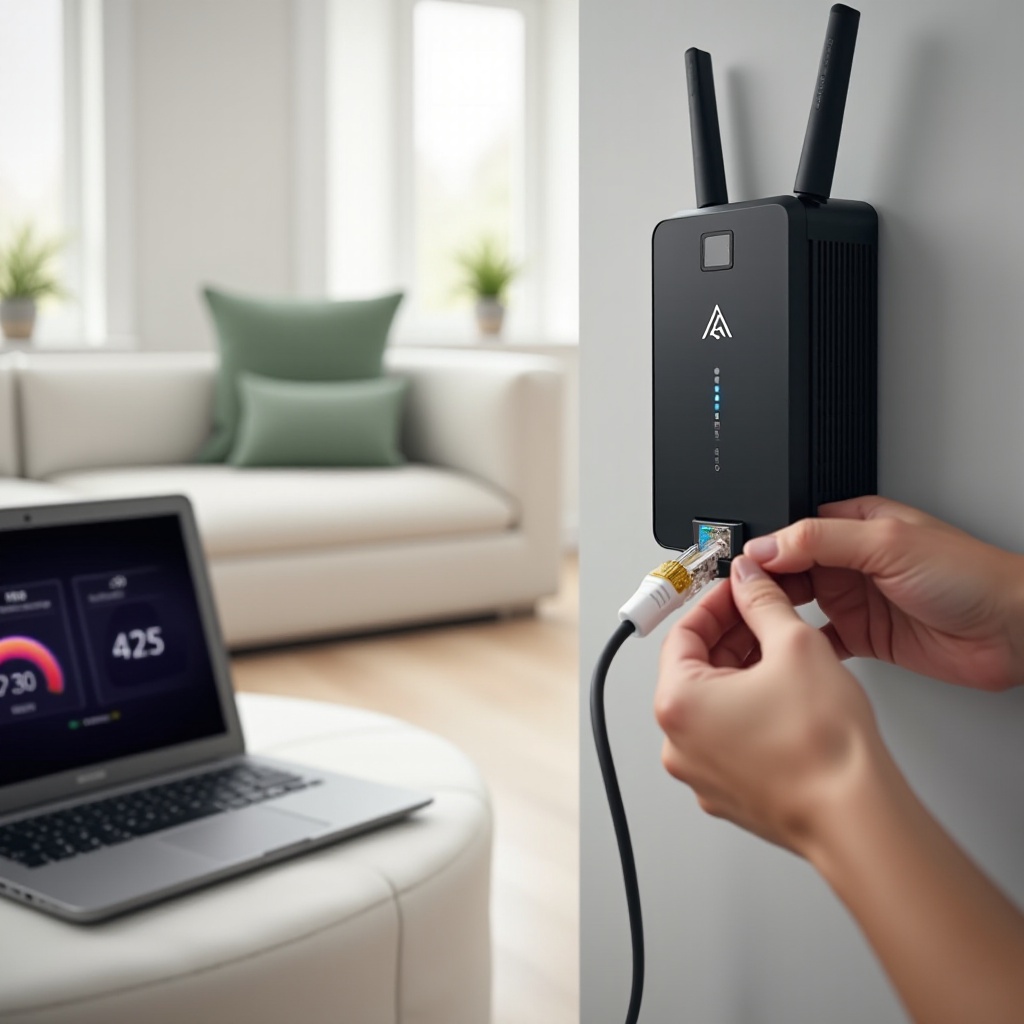
Otwórz aplikację My Fios i zaloguj się na konto Verizon. Wybierz router i postępuj zgodnie z instrukcjami aktywacji. Jeśli aplikacja nie może połączyć się z routerem, podłącz komputer do portu LAN i przejdź pod domyślny adres routera wydrukowany na etykiecie. Zmień nazwę SSID na unikalną i łatwą do rozpoznania oraz ustaw silne hasło. W G3100 i CR1000A włącz band steering lub Smart Connect, aby uprościć roaming, chyba że potrzebujesz oddzielnych SSID do testów. Utwórz sieć gościnną dla gości, aby odizolować ich urządzenia. Zastosuj aktualizacje oprogramowania, gdy zostaniesz o to poproszony, następnie zapisz i potwierdź, że telefony, laptopy i telewizory ponownie się połączą. Gdy Wi‑Fi działa, możesz sprawdzić diody łącza i wydajność, aby potwierdzić, że Twoje okablowanie routera Verizon działa zgodnie z planem.
Weryfikacja łączności: diody routera, testy prędkości i stan ONT
Zacznij od kontroli wizualnej. Na ONT diody zasilania oraz optyczna/usługi powinny świecić stabilnie. Na routerze stabilna dioda statusu oznacza normalną pracę; w modelach z wielokolorowymi diodami sprawdź etykietę lub szybką instrukcję, aby potwierdzić znaczenie. Dioda portu WAN powinna pokazywać aktywność łącza, a w niektórych routerach także wynegocjowaną prędkość. Następnie wykonaj testy:
– Test przewodowy: użyj laptopa lub komputera stacjonarnego z kartą sieciową gigabitową lub multi‑gig oraz krótkim kablem Cat6. Przetestuj prędkość narzędziem Verizon do testu prędkości i kilkoma narzędziami zewnętrznymi dla porównania.
– Test bezprzewodowy: zmierz w tym samym pomieszczeniu co router, a następnie w odległym pokoju, aby ocenić zasięg.
Jeśli wyniki są słabe, zamień przewód krosowy, spróbuj innego portu LAN i potwierdź, że diody ONT pozostają prawidłowe. Jeśli WAN zanika lub nie możesz uzyskać dzierżawy, wykonaj zwolnienie i odnowienie, a następnie wyłącz i włącz ONT i router w tej kolejności. Po weryfikacji podstaw możesz zająć się typowymi pułapkami, które spowalniają lub zrywają łączność.
Typowe błędy i szybkie poprawki podczas okablowania routera Verizon
Zapobiegaj tym błędom, aby oszczędzić czas i telefony do pomocy technicznej:
– Zły port: upewnij się, że kabel trafia do portu WAN routera, a nie do portu LAN.
– Stare lub niewłaściwe rozgałęźniki: wymień na modele przystosowane do MoCA 5–1675 MHz lub lepsze.
– Luźne końcówki koncentryka: dokręć wszystkie złącza F i wymień źle zaciśnięte końcówki.
– Wzmacniacze na torach danych: usuń wzmacniacze sygnału TV z odcinków MoCA.
– Zablokowana dzierżawa DHCP: zwolnij i odnów dzierżawę WAN po zmianie portu ONT.
– Wadliwe przewody: użyj Cat6 lub Cat6a i przetestuj ponownie na sprawdzonych kablach.
– Nieprawidłowa kolejność restartów: najpierw wyłącz i włącz ONT, potem router, a na końcu dekodery.
Po usunięciu tych problemów zdecyduj, czy pozostać przy WAN po koncentryku, czy przejść na WAN Ethernet, aby uzyskać wyższą wydajność i lepsze opóźnienia.
Kiedy i jak przełączyć się z koncentryka na Ethernet dla lepszej wydajności
WAN Ethernet zapewnia wyższą przepustowość i niższe opóźnienia oraz przygotowuje Twój dom na szybsze pakiety i nowsze standardy Wi‑Fi. Zaplanuj migrację według prostego schematu:
1) Potwierdź możliwości: sprawdź, czy Twój ONT ma port Ethernet i poproś Verizon o jego włączenie.
2) Poprowadź lub wykorzystaj kabel: pociągnij bezpośredni Cat6 lub Cat6a od ONT do miejsca routera. Zachowaj długość poniżej 100 metrów i unikaj ostrych zagięć.
3) Przenieś WAN: przełącz router z WAN po koncentryku na WAN Ethernet. Pozostaw koncentryk podłączony do routera, aby utrzymać MoCA LAN, jeśli używasz Verizon TV.
4) Odśwież adresację: zwolnij dzierżawę WAN, następnie wyłącz i włącz ONT i router, aby DHCP przyznał nowy adres.
5) Przetestuj wydajność: potwierdź prędkości przewodowe i działanie usług TV.
Jeśli później rozbudujesz sieć, rozważ poprowadzenie Ethernetu do salonów multimedialnych i biur. Tam, gdzie ułożenie skrętki jest niepraktyczne, zestawione (bonded) adaptery MoCA 2.5 mogą mostkować pomieszczenia z samym koncentrykiem przy wysokich prędkościach. Po modernizacji ścieżki WAN zadbaj o bezpieczeństwo i dostrój Wi‑Fi dla spójnych wyników na wszystkich urządzeniach.
Najlepsze praktyki bezpieczeństwa i optymalizacji po konfiguracji
Najpierw zabezpiecz dostęp, aby szybsze łącze nie stało się ryzykiem:
– Zmień hasło administratora routera i przechowuj je bezpiecznie.
– Używaj WPA3 lub trybu mieszanego WPA2 i WPA3, jeśli starsze urządzenia nie obsługują WPA3.
– Wyłącz WPS, aby zmniejszyć powierzchnię ataku.
– Włącz automatyczne aktualizacje oprogramowania układowego.
Popraw wydajność dzięki mądremu rozmieszczeniu i doborowi kanałów:
– Ustaw router centralnie i wysoko, z dala od grubych ścian, akwariów i dużych metalowych obiektów.
– Używaj kanałów 20, 40 lub 80 MHz w zależności od zatłoczenia i możliwości urządzeń.
– W CR1000A włącz pasmo 6 GHz dla obsługiwanych urządzeń, aby uniknąć tłoku w 5 GHz.
– Powtórz testy przewodowe i bezprzewodowe po strojeniu.
Jeśli potrzebujesz większej kontroli, możesz zintegrować własny router lub system mesh, zachowując funkcje Verizon TV i MoCA.
Opcje zaawansowane: tryb mostu, własny router i adaptery MoCA
Możesz dodać preferowany router lub system mesh ze względu na funkcje, zasięg lub elastyczność:
– Podejście z punktami dostępowymi: zachowaj router Verizon jako główny do routingu i MoCA LAN, a swój router lub mesh firm trzecich uruchom wyłącznie jako punkty dostępowe. To unika podwójnego NAT i zachowuje funkcje TV.
– Podejście DMZ lub passthrough: tam, gdzie jest wspierane, umieść własny router w DMZ lub trybie passthrough routera Verizon, aby scentralizować zaawansowany routing na swoim sprzęcie, pozostawiając aktywny MoCA LAN dla dekoderów.
– Pełna wymiana z adapterami MoCA: jeśli usuniesz router Verizon, utrzymaj MoCA za pomocą zestawionych adapterów MoCA 2.5 i zasilaj dekodery z dedykowanego mostu MoCA.
Niezależnie od wybranego podejścia, udokumentuj trasy kabli, oznacz porty i miej plan wycofania zmian. Jeśli coś zawiedzie, wróć do ostatniej działającej konfiguracji i wprowadzaj zmiany krok po kroku. Mając przygotowane opcje i zabezpieczenia, jesteś gotów zakończyć.
Podsumowanie
Prawidłowe okablowanie routera Verizon zaczyna się od identyfikacji ONT i routera, wyboru koncentryka lub Ethernetu dla ścieżki WAN oraz okablowania z użyciem czystych, przystosowanych do MoCA rozgałęźników i kabli Cat6 lub Cat6a. Jeśli używasz dekoderów Verizon TV, pozostaw koncentryk podłączony dla MoCA LAN. Aktywuj przez aplikację My Fios, zabezpiecz Wi‑Fi i zweryfikuj wydajność testami przewodowymi, zanim oprzesz się na wynikach bezprzewodowych. Unikaj typowych błędów i zaplanuj przejście na WAN Ethernet, jeśli wciąż polegasz na koncentryku. Dzięki uporządkowanemu układowi, udokumentowanym kablom i klarownej procedurze rozwiązywania problemów Twoja sieć Fios będzie szybka, stabilna i gotowa na przyszłe ulepszenia.
Najczęściej zadawane pytania
Skąd wiem, czy moja konfiguracja Verizon powinna używać kabla koncentrycznego (coax) czy Ethernetu?
Sprawdź kabel od ONT do routera. Linia koncentryczna wskazuje na WAN po coax lub ścieżkę LAN MoCA, natomiast przewód Ethernet (patchcord) oznacza WAN po Ethernet. W interfejsie routera sprawdź, który interfejs WAN ma przydzielony adres z DHCP. Jeśli chcesz wyższych prędkości lub niższych opóźnień, poproś Verizon o włączenie portu Ethernet w ONT i przenieś WAN na Cat6 lub Cat6a. Pozostaw podłączony kabel koncentryczny do routera dla MoCA LAN, jeśli korzystasz z dekoderów telewizyjnych Verizon.
Czy mogę zachować działanie telewizji Verizon po przełączeniu routera z coax na Ethernet?
Tak. Przenieś tylko ścieżkę (tor) WAN na Ethernet między ONT a routerem. Pozostaw kabel koncentryczny podłączony do routera, aby zapewnić MoCA LAN dla dekoderów. Używaj rozgałęźników przystosowanych do MoCA, unikaj wzmacniaczy i zrestartuj router oraz główny dekoder TV, jeśli po zmianie nie pojawiają się dane przewodnika lub VOD.
Jakie rozgałęźniki i kable są najlepsze dla niezawodnego okablowania routera Verizon Fios?
Używaj kabla koncentrycznego RG6 z kompresyjnymi złączami F oraz rozgałęźników z certyfikacją MoCA, oznaczonych zakresem 5–1675 MHz lub wyższym. Wybieraj rozgałęźniki z jak najmniejszą liczbą portów, aby zmniejszyć straty sygnału. Do Ethernetu stosuj Cat6 lub Cat6a dla łączy WAN i kluczowych łączy LAN. Zachowuj krótkie odcinki, unikaj ostrych zagięć i wymieniaj skorodowane złącza, aby zapobiegać utracie pakietów i rozłączeniom.