
Czy iPad może odczytać zewnętrzny dysk twardy? Kompletny, aktualny przewodnik
Wprowadzenie
Podłączasz dysk do iPada i czekasz. Nic się nie pojawia albo komunikat ostrzega, że dysk wymaga zbyt dużo zasilania. Czy więc iPad może niezawodnie odczytywać zewnętrzne dyski? Tak. Przy odpowiednim doborze portu, zasilania, systemu plików i przewodu iPad może przeglądać, kopiować, a nawet pracować bezpośrednio z pamięcią zewnętrzną. Ten poradnik wyjaśnia, co działa, co nie działa i co warto kupić. Poznasz najlepsze formaty, sposoby unikania błędów zasilania oraz szybkie przenoszenie plików w aplikacji Pliki. Jeśli dysk odmawia montowania, znajdziesz też szybkie rozwiązania i alternatywy, które utrzymają Twój przepływ pracy. Najpierw krótka odpowiedź, a potem przejdziemy do konkretnych wyborów sprzętowych i programowych.
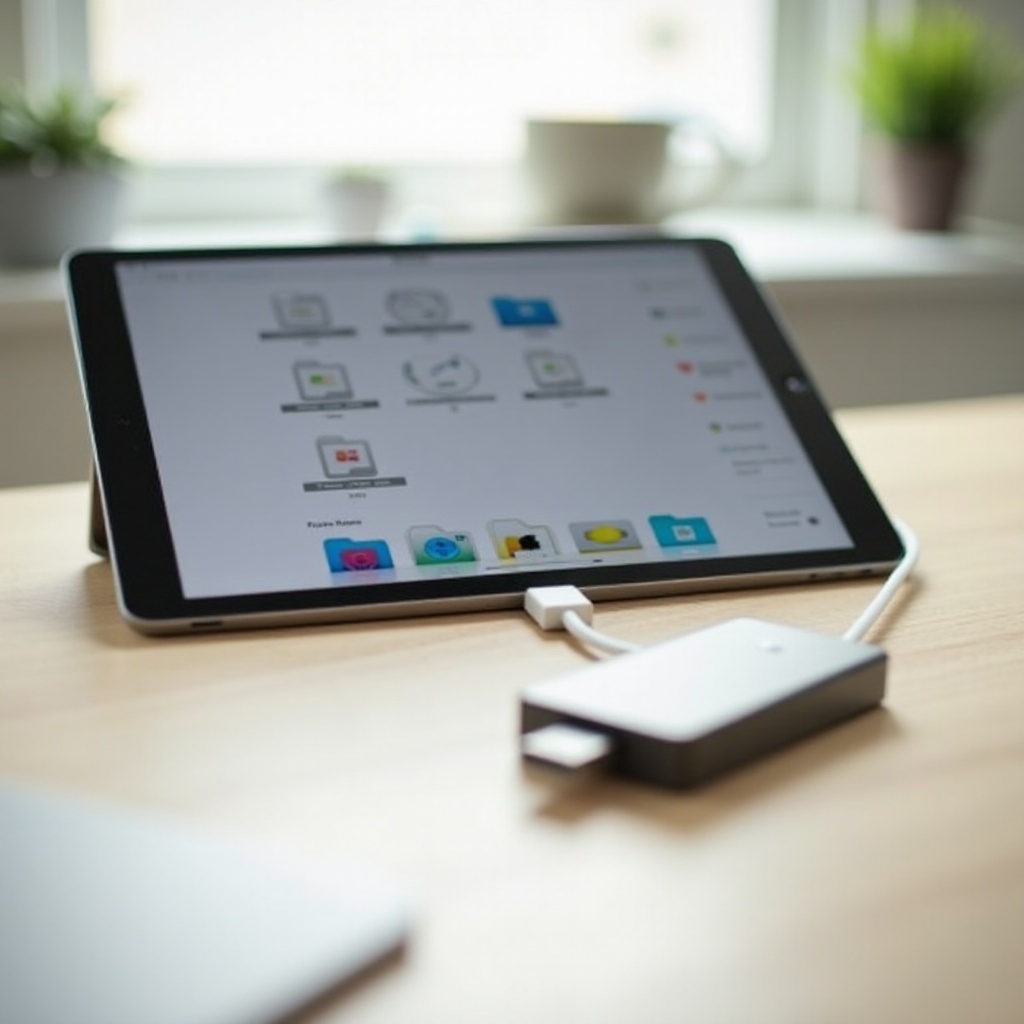
Krótka odpowiedź: tak — co działa, a co nie
Nowoczesne iPady z USB‑C i Thunderbolt obsługują zewnętrzne dyski w aplikacji Pliki. Większość pamięci USB, przenośnych SSD i wiele HDD działa po sformatowaniu w exFAT i przy zapewnieniu odpowiedniego zasilania. SSD z USB‑C możesz podłączyć bezpośrednio do iPada z USB‑C i zarządzać plikami jak na laptopie. iPady z Lightning wymagają adaptera Apple Lightning na USB 3 do aparatu oraz zewnętrznego zasilania, aby obsłużyć większość dysków.
Najczęstsze potknięcia: NTFS często montuje się tylko do odczytu albo wcale. Niektóre huby lub kable służące wyłącznie do ładowania blokują transmisję danych. Zasilane z portu 2,5‑calowe dyski HDD mogą pobierać więcej prądu, niż port dostarcza. Zaszyfrowane lub zastrzeżone systemy plików mogą się nie montować. Jeśli dopasujesz port, zasilanie i format, uzyskasz niezawodne rezultaty. Dalej potwierdź typ portu i prędkość swojego iPada, aby dobrać właściwe akcesoria.
Modele iPadów, porty i prędkości: USB‑C, Thunderbolt i starszy Lightning
Nie wszystkie iPady łączą się w ten sam sposób. To port określa prędkość, możliwości hubów i zachowanie zasilania.
iPad Pro, Air i mini z USB‑C: natywna obsługa pamięci zewnętrznej
Nowsze modele iPad Pro, Air i mini z USB‑C rozpoznają pamięci zewnętrzne przez aplikację Pliki. Możesz podłączyć pendrive’y i SSD z USB‑C bezpośrednio lub przez hub USB‑C. Te modele dostarczają ograniczone zasilanie z portu — wystarczające dla większości pendrive’ów i wielu SSD, ale nie zawsze dla talerzowych HDD. Zyskujesz też szerszą zgodność aplikacji z pracą bezpośrednio z dysku w narzędziach kreatywnych.
Thunderbolt w nowszych iPadach Pro: wydajność i zgodność z hubami
Modele iPad Pro z Thunderbolt oferują większą przepustowość i stabilniejsze działanie hubów. Choć wiele dysków nie wykorzysta pełni Thunderbolt, dodatkowy zapas zapewnia płynne transfery, gdy jednocześnie podłączasz wyświetlacze, czytniki kart i pamięci. Wybierz hub Thunderbolt lub USB4 z zasilaniem przelotowym (Power Delivery), aby uzyskać najbardziej stabilny zestaw.
iPady z Lightning: co jest możliwe z adapterem Lightning na USB 3 do aparatu
Starsze modele z Lightning mogą czytać zewnętrzne dyski dzięki adapterowi Apple Lightning na USB 3 do aparatu oraz zasilaniu podłączonemu do portu Lightning w adapterze. Bez zasilania większość dysków nie zamontuje się. Nawet z zasilaniem prędkości i zgodność są bardziej ograniczone niż w modelach USB‑C, dlatego bezpieczniejszym wyborem są małe pendrive’y lub SSD o niskim poborze mocy.
Przepustowość a realne wąskie gardła
Jakość kabli, przepustowość huba, kontroler dysku i zasilanie mogą ograniczać transfery. Nawet przy szybkich portach tani hub lub niedostatecznie zasilany dysk może działać bardzo wolno. Pamiętaj o tym, gdy przechodzimy do formatów i planowania zasilania.
Przejście: Gdy znasz już port i górną granicę wydajności, dopasuj system plików dysku do tego, co iPadOS niezawodnie odczytuje i zapisuje.
Zgodność systemów plików i map partycji
Nieprawidłowy format to częsty powód braku montowania dysku lub montowania tylko do odczytu. Wybierz system plików, którego mogą używać iPadOS i Twoje inne urządzenia.
Najlepszy wybór: exFAT do współdzielenia odczytu/zapisu między platformami
exFAT to najbardziej niezawodny format do współdzielenia plików między iPadem, Windows i macOS. Obsługuje bardzo duże pliki i omija limit 4 GB w FAT32. Większość aparatów i narzędzi do kopii zapasowych w terenie również wspiera exFAT, co czyni go idealnym dla projektów multimedialnych i dużych archiwów.
Obsługa APFS i zastrzeżenia na iPadzie
APFS to nowoczesny system plików Apple. Część dysków sformatowanych jako APFS może się montować, ale wsparcie jest zmienne, zwłaszcza dla zaszyfrowanych woluminów APFS. Jeśli używasz tylko Maców i iPada i nie potrzebujesz Windows, APFS może się sprawdzić. Dla maksymalnej zgodności bezpieczniejszy pozostaje exFAT.
Ograniczenia FAT32 i kiedy go unikać
FAT32 montuje się niemal wszędzie, ale ogranicza pojedyncze pliki do 4 GB i bywa bardziej podatny na uszkodzenia na dużych woluminach. Unikaj FAT32 w projektach wideo, dużych archiwach i kopiach zapasowych.
Rzeczywistość NTFS/HFS+: tylko do odczytu lub brak obsługi
NTFS na iPadzie często montuje się tylko do odczytu, a wiele dysków w ogóle się nie montuje. HFS+ to format przestarzały i niekonsekwentnie obsługiwany. Jeśli potrzebujesz zapisu z iPada, wykonaj kopię zapasową i sformatuj w exFAT.
Uwagi dotyczące map partycji GUID/MBR
Używaj Mapy partycji GUID dla nowoczesnych dysków. MBR może działać na mniejszych nośnikach, ale powoduje problemy na dużych SSD. Jeśli dysk się nie pojawia, zrób kopię zapasową i sformatuj ponownie, wybierając GUID oraz exFAT.
Przejście: Gdy masz właściwy format, kolejnymi wyzwaniami dla niezawodnego połączenia są zasilanie i okablowanie.
Podstawy zasilania i okablowania
Zasilanie decyduje, czy dysk w ogóle się pojawi. Kable i huby określają, czy iPad prześle dane z pełną prędkością.
Pobór mocy SSD vs HDD i dlaczego niektóre dyski się nie montują
Przenośne SSD zwykle potrzebują mniej mocy niż 2,5‑calowe HDD. Dyski talerzowe przy rozruchu mogą pobierać 0,5–1 A, co może przekraczać możliwości zasilania iPada. Jeśli Twój HDD klika lub się rozłącza, prawdopodobnie potrzebuje więcej mocy, niż port dostarcza.
Zasilane huby, obudowy z własnym zasilaniem i zasilanie przelotowe PD
Rozwiąż ograniczenia zasilania poprzez:
– użycie zasilanego huba USB‑C z Power Delivery
– umieszczenie dysku w obudowie z własnym zasilaniem
– podłączenie adaptera Apple Lightning na USB 3 do aparatu do zasilania z gniazdka w iPadach z Lightning
Jakość kabli: dane vs tylko ładowanie, klasy USB 3
Niektóre kable służą wyłącznie do ładowania. Do pamięci masowej używaj kabli z obsługą danych, klasy co najmniej USB 3. Krótkie, certyfikowane przewody USB‑C–USB‑C lub USB‑C–USB‑A zmniejszają spadki napięcia i poprawiają stabilność.
Rozwiązywanie błędów „wymaga zbyt dużo zasilania”
Dodaj zewnętrzne zasilanie, przejdź na SSD o niższym poborze mocy albo użyj huba z PD. Jeśli błąd się utrzymuje, spróbuj innego kabla, innego huba lub zrezygnuj z łańcuchowego łączenia przez wyświetlacze.
Przejście: Gdy zasilanie i kable są ogarnięte, potrzebne będą odpowiednie adaptery i huby, aby połączyć iPada z dyskiem.
Adaptery i huby, których naprawdę potrzebujesz
Właściwy adapter zapobiega losowym rozłączeniom i wolnym transferom.
Niezawodne adaptery USB‑C na USB‑A/C
Dla iPadów z USB‑C kompaktowy adapter USB‑C na USB‑A 3.0 pozwala podłączyć pendrive’y i wiele SSD. W przypadku SSD z USB‑C najlepszy jest bezpośredni kabel USB‑C–USB‑C. Unikaj bardzo tanich adapterów, które ograniczają prędkość lub zrywają połączenia.
Huby wieloportowe z PD, HDMI i portami do pamięci
Porządny hub USB‑C z PD 60–100 W utrzyma ładowanie iPada i zasili dyski. Szukaj co najmniej jednego portu USB‑C lub USB‑A 10 Gb/s dla szybkich SSD oraz HDMI, jeśli potrzebujesz zewnętrznego wyświetlacza. Niezawodne huby ograniczają rozłączenia podczas długich transferów.
Niezbędny adapter Lightning dla starszych iPadów
iPady z Lightning powinny używać adaptera Apple Lightning na USB 3 do aparatu. Podłącz ładowarkę do portu Lightning w adapterze, aby zasilić zestaw, a następnie podłącz dysk do portu USB‑A. Taka konfiguracja poprawia skuteczność montowania i stabilność transferów.
Kiedy wybrać bezpośrednie USB‑C–USB‑C zamiast huba
Jeśli pamięć masowa to jedyne akcesorium, bezpośredni kabel USB‑C jest stabilniejszy i szybszy niż prowadzenie przez hub. Dodaj huba tylko wtedy, gdy potrzebujesz więcej portów, wideo zewnętrznego lub zasilania przelotowego.
Przejście: Mając gotowy sprzęt, podłącz dysk i zarządzaj plikami w aplikacji Pliki według prostego procesu.
Krok po kroku: podłącz, zamontuj i zarządzaj plikami w aplikacji Pliki
Postępuj według tych kroków, aby uzyskać pewne montowanie i bezpieczne transfery.
Przygotuj i sformatuj dysk
1) Wykonaj kopię zapasową istniejących danych.
2) Na Macu lub PC wymaż i sformatuj jako exFAT z Mapą partycji GUID.
3) Nazwij dysk prostymi znakami, bez symboli specjalnych.
4) Bezpiecznie wysuń i odłącz.
Podłącz, zapewnij zasilanie i poczekaj na montowanie
- iPady z USB‑C: podłącz dysk bezpośrednio lub przez huba z PD; w razie potrzeby podłącz zasilanie do huba.
- iPady z Lightning: podłącz adapter do aparatu, dołącz ładowarkę, a następnie podłącz dysk.
- Otwórz Pliki. Poszukaj dysku w sekcji Miejsca. Poczekaj kilka sekund na pierwsze zamontowanie.
Przeglądaj, kopiuj, przenoś, taguj i dodawaj foldery do ulubionych
Używaj aplikacji Pliki, aby:
– stuknąć dysk w sekcji Miejsca
– przeciągać i upuszczać pliki między Na moim iPadzie, iCloud Drive a dyskiem zewnętrznym
– dodawać tagi i ulubione, by przyspieszyć dostęp
– korzystać z paska bocznego do szybkiego przełączania lokalizacji
Wyszukuj, sortuj i zmieniaj nazwy dla szybszej pracy
- Przeciągnij w dół, aby odsłonić wyszukiwanie, a następnie filtruj po nazwie, typie lub dacie
- Zmień kolejność sortowania w menu Więcej
- Nadawaj plikom krótkie, jasne nazwy, unikając znaków specjalnych
Bezpiecznie wysuwaj i zapobiegaj uszkodzeniom danych
- W aplikacji Pliki stuknij ikonę wysuwania obok dysku
- Poczekaj na komunikat Można bezpiecznie odłączyć przed odłączeniem
- Unikaj odłączania w trakcie transferów lub gdy aplikacje zapisują na dysk
Przejście: Gdy już podłączasz i zarządzasz plikami, możesz prowadzić projekty multimedialne bezpośrednio z szybkich SSD, nie zapełniając pamięci wewnętrznej.
Media i kreatywne przepływy pracy na pamięci zewnętrznej
Dyski zewnętrzne pomagają utrzymać wolną pamięć wewnętrzną, gdy projekty rosną.
Import zdjęć i selekcja bezpośrednio z dysków
Importuj karty z aparatu na SSD, a następnie przeglądaj i dokonuj selekcji w swojej aplikacji fotograficznej. Trzymaj pliki RAW na SSD, a wybrane eksportuj do biblioteki. Tagi i foldery w Plikach pozwalają porządkować sesje według daty, aparatu lub klienta.
Montaż wideo z SSD w aplikacjach profesjonalnych
Wiele aplikacji montażowych potrafi czytać klipy z zewnętrznych SSD. Używaj portu USB‑C 10 Gb/s i szybkiego SSD NVMe w porządnej obudowie. Trzymaj projekty na SSD i eksportuj pliki wynikowe z powrotem na niego do archiwizacji. Korzystaj z podglądu plików proxy z pamięci zewnętrznej, aby oś czasu pozostała responsywna.
Projekty audio i biblioteki sampli
DAW‑y i samplery często strumieniują z dysków zewnętrznych. Przechowuj paczki sampli na SSD, aby skrócić czas ładowania, a sesje trzymaj w osobnych folderach per projekt dla przejrzystych kopii zapasowych. Drugi dysk wykorzystaj do Time Machine lub kopii zapasowych na komputerze po powrocie do Maca lub PC.
Praca offline i późniejsza synchronizacja
Gdy pracujesz offline, kopiuj na iPada tylko aktywne foldery projektowe. Po edycji przenieś ukończone pliki z powrotem na dysk i zsynchronizuj do chmury lub NAS po Wi‑Fi. Taka praktyka zapobiega duplikatom wersji i utrzymuje porządek w pamięci.
Przejście: Pracując z pamięci zewnętrznej, traktuj bezpieczeństwo i prywatność tak samo poważnie jak w przypadku plików wewnętrznych.
Bezpieczeństwo i prywatność przy korzystaniu z dysków zewnętrznych
Dyski zewnętrzne mogą zawierać wrażliwe dane. Chroń je jak laptop.
Zaszyfrowane woluminy i monity o hasło
iPadOS może nie odblokować wszystkich woluminów szyfrowanych programowo, takich jak FileVault czy BitLocker. Dla mobilnego bezpieczeństwa rozważ dyski szyfrowane sprzętowo z klawiaturą lub aplikacją producenta obsługiwaną przez iPada, albo trzymaj wrażliwe dane w aplikacji z własnym zaszyfrowanym magazynem.
Piaskownica aplikacji i dostęp dostawcy dokumentów
Aplikacje mają dostęp tylko do plików, które udostępnisz przez Pliki lub systemowy selektor. Używaj arkusza udostępniania lub Otwierania w miejscu (Open in Place), aby uniknąć duplikatów. W razie potrzeby cofnij lub dostosuj dostęp w ustawieniach aplikacji.
Najlepsze praktyki dla danych wrażliwych
- Utrzymuj oddzielne zaszyfrowane archiwum na kopie zapasowe
- Wysuwaj dyski przed przenoszeniem się między miejscami
- Używaj tagów i czytelnych nazw, by nie gubić plików
- Nie podłączaj do iPada nieznanych dysków
Przejście: Nawet przy dobrych praktykach istnieją ograniczenia. Poznaj typowe pułapki i sposoby ich obejścia.
Ograniczenia, pułapki i sprytne obejścia
Zrozumienie ograniczeń platformy pomaga obrać właściwą drogę.
Duże pliki, długie ścieżki i zasady nazewnictwa
exFAT obsługuje duże pliki, ale bardzo długie ścieżki lub nietypowe znaki mogą powodować problemy. Zachowuj rozsądną głębokość folderów i trzymaj się liter, cyfr, myślników i podkreślników.
Woluminy tylko do odczytu i jak migrować dane
Jeśli dysk montuje się tylko do odczytu, skopiuj dane na iPada lub inny dysk exFAT, a następnie sformatuj go do exFAT z GUID. Zawsze weryfikuj kopie przed kasowaniem, aby uniknąć utraty danych.
Ograniczenia dostępu aplikacji i jak udostępniać pliki
Niektóre aplikacje nie potrafią bezpośrednio przeglądać lokalizacji zewnętrznych. Użyj systemowego selektora plików, przenieś pliki do folderu aplikacji Na moim iPadzie lub korzystaj ze współdzielonego folderu Dokumenty w Plikach. Do współpracy udostępniaj linki z chmury lub NAS zamiast przenosić duże pliki tam i z powrotem.
Alternatywy dla zapisu na NTFS: reformat do exFAT lub udział sieciowy
Jeśli musisz zachować NTFS dla komputera z Windows, udostępnij dysk przez SMB na tym PC i połącz się z iPada używając aplikacji Pliki i opcji Połącz z serwerem. W przeciwnym razie sformatuj do exFAT, aby uzyskać bezpośredni dostęp do zapisu po podłączeniu.
Przejście: Jeśli dysk nadal się nie pojawia lub potrzebujesz większej elastyczności, rozważ alternatywy pamięci masowej dobrze współpracujące z iPadem.
Alternatywy, gdy dysk nie działa
Gdy zgodność sprzętowa blokuje postęp, rozwiązania bezprzewodowe i sieciowe pozwalają działać dalej.
Dyski bezprzewodowe i czytniki kart
Niektóre dyski tworzą sieci Wi‑Fi i udostępniają pliki przez aplikację towarzyszącą. Zasilane bateryjnie czytniki kart potrafią wykonać kopię kart SD do pamięci wewnętrznej bez kabli, a potem pobierasz pliki na iPadzie.
SMB/NAS w sieciach lokalnych
Domowy lub biurowy NAS udostępnia foldery przez SMB. W Plikach stuknij przycisk Więcej, wybierz Połącz z serwerem i wpisz smb://twójserwer. Możesz przeglądać duże biblioteki bez podłączania dysku.
Chmura do dostępu między urządzeniami
iCloud Drive, OneDrive, Google Drive i Dropbox utrzymują biblioteki dostępne na wszystkich urządzeniach. Synchronizuj pliki proxy projektów do edycji na iPadzie, a później na komputerze ponownie podłącz pliki w pełnej rozdzielczości.
Bezpośrednie adaptery do aparatów i urządzenia do kopii kart
Czytniki kart USB‑C i urządzenia do kopii zapasowych zgrywają karty z aparatu bezpośrednio na SSD. Taki zestaw zmniejsza plątaninę kabli i problemy z zasilaniem w terenie oraz przyspiesza zgrywanie materiału.
Przejście: Gdy masz już mapę możliwości, korzystaj z prostej listy kontrolnej, by uniknąć najczęstszych błędów.
Szybka lista kontrolna i najlepsze praktyki
- Używaj GUID oraz exFAT dla dysków międzyplatformowych
- Preferuj bezpośrednie kable USB‑C–USB‑C dla SSD
- Dodaj zasilanie PD przez porządny hub dla stabilności
- Unikaj tanich kabli i hubów tylko do ładowania
- Zachowuj proste nazwy i płytką strukturę folderów
- Wysuwaj w Plikach przed odłączeniem
- Przetestuj zestaw przed wyjazdem
- Miej zapasowy kabel i małego pendrive’a na awaryjne sytuacje
Przejście: Wiesz już, jak podłączać, formatować, zasilać i obsługiwać dyski zewnętrzne na iPadzie. Na koniec najważniejsze wnioski.
Wnioski
Tak, iPad może odczytywać zewnętrzny dysk twardy i zrobić znacznie więcej przy odpowiedniej konfiguracji. Dopasuj port iPada do właściwego kabla lub adaptera. Sformatuj dysk jako exFAT z GUID. Zapewnij stabilne zasilanie za pomocą huba z PD lub obudowy z własnym zasilaniem. Zarządzaj plikami w aplikacji Pliki i bezpiecznie wysuwaj, aby chronić dane. Gdy dysk odmawia montowania, sprawdź kable, zasilanie i system plików, zanim sformatujesz. Jeśli Twój workflow wymaga większej elastyczności, luki wypełnią SMB, NAS i chmura. Dzięki tym krokom iPad staje się wydajną mobilną stacją roboczą do zdjęć, wideo, audio i codziennych plików.
Najczęściej zadawane pytania
Czy iPad z portem Lightning może odczytywać zewnętrzny dysk bez zasilania?
iPad z portem Lightning zazwyczaj nie jest w stanie samodzielnie zasilić zewnętrznego dysku. Większość dysków HDD i wiele dysków SSD wymaga większego prądu, niż zapewnia port Lightning. Użyj adaptera Apple Lightning to USB 3 Camera Adapter i podłącz ładowarkę do portu Lightning w adapterze. Następnie podłącz dysk do portu USB‑A w adapterze. Małe pendrive’y o niskim poborze mocy mogą działać bez zewnętrznego zasilania, ale ich niezawodność bywa różna. Aby uzyskać stabilne montowanie i mniej rozłączeń, dodaj zewnętrzne zasilanie lub użyj obudowy z własnym zasilaniem.
Jakiego formatu użyć, aby zarówno iPad, jak i Windows mogły odczytywać i zapisywać?
Sformatuj dysk jako exFAT z mapą partycji GUID. exFAT obsługuje bardzo duże pliki i działa w iPadOS, Windows i macOS. Unikaj FAT32 ze względu na ograniczenie rozmiaru pliku do 4 GB, a NTFS unikaj, jeśli musisz zapisywać z iPada, ponieważ iPadOS często traktuje NTFS jako tylko do odczytu. Jeśli masz już dane na dysku NTFS, najpierw je skopiuj, a następnie wymaż dysk i sformatuj go jako exFAT. Zawsze sprawdź kopie zapasowe przed kasowaniem, aby zapobiec utracie danych.
Dlaczego mój iPad nie rozpoznaje mojego zewnętrznego dysku i jak to naprawić?
Większość problemów wynika z kwestii zasilania, kabli lub formatu. Spróbuj tych kroków: 1) Dodaj zasilanie, podłączając hub PD lub używając zasilanego adaptera Lightning. 2) Sprawdź kable i wymień te przeznaczone wyłącznie do ładowania lub uszkodzone na kabel danych USB 3. 3) Po wykonaniu kopii zapasowej sformatuj ponownie do exFAT z mapą partycji GUID. 4) Uprość połączenie, podłączając dysk bezpośrednio, bez wyświetlacza ani innych urządzeń huba. 5) Przetestuj inny dysk lub adapter, aby wykluczyć usterki sprzętowe. Jeśli nadal nie będzie się montował, połącz się przez SMB z komputerem lub serwerem NAS jako tymczasowe obejście.