
Naprawa zalanego wodą laptopa: kompletny przewodnik krok po kroku, jak uratować twoje dane i urządzenie
Wprowadzenie
Ciecz i laptopy to złe połączenie. Szybka, opanowana reakcja może uratować zalane urządzenie i pliki, na których polegasz każdego dnia. Pochopny błąd może spowodować zwarcie płyty i wywołać korozję. Ten poradnik pokazuje, jak bezpiecznie i jasno naprawić laptop po zalaniu. Dowiesz się, jakie są właściwe pierwsze ruchy, bezpieczne metody suszenia, ostrożne czyszczenie oraz kontrolowane testy. Dowiesz się też, kiedy przerwać i zadzwonić do serwisu.
Liczy się szybkość, ponieważ zasilanie i ciecz powodują zwarcia. Pierwszym celem jest odcięcie zasilania i zatrzymanie rozprzestrzeniania się cieczy. Następnie usuń wilgoć i wyczyść osady. Włączaj zasilanie dopiero, gdy masz pewność, że urządzenie jest suche i czyste.
Każda sekcja buduje na poprzedniej. Zacznij od pilnych działań. Unikaj mitów, które pogarszają sprawę. Przejdź do suszenia, otwierania i czyszczenia wnętrza. Zakończ testami uruchomienia i wyborem napraw. Jeśli laptop nadal zawodzi, będziesz wiedzieć, jak ochronić swoje dane i zaplanować kolejne kroki.
Ta podstawa przygotowuje grunt pod szybkie działania opisane dalej.
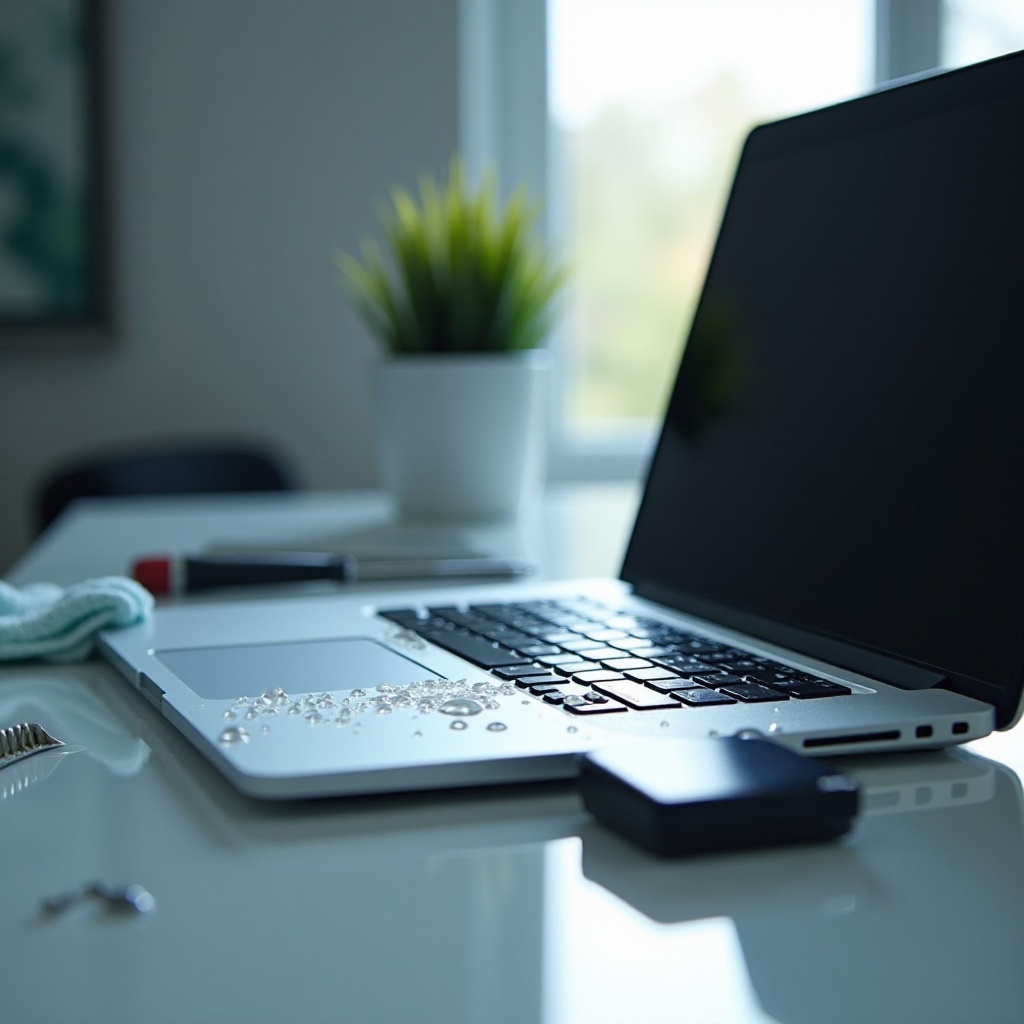
Natychmiastowe działania po zalaniu laptopa (pierwsze 5 minut)
Działaj teraz. Liczy się każda sekunda. Twoim celem jest zatrzymać przepływ prądu, usunąć ciecz i zapobiec jej rozprzestrzenianiu.
Bezpiecznie odłącz zasilanie: wyjmij wtyczkę i przytrzymaj przycisk zasilania
- Natychmiast odłącz zasilacz.
- Jeśli ekran jest włączony, przytrzymaj przycisk zasilania przez około 10 sekund, aby wymusić wyłączenie.
- Jeśli to bezpieczne, wyjmij akumulator, jeśli jest wymienny. Nie podważaj ani nie wymuszaj wyjęcia baterii wklejonej.
- Nie próbuj zapisywać dokumentu. Najpierw wyłącz zasilanie. Pliki odzyskasz później.
Odwróć, odsącz i osusz—bez potrząsania
- Delikatnie zamknij pokrywę, jeśli zalanie dotyczyło klawiatury.
- Odwróć laptop tak, aby klawiatura była skierowana w dół. Ustaw go w kształcie namiotu lub litery V, aby odprowadzić ciecz.
- Osusz widoczną ciecz niestrzępiącą się ściereczką lub ręcznikami papierowymi. Nie wcieraj cieczy w otwory.
- Nie potrząsaj laptopem. Potrząsanie rozprowadza ciecz głębiej w obudowie.
Usuń akcesoria, dyski i zewnętrzne zasilanie
- Odłącz wszystkie kable, pamięci USB i stacje dokujące.
- Wysuń tackę SIM w modelach z LTE, jeśli jest obecna. Wilgoć może się tam ukrywać.
- Wyjmij teraz wymienny akumulator. Pomiń wyjmowanie wewnętrznego dysku SSD, chyba że już planujesz bezpiecznie otworzyć obudowę.
Te kroki stabilizują urządzenie. Następna sekcja zapobiega częstym błędom, które mogą zrujnować proces odzyskiwania.
Czego nie robić po zalaniu (mity, których należy unikać)
Złe działania mogą zamienić zwykłe sprzątanie w uszkodzenie płyty. Pomiń te mity, aby chronić laptopa.
Ryż, suszarki i piekarniki: dlaczego powodują większe szkody
- Ryż nie wysuszy laptopa. Zatrzymuje wilgoć i wprowadza pył.
- Suszarki i grzejniki wtłaczają wilgoć głębiej, wyginają elementy i przyspieszają korozję.
- Piekarniki, grzejniki i ekspozycja na słońce mogą uszkodzić baterię i wyświetlacz.
Nie naciskaj klawiszy ani nie otwieraj i nie zamykaj pokrywy wielokrotnie
- Naciskanie klawiszy lub gładzika wtłacza ciecz do środka.
- Wielokrotne otwieranie i zamykanie pokrywy powoduje podciąganie wilgoci do zespołu ekranu.
Unikaj włączania zasilania, dopóki sprzęt nie wyschnie całkowicie
- Nie sprawdzaj „czy działa”. Mokra płyta może natychmiast się zwarć.
- Włączaj zasilanie dopiero po pełnym wysuszeniu i inspekcji.
Unikając tych pułapek, zapobiegniesz pogłębianiu się uszkodzeń. Teraz ustaw laptop tak, by bezpiecznie odprowadzać ciecz.
Bezpieczne odprowadzanie cieczy i pozycjonowanie, aby zapobiec rozprzestrzenianiu
Prawidłowe ustawienie pomaga grawitacji usunąć ciecz i ogranicza miejsca, do których może dotrzeć.
Odwrócony namiot i pozycja klawiaturą w dół
- Ustaw laptop w odwróconym kształcie litery V na ręczniku.
- Jeśli zawias na to pozwala, ustaw go klawiaturą w dół z portami skierowanymi w dół, aby wilgoć szybko wypłynęła.
Chroń wyświetlacz i zapobiegaj podciąganiu wilgoci do panelu
- Trzymaj pokrywę zamkniętą lub tylko lekko uchyloną, aby ciecz nie podciągała kapilarnie do ekranu.
- Jeśli płyn dotarł do górnej krawędzi, ustaw laptop tak, aby zawias był najniżej, co zmniejszy przepływ do panelu.
Gdy odprowadzanie jest pod kontrolą, zajmij się wewnętrznym źródłem zasilania. Baterie mogą podawać prąd nawet, gdy komputer jest wyłączony.
Zasilanie i bateria: odłączanie bez powodowania szkód
Musisz odizolować linie zasilania przed dalszymi pracami. Bateria może utrzymywać obwody pod napięciem i powodować ukryte zwarcia.
Wymienne vs wklejone baterie: najbezpieczniejsze podejście
- Bateria wymienna: wyjmij ją teraz i odłóż na suchą, nieprzewodzącą powierzchnię.
- Bateria wklejona: pozostaw laptop wyłączony, a następnie zaplanuj otwarcie obudowy, jeśli masz narzędzia i umiejętności.
Wewnętrzne złącza baterii i środki ostrożności ESD
- Jeśli otwierasz laptopa, najpierw odłącz wewnętrzną baterię. Szukaj wyraźnego złącza baterii lub języczka do pociągnięcia.
- Uziemij się, aby uniknąć wyładowań elektrostatycznych. Użyj opaski antystatycznej lub dotknij uziemionego metalowego przedmiotu.
- Nigdy nie przekłuwaj, nie wyginaj ani nie podgrzewaj baterii. Jeśli jest spuchnięta lub mokra, przerwij i poszukaj pomocy.
Kiedy przerwać i oddać do profesjonalisty
- Przerwij, jeśli bateria jest wklejona i trudna do dostępu.
- Przerwij, jeśli widzisz ciecz w pobliżu pakietu baterii lub czujesz słodki lub przypalony zapach.
- Specjalista może bezpiecznie odłączyć zasilanie płyty i zapobiec dalszym szkodom.
Po odizolowaniu zasilania przygotuj stanowisko pracy i zgromadź bezpieczne narzędzia do czyszczenia.
Lista narzędzi i materiałów do naprawy po zalaniu
Czyste, uporządkowane miejsce pracy zapobiega błędom. Trzymaj części w porządku i pracuj przy dobrym świetle.
Alkohol izopropylowy wysokiej czystości i miękkie szczoteczki
- Używaj alkoholu izopropylowego 90–99%, aby wypierać wodę i czyścić osady.
- Używaj miękkich, antystatycznych szczoteczek do złączy i krawędzi płyty.
Wkrętaki Torx i Phillips, spudgery i magnetyczne tacki
- Używaj jakościowych wkrętaków odpowiednich do Twojego modelu.
- Plastikowe spudgery pomagają podważać zatrzaski i złącza bez uszkodzeń.
- Magnetyczna tacka na części utrzymuje drobne śrubki w porządku.
Pochłaniacze wilgoci, wentylatory i niestrzępiące się ściereczki
- Worki z żelem krzemionkowym pomagają pochłaniać wilgoć w zamkniętym pojemniku.
- Mały wentylator zapewnia delikatny przepływ powietrza. Unikaj ciepła.
- Niestrzępiące się ściereczki wchłaniają ciecz bez pozostawiania włókien.
Gdy narzędzia są gotowe, wysusz laptop prawidłowo. Suszenie przygotowuje grunt pod bezpieczne czyszczenie i testy.
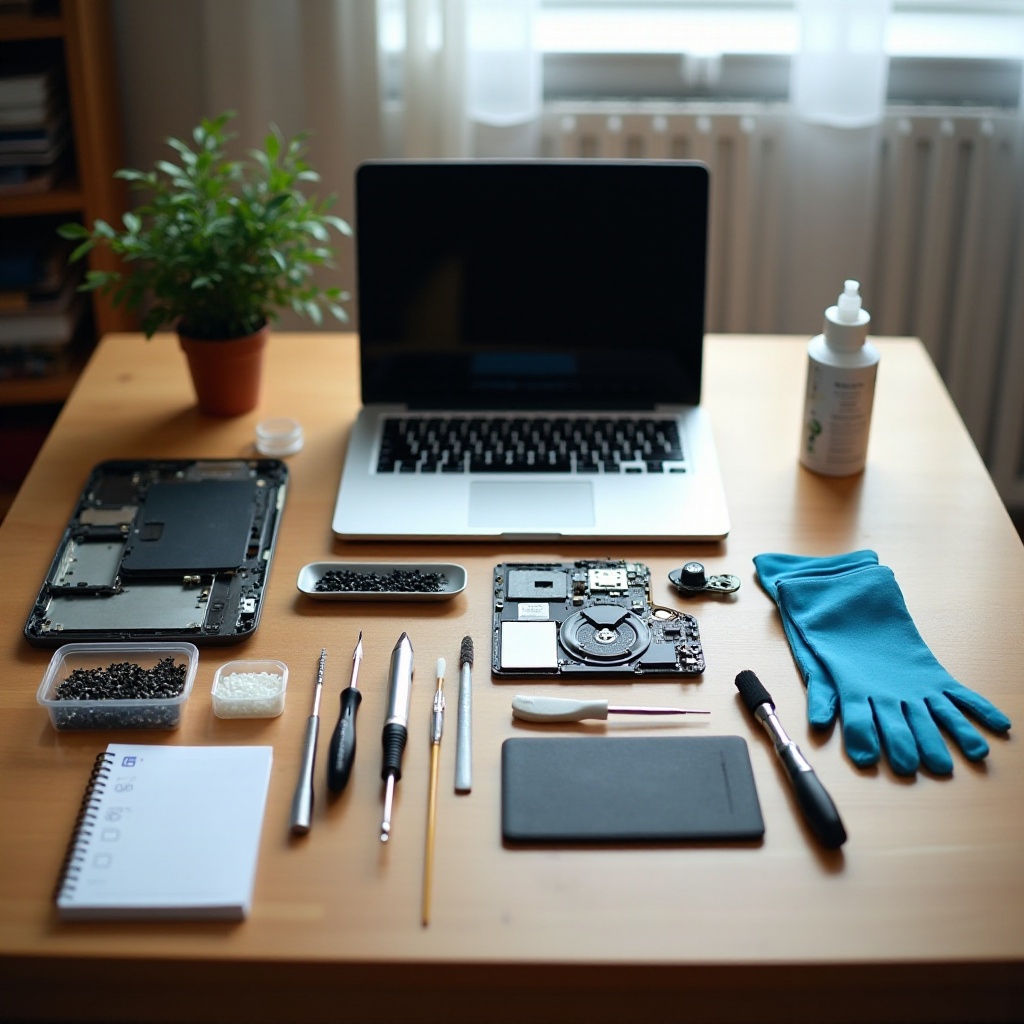
Skuteczne suszenie: przepływ powietrza, pochłaniacze i czas
Suszenie to nie wyścig. Powolny, stały przepływ powietrza zapobiega uwięzionej wilgoci i odkształceniom.
Delikatna wentylacja poprzeczna, nie ciepło
- Ustaw wentylator tak, aby dmuchał w poprzek, a nie do wnętrza laptopa.
- Celuj w temperaturę pokojową. Unikaj farelek i bezpośredniego słońca.
- Trzymaj wyloty i porty skierowane w dół, aby wilgoć wypływała, a nie wnikała głębiej.
Harmonogram suszenia: punkty kontrolne po 24, 48 i 72 godzinach
- Pierwsze 24 godziny: odprowadź i osusz powierzchownie. Nie włączaj zasilania.
- Po 48 godzinach: jeśli możesz, otwórz obudowę. Sprawdź, czy nie ma wilgoci i osadów.
- Po 72 godzinach: po czyszczeniu i ponownym suszeniu przygotuj się do kontrolowanych testów.
Sprawdzanie wilgoci bez włączania zasilania
- Użyj latarki, aby sprawdzić złącza, porty i szczeliny pod kątem kropelek wody.
- Sprawdź pod naklejkami i osłonami, jeśli są dostępne.
- Jeśli widzisz wilgoć, wydłuż suszenie o 12–24 godziny i sprawdź ponownie.
Gdy jesteś gotów i cierpliwy, otwarcie urządzenia pomaga wysuszyć ukryte kieszenie wilgoci i wyczyścić osady.
Kiedy i jak otworzyć laptopa (narzędzia i środki ostrożności)
Otwarcie laptopa umożliwia ukierunkowane suszenie i czyszczenie. Pracuj powoli i dokumentuj każdy krok.
Badanie modelu i instrukcje serwisowe krok po kroku
- Wyszukaj demontaż lub instrukcję serwisową dla dokładnie Twojego modelu.
- Zanotuj typy śrub i ukryte zaczepy. Przygotuj właściwe bity.
- Rób zdjęcia na każdym etapie, aby ułatwić składanie.
Najpierw odłącz baterię: kolejność działań
- Zdejmij dolną pokrywę i odłącz baterię przed jakimkolwiek innym kablem.
- Następnie odłącz klawiaturę, gładzik, głośniki i przewody wyświetlacza w miarę potrzeby.
- Trzymaj każdy kabel razem z jego śrubkami i blaszkami.
Obsługa złączy ZIF, taśm fleksyjnych i osłon
- Odblokuj zatrzaski ZIF delikatnie i wyciągaj taśmy prosto, trzymając za zakładkę.
- Nie ciągnij za samą taśmę. Unikaj zaginania.
- Unoś osłony EMI powoli i załóż je z powrotem po czyszczeniu.
Po uzyskaniu bezpiecznego dostępu możesz usunąć osady i zatrzymać korozję, zanim się rozprzestrzeni.
Czyszczenie korozji i osadów alkoholem izopropylowym
Woda zostawia minerały. Kawa i napoje gazowane zostawiają cukry i kwasy. Usuń je, zanim zjedzą ścieżki.
Oznaki wizualne: biały nalot, zielone lub czarne przebarwienia
- Białe lub kredowe osady oznaczają wyschnięte minerały.
- Zielone lub czarne plamy na miedzianych polach wskazują na korozję.
- Lepkie warstwy w pobliżu klawiatury i portów sugerują wcześniejsze zalania.
Technika „wsiąkaj i szczotkuj”, nie „mocz i szoruj”
- Nawilż szczoteczkę alkoholem izopropylowym. Nie zalewaj płyty.
- Odsysaj płyn niestrzępiącym się wacikiem, gdy rozluźniasz osady.
- Czyść złącza, piny i okolice układów lekkimi pociągnięciami.
Wysuszenie po czyszczeniu i ponowna inspekcja
- Pozostaw płytę do wyschnięcia na co najmniej godzinę.
- Sprawdź ponownie latarką i lupą.
- Jeśli korozja pozostaje, powtórz z świeżym alkoholem, aż pola będą czyste.
Różne ciecze wymagają różnych taktyk. Dopasuj podejście do rodzaju zalania, aby uzyskać najlepsze rezultaty.
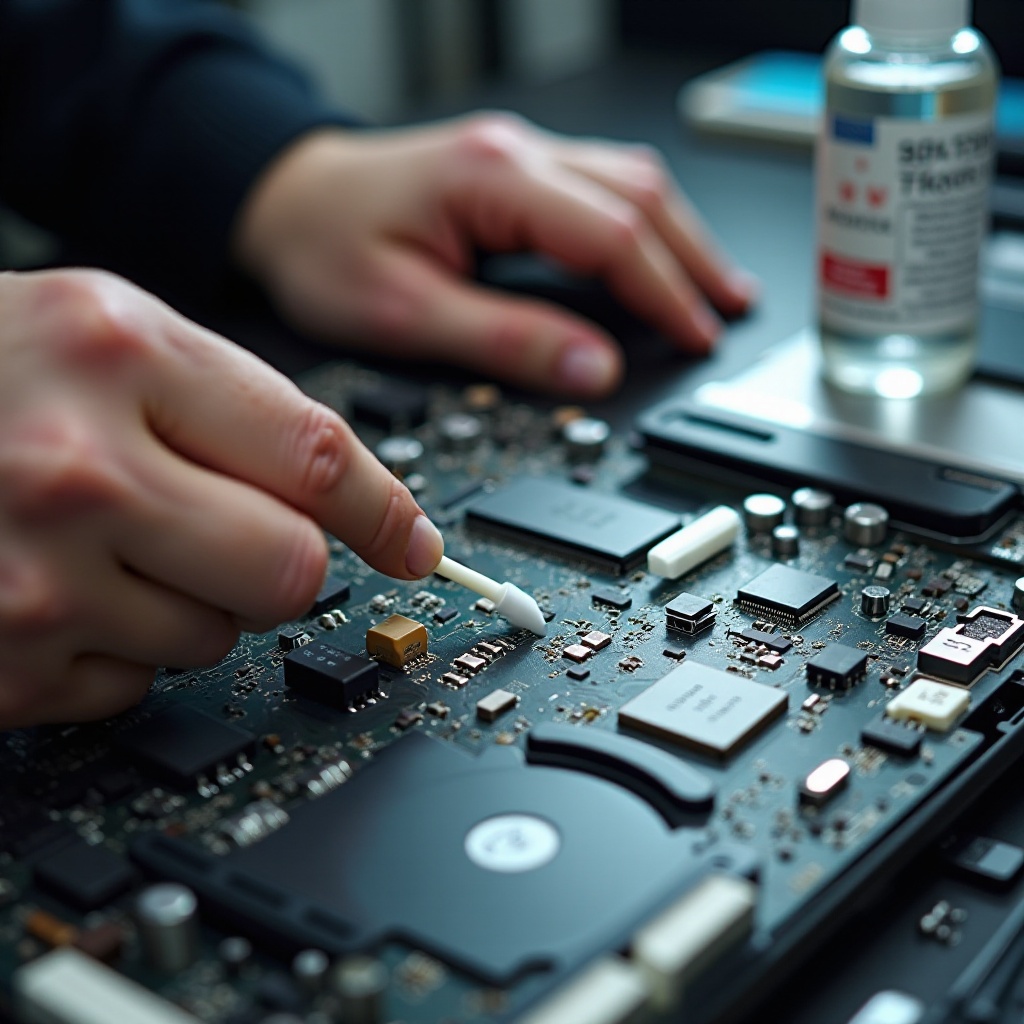
Różne ciecze wymagają różnych działań
Nie każde zalanie jest takie samo. Przewodność i osady zależą od rodzaju cieczy. Dostosuj czyszczenie do zanieczyszczenia.
Woda kranowa vs destylowana: przewodność i osady
- Woda kranowa zawiera minerały, które zostawiają osady. Czyść alkoholem i susz dłużej.
- Woda destylowana zostawia mniej minerałów, ale na mokro nadal powoduje zwarcia. Traktuj ją z taką samą ostrożnością.
Napoje słodzone: lepkie warstwy i ryzyko dla klawiatury
- Napoje gazowane i soki pozostawiają cukier, który przyciąga wilgoć i powoduje sklejanie klawiszy.
- Jeśli to możliwe, wyjmij klawiaturę. Wyczyść obie strony. Wymień, jeśli klawisze pozostają lepkie lub martwe.
Woda słona i deszcz: osady mineralne i dodatkowa ostrożność
- Słona woda jest wysoce przewodząca i korozyjna. Czyść tak szybko, jak to możliwe.
- Najpierw opłucz zaatakowane płyty wodą destylowaną, potem alkoholem. Dokładnie wysusz.
- Deszcz może przenosić kurz i sole. Traktuj jak wodę kranową z dodatkową inspekcją.
Napoje alkoholowe i nabiał: białka, barwniki, osady
- Piwo i wino zostawiają cukry i barwniki, które barwią i powodują korozję.
- Kawa z mlekiem dodaje białka i tłuszcze, które się psują i śmierdzą. Czyść szybko i rozważ wymianę membrany klawiatury.
Z uwzględnieniem rodzaju cieczy, uwzględnij też różnice konstrukcyjne przed składaniem i testami.
MacBooki vs laptopy z Windows: kluczowe różnice w naprawie po zalaniu
Rozwiązania konstrukcyjne wpływają na to, jak ciecz się rozlewa i jak naprawiasz urządzenie.
Wskaźniki kontaktu z cieczą (LCI), wklejone baterie i zasilanie USB‑C
- Wiele MacBooków ma wklejone baterie i mocny klej. Zaplanuj ostrożne otwieranie.
- Wskaźniki kontaktu z cieczą czerwienieją po zamoczeniu. Udokumentuj je dla ubezpieczenia, ale nie polegaj na nich wyłącznie.
- Sprawdź porty USB‑C pod kątem korozji. MacBooki polegają na nich przy zasilaniu i danych.
Ultrabooki i laptopy gamingowe: ścieżki przepływu powietrza i zespoły klawiatur
- Ultrabooki często mają wklejone baterie i niskoprofilowe klawiatury. Unikaj podważania pod kątem.
- Laptopy gamingowe mają duże wloty i wentylatory. Ciecz może zbierać się pod ciepłowodami. Sprawdź oba wentylatory i sekcje zasilania.
- W wielu modelach gamingowych klawiatury są modułowe. Wymiana może być łatwiejsza niż głębokie czyszczenie.
Chromebooki i modele edukacyjne: kanały na zalania i konstrukcja
- Niektóre modele mają kanały odporne na zalania, które odprowadzają ciecz. Płyn może wypływać w okolicach gładzika.
- Nie zakładaj, że sprzęt przetrwał. I tak otwórz i sprawdź. Ukryte kałuże mogą zalegać pod płytą.
Gdy rozumiesz układ, zdecyduj, które części czyścić, a które wymienić, aby uniknąć powtórnych problemów.
Klawiatura, gładzik i porty: naprawiać czy wymieniać
Peryferia często przyjmują pierwszy cios. Szybkie decyzje oszczędzają czas i ograniczają powroty.
Kiedy wystarczy czyszczenie, a kiedy wymienić zespoły
- Czyść, jeśli klawisze działają normalnie i nie ma widocznych osadów.
- Wymień, jeśli klawisze kleją się po czyszczeniu lub jeśli strefy podświetlenia zawodzą.
- Uszczelnione membrany klawiatur często wymagają wymiany, a nie czyszczenia.
Lepkie lub martwe klawisze: realia wymiany
- Lepkie klawisze mogą chwilowo działać, a potem zacząć zawodzić. Nie ufaj im długoterminowo.
- W niektórych laptopach klawiatura jest częścią górnej obudowy. Uwzględnij koszty części i robocizny.
Porty USB‑C i ładowanie: kontrole po zalaniu
- Sprawdź, czy nie ma wygiętych pinów, przebarwień lub zanieczyszczeń.
- Czyść delikatnie alkoholem i miękką szczoteczką. Nie używaj metalowych wykałaczek.
- Jeśli ładowanie jest niestabilne lub port się nagrzewa, wymień go lub skorzystaj z serwisu.
Gdy peryferia są ogarnięte, możesz podjąć kontrolowane uruchomienie, które ujawni głębsze usterki bez dokładania nowych szkód.
Protokół pierwszego uruchomienia i kontrole po naprawie
Stopniowy test zapobiega powtórnym uszkodzeniom i pomaga wyizolować usterki.
Niskiego ryzyka uruchomienie z zewnętrznym wyświetlaczem i zasilaczem
- Podłącz baterię na końcu. Jeśli to możliwe, włącz zasilanie tylko z ładowarką.
- Jeśli wbudowany wyświetlacz wygląda nieprawidłowo, przetestuj z zewnętrznym monitorem.
- Jeśli laptop wyłącza się lub zapętla, wyłącz go i dokonaj ponownej inspekcji.
Stan baterii, termika i zachowanie wentylatorów
- Sprawdź stan baterii w systemie operacyjnym. Obserwuj nagłe spadki lub błędy ładowania.
- Monitoruj temperatury i pracę wentylatorów. Nietypowe nagrzewanie wskazuje na zwarcia lub osady.
- Uruchamiaj najpierw lekkie zadania. Unikaj dużych obciążeń, dopóki wszystko nie będzie stabilne.
Testy matrycy klawiatury, głośników, Wi‑Fi i kamery
- Przetestuj każdy klawisz i modyfikatory. Użyj internetowego testera klawiatury.
- Odtwórz dźwięk przez głośniki i słuchawki. Sprawdź mikrofon i kamerę.
- Zweryfikuj Wi‑Fi i Bluetooth. Porty i czytniki kart powinny wykrywać urządzenia.
Jeśli nadal nie startuje lub działa niestabilnie, skup się na plikach, zanim podejmiesz dalsze próby napraw.
Jeśli nadal nie startuje: priorytet danych i następne kroki
Sprzęt może zawieść, ale Twoje pliki mogą przetrwać. Chroń dane przed głębszą naprawą.
Bezpieczne wyjęcie i wykonanie obrazu dysku SSD
- Jeśli Twój laptop używa wymiennego dysku M.2 lub 2,5″, wyjmij go ostrożnie.
- Unikaj wyginania płyty. Oznacz śrubki i dystanse.
- Pozwól dyskowi wyschnąć, jeśli jest wilgotny. Następnie umieść go w czystej obudowie.
Płytki mostkujące, obudowy i blokowanie zapisu
- Użyj obudowy USB lub Thunderbolt, aby podłączyć SSD do innego komputera.
- Dla krytycznych danych użyj blokady zapisu lub montuj w trybie tylko do odczytu.
- Wykonaj obraz dysku przed przeglądaniem plików. Zachowaj kopię zapasową.
Naprawa na poziomie płyty vs opcje wymiany
- Jeśli dysk jest wlutowany, poszukaj specjalisty, który bezpiecznie zasili płytę do ekstrakcji danych.
- Porównaj naprawę płyty głównej z kosztami i czasem wymiany.
- Jeśli ciecz zalała zasilanie lub CPU, wymiana może być szybsza i bezpieczniejsza.
Gdy dane są bezpieczne lub masz plan, ustal budżet i harmonogram, aby pewnie wybrać między naprawą a wymianą.
Koszty, terminy i kiedy zadzwonić po fachowca
Potrzebujesz jasnych oczekiwań, aby podjąć właściwą decyzję.
Typowe koszty części i widełki robocizny
- Klawiatura lub gładzik: 30–250 dolarów za części, 1–3 godziny robocizny.
- Porty i małe płytki: 20–120 dolarów za części, 1–2 godziny robocizny.
- Naprawa lub wymiana płyty głównej: 150–700 dolarów lub więcej, 2–5 godzin robocizny w zależności od modelu.
Gwarancja, ubezpieczenie i wskaźniki kontaktu z cieczą
- Gwarancje producentów rzadko obejmują zalania.
- Sprawdź, czy karta kredytowa lub ubezpieczenie mieszkaniowe obejmuje przypadkowe uszkodzenia.
- Udokumentuj wskaźniki kontaktu z cieczą, zdjęcia korozji i faktury do roszczeń.
Wybór renomowanego serwisu
- Szukaj jasnej diagnostyki, pisemnych kosztorysów i praktyk bezpiecznych dla danych.
- Zapytaj o czyszczenie ultradźwiękowe i doświadczenie w naprawach płyt.
- Przeczytaj świeże opinie i potwierdź źródła części oraz politykę zwrotów.
Niezależnie od tego, czy naprawiasz, czy wymieniasz, kilka nawyków zmniejszy ryzyko kolejnego zalania i ograniczy szkody, jeśli do niego dojdzie.
Wskazówki zapobiegawcze: uniknij następnego zalania
Drobne zmiany zmniejszają ryzyko i chronią Twoje pliki.
Nawyki przy biurku i prowadzenie kabli
- Trzymaj napoje na osobnej powierzchni lub po przeciwnej stronie do dominującej ręki.
- Prowadź kable z dala od kubków, aby uniknąć zahaczeń i potrąceń.
Akcesoria odporne na zalania i osłony klawiatury
- Używaj zewnętrznej klawiatury odpornej na zalania. Tanią łatwo wymienić.
- Osłony klawiatur mogą pomóc, ale zdejmuj je podczas dużego obciążenia, aby uniknąć przegrzewania.
Kopie zapasowe i ochrona przeciwprzepięciowa
- Utrzymuj automatyczne kopie w chmurze lub na zewnętrznych nośnikach. Testuj odtwarzanie.
- Używaj listwy przeciwprzepięciowej lub UPS, aby zmniejszyć ryzyko podczas burz i awarii.
Te praktyki uzupełniają kroki naprawcze i utrzymują gotowość.
Zakończenie
Możesz naprawić laptop po zalaniu, jeśli działasz szybko i postępujesz według bezpiecznych kroków. Najpierw odłącz zasilanie. Odsączaj i susz bez użycia ciepła. Otwórz urządzenie, jeśli możesz, odizoluj baterię i czyść osady alkoholem izopropylowym wysokiej czystości. Wymień części, które pozostają lepkie, skorodowane lub zawodne. Testuj etapami i obserwuj temperatury oraz zachowanie zasilania.
Jeśli laptop nadal zawodzi, skup się na danych. Wyjmij i wykonaj obraz SSD, jeśli to możliwe. Wezwij specjalistę do wlutowanej pamięci lub napraw na poziomie płyty. Użyj kosztów i terminów, aby zdecydować między naprawą a wymianą. Na koniec dostosuj stanowisko, aby zapobiegać zalaniom i utrzymuj automatyczne kopie zapasowe. Inteligentna, spokojna reakcja chroni Twoje urządzenie i pliki, które są najważniejsze.
Najczęściej zadawane pytania
Jak długo należy czekać, zanim ponownie włączyć laptop po zalaniu?
Odczekaj 48–72 godziny po opanowaniu rozlania, odprowadzeniu płynu, otwarciu i wyczyszczeniu laptopa. Czas schnięcia zależy od tego, ile cieczy dostało się do środka, oraz od tego, czy obudowa została otwarta. Obejrzyj latarką porty, złącza oraz miejsca pod osłonami. Jeśli zauważysz wilgoć lub osad, wydłuż suszenie o 12–24 godziny. Włącz dopiero, gdy masz pewność, że jest suchy i czysty. Jeśli nie możesz otworzyć laptopa, poczekaj dłużej i rozważ profesjonalny przegląd.
Czy można naprawić zalany laptop bez jego otwierania?
Czasem tak, ale rezultaty bywają różne. W przypadku niewielkich zachlapań, które pozostały na klawiaturze, delikatne odprowadzenie płynu i długie suszenie mogą zadziałać. Jednak ciecz często dostaje się do membrany klawiatury, gładzika i portów. Suszenie bez otwierania może pozostawić ukryte osady, które później prowadzą do awarii. Jeśli laptop zawiera krytyczne dane lub wykazuje niestabilne działanie, otwórz go lub zleć to specjaliście. Czyszczenie wnętrza alkoholem izopropylowym usuwa osady, których samo suszenie nie usunie.
Czy ryż nadaje się kiedykolwiek do suszenia zalanego laptopa?
Nie. Ryż nie wyciąga skutecznie wilgoci z laptopa i osypuje się, zostawiając pył. Zastosuj łagodny przepływ powietrza, czas oraz pochłaniacze wilgoci, takie jak żel krzemionkowy, w zamkniętym pojemniku. Dla najlepszych efektów otwórz laptopa, odłącz baterię i wysusz elementy wewnętrzne. Korozję czyść alkoholem izopropylowym wysokiej czystości. Unikaj źródeł ciepła, takich jak suszarki do włosów lub piekarniki, które mogą odkształcać elementy i przyspieszać korozję.