
Naprawa wentylatora w laptopie: kompletny przewodnik krok po kroku do uzyskania cichej, chłodnej pracy
Wprowadzenie
Głośny lub zablokowany wentylator zamienia każdy laptop w źródło rozproszeń i ryzyko. Możesz rozwiązać problemy z wentylatorem w laptopie prostym planem. Zacznij od kontroli oprogramowania. Następnie oczyść kurz z otworów wentylacyjnych. Przejdź do serwisu wewnętrznego tylko, jeśli hałas i wysoka temperatura się utrzymują. Wymień wentylator dopiero na końcu. Ta metoda oszczędza czas, zmniejsza liczbę błędów i chroni Twoje dane.
Ten poradnik przedstawia jasne działania i bezpieczne praktyki. Nauczysz się rozpoznawać normalne zachowanie wentylatora i dostrzegać sygnały ostrzegawcze. Wyczyszczysz ścieżkę chłodzenia bez uszkodzeń. Odświeżysz materiały termiczne tylko wtedy, gdy to potrzebne. Dostroisz krzywe wentylatora i limity mocy dla cichej pracy. Każda sekcja opiera się na poprzedniej. Kończ każdy krok. Testuj rezultaty. Dopiero potem idź głębiej.
Ustal teraz oczekiwania. Wiedz, kiedy wentylator powinien kręcić się szybko, a kiedy nie. Taki kontekst uchroni Cię przed gonieniem za nieistniejącymi problemami i pomoże wybrać właściwe rozwiązanie.
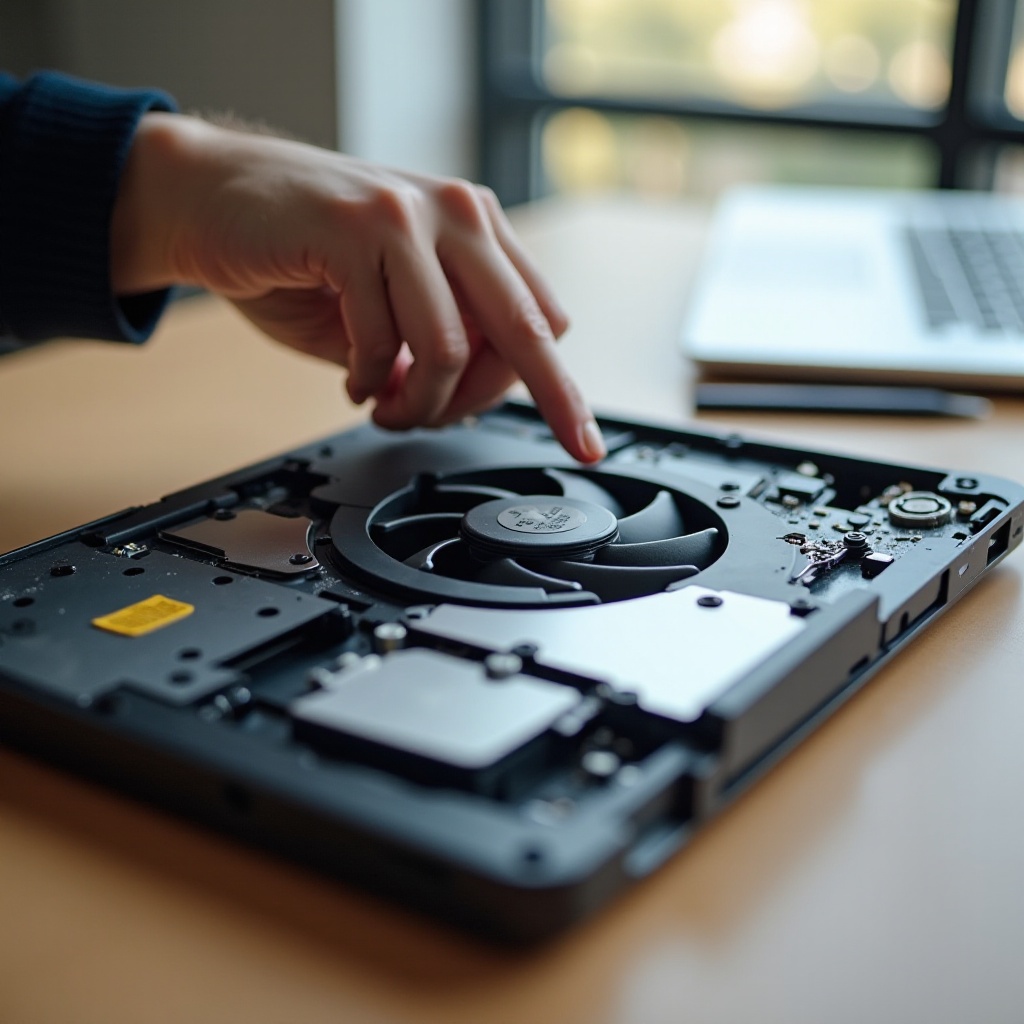
Co jest normalne, a co nie: oznaki, że wentylator Twojego laptopa wymaga naprawy
Typowe profile hałasu: pisk, stukot, zgrzyt, szum
Różne dźwięki sugerują różne usterki.
– Wysoki pisk wskazuje na kurz na łopatkach lub zużyte łożyska.
– Stukot lub brzęczenie często oznacza ciała obce w wentylatorze albo poluzowaną śrubę.
– Zgrzyt sugeruje uszkodzone łożysko lub łopatkę ocierającą o osłonę.
– Stały szum w spoczynku wskazuje na wysokie obciążenie w tle lub zapchane żeberka radiatora.
Progi temperatur, dławienie (throttling), nagłe wyłączenia
O cieple mówi wszystko temperatura. Temperatury w spoczynku powyżej ok. 55°C sugerują problem. Pod obciążeniem, utrzymujące się 90–100°C ze spadkami częstotliwości oznaczają, że układ chłodzenia sobie nie radzi. Nagłe wyłączenia pod obciążeniem wskazują na zadziałanie zabezpieczeń termicznych. Gorące podparcia nadgarstków lub gorące powietrze przy słabym przepływie na wylocie również wskazują na zatory.
Kiedy wysokie obroty są oczekiwane, a kiedy są objawem
Krótkie skoki wysokich obrotów po starcie, uruchomieniu aplikacji lub podczas ciężkich zadań są normalne. System się rozpędza, kończy pracę i się uspokaja. Stałe wysokie obroty na pulpicie przy niskim użyciu CPU i GPU to objaw. Potwierdź to monitorem sprzętowym. Jeśli widzisz wysokie obroty w spoczynku, zacznij od poprawek programowych. Jeśli hałas pozostaje, następnym krokiem jest oczyszczenie przepływu powietrza.
Znajomość tych oznak przygotowuje grunt. Teraz usuń ciche przyczyny programowe, które zmuszają wentylator do pracy cięższej, niż to konieczne.
Szybkie rozwiązania programowe, zanim otworzysz obudowę
Zamknij procesy w tle i przeskanuj pod kątem złośliwego oprogramowania
Zacznij od wyeliminowania niewidocznych źródeł ciepła.
– Otwórz Menedżer zadań lub Monitor aktywności. Posortuj według CPU, GPU i dysku.
– Zamknij lub odinstaluj ciężkie aktualizatory, koparki lub nieużywane aplikacje startowe.
– Przeskanuj zaufanym antywirusem i narzędziem antymalware.
– Wyłącz zbędne elementy startowe. Uruchom ponownie. Sprawdź ponownie temperatury w spoczynku i obroty wentylatora.
Dostosuj tryby zasilania i wydajności oraz krzywe wentylatora
Strojenie zmniejsza ciepło bez szkody dla responsywności.
– Używaj zrównoważonego planu zasilania do codziennej pracy.
– Ogranicz maksymalny stan procesora do 95–99%, aby zmniejszyć skoki turbo.
– Wybierz cichy lub zrównoważony profil termiczny w panelu sterowania producenta.
– Jeśli laptop to wspiera, dostosuj krzywą wentylatora, by uniknąć agresywnego wchodzenia na obroty.
Zaktualizuj system, sterowniki, BIOS lub UEFI oraz firmware
Przestarzały firmware może powodować nieprzewidywalne działanie logiki wentylatora.
– Zaktualizuj sterowniki chipsetu, grafiki i pamięci masowej z zaufanych źródeł.
– Zaktualizuj BIOS lub UEFI oraz wbudowany kontroler (EC) narzędziem producenta.
– Zresetuj logikę kontrolera, jeśli producent to zaleca. W niektórych modelach to reset EC. Na Macach jest to reset SMC.
Jeśli po tych krokach hałas i ciepło się utrzymują, prawdopodobnie masz do czynienia z nagromadzeniem kurzu lub blokadą przepływu powietrza. Zanim otworzysz obudowę, spróbuj ostrożnego czyszczenia z zewnątrz.
Bezpieczne czyszczenie bez pełnego rozbierania
Najlepsze praktyki użycia sprężonego powietrza i blokowania wentylatora
Czyść bezpiecznie, aby uniknąć uszkodzeń.
– Wyłącz i odłącz zasilanie. Jeśli model na to pozwala, najpierw odłącz wewnętrzną baterię.
– Delikatnie zablokuj łopatki wentylatora plastikowym narzędziem, aby zapobiec nadmiernemu rozkręceniu.
– Używaj krótkich podmuchów powietrza od strony wylotu, a potem od strony wlotu.
– Trzymaj puszkę pionowo, aby zapobiec wydostaniu się ciekłego propelentu.
Wyczyść otwory, kratki i filtry przeciwpyłowe
Udrożnij ścieżki przepływu powietrza na krawędziach.
– Przeczesz kratki i wloty miękkim pędzelkiem.
– Jeśli Twój model ma wyjmowany filtr, umyj go i całkowicie wysusz.
– Unieś tylną krawędź na podstawce, aby poprawić dopływ powietrza.
Czego nie robić: odkurzacze, oleje, agresywne spraye
Unikaj ryzykownych nawyków.
– Nie używaj domowego odkurzacza na portach ani wlotach z powodu ryzyka ładunków elektrostatycznych.
– Nie smaruj (olejem) zamkniętych wentylatorów laptopów. Przyciąga to kurz i może unieważnić gwarancję.
– Nie rozpylaj środków czyszczących do wlotów. Ciecze mogą uszkodzić elektronikę.
Jeśli kurz pozostaje lub hałas szybko wraca, pomoże kontrolowane czyszczenie wewnętrzne. Przygotuj się do otwarcia obudowy i ostrożnego serwisowania układu chłodzenia.
Głębokie czyszczenie: otwarcie laptopa, aby serwisować wentylator i radiator
Narzędzia, bezpieczeństwo ESD i sprawdzenie gwarancji
Zaplanuj działania, zanim czegokolwiek dotkniesz.
– Sprawdź warunki gwarancji. Niektórzy producenci wymagają serwisu autoryzowanego do otwierania.
– Przygotuj zestaw precyzyjnych śrubokrętów, plastikowy spudger, opaskę ESD, pęsetę, miękki pędzelek i alkohol izopropylowy o wysokiej czystości.
– Pracuj na nieprzewodzącej powierzchni i uziem się.
Dostęp do wentylatora: dolna pokrywa, klawiatura, klapka serwisowa
Konstrukcje różnią się w zależności od modelu.
– Większość nowoczesnych laptopów otwiera się od spodu. Usuń śruby, w tym te pod gumowymi nóżkami, jeśli są.
– Użyj plastikowego narzędzia do zwalniania zatrzasków. Nie wciskaj metalowych narzędzi w szczeliny.
– Niektóre starsze modele wymagają demontażu klawiatury albo mają małą klapkę serwisową.
– Stwórz mapę śrub lub rób zdjęcia, aby śledzić miejsca i długości.
Usuń kurz, wyprostuj żeberka, skontroluj rurki cieplne
Wyczyść cały tor chłodzenia.
– Odłącz baterię przed pracą przy wentylatorze lub radiatorze.
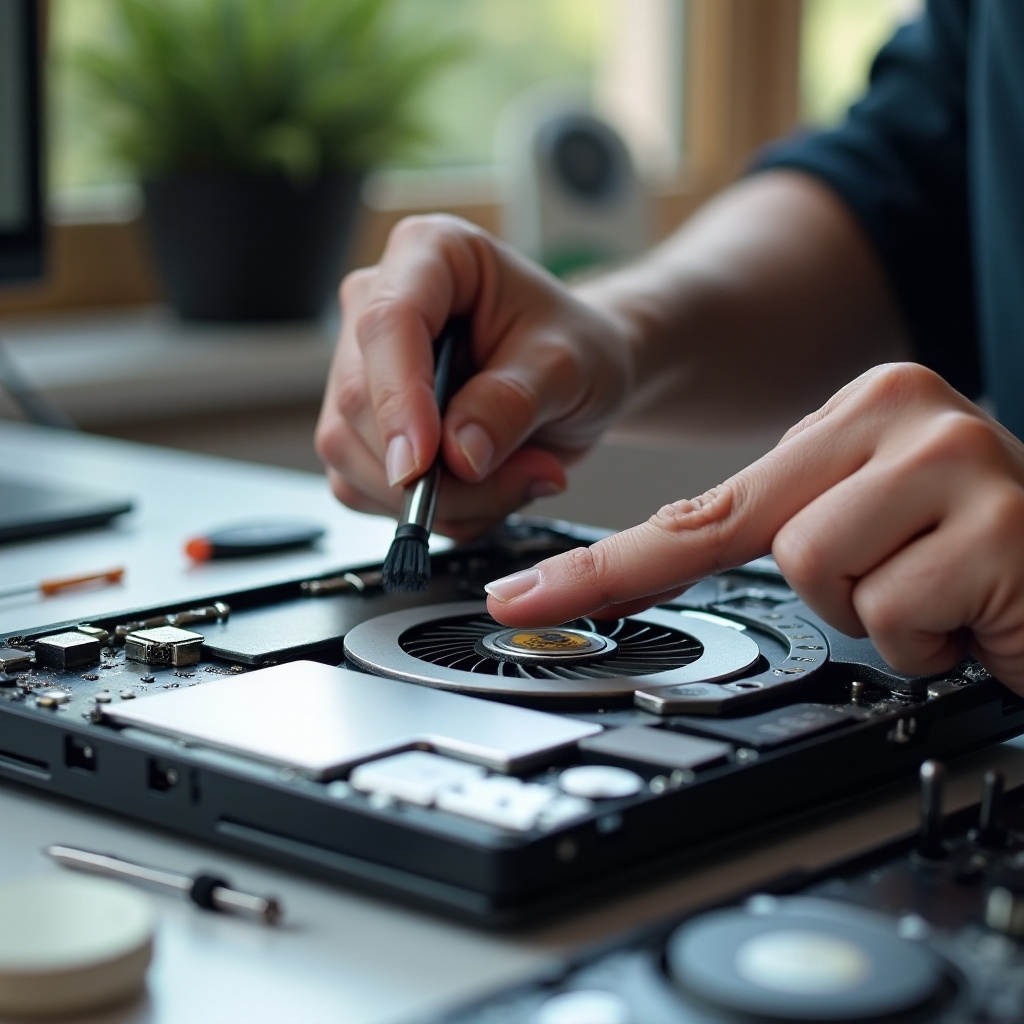
– Usuwaj kurz z pakietów żeberek pędzelkiem, jednocześnie przedmuchując kanał wylotowy.
– Ostrożnie wyprostuj wygięte żeberka plastikowym narzędziem.
– Obejrzyj rurki cieplne pod kątem wgnieceń lub zmian koloru sugerujących rozszczelnienie.
Głębokie czyszczenie szybko obniża temperatury, gdy żeberka są zapchane. Jeśli pasta wygląda na suchą lub radiator został zdjęty, teraz nałóż nową pastę, aby poprawić przewodzenie ciepła.
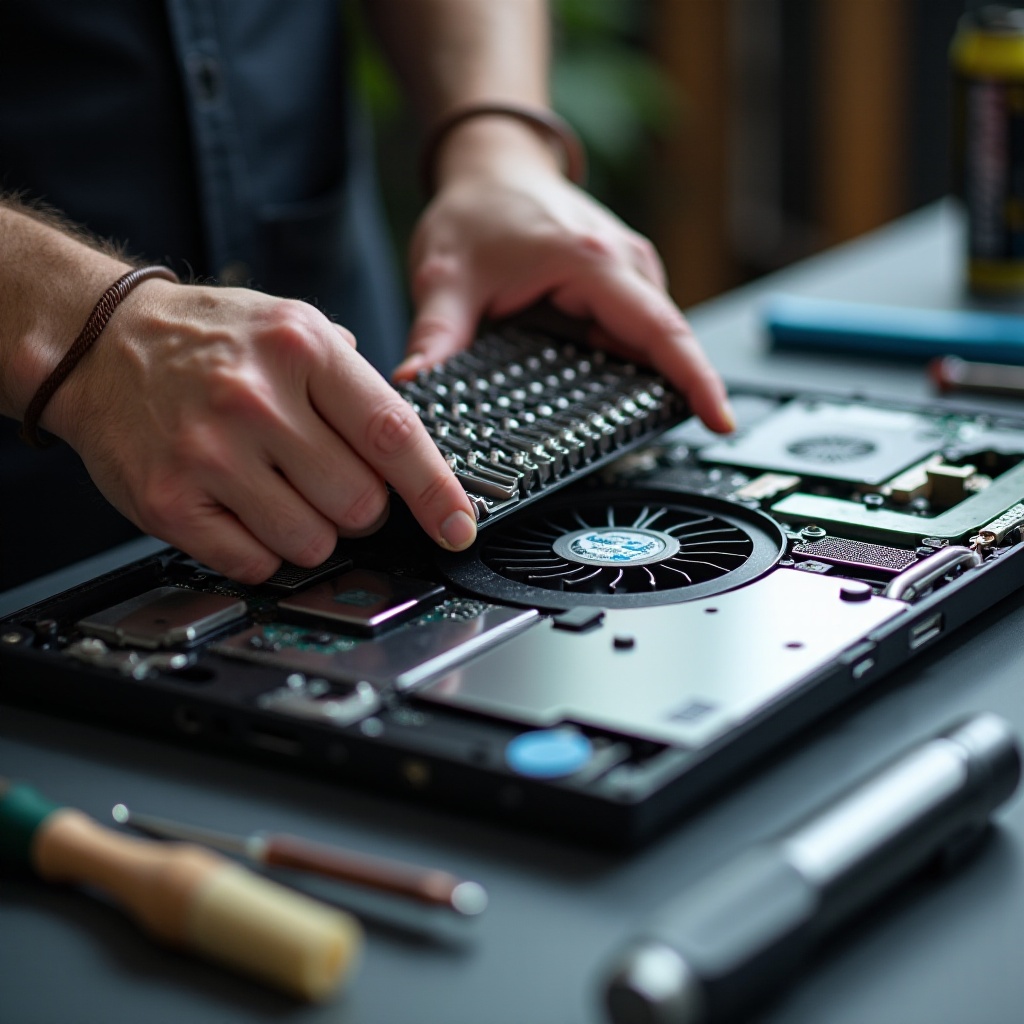
Odśwież pastę i termopady, aby obniżyć temperatury
Kiedy wymiana pasty pomaga, a kiedy nie
Wymiana pasty pomaga w oczywistych przypadkach.
– Temperatury pod obciążeniem o 10–20°C wyższe niż typowe dla Twojego modelu.
– Pasta wygląda na kredową, suchą lub nierównomierną.
– Zdjąłeś już radiator do czyszczenia lub wymiany wentylatora.
Wymiana pasty nie naprawi zużytego silnika wentylatora ani nie odetka wylotu, którego nie wyczyściłeś.
Wybór pasty vs. termopadów oraz sposoby aplikacji
Dobieraj materiały ostrożnie.
– Używaj renomowanej, nieprzewodzącej pasty termicznej. Unikaj ciekłego metalu, chyba że w pełni rozumiesz ryzyka i izolację.
– Wymień zużyte termopady na takie o tej samej grubości. Nie ściskaj ich nadmiernie.
– Nałóż kroplę wielkości groszku lub cienką warstwę na CPU lub GPU. Zapewnij pełne pokrycie bez wypływania poza układ.
Kolejność dokręcania i nacisk kontaktowy przy składaniu
Dobry kontakt ma znaczenie.
– Postępuj zgodnie z ponumerowaną kolejnością śrub na radiatorze, jeśli jest nadrukowana.
– Dokręcaj małymi, naprzemiennymi krokami, aby wyrównać nacisk.
– Solidnie podłącz wentylator i baterię. Upewnij się, że żadne kable nie znajdują się pod radiatorem.
Po wymianie pasty spodziewaj się niższych temperatur przy tym samym obciążeniu. Jeśli nadal występują ostre dźwięki lub zatrzymywanie się, sam wentylator może wymagać wymiany.
Wymiana wentylatora: jak znaleźć i zamontować właściwą część
Zidentyfikuj numery części, napięcie i układ pinów złącza
Dobierz część dokładnie, aby uniknąć niespodzianek.
– Odczytaj z etykiety wentylatora model i numery części.
– Potwierdź napięcie, często 5 V, oraz liczbę pinów złącza.
– W systemach z dwoma wentylatorami potwierdź orientację lewego i prawego wentylatora. Mogą się różnić.
Wiarygodne źródła i unikanie podróbek
Kupuj ze sprawdzonych źródeł.
– Zamawiaj u producenta laptopa, autoryzowanego sprzedawcy lub w renomowanym sklepie z częściami.
– Porównaj zdjęcia uszek montażowych, długości kabla i kluczowania złącza.
– Unikaj niejednoznacznych ofert z niedopasowanymi zdjęciami lub brakującymi danymi.
Testy po montażu: obroty (RPM), temperatury, hałas
Sprawdź skuteczność naprawy.
– Uruchom system i monitoruj obroty wentylatora (RPM) oraz temperatury w spoczynku.
– Uruchom 10-minutowy test obciążeniowy CPU i GPU.
– Nasłuchuj ocierania lub niewyważenia. Jeśli wyniki są stabilne i ciche, możesz przejść do strojenia zachowania pod kątem komfortu.
Gdy sprzęt jest nowy lub wyczyszczony, strojenie programowe może ograniczyć hałas przy lekkiej pracy bez poświęcania stabilności.
Strojenie pracy wentylatora za pomocą oprogramowania
Windows: FanControl, narzędzia OEM, limity mocy
Ustaw spokojną pracę.
– Użyj aplikacji producenta lub FanControl (tam, gdzie obsługiwane), aby ustawić rozsądne krzywe wentylatora.
– Nieco podnieś próg temperatury, by ograniczyć częste rozkręcanie.
– Ogranicz limity mocy platformy przy długotrwałych obciążeniach, jeśli temperatury rosną.
macOS: narzędzia do kontroli wentylatora i bezpieczne cele
Zachowaj bezpieczeństwo i ciszę na Macach.
– Użyj zaufanego narzędzia do kontroli wentylatora, aby ustawić łagodne minimalne obroty w gorących pomieszczeniach.
– Celuj w utrzymywanie temperatur CPU w przedziale 80-kilku °C pod obciążeniem, niższych w spoczynku.
– Unikaj bardzo niskich minimów, które ograniczają przepływ powietrza wokół VRM-ów lub SSD.
Linux: governory, TLP lub auto-cpufreq, thermald
Zrównoważ wydajność i ciepło w Linuksie.
– Przełącz na governory powersave lub balanced do lekkich zadań.
– Skonfiguruj TLP lub auto-cpufreq, aby ujarzmić boost i zmniejszyć skoki.
– Używaj profili thermald tam, gdzie są obsługiwane, aby ograniczać gorące punkty.
Gdy ustawisz krzywe i limity mocy, weź pod uwagę, jak zachowują się różne typy laptopów. Wybory konstrukcyjne kształtują wzorce hałasu i temperatur.
Przypadki szczególne według typu laptopa
Laptopy gamingowe z dwoma wentylatorami i wspólnymi rurkami cieplnymi
Wysokowydajne podzespoły generują stałe ciepło.
– Wyczyść oba wentylatory oraz środkowy pakiet żeberek na całej długości.
– Wymieniaj pastę częściej z powodu intensywnych cykli termicznych.
– Używaj podstawki chłodzącej, aby wspomóc dopływ powietrza podczas długich gier lub renderów.
– Utrzymuj wloty i wyloty wolne od bałaganu na biurku, aby zapobiec recyrkulacji.
Ultrabooki i oczekiwania wobec trybów bezwentylatorowych
Smukłe konstrukcje używają małych układów chłodzenia.
– Oczekuj krótkich, gwałtownych rozkręceń. To normalne dla małych wentylatorów.
– Utrzymuj boczne lub dolne wloty drożne. Nawet kłaczki mogą ograniczyć przepływ.
– Tryby bezwentylatorowe opierają się na niskiej temperaturze otoczenia i lekkich obciążeniach.
– Użyj podstawki, aby poprawić konwekcję i zmniejszyć gorące punkty wyczuwalne w dotyku.
Zachowanie termiczne Apple Silicon vs. Intel lub AMD
Apple Silicon często pracuje chłodno przy codziennych zadaniach.
– Konstrukcje z jednym wentylatorem mogą być niemal bezgłośne przy pracy biurowej.
– Ciężkie obciążenia GPU lub zadania neuronowe wciąż nagrzewają obudowę.
– Utrzymuj wloty i wyloty wolne od kłaczków. Aktualizacje mogą subtelnie zmieniać krzywe wentylatora.
Mając na uwadze specyfikę modelu, utrwal nawyki, które zapobiegają gromadzeniu się kurzu i pozwalają wcześnie wychwycić nowe problemy.
Profilaktyka i długoterminowa konserwacja
Częstotliwość czyszczenia i idealne warunki pracy
Ustal prostą rutynę, która pozwala uniknąć dużych rozbiórek.
– Lekka eksploatacja: odkurzaj wloty co miesiąc, głębokie czyszczenie raz w roku.
– Ciężka eksploatacja, zwierzęta lub zakurzone pomieszczenia: odkurzaj co dwa tygodnie, głębokie czyszczenie co sześć miesięcy.
– Unikaj miękkich powierzchni, które blokują wloty. Używaj podstawki dla lepszego przepływu.
– Utrzymuj czystość w pomieszczeniu. Ogranicz dym, świece i drobny pył w pobliżu biurka.
Monitoruj temperatury i obroty (RPM) za pomocą paneli i alertów
Śledź trendy, aby wcześnie wychwytywać problemy.
– Zainstaluj lekki monitor w zasobniku lub na pasku menu.
– Rejestruj temperatury w spoczynku i pod obciążeniem oraz obroty wentylatora podczas typowej pracy.
– Badaj każdą zmianę: wyższe temperatury w spoczynku, głośniejsze zrywy lub szybkie cykle.
– Dokumentuj działania naprawcze i wyniki, aby móc porównać je później.
Wskazówki na podróż: podstawki, etui, ochrona przed kurzem
Chroń układ chłodzenia w drodze.
– Użyj smukłej podstawki podróżnej lub nakładanych nóżek, aby unieść tył.
– Pozwól laptopowi ostygnąć przez kilka minut przed włożeniem go do etui.
– Trzymaj stronę wlotową z dala od kłaczków w torbach lub miękkich pokrowcach.
– Przedmuchaj wloty i wyloty po podróży, jeśli pracowałeś w piaszczystych lub zakurzonych miejscach.
Zakończenie
Możesz rozwiązać problem hałasu i temperatury wentylatora w laptopie dzięki czystemu, etapowemu procesowi. Najpierw usuń obciążenie w tle, dostrój zasilanie i zaktualizuj firmware. Jeśli wentylator nadal pracuje gorąco lub głośno, wyczyść wloty i kratki. Użyj sprężonego powietrza z zablokowanym wentylatorem. Jeśli kurz jest upakowany w środku, otwórz obudowę i serwisuj radiator oraz żeberka. Wymieniaj pastę tylko wtedy, gdy radiator jest zdejmowany lub gdy pasta wykazuje wyraźne zużycie. Wymień wentylator, jeśli zgrzyta, zatrzymuje się lub zgłasza zero RPM mimo zasilania. Gdy sprzęt jest sprawny, dostrój krzywe wentylatora i limity mocy do swojej pracy. Na koniec wprowadź proste nawyki pielęgnacyjne: regularne odkurzanie, podstawki sprzyjające przepływowi powietrza i monitorowanie temperatur. Te kroki utrzymają Twój laptop chłodnym, cichym i niezawodnym na długą metę.
Najczęściej zadawane pytania
Czy bezpieczne jest używanie sprężonego powietrza do naprawy wentylatora w laptopie?
Tak, jeśli użyjesz go prawidłowo. Wyłącz laptopa, odłącz zasilanie i przytrzymaj łopatki wentylatora, aby zapobiec ich nadmiernemu rozkręcaniu. Używaj krótkich dmuchnięć od strony wylotu i wlotu. Trzymaj puszkę pionowo, aby uniknąć wydostania się ciekłego gazu pędnego. Unikaj domowych odkurzaczy ze względu na ryzyko elektryczności statycznej. Jeśli pozostają zbite grudki kurzu lub hałas się utrzymuje, otwórz laptopa w celu kontrolowanego czyszczenia albo skorzystaj z pomocy fachowca.
Jak często wymieniać pastę termoprzewodzącą lub czyścić wentylator w laptopie?
Odkurzaj kratki wentylacyjne co miesiąc, a gruntowne czyszczenie wykonuj co 6–12 miesięcy. Jeśli grasz, mieszkasz ze zwierzętami lub pracujesz w zapylonych pomieszczeniach, czyść częściej. Wymień pastę termoprzewodzącą, gdy zdejmujesz radiator lub zauważysz suchą, popękaną pastę i wysokie temperatury pod obciążeniem. Laptopy gamingowe często zyskują na wymianie pasty co 12–18 miesięcy; ultrabooki mogą działać dłużej, jeśli temperatury pozostają stabilne.
Dlaczego wentylator mojego laptopa nadal jest głośny po świeżej instalacji systemu Windows lub macOS?
Świeże instalacje uruchamiają indeksowanie, pobieranie sterowników i aktualizacje, które przez kilka godzin zwiększają obciążenie procesora i prędkość wentylatora. Pozwól systemowi dokończyć zadania w tle, zaktualizuj wszystkie sterowniki i oprogramowanie układowe oraz ustaw zrównoważony plan zasilania. Jeśli hałas utrzymuje się w spoczynku po jednym dniu, sprawdź, czy nie zalega kurz, skoryguj krzywe pracy wentylatorów, sprawdź temperatury i rozważ gruntowne czyszczenie.