
Zewnętrzny dysk twardy: do czego służy? Jak działa, kiedy go używać i jaki kupić
Wprowadzenie
Chcesz prostą odpowiedź na praktyczne pytanie: do czego służy zewnętrzny dysk twardy? Daje Ci więcej miejsca, chroni pliki dzięki kopiom zapasowym i szybko przenosi duże zbiory danych między urządzeniami. Podłączasz go, system go montuje i zaczynasz używać jak każdego innego dysku. Przy odpowiedniej konfiguracji staje się szybkim, niezawodnym elementem Twojego przepływu pracy. Ten poradnik wyjaśnia, jak działają dyski zewnętrzne, dlaczego opcje HDD i SSD się różnią, które porty zapewniają realną szybkość oraz jak wybrać, skonfigurować, zabezpieczyć i utrzymywać dysk dopasowany do Twoich potrzeb. Po lekturze będziesz kupować z pewnością i unikniesz typowych pułapek.
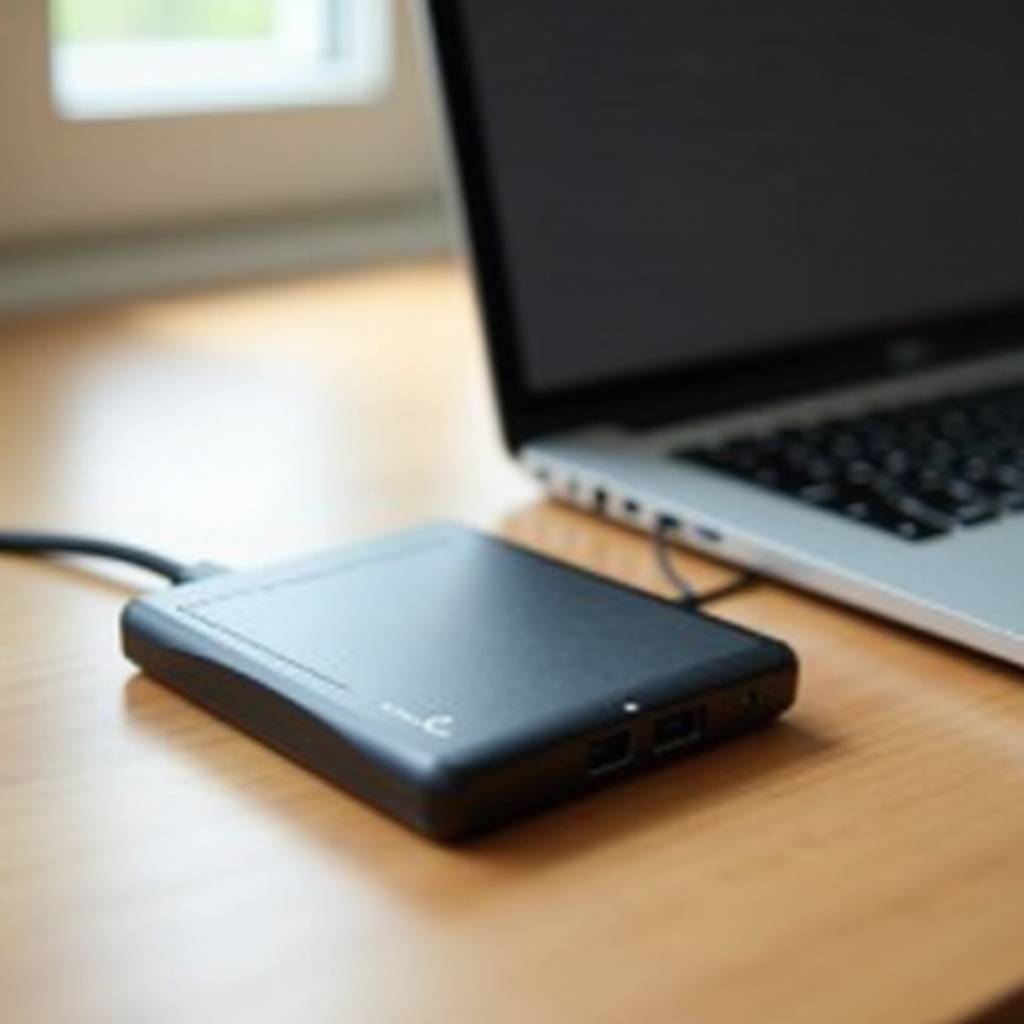
Czym jest zewnętrzny dysk twardy?
Zewnętrzny dysk twardy to urządzenie pamięci masowej w niewielkiej obudowie, które łączy się z komputerem, telefonem, tabletem lub konsolą do gier za pomocą przewodu. W obudowie znajduje się albo talerzowy dysk twardy (HDD), albo dysk półprzewodnikowy (SSD), a także płytka mostka, która konwertuje natywny interfejs dysku na USB lub Thunderbolt. Dyski przenośne pobierają zasilanie z przewodu. Dyski biurkowe korzystają z własnego zasilacza i często oferują większe pojemności.
Po podłączeniu system przypisuje dyskowi literę lub montuje go w Finderze, dzięki czemu możesz kopiować, otwierać i edytować pliki tak jak w pamięci wewnętrznej. Możesz sformatować dysk w systemie plików odpowiednim dla Twoich urządzeń, na przykład NTFS w Windows, APFS w macOS dla Time Machine lub exFAT do prostego udostępniania między platformami. Traktuj dysk zewnętrzny jako elastyczne, wymienne rozszerzenie Twojej pamięci, które możesz nosić, podmieniać, opisywać i porządkować na własnych zasadach.
Skoro to właśnie jest dysk zewnętrzny, kolejne pytanie brzmi, co faktycznie robi dla Ciebie na co dzień. W następnej sekcji skupiamy się na realnych zadaniach, które sprawiają, że warto go mieć.
Do czego służy zewnętrzny dysk twardy? Kluczowe funkcje, których naprawdę będziesz używać
Dyski zewnętrzne błyszczą, ponieważ rozwiązują kilka powszechnych problemów bez złożoności i bez abonamentu.
- Kopie zapasowe i przywracanie: Twórz kopie dokumentów, zdjęć, filmów i projektów. Jeśli Twój laptop ulegnie awarii, szybko przywrócisz pliki. Obrazy systemu pomagają wyjść z problemów programowych i złośliwego oprogramowania.
- Rozszerzanie przestrzeni: Dodaj terabajty miejsca do ciasnego laptopa lub małego wewnętrznego SSD bez otwierania obudowy. Dyski zewnętrzne rozszerzają też pamięć konsol, w których modernizacja wewnętrzna jest trudna lub ograniczona.
- Przenośność i udostępnianie: Noś biblioteki, instalatory i foldery projektowe między domem, biurem, studiem i u klientów. Przekazuj duże materiały bez czekania na wolne przesyłanie w sieci.
- Odciążanie przepływu pracy: Przenieś pliki robocze (scratch), pamięci podręczne i zasoby tymczasowe z dysku wewnętrznego. Zmniejsza to zużycie i zwalnia zapas mocy, dzięki czemu aplikacje pozostają responsywne przy dużym obciążeniu.
- Archiwizacja i przechowywanie ‘cold storage’: Przenieś starsze, rzadko używane pliki na oddzielny dysk. Utrzymuj główny dysk w czystości, aby wyszukiwanie, indeksowanie i aktualizacje działały płynniej.
- Odzyskiwanie i utrzymanie: Trzymaj pod ręką rozruchowe instalatory i nośniki ratunkowe. Gdy system sprawia problemy, podłącz dysk, uruchom narzędzia i wróć do pracy.
Te funkcje uzupełniają usługi chmurowe, a nie je zastępują. Twój dysk zapewnia szybki lokalny dostęp i pracę offline. Chmura dodaje zabezpieczenie poza siedzibą i łatwe udostępnianie. Łącząc oba, zmniejszasz ryzyko, oszczędzasz czas przy dużych kopiowaniach i kontynuujesz pracę nawet przy braku internetu. Aby wybrać właściwe urządzenie do tych zadań, warto wiedzieć, jak dyski działają pod maską.
Jak działają dyski zewnętrzne pod maską
Zewnętrzny HDD przechowuje dane na wirujących talerzach, które głowica odczytuje i zapisuje. Oferuje świetną pojemność w przeliczeniu na złotówkę, ale ma części mechaniczne, które wymagają delikatnego traktowania. Zewnętrzny SSD przechowuje dane w kościach pamięci NAND zarządzanych przez kontroler. Nie ma części ruchomych, jest odporny na wstrząsy i szybko rozpoczyna transfery, zwłaszcza przy wielu małych plikach.
Obudowa zawiera mostek, który tłumaczy interfejs SATA lub NVMe dysku na USB lub Thunderbolt oraz zarządza zasilaniem i firmware. Twój komputer widzi standardowe urządzenie pamięci masowej i odczytuje system plików, taki jak NTFS, APFS lub exFAT. Wydajność zależy od trzech czynników: nośnika danych, szybkości portu i systemu plików. Szybki NVMe SSD może wydawać się wolny, jeśli podłączysz go do wolnego portu USB albo użyjesz kiepskiego kabla. Podobnie pofragmentowany lub przepełniony dysk może zwalniać podczas długich zapisów. Także ciepło i firmware wpływają na wydajność ciągłą, ponieważ kontrolery mogą ograniczać prędkość, aby zarządzać temperaturą.
Zrozumienie tych elementów ułatwia wybór między HDD a SSD, co porównujemy dalej, skupiając się na praktycznych kompromisach.
Zewnętrzny HDD vs zewnętrzny SSD: różnice, które mają znaczenie w 2026 roku
Oba typy dysków obsługują kopie zapasowe, rozszerzanie pamięci i transfer plików, ale każdy najlepiej sprawdza się w innych zadaniach. HDD wykorzystują wirujące talerze. Kosztują mniej za terabajt, dzięki czemu są idealne do dużych kopii zapasowych, archiwów multimediów i długoterminowego przechowywania. Pobierają umiarkowaną moc, ale nie lubią wstrząsów ani upadków. Ich sekwencyjne prędkości transferu zwykle mieszczą się w niskich setkach megabajtów na sekundę.
SSD korzystają z pamięci flash bez części ruchomych. Szybko startują i dobrze radzą sobie z małymi plikami, więc działają bardziej responsywnie. Odporne na wibracje, lepiej znoszą podróże. Kosztują więcej za terabajt, ale zapewniają wysoką wydajność do edycji, repozytoriów kodu, maszyn wirtualnych i bibliotek gier. Po USB 3.2 Gen 2 wiele dysków SSD osiąga niemal limit interfejsu w krótkich seriach. NVMe SSD w obudowach USB4 lub Thunderbolt mogą być znacznie szybsze w zadaniach ciągłych, jeśli port hosta to obsługuje.
Praktyczna zasada: używaj HDD tam, gdzie najważniejsza jest pojemność i cena, a prędkość ma mniejsze znaczenie. Używaj SSD tam, gdzie liczą się szybkość, trwałość i cisza, a pojemność może być mniejsza. Jeśli potrzebujesz obu, połącz szybki SSD do aktywnych projektów z dużym HDD do kopii zapasowych i archiwów. Aby w pełni wykorzystać oba, wybierz dobre porty i kable, co omawiamy dalej.
Porty, kable i wydajność: USB 3.2, USB-C, USB4, Thunderbolt
Połączenie między dyskiem a urządzeniem kontroluje rzeczywistą szybkość bardziej, niż wielu się spodziewa. USB 3.2 Gen 1 oferuje do 5 Gbps. USB 3.2 Gen 2 podwaja to do 10 Gbps. USB4 i Thunderbolt 3 lub 4 osiągają do 40 Gbps na zgodnych hostach i kablach. Niektóre urządzenia obsługują USB 3.2 Gen 2×2 przy 20 Gbps. Twój dysk i obudowa również muszą obsługiwać ten sam tryb, aby skorzystać.
Kabel USB C nie zawsze jest równy innemu. Niektóre służą tylko do ładowania albo ograniczają szybkość danych. Używaj krótkich, certyfikowanych kabli znanych marek. Podłączaj bezpośrednio do laptopa lub komputera stacjonarnego zamiast do słabego huba, zwłaszcza w przypadku przenośnych HDD, które pobierają więcej prądu przy rozruchu talerzy. W Windows i macOS możesz sprawdzić prędkość łącza w narzędziach informacji o systemie. Jeśli używasz adaptera z USB C na USB A, spodziewaj się niższej prędkości, jeśli port obsługuje tylko Gen 1.
Dopasuj interfejs dysku do najszybszego stabilnego portu, jaki masz. NVMe SSD w obudowie Thunderbolt może rozpędzić się na porcie Thunderbolt, ale spadnie do prędkości USB na zwykłym porcie USB C. Dysk 2,5-calowy HDD nie przekroczy swoich ograniczeń mechanicznych, więc port USB 3.2 Gen 1 często w zupełności wystarcza. Gdy łącze jest ogarnięte, możesz skupić się na zadaniach, które zyskują najwięcej — rozkładamy je poniżej.
Najważniejsze zastosowania: kopie zapasowe, rozszerzanie pamięci, kreatywne workflow, gry i podróże
Możesz dopasować typ dysku i port do swojej listy zadań.
- Kopie zapasowe: Dla użytkowników domowych i małych biur dysk HDD o dużej pojemności daje najlepszy stosunek ceny do możliwości dla zaplanowanych kopii i archiwów. Jeśli chcesz szybszych kopii i cichej pracy, pojemny SSD też się sprawdzi, zwłaszcza w laptopach.
- Rozszerzanie pamięci: Laptopy z małymi wewnętrznymi SSD zyskują na zewnętrznym HDD do danych masowych lub zewnętrznym SSD do bieżących projektów. Wyraźnie opisuj dyski i trzymaj uporządkowaną strukturę folderów, by uniknąć chaosu.
- Kreatywne przepływy pracy: Fotografowie i filmowcy osiągają najlepsze efekty, gdy umieszczają pliki bieżących projektów i cache na szybkim SSD, a ukończone prace przenoszą na duży HDD lub drugi SSD do długoterminowego przechowywania. Używaj szybkich portów, aby uniknąć wąskich gardeł przy imporcie i eksporcie.
- Gry: Wiele PC i konsol uruchamia gry z zewnętrznych SSD z minimalną karą czasów wczytywania. HDD nadają się do masowych instalacji na wspieranych platformach, ale ładują wolniej. Sprawdź zasady swojej platformy i sformatuj dysk zgodnie z zaleceniami.
- Podróże: Wytrzymałe SSD z klasami odporności na upadki i zachlapania lepiej znoszą plecaki. Ważą mniej, zużywają mniej energii i szybko kopiują pliki w krótkich sesjach.
Te scenariusze pokazują, jak te same urządzenia mogą służyć różnym celom. Aby uzyskać właściwą równowagę pojemności, szybkości i kosztu, przygotuj plan przed zakupem. Następna sekcja zamienia ten plan w prostą checklistę.
Jak wybrać odpowiedni dysk zewnętrzny (pojemność, prędkość, wytrzymałość, budżet)
Zacznij od obecnej wielkości danych i przyrostu w przyszłym roku. Jeśli dziś masz 1 TB danych, dysk 2–4 TB zapewni zapas. Dla wideo 4K lub 8K zaplanuj więcej miejsca, niż myślisz, że potrzebujesz.
- Pojemność: Kopie zapasowe działają najlepiej, gdy dysk ma co najmniej 2–3 razy tyle miejsca, ile wynoszą Twoje dane. Biblioteki multimediów i katalogi zdjęć rosną szybko, więc nie oszczędzaj przesadnie.
- Szybkość: Używaj HDD do zimnego przechowywania i dużych sekwencyjnych transferów. Wybieraj SSD do aktywnej edycji, kodu i gier. SSD z USB 3.2 Gen 2 to solidna baza dla większości użytkowników.
- Interfejs i obudowa: Jeśli Twoje urządzenie obsługuje USB4 lub Thunderbolt, rozważ obudowę na NVMe SSD, aby odblokować wyższe prędkości ciągłe. Do prostych kopii zapasowych wystarczy SATA SSD lub przenośny HDD.
- Wytrzymałość: W podróży wybieraj dyski z odpornością na upadki i wodę. Gumowane krawędzie i brak części ruchomych pomagają SSD przetrwać.
- Bezpieczeństwo: Jeśli nosisz wrażliwe pliki, wybierz dysk ze sprzętowym szyfrowaniem i aplikacją towarzyszącą albo zaplanuj włączenie szyfrowania systemowego.
- Gwarancja i wsparcie: Dłuższe gwarancje i przejrzyste strony pomocy wskazują na lepszą niezawodność i łatwiejsze rozwiązywanie problemów.
- Budżet: Oblicz koszt za terabajt dla HDD i SSD, a następnie zestaw to z czasem zaoszczędzonym dzięki szybszemu dyskowi.
Wytypuj dwie lub trzy modele spełniające Twoją checklistę i porównaj realne recenzje oraz benchmarki. Przy zakupie dodaj drugi kabel i etui, aby chronić dysk. Mając dobry wybór, kolejnym krokiem jest czysta konfiguracja i formatowanie.
Podstawy konfiguracji i formatowania dla Windows, macOS i konsol do gier
Prosta konfiguracja zapobiega błędom w przyszłości.
- Rozpakuj, sprawdź i podłącz: Sprawdź kabel i typ złącza. Podłącz dysk do szybkiego portu w swoim urządzeniu.
- Inicjalizacja i formatowanie w Windows: Otwórz Zarządzanie dyskami, zainicjuj jako GPT, utwórz nowy prosty wolumin, wybierz NTFS tylko dla Windows lub exFAT do użytku wieloplatformowego i nadaj przejrzystą nazwę.
- Wymazywanie i formatowanie w macOS: Otwórz Narzędzie dyskowe, wybierz dysk, kliknij Wymaż, wybierz APFS dla Time Machine i nowoczesnych Maców lub exFAT do współdzielenia z Windows i nadaj czytelną nazwę.
- Przygotowanie dla konsol: Postępuj zgodnie z instrukcjami na ekranie, aby skonfigurować pamięć na gry lub multimedia. Każda konsola ma własne zasady uruchamiania tytułów z dysków zewnętrznych.
Przed przeniesieniem danych wykonaj szybkie kopiowanie pliku, aby potwierdzić dobrą wydajność i stabilność. Zaktualizuj ewentualne narzędzia producenta lub firmware, jeśli producent to zaleca. Zawsze wysuwaj dysk przed odłączeniem. Ta czysta podstawa czyni kopie zapasowe niezawodnymi, a projekty płynnymi. Teraz wdrożysz sprytny plan kopii zapasowych.
Sprytniejsze kopie zapasowe z zasadą 3-2-1
Zasada 3-2-1 chroni Cię przed awariami sprzętu, wypadkami i katastrofami bez złożonych systemów.
- Trzymaj trzy kopie danych: jedną główną i dwie kopie zapasowe.
- Używaj dwóch różnych typów pamięci: na przykład dysku zewnętrznego i usługi chmurowej.
- Przechowuj jedną kopię poza siedzibą: rotuj drugi dysk do innej lokalizacji albo polegaj na chmurze w tej roli.
W Windows włącz Historię plików lub tworzenie obrazów systemu według harmonogramu. W macOS włącz Time Machine i pozwól jej działać automatycznie. Testuj kopie, przywracając przykładowe pliki i otwierając je. Rotuj dyski co miesiąc lub co kwartał i prowadź prosty dziennik. Gdy kopie działają, zabezpiecz dane szyfrowaniem i dobrymi nawykami, o czym za chwilę.
Bezpieczeństwo i prywatność: szyfrowanie, hasła i dobre praktyki
Traktuj zewnętrzny dysk jak portfel pełen ważnych danych. Jeśli go zgubisz, chcesz, aby pliki pozostały prywatne.
- Włącz szyfrowanie: W Windows Pro włącz BitLocker dla woluminu zewnętrznego. W macOS kliknij prawym przyciskiem dysk w Finderze i wybierz Szyfruj. Niektóre dyski oferują wbudowane szyfrowanie sprzętowe i modele z klawiaturą.
- Używaj silnych haseł i przechowuj klucze odzyskiwania: Trzymaj klucze w menedżerze haseł. Nie używaj ponownie haseł.
- Chroń przed uszkodzeniami: Zawsze wysuwaj dysk przed odłączeniem. Unikaj poruszania dyskiem podczas zapisu.
- Ogranicz ekspozycję: Nie udostępniaj osobistych dysków innym. Twórz oddzielne zaszyfrowane woluminy do współpracy, gdy to potrzebne.
- Wyczyść przed odsprzedażą: Użyj narzędzia bezpiecznego czyszczenia lub pełnego nadpisania, a następnie potwierdź to kontrolą wyrywkową.
Włączając zabezpieczenia, pomyśl, gdzie Twoje dane żyją na co dzień. W następnej sekcji porównujemy główne opcje przechowywania poza pojedynczym dyskiem.
Dysk zewnętrzny vs chmura vs NAS: kiedy czego używać
Każda metoda przechowywania ma mocne strony. Najlepszy wybór zależy od sposobu pracy i tego, kto potrzebuje dostępu.
- Dysk zewnętrzny: Szybki, niedrogi i prosty. Najlepszy do podstawowych kopii zapasowych, szybkich przywracań i dużych transferów. Masz kontrolę nad sprzętem i prywatnością.
- Chmura: Zabezpieczenie poza siedzibą i dostęp z każdego miejsca. Świetna do współpracy i pracy zdalnej. Szybkość zależy od internetu. Koszty rosną wraz z pojemnością i czasem.
- NAS w Twojej sieci: Współdzielona, zawsze dostępna pamięć w domu lub biurze. Idealna dla zespołów, strumieniowania multimediów i automatycznych kopii zapasowych. Wymaga konfiguracji i utrzymania oraz kopii zapasowej samego NAS-a.
Większość osób osiąga najlepsze rezultaty z podejścia hybrydowego. Trzymaj lokalny dysk zewnętrzny do szybkich kopii i aktywnej pracy. Synchronizuj kluczowe foldery z chmurą dla zabezpieczenia poza siedzibą. Jeśli potrzebujesz współdzielonych bibliotek lub serwerów multimediów, dodaj NAS i wykonuj jego kopię na dysk zewnętrzny lub do chmury. Bez względu na wybór, kolejnym krokiem jest wyprzedzanie problemów dzięki prostym nawykom diagnostycznym.
Rozwiązywanie problemów i typowe pułapki, których unikać
Większość problemów z dyskami wynika z kabli, portów, zasilania lub formatowania, a nie z samego dysku.
- Zacznij od łącza: Wypróbuj inny krótki, certyfikowany kabel USB C i inny port. Unikaj słabych hubów i podłączaj bezpośrednio do urządzenia.
- Sprawdź system plików: W Windows użyj Zarządzania dyskami, aby sprawdzić, czy wolumin został zamontowany. W macOS użyj Narzędzia dyskowego. Napraw system plików, jeśli to potrzebne.
- Zaktualizuj i przetestuj ponownie: Zaktualizuj system operacyjny oraz ewentualne firmware lub narzędzia producenta. Testuj ponownie kopiowaniem dużego pliku zamiast wielu drobnych.
- Zarządzaj zasilaniem i uśpieniem: Wyłącz timery uśpienia podczas długich transferów. Zapewnij urządzeniu stabilne zasilanie.
- Zwracaj uwagę na sygnały ostrzegawcze: Stukanie, częste rozłączenia lub powtarzające się błędy plików oznaczają, że trzeba natychmiast wykonać kopię zapasową i wymienić elementy. Zanim uznasz dysk za martwy, podmień kabel lub zasilacz.
Rozwiązywanie problemów pomaga utrzymać dysk w działaniu, ale zapobieganie działa jeszcze lepiej. Następna sekcja pokazuje, jak dbać o dysk, aby służył dłużej.

Pielęgnacja, konserwacja i wskazówki dotyczące żywotności
Dobra opieka utrzymuje wydajność na stałym poziomie i zmniejsza ryzyko awarii.
- Obchodź się ostrożnie: Unikaj upadków i silnego nacisku. Umieszczaj HDD na stabilnych powierzchniach podczas pracy.
- Dbaj o chłodzenie: Nie zasłaniaj otworów wentylacyjnych w dyskach biurkowych. Zapewnij przenośnym dyskom przepływ powietrza podczas długich kopiowań.
- Kontroluj kable i porty: Wymieniaj postrzępione lub luźne kable. Utrzymuj porty w czystości.
- Monitoruj kondycję: Używaj narzędzi producenta do sprawdzania danych S.M.A.R.T. i wykonywania szybkich testów. Wymień dysk, jeśli liczba błędów rośnie w czasie.
- Aktualizuj, gdy to potrzebne: Stosuj aktualizacje firmware poprawiające stabilność lub wydajność.
- Testuj przywracanie: Co kilka miesięcy przywróć kilka plików z kopii, aby potwierdzić, że wszystko działa.
Planuj proaktywną wymianę dysków do kopii zapasowych po zakończeniu gwarancji lub gdy dane o kondycji pogarszają się. SSD lepiej znoszą ruch i oferują szybki dostęp, ale nadal wymagają kopii zapasowych. HDD zapewniają bezkonkurencyjną pojemność w przeliczeniu na koszt, lecz wolą delikatne traktowanie. Dzięki trosce i harmonogramowi Twój dysk zewnętrzny pozostanie niezawodnym partnerem.
Podsumowanie
Zewnętrzny dysk twardy daje więcej miejsca, szybsze przepływy pracy i kontrolę nad danymi w rozsądnej cenie. Używaj HDD, gdy najważniejsza jest pojemność, a SSD, gdy liczą się szybkość i trwałość. Dopasuj dysk i obudowę do najszybszego stabilnego portu i używaj certyfikowanych kabli. Sformatuj dysk dla swoich urządzeń, włącz szyfrowanie i stosuj zasadę kopii 3-2-1. Z jasnym planem i kilkoma dobrymi nawykami ochronisz pliki, unikniesz spowolnień i z pewnością poprowadzisz każdy projekt do przodu.
Najczęściej zadawane pytania
Czy zewnętrzny dysk jest nadal wart zakupu, jeśli już korzystam z przechowywania w chmurze?
Tak. Lokalny dysk zapewnia szybkie tworzenie kopii zapasowych i przywracanie bez czekania na internet. Możesz kopiować terabajty w kilka godzin zamiast dni, przechowywać pełne obrazy systemu i pracować offline podczas podróży lub awarii. Połącz dysk do podstawowych kopii zapasowych i dużych transferów z chmurą dla ochrony poza lokalizacją i współpracy. Taka kombinacja zmniejsza ryzyko i oszczędza czas.
Czy mogę uruchamiać gry i aplikacje bezpośrednio z dysku zewnętrznego i czy będzie to wolniejsze?
Często tak, zwłaszcza w przypadku zewnętrznych dysków SSD. Wydajność zależy od dysku, portu i platformy. Dysk SSD na USB 3.2 Gen 2 lub Thunderbolt zapewnia odczucia zbliżone do pamięci wewnętrznej w przypadku wielu tytułów i aplikacji. Dyski HDD ładują się wolniej. Niektóre konsole ograniczają to, co może być uruchamiane z USB, albo wymagają pamięci wewnętrznej dla niektórych gier. Sprawdź strony wsparcia swojego urządzenia i używaj najszybszego stabilnego portu.
Jak długo działają zewnętrzne dyski twarde i kiedy należy je wymienić?
Większość dysków działa przez lata przy normalnym użytkowaniu. HDD zużywają się mechanicznie; SSD zużywają się w wyniku cykli zapisu. Monitoruj stan SMART za pomocą narzędzia producenta i zwracaj uwagę na rosnącą liczbę błędów, rozłączenia lub nietypowe dźwięki. Wymień dysk, jeśli testy się nie powiodą albo stan się pogarsza. Stosuj zasadę 3-2-1, aby pojedyncza awaria nigdy nie zagrażała danym, i rotuj dyski kopii zapasowych zgodnie z harmonogramem.