
Tapo S505D nie łączy się z HomeKit? Kompletny przewodnik rozwiązywania problemów w Apple Home
Wprowadzenie
Jeśli Twój Tapo S505D nie łączy się z HomeKit, potrzebujesz jasnej ścieżki do rozwiązania. Ten przewodnik podaje krok po kroku działania, które przywracają parowanie i utrzymują ściemniacz stabilny w Apple Home. Potwierdzisz obsługę Matter, zweryfikujesz swoje środowisko Apple Home oraz przygotujesz sieć Wi‑Fi do dodawania urządzenia. Następnie sparujesz wyłącznik najpewniejszą metodą i poznasz alternatywną ścieżkę przez aplikację Tapo. Omawiamy także typowe komunikaty błędów, kontrole elektryczne wpływające na stabilność oraz wskazówki po konfiguracji, aby utrzymać wyłącznik online.
Możesz działać szybko, jeśli zachowasz kolejność. Zacznij od sprawdzenia kompatybilności i ustawień konta Apple. Następnie dostrój sieć, zaktualizuj oprogramowanie i w razie potrzeby zresetuj ściemniacz. Gdy podstawy będą gotowe, dodaj S505D przez aplikację Dom lub udostępnij go z Tapo przez Multi‑Admin. Jeśli nadal pojawiają się błędy, takie jak Brak odpowiedzi, sekcja rozwiązywania problemów mapuje objawy na sprawdzone rozwiązania. Na koniec zamykamy prostymi krokami, które pomogą utrzymać ściemniacz niezawodnym na co dzień.
Szybka lista zgodności: czy Twój Tapo S505D obsługuje Apple Home przez Matter?
Potwierdź model S505D, rewizję sprzętu i logotypy na opakowaniu
Zanim zaczniesz rozwiązywać problemy z siecią, upewnij się, że masz właściwy sprzęt. Sprawdź etykietę urządzenia i pudełko pod kątem modelu S505D. Poszukaj logotypów Matter i Apple Home na opakowaniu, w instrukcji lub na osobnej karcie w pudełku. Niektóre wczesne serie sprzętowe mają starsze oprogramowanie i mogą wymagać aktualizacji, aby włączyć funkcje Matter. W aplikacji Tapo otwórz urządzenie i zanotuj wersje sprzętu i oprogramowania.
Sprawdź informacje o wydaniu firmware Tapo pod kątem obsługi Matter
Firmware decyduje, czy urządzenie może dołączyć do Apple Home. W aplikacji Tapo wybierz swój S505D i stuknij Aktualizacja oprogramowania. Przeczytaj informacje o wydaniu i potwierdź, że wspominają o Matter, Apple Home lub Multi‑Admin. Jeśli S505D nie jest jeszcze dodany w Tapo, odwiedź strony wsparcia TP‑Link dla S505D, aby potwierdzić obsługę Matter dla Twojej rewizji sprzętu. Zaplanuj aktualizację firmware, gdy uzyskasz podstawową łączność w aplikacji Tapo.
Zweryfikuj etykietę QR Apple Home/Matter i 11‑cyfrowy kod instalacyjny
Potrzebujesz ważnego kodu parowania. Zlokalizuj etykietę QR Matter na urządzeniu, w instrukcji lub na dodatkowej karcie z kodem. Upewnij się, że 11‑cyfrowy kod instalacyjny jest wyraźny i czytelny. Zrób zdjęcie i przechowuj je w bezpiecznym miejscu jako kopię zapasową. Jeśli etykiet brakuje lub są uszkodzone, sprawdź w aplikacji Tapo, czy dostępny jest cyfrowy kod, lub skontaktuj się ze wsparciem TP‑Link po wskazówki.
Potwierdziłeś, że urządzenie obsługuje Matter. Teraz upewnij się, że Apple Home i iCloud są gotowe, by je przyjąć.
Wymagania wstępne Apple Home i iCloud, które musisz spełnić
iPhone/iPad i aplikacja Dom na najnowszym systemie
Twój iPhone lub iPad obsługuje parowanie. Zaktualizuj iOS lub iPadOS do najnowszej wersji. Otwórz App Store i zaktualizuj Tapo do najnowszego wydania. Aplikacja Dom aktualizuje się wraz z iOS, więc pozostawanie na bieżąco pomaga uniknąć błędów konfiguracji.
Gotowe centrum domowe: HomePod lub Apple TV online i zaktualizowane
Centrum domowe umożliwia automatyzacje i zdalny dostęp. HomePod, HomePod mini lub Apple TV działa jako centrum dla Apple Home. Podłącz je blisko routera podczas konfiguracji i zaktualizuj oprogramowanie. W ustawieniach aplikacji Dom potwierdź, że centrum widnieje jako Połączone. Jeśli masz więcej niż jedno centrum, Apple automatycznie wybierze główne. Przez pierwszy dzień testów trzymaj co najmniej jedno centrum blisko S505D.
Pęk kluczy iCloud, włączony Dom i poprawne uprawnienia członków Domu
Apple Home polega na Twoim koncie iCloud do synchronizacji kluczy. Na iPhonie otwórz Ustawienia, stuknij swoje imię i włącz iCloud Drive oraz Pęk kluczy. Upewnij się też, że przełącznik Dom jest włączony. Jeśli udostępniasz swój Dom rodzinie, potwierdź, że Twój Apple ID ma uprawnienia do dodawania akcesoriów. Te kontrole chronią przed niewidocznymi problemami z kontem, które blokują dodawanie.
Gdy konta Apple są gotowe, przygotuj sieć. Matter przez Wi‑Fi używa pasma 2,4 GHz i lokalnego wykrywania. Kilka ustawień routera decyduje o tym, czy parowanie będzie płynne, czy skończy się ślepym zaułkiem.
Wymagania sieci i routera dla niezawodnego Matter przez Wi‑Fi
Upewnij się, że dostępny jest SSID 2,4 GHz; rozważ osobne SSID
S505D łączy się w paśmie 2,4 GHz. Upewnij się, że router rozgłasza SSID 2,4 GHz. Jeśli router łączy pasma pod jedną nazwą, używając kierowania pasmem lub funkcji Smart Connect, rozważ utworzenie osobnego SSID 2,4 GHz na czas konfiguracji. Unikaj sieci gościnnych dla ściemniacza, ponieważ często blokują ruch lokalny.
Użyj WPA2/WPA3‑Personal (AES); unikaj TKIP i captive portals
Stosuj nowoczesne, kompatybilne zabezpieczenia. Ustaw zabezpieczenia Wi‑Fi na WPA2‑Personal (AES) lub tryb mieszany WPA2/WPA3. Nie używaj WEP, WPA‑Enterprise ani WPA z TKIP. Portale logowania w akademikach lub hotelach także zablokują dodawanie, ponieważ urządzenie nie może zaakceptować strony logowania.
Zezwól na mDNS/multicast; wyłącz izolację AP/klientów na swoim SSID
Matter opiera się na lokalnym wykrywaniu. Włącz mDNS i multicast w routerze. Niektóre routery określają to jako IGMP lub filtrowanie multicast; postępuj według zaleceń producenta. Wyłącz izolację AP lub izolację klientów na SSID, którego używają Twój iPhone i S505D. Jeśli masz sieć gościnną, nie umieszczaj w niej S505D.
Mesh i kierowanie pasmem: kiedy wyłączyć Smart Connect
Funkcje mesh mogą przerywać parowanie. Tymczasowo wyłącz kierowanie pasmem, kierowanie klientami lub funkcje optymalizacji do czasu zakończenia dodawania. Jeśli Twój system oferuje opcje 802.11k, v lub r, które wymuszają roaming urządzeń, wyłącz je dla SSID używanego podczas konfiguracji. Po potwierdzeniu stabilności możesz je ponownie włączyć.
Stabilność DHCP: rezerwacje IP i zdrowe czasy dzierżawy
Przypisz przełącznikowi przewidywalny adres. Ustaw czas dzierżawy DHCP na co najmniej 24 godziny. Po sparowaniu utwórz rezerwację DHCP dla adresu MAC S505D. Zapobiega to zmianom IP w ciągu dnia, które mogą powodować krótkotrwały stan Brak odpowiedzi.
Gdy sieć jest stabilna, sprawdź, czy oprogramowanie jest aktualne. Nowsze wersje firmware i systemów zawierają poprawki Matter, które zmniejszają liczbę niepowodzeń parowania.
Zaktualizuj wszystko przed parowaniem
Zaktualizuj iOS/iPadOS oraz oprogramowanie tvOS/HomePod
Zaktualizuj iPhone’a lub iPada do najnowszej wersji. Zaktualizuj także Apple TV lub HomePoda. Zgodne wersje oprogramowania na urządzeniach zapobiegają niezgodnościom architektury, które mogą przerwać dodawanie.
Zaktualizuj aplikację Tapo i firmware S505D w aplikacji Tapo
Zainstaluj najnowszą aplikację Tapo z App Store. Jeśli S505D jest już dodany w Tapo, otwórz jego ustawienia i sprawdź dostępność aktualizacji firmware. Zastosuj aktualizację i poczekaj na jej zakończenie, zanim podejmiesz parowanie z Apple Home.
Zrestartuj router, telefon i centrum domowe, aby wyczyścić nieaktualne sesje
Uruchom ponownie router Wi‑Fi, aby odświeżyć tablice DHCP i multicast. Zrestartuj iPhone’a i centrum domowe. Ten prosty krok często usuwa nieaktualne sesje, które zatrzymują dodawanie na 20, 50 lub 90 procentach.
Jeśli aktualizacje nie pomagają, usuń stare sparowania i zacznij od nowa. Czysty reset eliminuje „widmowe” powiązania, które wywołują błędy typu Już dodano.
Rozpocznij na czysto: usuń, zresetuj i przygotuj przełącznik
Usuń urządzenie z Apple Home i z aplikacji Tapo
Jeśli S505D widnieje w aplikacji Dom, usuń go. W aplikacji Tapo także usuń urządzenie. Zamknij obie aplikacje, odczekaj 30 sekund i otwórz je ponownie, aby potwierdzić, że urządzenie zniknęło.
Reset fabric Matter a pełny reset fabryczny: kiedy którego użyć
Użyj resetu fabric Matter, aby wyczyścić powiązania z kontrolerami, zachowując dane Wi‑Fi. Zastosuj pełny reset fabryczny, gdy wyłącznik nie wchodzi w tryb parowania lub zachowuje się niestabilnie. Postępuj według instrukcji S505D dotyczącej sekwencji przycisków. Obserwuj diodę LED i poczekaj na właściwy wzór migania.
Znaczenie stanów diody LED i czas na wejście w tryb parowania
Dioda LED sygnalizuje stany parowania i błędów. Sprawdź znaczenie w instrukcji. Po resecie umieść telefon 3–5 metrów od wyłącznika i rozpocznij parowanie w ciągu kilku minut. Jeśli zwlekasz zbyt długo, urządzenie może wyjść z trybu parowania i będzie wymagać kolejnego resetu.
Teraz jesteś gotowy do dodania S505D najprostszą metodą: w aplikacji Dom z użyciem kodu Matter.
Dodaj S505D bezpośrednio w aplikacji Apple Dom (Matter)
Otwórz Dom, zeskanuj QR lub wpisz ręcznie 11‑cyfrowy kod
Otwórz aplikację Dom i stuknij ikonę plusa, aby dodać akcesorium. Zeskanuj kod QR Matter na urządzeniu lub karcie z kodem. Jeśli skanowanie się nie powiedzie, stuknij Więcej opcji i wpisz ręcznie 11‑cyfrowy kod instalacyjny. Potwierdź właściwy Dom i Pomieszczenie.
Pozostań blisko wyłącznika; nie opuszczaj aplikacji Dom podczas przekazywania
Trzymaj iPhone’a blisko wyłącznika. Pozostań w tej samej sieci Wi‑Fi. Nie przełączaj aplikacji podczas dodawania. Aplikacja Dom musi wymienić klucze bezpieczeństwa, połączyć się z tymczasową siecią akcesorium i przekazać dane Twojej sieci Wi‑Fi. Przerwy mogą zatrzymać postęp.
Wybierz swoją sieć 2,4 GHz; poczekaj na zakończenie dodawania
Jeśli aplikacja Dom poprosi o sieć, wybierz SSID 2,4 GHz i ostrożnie wprowadź hasło. Obserwuj postęp w kolejnych fazach. Poczekaj, aż aplikacja Dom potwierdzi sukces i akcesorium pojawi się w wybranym Pomieszczeniu. Od razu przetestuj włączanie, wyłączanie i poziomy ściemniania.
Jeśli bezpośrednie parowanie nadal się nie udaje, możesz dodać urządzenie najpierw w aplikacji Tapo, a następnie udostępnić je do Apple Home przez Multi‑Admin. Ta alternatywa często dobrze działa w „trudnych” sieciach mesh.
Alternatywna ścieżka: dodaj w aplikacji Tapo, a następnie udostępnij do Apple Home
Dodaj w aplikacji Tapo i zweryfikuj sterowanie lokalne
Otwórz aplikację Tapo i dodaj S505D. Dołącz go do swojej sieci Wi‑Fi 2,4 GHz. Potwierdź, że możesz włączać i wyłączać światła oraz regulować ściemnianie z aplikacji Tapo. Sterowanie lokalne dowodzi, że urządzenie i Wi‑Fi działają.
Użyj Multi‑Admin, aby bezpiecznie udostępnić do Apple Home
W ustawieniach urządzenia Tapo poszukaj opcji typu Połącz z Matter lub Udostępnij do innych ekosystemów. Postępuj zgodnie z instrukcjami, aby udostępnić kod Matter i zaakceptować urządzenie w Apple Home. Po zakończeniu sprawdź, czy ściemniacz pojawia się i reaguje w obu aplikacjach.
Uniknij komunikatu o wcześniejszym dodaniu do innego domu przez reset fabric
Jeśli Apple Home zgłasza Już dodano lub Już sparowano z innym kontrolerem, wykonaj reset fabric Matter na S505D. Usuń stare kontrolery w aplikacji Tapo. Następnie ponów udostępnianie do Apple Home. To czyści stare powiązania bez pełnego resetu fabrycznego.
Gdy błędy się utrzymują, namierz konkretny objaw. Poniższa sekcja mapuje typowe komunikaty na skuteczne poprawki.
Napraw błędy „Tapo S505D nie łączy się z HomeKit” i „Brak odpowiedzi”
Nie znaleziono akcesorium lub nie można zeskanować kodu QR/kodu liczbowego
Wyczyść etykietę z kodem i popraw oświetlenie. Spróbuj innego kąta i przybliż telefon. Jeśli skanowanie nadal się nie udaje, wpisz 11‑cyfrowy kod ręcznie. Upewnij się, że wyłącznik jest w trybie parowania i że telefon znajduje się w tej samej sieci. Wyłącz VPN lub Prywatny przekaźnik iCloud, które mogą blokować połączenia lokalne.
Parowanie zatrzymuje się na 20, 50 lub 90 procent
Wyłącz i włącz Wi‑Fi w iPhonie i spróbuj ponownie. Tymczasowo wyłącz kierowanie pasmem w routerze lub rozdziel SSID 2,4 i 5 GHz. Zrestartuj router i spróbuj ponownie, stojąc blisko wyłącznika. Jeśli między routerem a pomieszczeniem znajduje się węzeł mesh, podczas konfiguracji podłącz węzeł bliżej wyłącznika.
Już sparowano z innym kontrolerem lub Już dodano
Usuń akcesorium z aplikacji Tapo i z aplikacji Dom. Wykonaj reset fabric Matter. Jeśli to nie usunie błędu, zrób pełny reset fabryczny i spróbuj najpierw dodać urządzenie w aplikacji Dom. Trzymaj telefon blisko wyłącznika przez cały proces.
Widoczne w Apple Home, lecz po kilku godzinach „Brak odpowiedzi”
Przypisz rezerwację DHCP dla S505D i zrestartuj router. Potwierdź, że mDNS i multicast są dozwolone w Twoim SSID. Wyłącz izolację AP. Zablokuj kanał 2,4 GHz na 1, 6 lub 11 w zależności od najmniej zatłoczonego kanału w okolicy. Zmniejsz zakłócenia, odsuwając nianie elektroniczne, kuchenki mikrofalowe lub inne urządzenia 2,4 GHz od lokalizacji wyłącznika.
Działa w Tapo, ale brakuje go lub nie działa w Apple Home
Upewnij się, że zakończyłeś udostępnianie Multi‑Admin. Samo powiązanie z chmurą nie wystarczy. Zweryfikuj, że centrum domowe widnieje jako Połączone oraz że Twój Apple ID jest właścicielem Domu lub ma uprawnienia do dodawania akcesoriów. Zaktualizuj firmware S505D i zrestartuj centrum domowe.
Problemy ze znakami w nazwie SSID lub haśle, ukryte SSID i sieci gościnne
Unikaj haseł z odstępami na początku lub końcu. Używaj standardowych znaków ASCII. Odkryj SSID na czas dodawania. Nie umieszczaj S505D w sieci gościnnej ani z portalem logowania. Przenieś zarówno telefon, jak i wyłącznik do tego samego nie‑gościnnego SSID na czas parowania.
Nawet perfekcyjna sieć nie pokona konfliktów w okablowaniu. Jeśli wyłącznik się restartuje albo światła migoczą, sprawdź kolejno stronę elektryczną.
Kontrole elektryczne i montażowe wpływające na łączność
Obecność przewodu neutralnego, prawidłowe podłączenie zasilania i obciążenia oraz bezpieczeństwo
Większość inteligentnych ściemniaczy wymaga przewodu neutralnego. Upewnij się, że w puszce jest neutralny. Zweryfikuj, że nie zamieniłeś zasilania z obciążeniem. Błędne okablowanie może powodować spadki napięcia lub restarty, które przerywają parowanie. Zawsze wyłącz zasilanie na bezpieczniku przed dotykaniem przewodów. Jeśli nie masz pewności, zatrudnij licencjonowanego elektryka.
Minimalne obciążenie i zgodność ściemniania Twoich opraw
Używaj ściemnialnych żarówek LED zgodnych z typem ściemniacza. Spełnij minimalne obciążenie ściemniacza. Zbyt małe obciążenie może powodować migotanie, żarzenie lub restarty. W razie potrzeby dodaj kompatybilną żarówkę lub adapter minimalnego obciążenia, aby ustabilizować obwód.
Ciepło, przestrzeń w puszce i obniżenie mocy (derating) w układach wielokrotnych
Ciepło może wymuszać restarty. Zapewnij miejsce w puszce i unikaj upychania nadmiaru przewodów za wyłącznikiem. W puszkach wielokrotnych postępuj według instrukcji w zakresie obniżenia mocy (derating). Jeśli ściemniacz się mocno nagrzewa, rozważ zmniejszenie maksymalnego poziomu ściemniania lub poprawę przepływu powietrza w puszce.
Gdy okablowanie jest w porządku, skup się na długoterminowej stabilności. Drobne korekty sieci i proste nawyki konserwacyjne utrzymują S505D w gotowości.
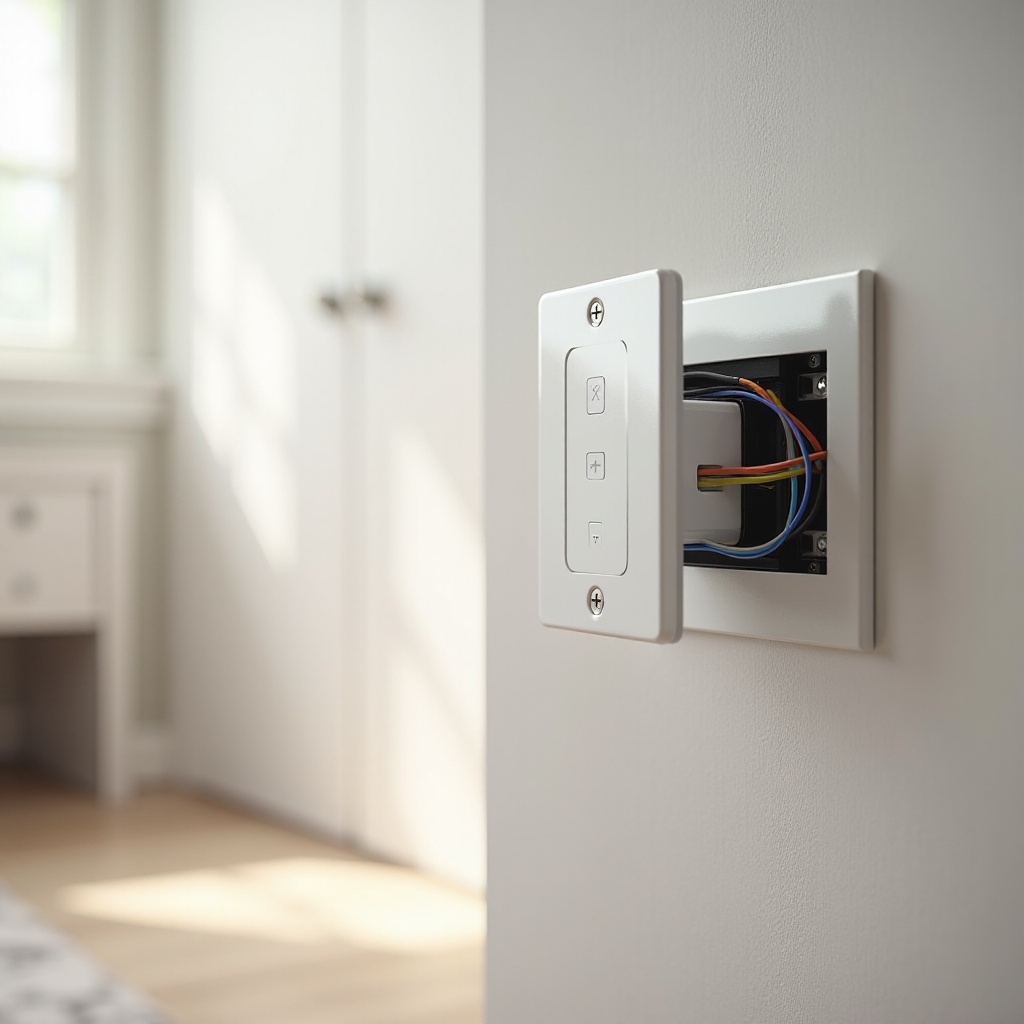
Po konfiguracji: jak utrzymać S505D stabilnym w Apple Home
Zarezerwuj adres DHCP i wybierz stabilne kanały 2,4 GHz
Utwórz rezerwację DHCP, aby ściemniacz zachowywał ten sam adres IP. Ustaw kanał 2,4 GHz na 1, 6 lub 11 na podstawie szybkiego skanu w routerze lub analizatorze Wi‑Fi. Stabilne kanały zmniejszają zakłócenia i poprawiają opóźnienia.
Okiełznaj kierowanie pasmem i agresywny roaming w systemach mesh
Włącz z powrotem kierowanie po ustabilizowaniu urządzenia, ale ogranicz je, jeśli zauważysz nowe zdarzenia „Brak odpowiedzi”. Umieść węzeł mesh bliżej wyłącznika, aby wzmocnić sygnał. Jeśli Twoja sieć mesh pozwala preferować 2,4 GHz dla urządzeń IoT, włącz tę funkcję na SSID.
Monitoruj za pomocą narzędzi routera i diagnostyki Apple Home
Użyj listy klientów routera, aby sprawdzać siłę sygnału i czas pracy ściemniacza. W aplikacji Dom sprawdź szczegóły akcesorium pod kątem stanu odpowiedzi. Jeśli ściemniacz znika, zanotuj czas i poszukaj wzorców, takich jak zaplanowane restarty routera lub zakłócenia od innych urządzeń.
Planuj aktualizacje firmware i bezpiecznie przechowuj zapasowe kody Matter
Aktualizuj S505D i centrum domowe w godzinach niskiego ruchu. Po aktualizacjach przetestuj podstawowe włącz/wyłącz. Przechowuj zdjęcie QR i 11‑cyfrowego kodu w menedżerze haseł, aby szybko się odtworzyć po resecie urządzenia lub przeniesieniu do nowego Domu.
Jeśli po tych krokach nadal nie możesz uzyskać stabilnego sterowania, prawdopodobnie potrzebujesz pomocy TP‑Link lub Apple. Poniżej pokazujemy, jak skutecznie eskalować.
Kiedy eskalować: kontakt z pomocą TP‑Link lub Apple
Zbierz logi z parowania, zrzuty ekranu i komunikaty błędów
Spisz dokładną treść błędu i moment jego wystąpienia. Zrób zrzuty ustawień routera, statusu centrum domowego i ekranów parowania. Zapisz wersję firmware wyłącznika i wersję iOS.
Podaj jasne kroki odtworzenia i znaczniki czasu
Wypisz wykonane kroki i czas każdej czynności. Dołącz model routera, firmware i zabezpieczenia SSID. Te informacje pomagają zespołom wsparcia odtworzyć problem i dostarczyć precyzyjne rozwiązanie.
Gwarancja, RMA i kiedy wezwać elektryka
Jeśli urządzenie odmawia wejścia w tryb parowania lub restartuje się przy niewielkim obciążeniu, poproś TP‑Link o RMA. Jeśli podejrzewasz problemy z okablowaniem, umów przegląd z licencjonowanym elektrykiem. Usterki sprzętowe i instalacyjne się zdarzają; bezpieczniej i szybciej jest rozwiązać je bezpośrednio.
Podsumowanie
Tapo S505D, który nie łączy się z HomeKit, zwykle wymaga jednego z trzech rozwiązań: potwierdzenia obsługi Matter, uporządkowania Apple Home i Wi‑Fi lub resetu i ponownego sparowania wyłącznika. Najpierw zweryfikuj zgodność i ustawienia iCloud. Przygotuj sieć: stabilny SSID 2,4 GHz, właściwe zabezpieczenia i włączone mDNS. Zaktualizuj telefon, centrum i firmware, a następnie paruj bezpośrednio w aplikacji Dom, pozostając blisko ściemniacza. Jeśli to się nie powiedzie, dodaj urządzenie w aplikacji Tapo i udostępnij je do Apple Home przez Multi‑Admin. Gdy pojawią się błędy, dopasuj objaw do poprawki i przetestuj ponownie. Sprawdź okablowanie i obciążenie, jeśli urządzenie resetuje się lub migocze. Z zarezerwowanym IP, rozsądnymi ustawieniami mesh i zapisanymi kodami Matter S505D powinien szybko reagować i pozostawać online.
Najczęściej zadawane pytania
Dlaczego mój Tapo S505D wyświetla komunikat „Już dodano do innego domu” i jak to naprawić?
Ten komunikat oznacza, że przełącznik wciąż ufa poprzedniemu kontrolerowi. Usuń S505D z aplikacji Tapo oraz z aplikacji Dom, jeśli się w niej pojawia. Wykonaj reset „fabric” Matter, aby wyczyścić powiązania z kontrolerami. Jeśli to nie pomoże, wykonaj pełny reset do ustawień fabrycznych i paruj w aplikacji Dom, gdy Twój telefon pozostaje połączony z tą samą siecią SSID 2,4 GHz. Trzymaj telefon blisko przełącznika i wprowadź 11‑cyfrowy kod, jeśli kod QR nie da się zeskanować.
Czy S505D może działać z Apple Home bez huba TP‑Link?
Tak, jeśli oprogramowanie układowe Twojego S505D obsługuje Matter przez Wi‑Fi. Nie potrzebujesz huba TP‑Link do Apple Home. Do automatyzacji i zdalnego dostępu potrzebujesz jednak huba Apple Home, takiego jak HomePod lub Apple TV. Sprawdź, czy na urządzeniu są logo Matter i Apple Home, zaktualizuj oprogramowanie ściemniacza w aplikacji Tapo, a następnie dodaj go bezpośrednio w aplikacji Apple Home.
Czy potrzebuję wyłącznie sieci 2,4 GHz, aby S505D połączył się z HomeKit?
Nie potrzebujesz na stałe sieci wyłącznie 2,4 GHz, ale pasmo 2,4 GHz musi być dostępne. Podczas parowania niektóre systemy mesh wprowadzają urządzenia w błąd przez kierowanie pasmem. Jeśli proces dodawania utknie, tymczasowo rozdziel SSID‑y, aby zarówno telefon, jak i ściemniacz korzystały z 2,4 GHz. Po ustabilizowaniu pracy urządzenia możesz przywrócić kierowanie pasmem. Unikaj sieci gościnnych lub z portalem logowania (captive), ponieważ blokują ruch lokalny wymagany przez Matter.