
Nie możesz przesunąć palcem w górę na iPhonie? Kompletny przewodnik po rozwiązywaniu problemów na 2026 rok
Wprowadzenie
Sięgasz po iPhone’a, próbujesz przesunąć palcem w górę i nic się nie dzieje. Ekran się podświetla, widać powiadomienia, ale gest od dolnej krawędzi nie jest rejestrowany. Może to przypominać zawieszenie, choć urządzenie wciąż reaguje na stuknięcia wyżej na ekranie. Przyczyna zwykle mieści się w jednym z czterech obszarów: pomylenie gestów dla Twojego modelu, przeszkoda na krawędzi spowodowana etui lub szkłem/folią, błąd oprogramowania albo uszkodzenie warstwy dotykowej wzdłuż dolnej krawędzi wyświetlacza.
Ten przewodnik prowadzi Cię prostą ścieżką: zrozum, jak działa przesunięcie w górę na Twoim konkretnym iPhonie, wypróbuj najszybsze rozwiązania, sprawdź ustawienia mogące nadpisywać gesty, przetestuj, czy przy dolnej krawędzi nie ma „martwej strefy”, a potem przejdź przez bezpieczne naprawy programowe zanim sięgniesz po głębokie przywracanie. Jeśli objawy wskazują na sprzęt, dowiesz się, kiedy zaplanować serwis i jak korzystać z telefonu w międzyczasie. Zacznijmy od tego, jak gest zachowuje się na różnych modelach, abyś mógł porównać oczekiwania z tym, co widzisz.
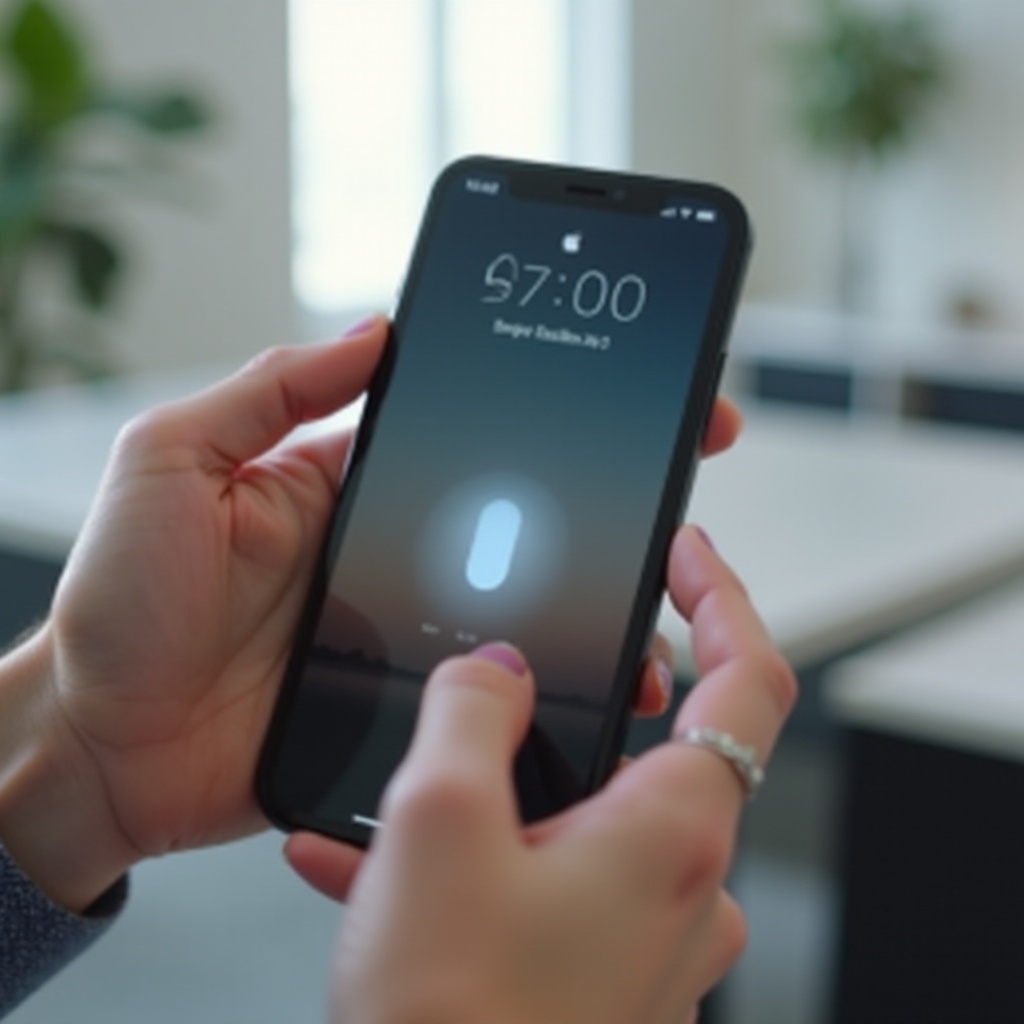
Jak działa przesunięcie w górę na różnych iPhone’ach
Każda rodzina iPhone’ów inaczej obsługuje gesty systemowe. Modele z Face ID polegają na przesunięciu od dolnej krawędzi dla podstawowej nawigacji. Modele z przyciskiem Początek używają go do ekranu początkowego i Przełącznika aplikacji, a przesunięcie w górę zarezerwowane jest wyłącznie dla Centrum sterowania. Jeśli oczekujesz gestu, którego Twój telefon nie obsługuje, możesz uznać, że coś jest zepsute, choć to normalne zachowanie.
Modele z Face ID: przesuń w górę, aby odblokować, przejść do ekranu początkowego i otworzyć Przełącznik aplikacji
W iPhone’ach z Face ID dolna krawędź steruje kluczowymi działaniami:
– Odblokowanie: podnieś lub stuknij, aby wybudzić, uwierzytelnij Face ID, a następnie przesuń w górę od samej dolnej krawędzi.
– Ekran początkowy: w aplikacji przesuń w górę, zaczynając od cienkiego paska Home.
– Przełącznik aplikacji: przesuń w górę od dołu i zatrzymaj palec w połowie ekranu, aż pojawią się karty aplikacji.
– Centrum sterowania: przesuń w dół z prawego górnego rogu, nie od dołu.
Jeśli zaczynasz ruch zbyt wysoko, iOS potraktuje go jako przewijanie w aplikacji. Zacznij, dotykając samą dolną krawędź lub pasek Home, aby system poprawnie odczytał gest.
Modele z przyciskiem Początek: naciśnij Początek, aby wyjść; przesunięcie w górę tylko dla Centrum sterowania
W modelach z przyciskiem Początek, takich jak iPhone SE, naciskasz przycisk, aby wyjść z aplikacji i odblokować Touch ID. Przesunięcie w górę od dołu otwiera tylko Centrum sterowania. Przełącznik aplikacji pojawia się po dwukrotnym naciśnięciu przycisku Początek. Próba przejścia do ekranu początkowego przesunięciem w górę na tych telefonach nic nie robi i może sprawiać wrażenie usterki, jeśli oczekujesz gestów z Face ID.
Typowe pomyłki z gestami, które wyglądają jak awarie
- Na telefonie z Face ID przesuwanie w górę, aby otworzyć Centrum sterowania. Wymaga ono przesunięcia w dół z prawego górnego rogu.
- Na telefonie z przyciskiem Początek próba przejścia do ekranu początkowego przesunięciem zamiast naciśnięcia przycisku.
- Rozpoczynanie przesunięcia powyżej dolnej krawędzi, co zmienia ruch w przewijanie.
- Używanie ciasnego etui lub szkła/folii z wysoką krawędzią, która blokuje palec przed sięgnięciem krawędzi.
Ta podstawa ułatwia kolejny krok. Zanim zmienisz ustawienia lub przeinstalujesz oprogramowanie, wypróbuj kilka szybkich rozwiązań, które w wielu przypadkach działają od razu.
Szybkie rozwiązania na start
Szybkie kontrole oszczędzają czas i zapobiegają niepotrzebnym resetom. Kurz, tłuszcz, wilgoć i ciasne akcesoria często zakłócają krawędź, od której zaczyna się gest. Wymuszone ponowne uruchomienie czyści też tymczasowe błędy bez kasowania danych. Przejdź przez te podstawy i sprawdź, czy przesunięcie wróciło.
Wyczyść i wysusz wyświetlacz; zdejmij szkło/folię i etui zachodzące na krawędzie
- Przetrzyj ekran miękką, suchą ściereczką z mikrofibry. Usuń smugi i wilgoć.
- Wysusz dłonie. Pot i tłuszcz zmniejszają dokładność dotyku, zwłaszcza przy krawędziach.
- Sprawdź dolną krawędź. Jeśli szkło/folia odchodzi, są tam pęcherzyki lub wyszczerbienia, zdejmij je i przetestuj.
- Jeśli pancerne etui nachodzi na szkło albo ma gruby rant, zdejmij etui i spróbuj ponownie.
Wymuszone ponowne uruchomienie (w zależności od modelu)
Wymuszone ponowne uruchomienie resetuje procesy systemowe bez kasowania zawartości.
– iPhone 8 lub nowszy: naciśnij i szybko puść Głośniej, naciśnij i szybko puść Ciszej, potem przytrzymaj boczny przycisk, aż pojawi się logo Apple.
– iPhone 7 lub 7 Plus: przytrzymaj jednocześnie Ciszej i Uśpij/Obudź, aż pojawi się logo Apple.
– iPhone 6s lub iPhone SE (1. generacji): przytrzymaj jednocześnie Początek i Uśpij/Obudź, aż pojawi się logo Apple.
Po restarcie przetestuj przesunięcie w górę na ekranie blokady i wewnątrz aplikacji.
Naładuj iPhone’a i unormuj skrajne temperatury
- Podłącz na co najmniej 15 minut i spróbuj ponownie. Bardzo niski poziom baterii może powodować opóźnienia w reakcji.
- Jeśli telefon jest gorący lub zimny, pozwól mu wrócić do temperatury pokojowej przed testem. Stres termiczny może wpływać na reakcję dotyku.
Jeśli te podstawy nie pomagają, czas upewnić się, że iOS nie zmienia ani nie blokuje gestu.
Sprawdź ustawienia, które mogą blokować lub zmieniać gesty
iOS zawiera funkcje, które mogą ograniczać interakcje na ekranie blokady, mapować gesty inaczej lub zablokować telefon do jednej aplikacji. Krótki przegląd ustawień eliminuje ukryte konflikty, zanim podejrzysz sprzęt. Ten krok pozwala też ustalić, czy awaria jest globalna, czy związana z konkretnym kontekstem, np. ekranem blokady.
Zezwól na Centrum sterowania na ekranie blokady i w aplikacjach
- Przejdź do Ustawienia > Centrum sterowania.
- Włącz Dostęp na zablokowanym ekranie i Dostęp w aplikacjach.
- W modelach z Face ID pamiętaj: Centrum sterowania to przesunięcie w dół z prawego górnego rogu. Włączenie dostępu zapewnia jego pojawianie się tam, gdzie oczekujesz.
Przełączniki ułatwień, które zmieniają gesty: VoiceOver, Zoom, Ułatwiony dostęp, AssistiveTouch
- Ustawienia > Ułatwienia dostępu:
- VoiceOver: gdy jest włączony, gesty się zmieniają. Wyłącz i przetestuj.
- Zoom: powiększony interfejs może przesuwać cele dotyku. Wyłącz i porównaj.
- Dotyk > AssistiveTouch: świetne obejście, ale wyłącz, aby sprawdzić konflikty.
- Dotyk > Ułatwiony dostęp (Reachability): tymczasowo wyłącz w telefonach z Face ID, by wykluczyć dziwne interakcje.
Jeśli gest działa z wyłączonymi funkcjami, włączaj je po kolei, aby znaleźć winowajcę.
Dostęp kierowany i ograniczenia Czasu przed ekranem, które „zamrażają” ekran blokady
- Dostęp kierowany: trzykrotnie naciśnij boczny (lub Początek) i wprowadź kod, aby wyjść. Albo Ustawienia > Ułatwienia dostępu > Dostęp kierowany i wyłącz.
- Czas przed ekranem: Ustawienia > Czas przed ekranem > Ograniczenia dotyczące treści i prywatności. Upewnij się, że elementy sterujące ekranem blokady i dozwolone funkcje są włączone.
Po potwierdzeniu ustawień możesz pewniej przetestować sprzęt. Poniższe kroki pomagają wykryć „martwą strefę” przy dolnej krawędzi, która blokuje gest dokładnie w miejscu jego startu.
Test na „martwą strefę” przy dolnej krawędzi ekranu
Gdy warstwa dotykowa zawodzi, często objawia się to jako cienki pasek przy dole, który nie rejestruje dotyku. Ponieważ przesunięcie w górę zaczyna się właśnie tam, gest nie działa, nawet jeśli reszta ekranu jest sprawna. Proste testy ujawniają, czy ten wzorzec występuje.
Test rysowania w Notatkach i test stukania w spację na klawiaturze
- Otwórz Notatki, utwórz nową notatkę i przełącz na Oznaczenia. Narysuj poziomą linię jak najbliżej dolnej krawędzi. Jeśli linia się przerywa, przeskakuje lub zygzakuje, ten obszar może nie wykrywać dotyku.
- Otwórz aplikację z klawiaturą. Szybko stukaj w spację wzdłuż jej dolnej krawędzi. Braki stuknięć lub opóźnienia sugerują lokalną „martwą strefę”.
Zmień orientację i wypróbuj wiele aplikacji, aby porównać reakcję dotyku
- Obróć telefon do poziomu. Spróbuj przesunięcia od nowej dolnej krawędzi. Jeśli problem „podąża” za krawędzią, a nie konkretnym miejscem na panelu, wskazuje to na uszkodzony pasek dotyku.
- Testuj na ekranie blokady, ekranie początkowym i w kilku aplikacjach. Spójna porażka we wszystkich kontekstach przemawia za sprzętem, a nie błędem aplikacji.
Wyraźne oznaki, że digitalizator zawodzi wzdłuż dolnej krawędzi
- Przesunięcia od dołu nie działają za każdym razem, ale stuknięcia gdzie indziej są w porządku.
- Objawy zaczęły się po upadku, wygięciu lub kontakcie z cieczą.
- Ekran migocze, pokazuje zielone linie lub pojawiają się „duchy” dotyku przy krawędzi.
Jeśli brzmi znajomo, wykonaj kopię zapasową i zapisz się na diagnostykę. Jeśli testy wyglądają dobrze, skup się teraz na naprawach programowych.
Naprawy programowe, które rozwiązują większość przypadków
Jeśli ekran przechodzi testy „martwej strefy”, przyczyną jest najpewniej oprogramowanie. Działaj od najmniej do najbardziej inwazyjnych kroków. Zaktualizuj system, zresetuj kluczowe ustawienia, a dopiero potem przeinstaluj iOS. To podejście chroni dane i zmniejsza ryzyko przywrócenia wadliwej konfiguracji.
Zaktualizuj iOS i aplikacje; zwolnij miejsce i zamknij problematyczne aplikacje
- Uaktualnij iOS: Ustawienia > Ogólne > Uaktualnienia i zainstaluj najnowszą wersję. Wiele problemów z gestami znika po poprawkach.
- Zaktualizuj aplikacje: otwórz App Store i zaktualizuj wszystkie. Nakładka aplikacji lub błąd wejścia może zakłócać gesty systemowe.
- Zwolnij miejsce: Ustawienia > Ogólne > Miejsce na iPhonie. Utrzymuj co najmniej 10–15 GB wolnego, aby iOS mógł utrzymywać pamięci podręczne i sprawnie stosować aktualizacje.
- Zamknij i uruchom ponownie aplikację, w której problem się pojawił. Jeśli problem zaczyna się w pojedynczej aplikacji, odinstaluj ją i zainstaluj ponownie po teście na ekranie początkowym.
Resetuj wszystkie ustawienia bez kasowania zawartości
- Ustawienia > Ogólne > Przenieś lub wyzeruj iPhone’a > Wyzeruj > Wyzeruj wszystkie ustawienia.
- Resetuje to preferencje systemowe, takie jak sieci, prywatność, lokalizacja, klawiatura i ułatwienia, ale Twoje dane pozostają nienaruszone.
- Po restarcie przetestuj gest przed przywróceniem wszystkich personalizacji. Jeśli działa, wprowadzaj zmiany stopniowo, aby wychwycić ustawienie, które przywraca problem.
Przeinstaluj iOS przez tryb odzyskiwania, aby naprawić pliki systemowe
Gdy błędy utrzymują się, przeinstaluj iOS bez kasowania danych.
– Podłącz do Maca lub PC i otwórz Findera albo iTunes.
– Wprowadź urządzenie w tryb odzyskiwania zgodnie z instrukcją dla Twojego modelu.
– Gdy pojawi się monit, wybierz Uaktualnij, nie Przywracaj. Komputer pobierze i zainstaluje iOS, zachowując zawartość.
– Po zakończeniu konfiguracji przetestuj przesunięcie na ekranie powitalnym „Hello” i ponownie po konfiguracji. Jeśli działa jak nowe, a przestaje po przywróceniu kopii, przyczyna leży prawdopodobnie w konfiguracji lub aplikacji w tej kopii.
Jeśli mimo tych kroków nadal nie możesz przesunąć w górę, istnieją głębsze metody. Postępuj ostrożnie i najpierw wykonaj kopię zapasową, ponieważ niektóre ścieżki kasują urządzenie.
Zaawansowane ścieżki naprawy (stosuj ostrożnie)
Zaawansowane naprawy celują w przypadki brzegowe związane z firmware i konfiguracją. Używaj ich tylko wtedy, gdy wcześniejsze kroki nie pomogły lub widać oznaki uszkodzenia systemu. Jeśli problem zaczął się tuż po dużej aktualizacji iOS, a wielu użytkowników go zgłasza, rozważ poczekanie na drobną poprawkę, zanim wyczyścisz telefon.
Przywracanie DFU: kiedy i jak, oraz ostrzeżenia o utracie danych
Przywrócenie DFU przeładowuje firmware i wymazuje urządzenie.
– Wykonaj kopię w iCloud lub na komputerze.
– Wprowadź tryb DFU zgodnie z instrukcją dla modelu, następnie przywróć w Finderze lub iTunes.
– Skonfiguruj jako nowe i przetestuj gest przed przywróceniem kopii. Jeśli działa jak nowe, a po przywróceniu danych przestaje, to kopia najpewniej zawiera przyczynę problemu.
Usuń profile beta, VPN lub zarządzanie urządzeniem, które mogą przeszkadzać
- Ustawienia > Ogólne > VPN i zarządzanie urządzeniem. Usuń profile beta i, jeśli to możliwe, tymczasowo usuń profile MDM do testu.
- Wyłącz na krótko VPN. Rzadko, ale firmowe filtry lub zasady dot. ekranu blokady mogą wpływać na interakcje.
Kiedy warto zrobić czyste przywracanie, a kiedy poczekać na poprawkę
- Zrób czyste przywracanie, jeśli awaria utrzymuje się u jednego użytkownika na jednym urządzeniu, nawet po świeżej konfiguracji bez aplikacji i profili.
- Poczekaj na poprawkę, jeśli uwagi do wydania lub liczne zgłoszenia potwierdzają regresję, a testy na czystym systemie pokazują normalne zachowanie.
Niezależnie od wybranej ścieżki, nadal musisz używać telefonu. Następna sekcja pokazuje, jak obsługiwać iPhone’a bez gestu przesunięcia, dopóki nie zdecydujesz o naprawie programowej lub sprzętowej.
Tymczasowe obejścia, aby nadal korzystać z iPhone’a
Apple oferuje narzędzia ułatwień i skróty, które zastępują gesty. Dzięki nim możesz odblokować, przejść na ekran początkowy, otworzyć Centrum sterowania i przełączać aplikacje bez polegania na geście od dolnej krawędzi.
AssistiveTouch dla działań: Ekran początkowy, Przełącznik aplikacji i Centrum sterowania
- Ustawienia > Ułatwienia dostępu > Dotyk > AssistiveTouch i włącz.
- Otwórz Dostosuj menu najwyższego poziomu, aby dodać akcje, takie jak Ekran początkowy, Przełącznik aplikacji i Centrum sterowania.
- Używaj pływającego przycisku do nawigacji. Możesz też przypisać akcje do podwójnego stuknięcia lub dłuższego przytrzymania, aby przyspieszyć typowe zadania.
Skróty „Stuknięcie w tył” i polecenia Siri, aby nawigować bez przesuwania
- Ustawienia > Ułatwienia dostępu > Dotyk > Stuknięcie w tył. Przypisz Podwójne stuknięcie lub Potrójne stuknięcie do Ekran początkowy, Przełącznik aplikacji lub Centrum sterowania.
- Użyj Siri, aby ominąć gesty: powiedz polecenia, takie jak Przejdź do ekranu początkowego, Otwórz Centrum sterowania, Włącz latarkę czy Otwórz Ustawienia.
Użyj Maca lub PC do kopii zapasowych, aktualizacji i zdalnego zarządzania
- Podłącz do komputera, aby wykonać kopie zapasowe, zainstalować aktualizacje lub rozpocząć przywracanie, gdy dotyk jest zawodny.
- Skorzystaj z iCloud.com i Lokalizatora, aby odtworzyć dźwięk, włączyć Tryb Utraconego lub zlokalizować urządzenie, jeśli nie możesz wejść w interakcję z ekranem blokady.
Jeśli obejścia pozwalają działać, ale gest nadal zawodzi, przyczyną może być sprzęt. Następna sekcja wyjaśnia, kiedy skontaktować się z Apple lub serwisem.
Kiedy skontaktować się z pomocą Apple lub serwisem
Gdy spójne objawy i czyste testy programowe wskazują na wyświetlacz, zaplanuj diagnostykę. Szybkie działanie chroni Twoje dane i zapobiega eskalacji drobnej usterki w szerszą awarię.
Wskaźniki uszkodzeń przez ciecz, upadek lub wygięcie
- Historia upadków, nacisku lub kontaktu z wilgocią.
- Artefakty wizualne: migotanie, zielone linie, nietypowe zafarby lub „duchy” dotyku.
- Korozja w pobliżu portu Lightning, głośników lub w szufladce SIM.
Wszystko to zwiększa szanse na uszkodzenie digitalizatora lub złącza.
Stała awaria wzdłuż dolnych 5–10 mm ekranu
Jeśli każde przesunięcie zaczynające się od dolnej krawędzi zawodzi, a testy w Notatkach lub na klawiaturze gubią dotyk wzdłuż tego paska, wyświetlacz najpewniej wymaga wymiany. W większości przypadków nowy ekran rozwiązuje problem.
Gwarancja, AppleCare i typowe ścieżki naprawy lub wymiany
- Sprawdź ochronę w Ustawienia > Ogólne > To urządzenie > Ochrona.
- Z gwarancją lub AppleCare+ zapłacisz mniej i otrzymasz certyfikowane części Apple.
- Poza gwarancją porównaj wyceny Apple Store i autoryzowanych serwisów. Przed każdą naprawą wykonaj kopię zapasową, aby chronić dane.
Gdy przywrócisz niezawodność gestu, kilka nawyków zmniejszy ryzyko powtórki. Następna sekcja to zapobieganie, aby efekt był trwały.
Wskazówki zapobiegawcze po naprawie
Dobre akcesoria, zdrowe miejsce w pamięci i delikatne czyszczenie znacząco pomagają utrzymać responsywność gestów. Chroń krawędź, od której zaczyna się przesunięcie, i dbaj o kondycję systemu.
Ochrony ekranu przyjazne krawędzi i elastyczne etui
Wybierz szkło/folię, która zostawia mały margines przy ramce, oraz etui z niskim rantem przy dolnej krawędzi. Dzięki temu obszar gestu pozostaje wolny, a szkło nadal chronione.
Aktualizuj iOS i utrzymuj zdrowy zapas pamięci
Instaluj aktualizacje iOS na bieżąco dla stabilności i poprawek dotyku. Utrzymuj co najmniej 10–15 GB wolnego miejsca, aby system mógł buforować, indeksować i aktualizować bez zacięć.
Czyszcz ekran prawidłowo i unikaj wilgoci
Przecieraj ściereczką z mikrofibry i unikaj agresywnych środków. Trzymaj telefon w suchości, zwłaszcza w okolicy dolnej krawędzi, głośnika i wycięć mikrofonu.
Zakończenie
Jeśli nie możesz przesunąć w górę na iPhonie, zacznij od oczyszczenia krawędzi, zdjęcia akcesoriów ograniczających i wymuszonego restartu. Potwierdź właściwy gest dla Twojego modelu, a potem przejrzyj ustawienia, które mapują lub ograniczają interakcje. Przeprowadź szybkie testy sprzętowe, aby wykryć „martwą strefę” przy dolnej krawędzi. Jeśli winne jest oprogramowanie, aktualizacje, Wyzeruj wszystkie ustawienia i przeinstalowanie iOS w trybie odzyskiwania zwykle przywracają normalne działanie. Gdy objawy sprzętowe się utrzymują, szybko umów serwis i korzystaj z AssistiveTouch, „Stuknięcia w tył” i Siri, aby pozostać produktywnym. Mając jasny plan i kilka nawyków zapobiegawczych, możesz szybko rozwiązać problem i utrzymać niezawodne działanie gestu na dłużej.
Najczęściej zadawane pytania
Dlaczego przeciągnięcie w górę nie działa tylko na ekranie blokady?
Najpierw włącz dostęp do Centrum sterowania na ekranie blokady. Wyłącz Dostęp nadzorowany i sprawdź ograniczenia Czasu przed ekranem. W modelach z Face ID pamiętaj, że do Centrum sterowania używa się przeciągnięcia w dół z prawego górnego rogu. Jeśli problem dotyczy wyłącznie ekranu blokady, sprawdź martwą strefę w Notatkach i na klawiaturze. Regularne braki wzdłuż dolnego paska wskazują na problem sprzętowy.
Przeciągnięcie w górę przestało działać po aktualizacji — co teraz?
Wykonaj wymuszone ponowne uruchomienie, a następnie zainstaluj najnowszą poprawkę. Zwolnij 10–15 GB miejsca na urządzeniu. Wyłącz VoiceOver, Zoom, Osiągalność (Reachability) i AssistiveTouch, aby wykluczyć konflikty. Jeśli problem nadal występuje, wyzeruj wszystkie ustawienia. Na końcu zainstaluj ponownie iOS w trybie odzyskiwania. Jeśli gest działa jak nowy, ale przestaje po przywróceniu kopii zapasowej, przyczyną jest aplikacja lub ustawienie zawarte w kopii zapasowej.
Czy to problem sprzętowy, jeśli AssistiveTouch działa, ale gest przesunięcia nie?
Często tak. AssistiveTouch symuluje Ekran początkowy, Przełącznik aplikacji i Centrum sterowania bez gestu od krawędzi, więc może działać, gdy dolny obszar panelu dotykowego zawodzi. Potwierdź, rysując w Notatkach wzdłuż dolnej krawędzi i wykonując powtarzane stuknięcia spacji. Jeśli ten pasek konsekwentnie nie rejestruje dotyku, umów naprawę ekranu. Jeśli testy przejdą pomyślnie, kontynuuj rozwiązywanie problemu po stronie oprogramowania.