
Urządzenia inne niż komputery, które mogą używać zewnętrznych dysków twardych
Wprowadzenie
Zewnętrzna pamięć masowa nie działa już wyłącznie obok komputera stacjonarnego czy laptopa. Wiele codziennych gadżetów potrafi odczytywać i zapisywać dane, a nawet uruchamiać aplikacje z zewnętrznego dysku twardego lub SSD. Jeśli rozumiesz porty, zasilanie i systemy plików, możesz wydobyć znacznie większą wartość z dysku, który już posiadasz. Ten przewodnik przedstawia urządzenia, które mogą korzystać z zewnętrznych dysków poza komputerami, a następnie pokazuje, jak poprawnie je skonfigurować. Dowiesz się, co działa, czego unikać i który dysk pasuje do każdego urządzenia. Trzymamy się prostych kroków i ograniczamy żargon, abyś mógł działać szybko i cieszyć się multimediami, grami i plikami gdziekolwiek jesteś. Najpierw omówmy, jak urządzenia inne niż komputery widzą dysk, bo to decyduje o tym, czy Twój sprzęt go rozpozna, czy nie. Mając tę podstawę, wskazówki dla poszczególnych urządzeń będą całkowicie zrozumiałe.
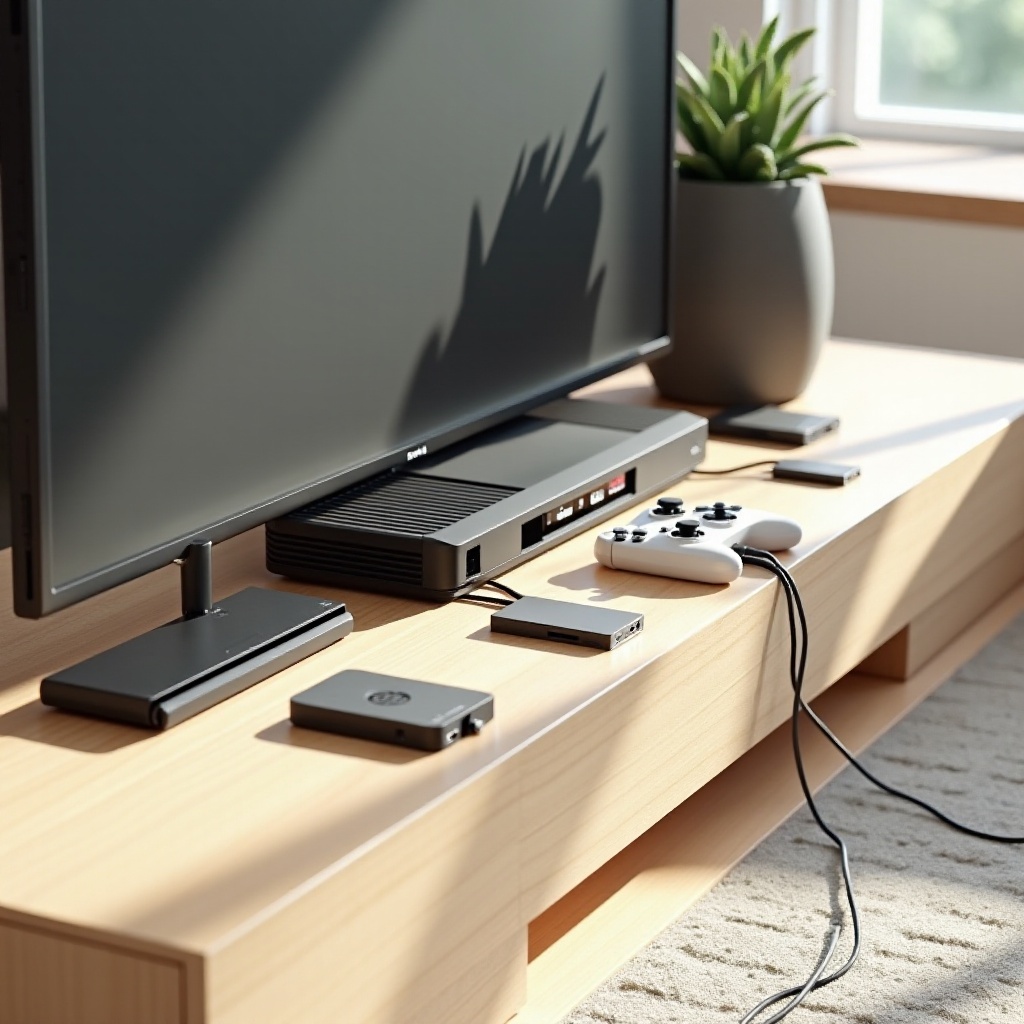
Jak urządzenia inne niż komputery rozpoznają zewnętrzne dyski twarde: porty, zasilanie i systemy plików
Urządzenia inne niż komputery akceptują zewnętrzne dyski tylko wtedy, gdy zgrają się trzy podstawy. Po pierwsze, urządzenie potrzebuje portu USB działającego jako host. Może to być USB‑A, USB‑C lub Micro‑USB z obsługą OTG. Jeśli łączysz się przez hub lub stację dokującą, musi on przesyłać dane, a nie tylko zasilanie. Po drugie, urządzenie musi dostarczać wystarczającą moc. Zasilane z magistrali 2,5‑calowe dyski HDD i przenośne SSD pobierają prąd przez USB. Niektóre telewizory, telefony i przystawki TV nie dostarczają wystarczającego natężenia. W takim przypadku użyj dysku z własnym zasilaniem, przewodu typu Y lub zasilanego huba. Po trzecie, urządzenie musi rozumieć system plików dysku. Wiele urządzeń odczytuje FAT32 lub exFAT. Niektóre czytają także NTFS. Sprzęt Apple preferuje APFS lub HFS Plus. Sprzęt oparty na Linuksie często obsługuje ext4. W razie wątpliwości exFAT jest najbezpieczniejszym, wieloplatformowym wyborem.
Firmware urządzeń wyznacza też ograniczenia pojemności i partycji. Niektóre odtwarzacze multimedialne nie odczytują woluminów większych niż 2 TB, chyba że użyjesz GPT. Inne rozpoznają tylko MBR i małe partycje. Instrukcje rzadko mówią o tym jasno, więc szybkie testy z mniejszymi i większymi dyskami pomagają. Jeśli Twoje urządzenie oferuje opcję formatowania na ekranie, skorzystaj z niej, ponieważ zastosuje dokładny system plików i styl partycjonowania, którego urządzenie oczekuje.
Po dopasowaniu portów, zasilania i systemów plików dysk pojawi się i będzie działał zgodnie z oczekiwaniami. Mając fundamenty, możemy przejść przez typowe urządzenia i wskazać, co sprawdza się najlepiej w każdym scenariuszu, oraz pułapki, których należy unikać.
Kompatybilność i zastosowania według urządzeń
Smart TV i odtwarzacze Blu‑ray: odtwarzanie, nagrywanie i obsługiwane formaty
Większość smart TV odczytuje dyski USB do odtwarzania multimediów. Skanują dysk w poszukiwaniu obsługiwanych formatów wideo, audio i zdjęć i oferują proste przeglądanie folderów. Wiele telewizorów umożliwia także funkcje DVR na dysku USB, takie jak pauzowanie telewizji na żywo lub nagrywanie. Używaj exFAT lub FAT32 dla szerokiej zgodności. Jeśli telewizor nie potrafi zasilić przenośnego HDD, podłącz go do zasilanego huba albo użyj obudowy z własnym zasilaniem. Zachowuj krótkie nazwy plików i unikaj bardzo głębokich struktur folderów, aby indeksowanie telewizora było szybkie.
Konsole do gier (PlayStation 5 lub 4, Xbox Series X lub S lub One): rozszerzona pamięć vs multimedia
Konsole obsługują dwie role: magazyn gier i odtwarzanie multimediów. PlayStation i Xbox pozwalają na używanie zewnętrznych dysków do obsługiwanych gier oraz bibliotek multimediów. Gdy konsola formatuje dysk na potrzeby gier, blokuje go do tej konsoli i jej systemu plików. Do wspólnych muzyki i wideo trzymaj drugi dysk w exFAT. Używaj SSD dla szybszych wczytań i podłączaj do najszybszego portu USB konsoli. Jeśli odtwarzanie przycina, sprawdź bitrate i spróbuj bezpośredniego podłączenia USB zamiast huba.
Przystawki streamingowe (NVIDIA Shield, Fire TV, Roku, obejścia dla Apple TV)
NVIDIA Shield obsługuje pamięć USB do lokalnego odtwarzania i serwera Plex. Fire TV potrafi czytać dyski przez adapter OTG, choć zasilanie bywa skąpe. Niektóre modele Roku obsługują odtwarzanie z USB bezpośrednio, inne polegają na źródłach sieciowych. Apple TV nie ma bezpośredniej obsługi pamięci USB, więc użyj NAS lub komputera z uruchomionym serwerem multimediów. Dla wszystkich streamerów exFAT poprawia zgodność i obsługę dużych plików wideo.
Smartfony i tablety: Android USB OTG oraz iPhone lub iPad z USB‑C
Telefony i tablety z Androidem i OTG odczytują dyski exFAT w aplikacji Pliki. Użyj adaptera USB‑C na USB, a dla prądożernych dysków twardych — zasilanego huba. Nowsze iPady i iPhone’y z USB‑C potrafią czytać exFAT i łatwo kopiować duże pliki. Urządzenia z Lightning wymagają adaptera aparatu Apple z przelotowym zasilaniem. Dla niezawodności w podróży wybieraj kompaktowe SSD o niskim poborze mocy i z krótkimi, solidnymi kablami.
Przenośne komputery do gier (Steam Deck, ROG Ally, Legion Go) i konfiguracje dokowane
Te przenośne urządzenia z Windows lub Linuksem traktują zewnętrzne dyski jak komputery PC. Używaj szybkich SSD USB 3.2 dla krótkich czasów wczytywania i płynnej rozgrywki. Formatuj w exFAT lub NTFS dla Windows albo ext4 dla konfiguracji linuksowych. Stacja dokująca upraszcza zasilanie, wyjście obrazu, Ethernet i magazyn w jednym hubie. Trzymaj gry na SSD dla prędkości, a duże kopie zapasowe lub multimedia przenieś na HDD.
Domowe routery z USB i obudowy NAS: współdzielenie dysków w sieci
Wiele routerów udostępnia dysk USB w sieci domowej przez SMB, DLNA lub FTP. Zamienia to prosty dysk w wspólną bibliotekę dla telewizorów, konsol i telefonów. Wydajność bywa różna, więc nie oczekuj prędkości klasy NAS od podstawowego portu USB w routerze. Dla lepszej szybkości, niezawodności i aplikacji użyj obudowy NAS. NAS pozwala strumieniować, wykonywać kopie zapasowe i uruchamiać serwery multimediów bez komputera oraz obsługuje wielu użytkowników jednocześnie.
Dekodery OTA DVR i kablowe lub satelitarne: nagrywanie TV na dyski USB
Niektóre rejestratory DVR i przystawki nagrywają na dysk USB. Często wymagają konkretnych formatów i mogą szyfrować nagrania powiązane z danym urządzeniem, co uniemożliwia odtwarzanie na innych. Używaj dedykowanego dysku i wykonaj ekranowe kroki formatowania przed nagrywaniem. Przy długich harmonogramach nagrań 3,5‑calowy dysk HDD w zasilanej obudowie zapewni stabilne zasilanie i pojemność.
Radia samochodowe i systemy infotainment: muzyka i wideo z pamięci zewnętrznej
Wiele jednostek głównych odczytuje pamięć USB dla muzyki, czasem także wideo. Zachowuj proste i spójne struktury folderów. Używaj exFAT lub FAT32 oraz popularnych kodeków, takich jak MP3, AAC lub WAV. Ciężkie dyski twarde nie są idealne w poruszającym się aucie. Lepszy będzie wytrzymały SSD lub niskoprofilowy pendrive, co eliminuje problemy z wibracjami. Jeśli odtwarzanie się nie udaje, obniż bitrate lub skonwertuj pliki do obsługiwanego formatu.
Drukarki i urządzenia wielofunkcyjne: bezpośrednie drukowanie lub skan na pamięć USB
Niektóre drukarki akceptują dyski USB do bezpośredniego drukowania i skanowania na dysk. Zwykle odczytują FAT32 lub exFAT i podstawowe typy plików, takie jak PDF lub JPEG. Utrzymuj krótkie nazwy plików i unikaj znaków specjalnych, aby zapewnić wykrywanie. Po skanowaniu przenieś pliki na komputer lub NAS do kopii zapasowej i udostępniania.
Aparaty cyfrowe, kamery i rejestratory terenowe: nagrywanie bezpośrednio na SSD
Wiele nowoczesnych aparatów i rejestratorów obsługuje bezpośrednie nagrywanie na SSD przez USB‑C. Używaj dysków SSD o wysokiej wytrzymałości z utrzymywanymi prędkościami zapisu odpowiadającymi Twojemu kodekowi. Przetestuj przed zdjęciami i oznaczaj dyski według projektu. Trzymaj zapasowe kable i zasilany hub w zestawie na wypadek, gdy port aparatu nie dostarcza wystarczającego prądu. Jak najszybciej wykonaj kopię materiału na drugi dysk lub NAS.
Sprzęt muzyczny: miksery cyfrowe, rejestratory przenośne i samplery z pamięcią USB
Sprzęt audio często zapisuje wielościeżkowe sesje i próbki na dyskach USB. Wybieraj SSD ze względu na odporność na wstrząsy na scenie i niższy hałas w studiu. Używaj exFAT dla szerokiej zgodności i prostego przenoszenia plików do DAW. Po każdej sesji wykonaj kopię zapasową na drugi dysk i zweryfikuj integralność przed czyszczeniem rejestratora.
Inteligentne ramki na zdjęcia i odtwarzacze digital signage: biblioteki multimediów na dyskach zewnętrznych
Ramki i odtwarzacze signage ładują zdjęcia i pętle z USB. Używaj exFAT i standardowych formatów obrazów lub wideo. Optymalizuj rozmiary plików i rozdzielczości dla szybkiego ładowania i płynnego odtwarzania. Organizuj foldery według playlisty, wydarzenia lub kampanii, aby ułatwić aktualizacje. Gdy już zmapujesz urządzenia, następnym krokiem jest wybór odpowiedniego typu dysku, który odpowiada temu, jak każde urządzenie odczytuje i zapisuje dane.
Wybór odpowiedniego zewnętrznego dysku dla każdego urządzenia (SSD vs HDD vs flash)
Do wyboru masz trzy typy pamięci: przenośne SSD, 2,5‑calowe przenośne HDD oraz pendrive’y o dużej pojemności. Wybieraj, kierując się wydajnością, poborem mocy, trwałością i ceną. SSD wyróżniają się szybkością, ciszą i odpornością na wstrząsy. Są idealne do konsol, przenośnych PC, aparatów i samochodów. Pobierają mniej mocy niż wiele HDD i dobrze znoszą wibracje. Wybieraj modele USB 3.2 Gen 2 dla szybszego wczytywania i płynnego odtwarzania mediów o wysokim bitrate.
HDD oferują najlepszą cenę za terabajt. Pasują do smart TV, DVR oraz routerów lub NAS przy dużych bibliotekach. Używaj dysków 2,5‑calowych, gdy zależy Ci na zasilaniu z magistrali i mobilności. Dla niezawodności i dużej mocy rozważ 3,5‑calowe dyski desktopowe w zasilanych obudowach. Są cięższe, ale pracują chłodniej i często dłużej wytrzymują ciągłe obciążenie. Pendrive’y są malutkie i tanie. Sprawdzają się w samochodach i ciasnych miejscach, lecz ciepło i zużycie mogą skracać żywotność przy intensywnych zapisach. Unikaj flash do nagrywania DVR lub z kamer, gdzie liczą się długotrwałe zapisy.
Zrównoważ potrzeby prostą zasadą:
– Najpierw prędkość: wybierz SSD.
– Najtańsze terabajty: wybierz HDD.
– Najmniejszy gabaryt: wybierz pamięć flash.
Po wyborze typu dysku kolejnym krokiem jest formatowanie. Odpowiedni system plików i schemat partycjonowania decydują o kompatybilności między urządzeniami innymi niż komputery.
Formatowanie systemu plików i ograniczenia pojemności (exFAT, FAT32, NTFS, APFS, ext4; MBR vs GPT)
Systemy plików decydują o kompatybilności. exFAT to najbezpieczniejszy, wieloplatformowy wybór dla telewizorów, konsol używanych do multimediów, Androida oraz iPada lub iPhone’a z USB‑C. Obsługuje duże pliki i woluminy bez limitu 4 GB na plik, który ma FAT32. FAT32 nadal pomaga na starszym sprzęcie, ale ten limit 4 GB często psuje odtwarzanie filmów i pracę z dużymi plikami projektów. NTFS jest powszechny w Windows i niektórych telewizorach lub routerach, lecz wiele urządzeń potrafi go tylko odczytać, a nie zapisać. APFS i HFS Plus pasują do komputerów Apple i niektórych przepływów pracy na iPadzie. ext4 jest powszechny w Linuksie i niektórych aplikacjach NAS, ale rzadko bywa obsługiwany przez telewizory i telefony.
Zasady dotyczące pojemności są równie ważne jak systemy plików. Niektóre urządzenia mają limit 2 TB przy tablicach partycji MBR. Inne odczytują większe dyski tylko z GPT. Jeśli Twoje urządzenie nie rozpoznaje dużego dysku, sformatuj go ponownie, używając MBR z mniejszą partycją, i przetestuj. Do nagrywania wideo lub gier używaj pojedynczej partycji podstawowej. Utrzymuj płaską strukturę folderów i krótkie nazwy, aby przyspieszyć indeksowanie.
Przed formatowaniem wykonaj kopię zapasową dysku. Po formatowaniu przetestuj go na niewielkim zestawie plików, aby potwierdzić, że odtwarzanie lub nagrywanie działa zgodnie z oczekiwaniami. Gdy formatowanie jest gotowe, ostatnim elementem sprzętowym są zasilanie i okablowanie, ponieważ nawet idealne systemy plików zawiodą, jeśli urządzenie nie zasili dysku albo kabel zdławi łącze.
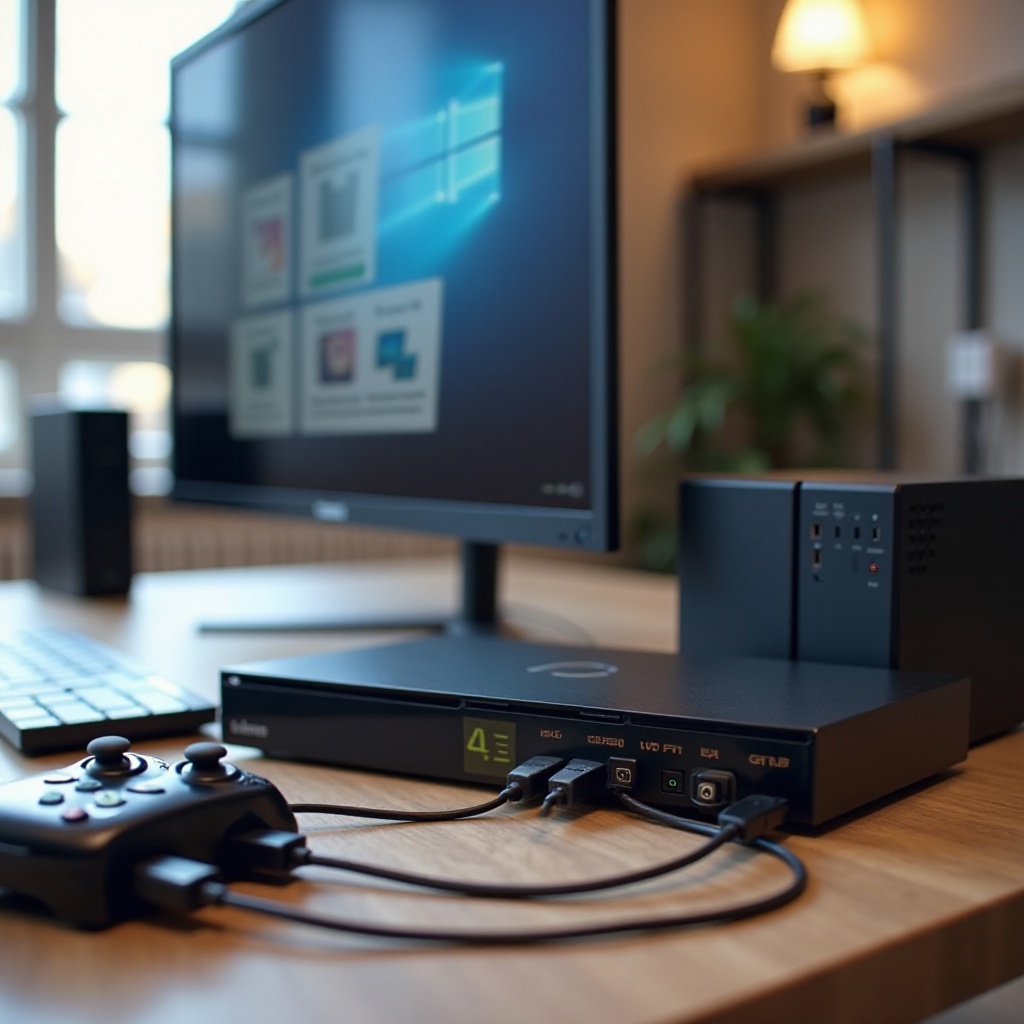
Zasilanie, kable, huby i adaptery: unikanie typowych pułapek
Problemy z zasilaniem powodują większość problemów z wykrywaniem. Wiele telewizorów i przystawek streamingowych dostarcza słabe zasilanie USB. Jeśli dysk startuje, stuka lub rozłącza się, dodaj zasilany hub USB albo użyj obudowy z własnym zasilaniem. W przypadku telefonów i tabletów użyj adaptera OTG lub huba USB‑C z Power Delivery, aby zasilić urządzenie i dysk. Radia samochodowe zwykle zasilają tylko nośniki o niskim poborze, jak pendrive’y; jeśli potrzebujesz więcej pamięci bez ruchomych części, wybierz kompaktowy SSD.
Kable mają większe znaczenie, niż się wydaje. Używaj krótkich, wysokiej jakości kabli USB 3.x z solidnymi złączami. Unikaj uszkodzonych lub luźnych portów, stosując wtyki kątowe tam, gdzie jest mało miejsca. Dla przenośnych HDD z Micro‑USB przewód typu Y może dostarczyć dodatkowe zasilanie. W przypadku USB‑C upewnij się, że kabel obsługuje dane, a nie tylko ładowanie. Huby i stacje dokujące upraszczają złożone konfiguracje, jak Steam Deck podłączony do TV z Ethernetem i magazynem. Zawsze testuj stabilność przed podróżą lub wydarzeniami na żywo. Gdy sprzęt jest ogarnięty, możesz skupić się na strojeniu wydajności, aby utrzymać płynne odtwarzanie i szybkie ładowanie.
Wskazówki dotyczące wydajności dla płynnego odtwarzania i szybszego wczytywania
Kilka drobnych zmian zapobiega zacięciom i powolnym wczytaniom:
– Dopasuj bitrate do szybkości dysku. 4K o wysokim bitrate lub bezstratne audio wymagają szybkich SSD i portów USB 3.x.
– Unikaj wolnych hubów. Podłączaj dyski do najszybszego portu USB w urządzeniu.
– Używaj krótszych kabli. Długie lub słabe kable zmniejszają przepustowość i powodują przerwy.
– Zachowuj 10–20 procent wolnego miejsca, aby uniknąć fragmentacji i spowolnień zapisu.
– Wyłącz indeksowanie w tle lub aplikacje skanujące na przystawkach multimedialnych, gdy to możliwe.
– Organizuj foldery według typu, aby skrócić czas skanowania i przyspieszyć nawigację.
– W przypadku konsol i przenośnych PC wybieraj SSD o mocnych, długotrwałych prędkościach zapisu, nie tylko wysokich prędkościach chwilowych.
Te praktyczne kroki zwiększają szybkość na każdej platformie. Gdy masz wydajność pod kontrolą, chroń swoją bibliotekę i zaplanuj bezpieczne współdzielenie między wieloma urządzeniami bez ryzyka utraty danych.
Bezpieczeństwo, kopie zapasowe i dobre praktyki współdzielenia między urządzeniami
Zewnętrzne dyski wędrują między urządzeniami, co zwiększa ryzyko. Zmniejsz je prostymi nawykami, które oszczędzają czas i dane. Zawsze wysuwaj dyski z menu ekranowych przed odłączeniem. Trzymaj drugą kopię ważnych plików na innym dysku lub NAS. Stosuj zabezpieczenia przeciwprzepięciowe dla sprzętu w salonie i zasilacze UPS dla pamięci sieciowej. Oznaczaj dyski według urządzenia i roli: TV Media, Console Media, DVR lub Camera. Szyfruj tylko wtedy, gdy urządzenie to obsługuje; nieobsługiwane szyfrowanie zablokuje dostęp. W przypadku bibliotek współdzielonych przechowuj pliki źródłowe na NAS i synchronizuj na USB w podróży. Weryfikuj nowe transfery, otwierając losowe pliki przed skasowaniem źródła.
Te nawyki utrzymują biblioteki w dobrej kondycji, gdy przemieszczasz się między wieloma urządzeniami, które mogą korzystać z zewnętrznych dysków poza komputerami. Teraz jesteś gotów na krótką listę kontrolną i jasne kolejne kroki.
Zakończenie
Możesz zrobić z pamięcią zewnętrzną więcej, niż myślisz. Wiele urządzeń, które mogą korzystać z zewnętrznych dysków poza komputerami, obsługuje multimedia, gry, kopie zapasowe, a nawet bezpośrednie nagrywanie. Sukces zależy od trzech czynników: właściwego portu, wystarczającego zasilania i kompatybilnego systemu plików. Wybieraj SSD dla szybkości i trwałości, HDD dla pojemności w dobrej cenie oraz pamięć flash do ciasnych przestrzeni. Formatuj w exFAT dla szerokiego zastosowania i zaplanuj zasilanie oraz okablowanie dla stabilności. Utrzymuj porządek w bibliotece i zawsze bezpiecznie wysuwaj nośniki. Postępuj według tych kroków, a Twój dysk będzie działał z telewizorami, konsolami, telefonami, routerami i innymi urządzeniami bez zbędnych kłopotów. Z odrobiną planowania będziesz cieszyć się szybkim dostępem, płynnym odtwarzaniem i odpornymi kopiami zapasowymi w całym domowym ekosystemie.
Najczęściej zadawane pytania
Jakiego systemu plików użyć, aby większość urządzeń innych niż komputery mogła odczytać mój zewnętrzny dysk twardy?
Użyj exFAT dla najszerszej zgodności wśród telewizorów, konsol, Androida oraz iPada lub iPhone’a z USB-C. Obsługuje duże pliki i duże wolumeny bez limitu 4 GB w FAT32. Jeśli urządzenie obsługuje tylko odczyt FAT32, podziel duże nagrania wideo lub przekoduj je. NTFS może działać na niektórych telewizorach i routerach, ale wiele urządzeń potrafi go tylko odczytywać, nie zapisywać. APFS lub HFS Plus są odpowiednie dla komputerów Apple i niektórych scenariuszy pracy na iPadzie. Dla sprzętu linuksowego i zastosowań NAS idealny jest ext4, ale telewizory i telefony rzadko go obsługują.
Dlaczego mój telewizor, konsola lub telefon nie rozpoznaje mojego zewnętrznego dysku i jak to naprawić?
Sprawdź trzy obszary. Port: upewnij się, że urządzenie ma port USB w trybie hosta i obsługuje pamięci masowe. Zasilanie: wiele urządzeń nie potrafi zasilić przenośnych dysków HDD; użyj zasilanego koncentratora, kabla typu Y lub obudowy z własnym zasilaniem. System plików: sformatuj dysk jako exFAT lub FAT32. Pojemność: niektóre urządzenia wymagają MBR i mniejszych partycji. Kabel: podmień na krótki, sprawdzony kabel USB 3.x. Na koniec spróbuj innego portu USB lub odłącz wszelkie huby. Jeśli konsola chce używać dysku do gier, pozwól jej sformatować ten dysk i trzymaj osobny dysk exFAT na wspólne multimedia.
Czy SSD czy HDD jest lepszy do urządzeń innych niż komputery, takich jak telewizory, konsole i samochody?
Wybieraj w zależności od zastosowania. SSD zapewniają szybkie wczytywanie, cichą pracę i odporność na wstrząsy. Najlepiej sprawdzają się w konsolach, przenośnych komputerach do gier, aparatach i kamerach oraz w samochodach. HDD oferują tanie terabajty i pasują do telewizorów, rejestratorów DVR oraz routerów lub serwerów NAS, które potrzebują dużych bibliotek. W samochodach i w ciasnych miejscach wygodny jest niskoprofilowy SSD lub pendrive o dużej pojemności. Jeśli budżet na to pozwala, wybieraj SSD do zadań wrażliwych na wydajność, a HDD do masowego przechowywania danych.