
Ekran laptopa Dell nie włącza się: kompletny przewodnik rozwiązywania problemów
Wprowadzenie
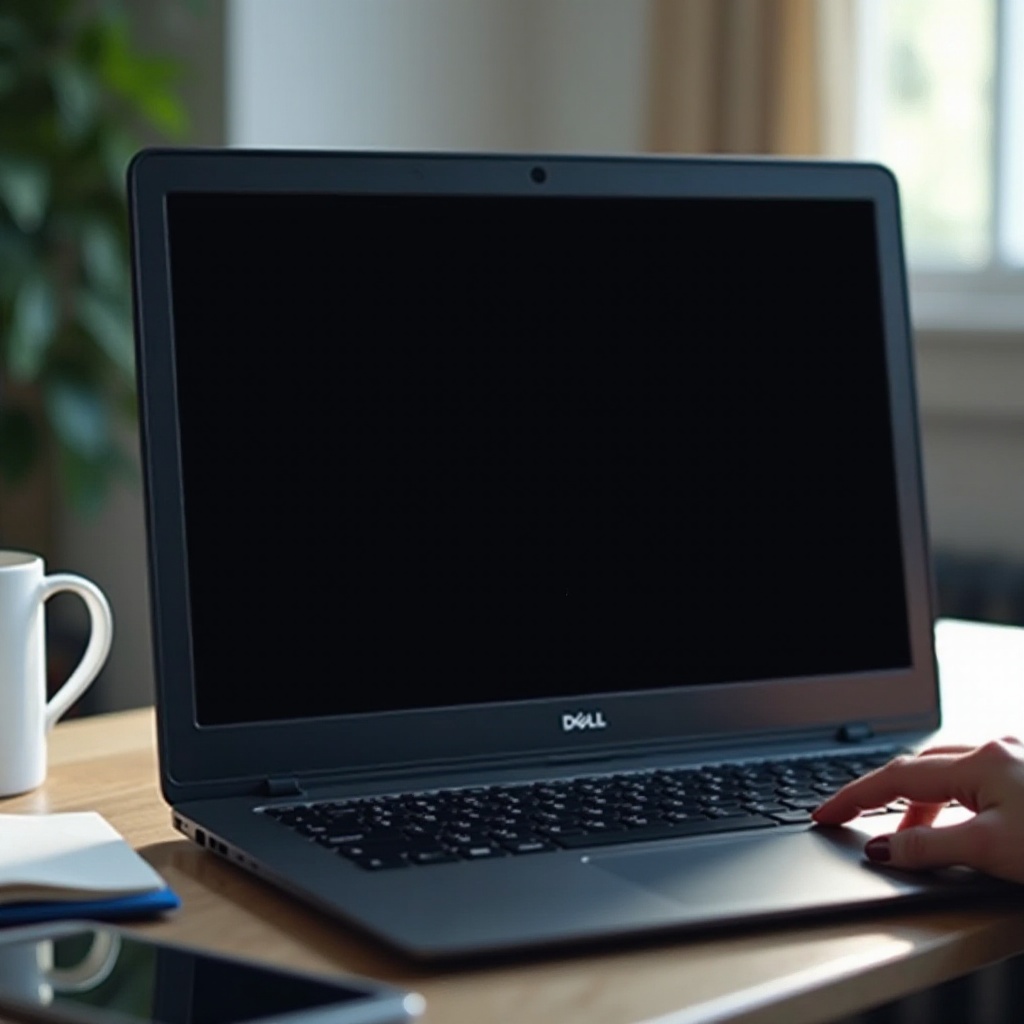
Czarny ekran w laptopie Dell może całkowicie sparaliżować pracę. Słychać wentylatory. Widać podświetlenie klawiatury. A jednak ekran nic nie wyświetla. Dobra wiadomość jest taka, że w większości przypadków przyczyny są jasne, a rozwiązania proste — pod warunkiem testowania we właściwej kolejności. Ten przewodnik prowadzi przez sprawdzoną sekwencję, która w kilka minut oddziela problem programowy od sprzętowego. Zaczniesz od szybkich kontroli, skorzystasz z wbudowanych narzędzi diagnostycznych Dell, przejdziesz przez narzędzia odzyskiwania Windows i zakończysz bezpiecznymi krokami sprzętowymi.
Każda sekcja wyjaśnia, dlaczego dany krok jest ważny i jakiego rezultatu się spodziewać. Użyj drugiego urządzenia, aby śledzić instrukcje i pobrać sterowniki w razie potrzeby. Jeśli konieczna będzie naprawa, będziesz wiedzieć, którą część wymienić lub jak rozmawiać z działem wsparcia. Zaczniemy od określenia dokładnego scenariusza czarnego ekranu, aby kolejne działania były celne i skuteczne.

Szybka selekcja: zidentyfikuj swój scenariusz czarnego ekranu
Zanim zmienisz ustawienia lub zaczniesz demontować podzespoły, określ, z jakim problemem masz do czynienia. Różne rodzaje czarnego ekranu wskazują na różne przyczyny. Użyj tych szybkich sprawdzeń, aby posegregować przypadek:
– Brak logo, brak podświetlenia, brak dźwięku: podejrzenie problemów z zasilaniem, płytą główną lub pamięcią RAM.
– Pojawia się logo Dell, potem czarny ekran: podejrzenie sterowników grafiki, aktualizacji lub uszkodzenia rozruchu systemu Windows.
– Czarny ekran z poruszającym się kursorem: awaria explorer.exe, problem z profilem użytkownika lub błąd sterownika GPU.
– Czarny ekran po zalogowaniu: aplikacja startowa, wybór wyjścia obrazu lub przełączanie grafiki hybrydowej.
– Poświata podświetlenia, ale brak obrazu: problem ze ścieżką sygnału do panelu lub z wyjściem GPU.
– Brak podświetlenia, ale pod latarką widać blady obraz: awaria podświetlenia lub zasilania podświetlenia.
– Działa tylko na monitorze zewnętrznym: uszkodzenie wewnętrznego panelu lub przewodu eDP.
– Sygnały dźwiękowe lub kody migania LED: awaria sprzętu; zanotuj wzór do diagnostyki.
Dopasuj swój scenariusz do kolejnych kroków, aby uniknąć przypadkowych prób. Mając wstępną przyczynę, możesz wykonywać ukierunkowane kontrole. Skoro znasz już objawy, przygotuj bezpieczne stanowisko i zbierz potrzebne rzeczy.
Lista bezpieczeństwa i przygotowania
Dobre przygotowanie chroni Twoje dane i laptop. Zrób najpierw to:
– Wyłącz laptop przed otwarciem jakiejkolwiek pokrywy.
– Odłącz zasilacz i usuń wszystkie akcesoria oraz stacje dokujące.
– Jeśli to możliwe, wyjmij baterię; jeśli nie, postępuj ostrożnie.
– Uziemij się, aby uniknąć uszkodzeń od wyładowań elektrostatycznych.
– Miej pod ręką drugie urządzenie do przeglądania poradników, plików BIOS i sterowników.
– Przygotuj pamięć USB z narzędziami odzyskiwania lub instalatorem Windows.
– Zlokalizuj klucz odzyskiwania BitLocker, jeśli używasz szyfrowania urządzenia.
Te podstawy zmniejszają ryzyko i przyspieszają proces. Gdy kwestia bezpieczeństwa jest załatwiona, upewnij się, że zasilanie działa prawidłowo, zanim zaczniesz szukać problemów z wyświetlaczem.
Krok 1: Sprawdź zasilanie, moc zasilacza, poziom naładowania baterii i diody sygnalizacyjne
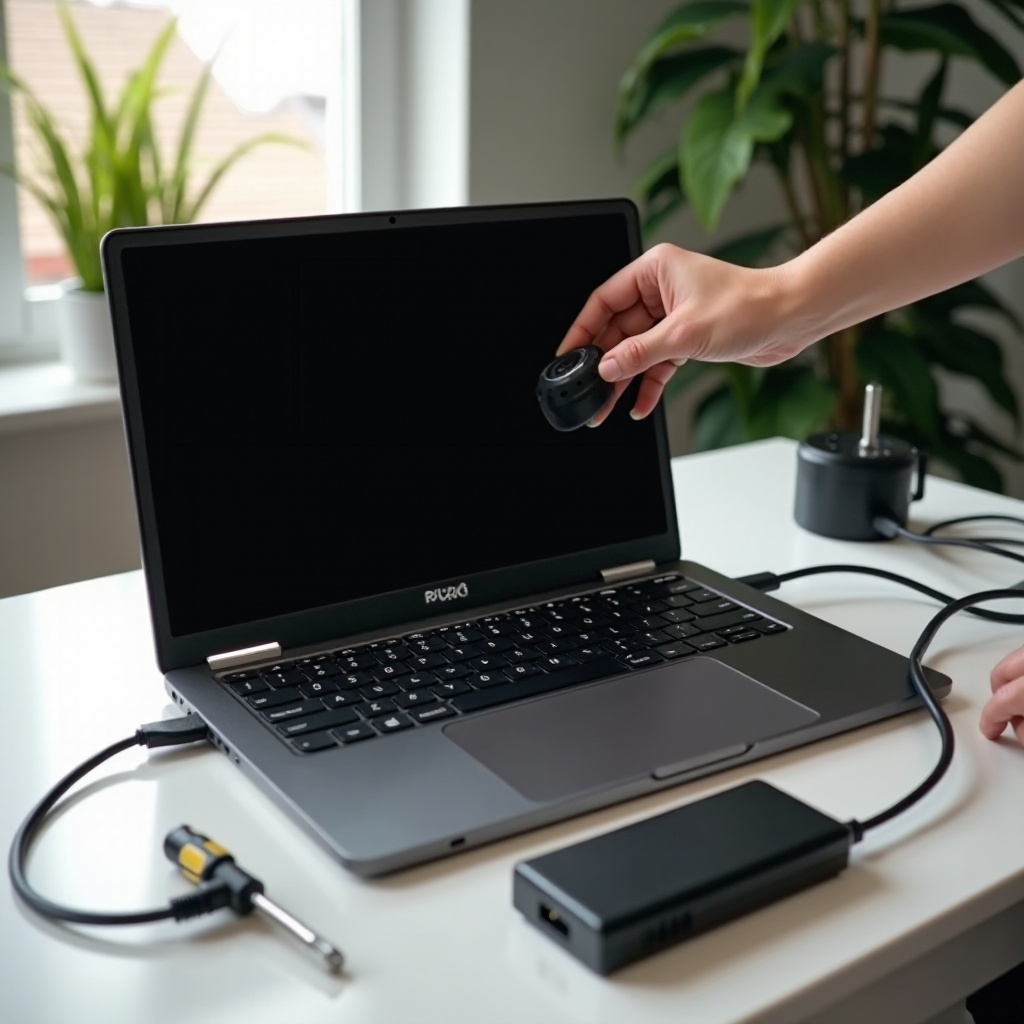
Usterki zasilania często udają problemy z wyświetlaczem. Sprawdź kolejno:
1) Sprawdź gniazdko innym urządzeniem, aby potwierdzić obecność zasilania.
2) Obejrzyj przewód zasilacza oraz wtyk beczkowy lub USB C pod kątem załamań, przypaleń lub luźnych połączeń.
3) Używaj zasilacza o właściwej mocy dla Twojego modelu. Zbyt słaby zasilacz może uruchomić system, ale nie zasilić ekranu lub GPU pod obciążeniem.
4) Podłącz i sprawdź diody LED na zasilaczu i laptopie. Stałe światło zwykle oznacza przepływ zasilania. Jeśli miga w określonym wzorze, zanotuj go.
5) Przytrzymaj przycisk zasilania przez 10 sekund, aby wymusić wyłączenie. Naciśnij raz, aby włączyć. Zwróć uwagę na podświetlenie klawiatury, reakcję klawisza Caps Lock lub start wentylatorów jako oznaki życia.
6) Jeśli Twój model ma wskaźnik stanu baterii, naciśnij go. Jeśli poziom jest niski, ładuj przez 30 minut i spróbuj ponownie.
Jeśli diody pozostają zgaszone lub migają kodami błędów, zapisz ten kod na później. Jeżeli podstawowe kontrole zasilania wypadają dobrze, a ekran nadal jest czarny, spróbuj teraz prostych skrótów dotyczących wyświetlania.
Krok 2: Użyj klawiszy jasności, przełączania wyświetlacza i Ctrl + Shift + Win + B
Pojedynczy skrót klawiszowy często przywraca obraz:
– Zwiększ jasność, używając Fn razem z klawiszem zwiększania jasności.
– Przełączaj tryby wyświetlania klawiszami Win + P, a następnie strzałkami i Enter, aby wypróbować każdy tryb.
– W niektórych modelach Fn + F8 lub Fn + F4 przełącza między ekranem wewnętrznym a zewnętrznym.
– Zresetuj sterownik grafiki skrótem Ctrl + Shift + Win + B. Powinieneś usłyszeć sygnał i zobaczyć krótkie mignięcie obrazu.
Odłącz stacje dokujące i dodatkowe ekrany podczas testów. Jeśli obraz wróci, dostosuj ustawienia wyświetlania i aktualizuj sterowniki. Jeśli nic się nie zmienia, usuń resztkowe zasilanie, aby zresetować wbudowane kontrolery przed głębszymi testami.
Krok 3: Wymuś wyłączenie i wykonaj rozładowanie zasilania
Zawieszony wbudowany kontroler może utrzymywać ciemny ekran. Wyczyść go poprzez rozładowanie zasilania:
1) Przytrzymaj przycisk zasilania przez 10–15 sekund, aż laptop się wyłączy.
2) Odłącz zasilacz. Jeśli bateria jest wyjmowana, wyjmij ją.
3) Przytrzymaj przycisk zasilania przez 30 sekund, aby rozładować resztkowe zasilanie.
4) Włóż z powrotem baterię (jeśli była wyjęta). Podłącz zasilacz. Włącz laptop.
Taki reset często przywraca podświetlenie lub panel. Jeśli ekran pozostaje czarny, przetestuj wyjście wideo na innym ekranie, aby odróżnić problem panelu od problemu systemowego.
Krok 4: Przetestuj zewnętrzny wyświetlacz przez HDMI, USB C lub DisplayPort i wyklucz stacje dokujące
Monitor zewnętrzny szybko ujawnia, gdzie leży problem:
1) Podłącz zewnętrzny wyświetlacz przez HDMI, DisplayPort lub USB C w trybie Alt Mode.
2) Najpierw włącz monitor, potem laptop.
3) Użyj Win + P, aby przełączać tryby. Wypróbuj Duplikuj oraz Tylko drugi ekran.
4) Jeśli obraz jest na zewnętrznym monitorze, ale nie na wbudowanym panelu, podejrzewaj przewód wewnętrzny lub panel.
5) Jeśli nie ma obrazu na żadnym ekranie, podejrzewaj GPU, pamięć RAM lub problemy z rozruchem.
Podczas testów odłącz wszystkie stacje dokujące, huby i adaptery. Uszkodzona stacja może blokować wyjście obrazu. Gdy znasz już status wyjścia zewnętrznego, użyj wbudowanych narzędzi diagnostycznych Dell, aby oddzielić usterki panelu od usterek systemowych.
Krok 5: Uruchom LCD BIST i diagnostykę ePSA, aby rozdzielić problemy panelu od problemów systemu
Dell udostępnia dwa kluczowe testy działające poza Windows:
– LCD BIST, wbudowany autotest: przy wyłączonym laptopie naciśnij i przytrzymaj klawisz D, następnie naciśnij przycisk zasilania. Trzymaj D, aż pojawią się paski kolorów. Jeśli je widzisz, panel i podświetlenie działają.
– Diagnostyka ePSA: włącz komputer i wielokrotnie naciskaj F12, aby otworzyć menu jednorazowego rozruchu. Wybierz Diagnostics. Pozwól testom się zakończyć. Jeśli ePSA pokazuje obraz na zewnętrznym wyświetlaczu, ale nie na panelu, winny jest prawdopodobnie przewód lub panel.
Zapisz wszelkie kody błędów na potrzeby wsparcia. Jeśli BIST się nie powiedzie lub nie wyświetli obrazu, najpewniej uszkodzony jest panel lub zasilanie podświetlenia. Jeśli oba testy przechodzą, a Windows wciąż pokazuje czarny ekran, skup się na oprogramowaniu i firmware. Następny krok resetuje ustawienia BIOS kontrolujące ścieżki grafiki i aktualizuje krytyczne oprogramowanie sprzętowe.
Krok 6: Zresetuj BIOS/UEFI, sprawdź ustawienia grafiki hybrydowej/Optimus i zaktualizuj firmware
Błędnie skonfigurowany firmware może ukryć wyjście obrazu lub skierować je w niewłaściwe miejsce. Napraw to w ten sposób:
1) Wejdź do BIOS/UEFI, naciskając F2 podczas uruchamiania.
2) Wczytaj ustawienia domyślne. Zapisz i wyjdź, aby usunąć błędne konfiguracje.
3) Sprawdź opcje grafiki. W modelach z grafiką hybrydową przetestuj przełączanie między trybem hybrydowym/Optimus a wyłącznie dedykowaną. Zapisz i uruchom ponownie po każdej zmianie.
4) Zaktualizuj BIOS do najnowszej wersji z witryny Dell Support, używając numeru Service Tag. Podczas aktualizacji podłącz zasilacz i nie przerywaj zasilania.
5) Będąc w BIOS-ie, potwierdź wykrycie zasilacza oraz pełną moc. Jeśli widnieje jako nieznany lub o zbyt małej mocy, wymień zasilacz lub sprawdź gniazdo zasilania (DC-in).
Jeśli zmiany w BIOS-ie nie przywracają obrazu, Windows może ładować wadliwy sterownik grafiki lub aplikację startową, która wygasza ekran. Tryb awaryjny pozwoli to bezpiecznie oczyścić.
Krok 7: Uruchom Tryb awaryjny, wykonaj czystą reinstalację sterowników grafiki i przetestuj
Tryb awaryjny ładuje podstawowe sterowniki, które rzadko zawodzą, i pozwala naprawić oprogramowanie wyświetlania:
1) Trzykrotnie przerwij rozruch, aby wywołać środowisko odzyskiwania Windows, lub przytrzymaj Shift, wybierając Uruchom ponownie z menu zasilania.
2) Przejdź do Rozwiąż problemy, Opcje zaawansowane, Ustawienia uruchamiania, następnie naciśnij 4, aby uruchomić Tryb awaryjny.
3) W Trybie awaryjnym otwórz Menedżera urządzeń i rozwiń Karty graficzne.
4) Odinstaluj każde urządzenie GPU. Jeśli jest dostępna opcja, zaznacz Usuń oprogramowanie sterownika dla tego urządzenia.
5) Opcjonalnie użyj Display Driver Uninstaller do gruntownego czyszczenia. Postępuj według jego instrukcji dla Trybu awaryjnego i uruchom ponownie po zakończeniu.
6) Zainstaluj najnowsze sterowniki grafiki z Dell Support dla Twojego modelu. Preferuj pakiety Dell zamiast sterowników ogólnych od producenta układu dla najlepszej kompatybilności.
7) Przetestuj wielokrotne wybudzenia, otwieranie i zamykanie pokrywy oraz przełączanie ekranów zewnętrznych, aby potwierdzić stabilność.
Jeśli obraz działa w Trybie awaryjnym, lecz znika po instalacji sterownika, wypróbuj starszy sterownik Dell lub czysty rozruch, aby wyizolować konflikty. Jeśli w Trybie awaryjnym również nie ma obrazu, użyj narzędzi odzyskiwania Windows, aby naprawić rozruch i pliki systemowe.
Krok 8: Użyj opcji odzyskiwania Windows: Naprawa uruchamiania, Przywracanie systemu, odinstalowanie aktualizacji i kopia zapasowa danych
Narzędzia Windows mogą cofnąć zmiany, które spowodowały zaciemnienie:
1) W środowisku odzyskiwania Windows uruchom Naprawę uruchamiania i pozwól zastosować poprawki.
2) Użyj Przywracania systemu, aby cofnąć stan do punktu sprzed wystąpienia problemu.
3) Odinstaluj najnowsze aktualizacje jakościowe lub funkcjonalne, jeśli problem pojawił się po aktualizacji.
4) Otwórz Wiersz polecenia i wykonaj kolejno polecenia:
– sfc /scannow
– DISM /Online /Cleanup-Image /RestoreHealth
5) Wykonaj kopię zapasową plików przy użyciu Wiersza polecenia, dysku odzyskiwania lub linuksowej dystrybucji live USB, jeśli to konieczne.
6) Jeśli nic nie pomaga, wykonaj naprawczą reinstalację Windows na miejscu, zachowując pliki.
Jeśli narzędzia odzyskiwania zakończą pracę, a wciąż nie ma obrazu na wbudowanym panelu, ponownie sprawdź sprzęt. Skup się na połączeniach, zawiasach i typowych punktach mechanicznych, które wpływają na sygnał do panelu.
Krok 9: Napraw pętle uśpienia/hibernacji: wyłącz Szybkie uruchamianie i dostosuj ustawienia zasilania
Czarne ekrany często są następstwem problemów ze stanem uśpienia lub Modern Standby. Ustabilizuj zachowanie zasilania, aby zapobiec nawrotom:
1) W Panelu sterowania, Opcje zasilania, wybierz działanie przycisków zasilania, a następnie wyłącz Szybkie uruchamianie.
2) W zaawansowanych ustawieniach zasilania ustaw dłuższe czasy dla Wyłącz ekran i Uśpij podczas testów oraz wyłącz uśpienie hybrydowe.
3) W Menedżerze urządzeń, przy kartach graficznych i sieciowych, odznacz Zezwalaj komputerowi na wyłączanie tego urządzenia w celu oszczędzania energii, jeśli dostępne.
4) Zamknij lub wyłącz aplikacje, które utrudniają prawidłowe wybudzanie, np. rozbudowane nakładki GPU.
Przetestuj kilka cykli uśpienia i wybudzania oraz zamykanie pokrywy. Jeśli ekran teraz poprawnie się wybudza, problem dotyczył stanów zasilania. Jeśli nie, przejdź do inspekcji sprzętu.
Krok 10: Kontrole sprzętowe: ponownie osadź RAM, sprawdź przewód eDP i zawiasy oraz poszukaj uszkodzeń
Poluzowane lub uszkodzone elementy mogą odciąć sygnał wideo do panelu. Postępuj ostrożnie i kieruj się instrukcją serwisową swojego modelu:
1) Wyłącz komputer. Odłącz zasilacz. Rozładuj resztkowe zasilanie, przytrzymując przycisk przez 30 sekund.
2) Zdejmij dolną pokrywę. Uporządkuj śrubki według miejsc.
3) Ponownie osadź RAM: wyjmij każdy moduł, delikatnie oczyść styki i włóż z powrotem, aż zaczepy zaskoczą. Jeśli masz taką możliwość, przetestuj z działającym modułem w każdym slocie.
4) Prześledź przewód eDP od płyty głównej do panelu. Szukaj zgnieceń przy zawiasie, przetartego ekranującego oplotu lub luźnych zatrzasków w złączach.
5) Sprawdź ślady zalania, korozji lub przypalone elementy w okolicy złącza wyświetlacza i układów zasilania.
6) Upewnij się, że wentylator i radiator są wolne od kurzu. Nadmierne ciepło może powodować awarie GPU i przerywane czarne ekrany.
7) Złóż całość i przetestuj. Jeśli problem zależy od pozycji pokrywy, przewód jest najprawdopodobniej nadwyrężony i wymaga wymiany.
Jeśli ponowne osadzenie i inspekcja eliminują przerywane zaniki obrazu, zabezpiecz prowadzenie przewodu odpowiednimi odciążeniami. Jeśli widać oczywiste uszkodzenia, zaplanuj wymianę części zgodnie z następną sekcją.
Krok 11: Rozróżnij awarię podświetlenia od braku sygnału wideo
Wiedza, z jaką awarią masz do czynienia, oszczędza czas i pieniądze:
– Test latarką: skieruj jasne światło pod kątem na ekran. Jeśli widać blade elementy pulpitu, zawiodło podświetlenie lub jego zasilanie.
– Brak bladego obrazu pod światłem: prawdopodobnie brak sygnału wideo do panelu lub uszkodzony kontroler panelu.
– Monitor zewnętrzny działa, a wbudowany jest ciemny: najpewniej problem z panelem lub przewodem.
– BIST pokazuje paski kolorów, ale Windows pozostaje czarny: problem programowy lub sterownika.
– BIST nic nie wyświetla, a zewnętrzny działa: awaria panelu lub podświetlenia.
Te wskazówki prowadzą do właściwej naprawy. Mając zidentyfikowaną prawdopodobną część, możesz wybrać najbardziej opłacalną ścieżkę naprawy i uniknąć niepotrzebnej wymiany płyty.
Krok 12: Ścieżki naprawy, koszty i gwarancja: panel, przewód, płyta główna i opcje serwisowe
Gdy odizolujesz uszkodzony element, wybierz plan naprawy dopasowany do budżetu i umiejętności:
– Przewód eDP: najtańsza naprawa; wymień, jeśli widać zgniecenia lub pękniętą izolację albo jeśli poruszanie zawiasem zmienia obraz.
– Panel LCD: wymień, jeśli BIST się nie udaje lub test latarką pokazuje blady obraz. Zamów właściwy rozmiar, rozdzielczość, odświeżanie i typ złącza.
– Płyta główna lub GPU: rozważ tylko wtedy, gdy wyświetlacz zewnętrzny także nie działa, a diagnostyka wskazuje na usterki płyty systemowej. Porównaj koszt z ceną wymiany laptopa.
– Płytka DC-in lub linie zasilania: wymień, jeśli wykrywanie zasilacza i zasilanie systemu są niestabilne.
Wskazówki kosztowe zależą od modelu i dostępności części:
– Przewód: część niskokosztowa i około godzina pracy.
– Panel: koszt średni, od jednej do dwóch godzin pracy w zależności od obudowy.
– Płyta główna: wysoki koszt i ryzyko; najpierw zabezpiecz dane i oceń całkowitą opłacalność.
Sprawdź status gwarancji, używając numeru Service Tag na stronie Dell Support. Naprawa onsite lub wysyłkowa może obejmować części i robociznę. Po upływie gwarancji skorzystaj z autoryzowanego serwisu i poproś o pisemną wycenę oraz numery części. Mając określone opcje naprawy, wdroż dobre nawyki, aby zapobiec powrotowi czarnego ekranu.
Wskazówki zapobiegawcze, aby uniknąć przyszłych problemów z czarnym ekranem w Dell
Zapobieganie skraca przestoje i chroni Twoją inwestycję:
– Aktualizuj BIOS i sterowniki GPU z Dell Support, a nie z przypadkowych źródeł.
– Używaj zasilacza o właściwej mocy i unikaj niskiej jakości ładowarek firm trzecich.
– Podpieraj pokrywę przy zawiasie podczas otwierania, aby zmniejszyć naprężenia przewodu eDP.
– Czyść wyloty powietrza i wentylatory, by zapobiec awariom GPU i VRM spowodowanym przegrzewaniem.
– Unikaj wymuszonych wyłączeń; pozwól Windows zamknąć aplikacje przed uśpieniem lub hibernacją.
– Wyłącz Szybkie uruchamianie, jeśli masz nawracające problemy z wybudzaniem.
– Regularnie twórz kopie zapasowe ważnych plików, aby diagnostyka była bezstresowa.
Te nawyki stabilizują sygnał obrazu i wydłużają żywotność panelu. Jeśli czarny ekran wróci, możesz szybko ponownie przejść przez ten przewodnik i sprawnie go usunąć.
Zakończenie
Masz teraz jasną, krok po kroku ścieżkę naprawy ekranu laptopa Dell, który nic nie wyświetla. Zacznij od kontroli zasilania i skrótów wyświetlania. Użyj zewnętrznego monitora, aby odizolować usterkę. Uruchom BIST i ePSA, by rozdzielić problemy panelu i systemu. Zresetuj firmware, wykonaj czystą reinstalację sterowników grafiki i skorzystaj z narzędzi odzyskiwania Windows, gdy oprogramowanie psuje wyświetlanie. W razie potrzeby ponownie osadź RAM i sprawdź przewód eDP oraz obszar zawiasów. Wymieniaj panel lub przewód tylko wtedy, gdy testy potwierdzą usterkę. Utrzymuj BIOS i sterowniki w aktualnej wersji i ostrożnie obchodź się z pokrywą. Dzięki tym krokom większość przypadków czarnego ekranu przechodzi od paniki do rozwiązania w jednej sesji.
Najczęściej zadawane pytania
Dlaczego mój laptop Dell się włącza, ale ekran pozostaje czarny, i skąd mogę wiedzieć, czy to problem z wyświetlaczem, czy z systemem?
Podłącz zewnętrzny monitor. Jeśli na zewnętrznym jest obraz, najprawdopodobniej uszkodzony jest wewnętrzny panel lub przewód eDP. Uruchom test LCD BIST, przytrzymując klawisz D podczas naciskania przycisku zasilania; kolorowe pasy oznaczają, że panel i podświetlenie działają, więc skup się na sterownikach lub systemie Windows. Jeśli BIST się nie powiedzie, a zewnętrzny monitor działa, wymień panel lub przewód. Jeśli nigdzie nie ma obrazu, podejrzewaj pamięć RAM, układ GPU lub płytę główną i uruchom diagnostykę ePSA z menu F12.
Jak uruchomić test Dell LCD BIST i diagnostykę ePSA, jeśli nic nie widać na ekranie?
W przypadku LCD BIST wyłącz komputer, przytrzymaj klawisz D, następnie naciśnij przycisk zasilania i trzymaj, aż usłyszysz sygnały dźwiękowe lub zobaczysz kolorowe pasy. W przypadku ePSA włącz komputer i wielokrotnie naciskaj F12, aby otworzyć menu startowe, następnie wybierz Diagnostyka. Jeśli ekran jest pusty, i tak naciśnij F12 kilka razy, a po krótkiej pauzie wciśnij Enter, aby uruchomić ePSA. Zanotuj wszystkie kody i sprawdź je na stronie Dell Support, używając numeru Service Tag.
Czy czarny ekran w laptopie Dell zwykle wynika z oprogramowania czy sprzętu i kiedy należy szukać profesjonalnej naprawy?
Wiele przypadków zaczyna się od problemów z oprogramowaniem lub stanem zasilania, takich jak wadliwe sterowniki GPU lub nieudane aktualizacje. Oczyszczenie sterowników w Trybie awaryjnym i odzyskiwanie systemu Windows często je naprawiają. Jeśli test LCD BIST się nie powiedzie lub test z latarką pokazuje słaby obraz, uszkodzony jest panel lub podświetlenie. Jeśli na zewnętrznych wyświetlaczach nie ma obrazu, mogły ulec awarii GPU lub płyta główna. Skorzystaj z serwisu, gdy ePSA zgłasza błędy, gdy uszkodzony jest przewód w zawiasie lub gdy aktualizacje i Tryb awaryjny nie przywracają obrazu.