
Gdzie jest przełącznik Wi‑Fi w laptopie Dell? Przewodnik krok po kroku na lata 2024–2025
Wprowadzenie
Chcesz włączyć Wi‑Fi, aby szybko połączyć się z siecią, albo wyłączyć Wi‑Fi, aby chronić prywatność lub oszczędzać energię. I wtedy w kółko wraca to samo pytanie: gdzie jest przełącznik Wi‑Fi w laptopie Dell. Niektóre starsze laptopy Dell miały na obudowie niewielki suwak, który odcinał zasilanie modułów radiowych. W nowszych konstrukcjach suwak usunięto i zastąpiono go sterowaniem z klawiatury oraz oprogramowania. Taka zmiana może sprawić, że będziesz szukać na krawędziach laptopa przełącznika, którego już nie ma.
Ten przewodnik daje szybkie odpowiedzi i jasne kroki. Zaczyna od najszybszych sposobów przełączania łączności bezprzewodowej w nowoczesnych modelach Dell. Następnie wyjaśnia, co zmieniło się między sprzętowymi a programowymi przełącznikami, jak każda seria Dell obsługuje Wi‑Fi i które klawisze nacisnąć. Dowiesz się także o ścieżkach w Windows 11, które zawsze działają, ustawieniach BIOS zapewniających głębsze wyłączenie oraz narzędziach sterowników, które utrzymują stabilność przełączników. Jeśli opcja Wi‑Fi zniknęła lub jest wyszarzona, schemat rozwiązywania problemów przeprowadzi Cię od prostych kontroli po zaawansowane naprawy.
Szybka odpowiedź: najszybsze sposoby przełączania Wi‑Fi w nowoczesnych laptopach Dell
Większość laptopów Dell z lat 2024–2025 nie ma fizycznego suwaka radia. Zamiast tego użyj jednej z tych szybkich metod:
- Szybkie ustawienia na pasku zadań: Wybierz ikonę sieci na pasku zadań. Kliknij kafelek Wi‑Fi, aby włączyć lub wyłączyć. Jeśli aktywny jest tryb samolotowy, wyłącz go, aby przywrócić Wi‑Fi.
- Ścieżka Ustawienia: Otwórz Ustawienia > Sieć i Internet > Wi‑Fi. Przełącz Wi‑Fi. Działa to nawet wtedy, gdy kafelek na pasku zadań jest ukryty lub przełącznik na klawiaturze zawodzi.
- Skrót klawiaturowy: Naciśnij klawisz funkcyjny z ikoną radia/fal. W wielu modelach trzeba przytrzymać Fn podczas naciskania klawisza. Jeśli nic się nie dzieje, przełącz Fn‑Lock i spróbuj ponownie.
- Twarde ustawienie w BIOS: Aby uzyskać sprzętowe wyłączenie, wyłącz WLAN w ustawieniach Wireless w BIOS‑ie. Włącz ponownie, gdy potrzebujesz Wi‑Fi.
Jeśli żadna z tych metod nie zmienia stanu radia, przejdź do sekcji o klawiaturze i do schematu rozwiązywania problemów. Kroki te obejmują zachowanie klawisza funkcyjnego, problemy ze sterownikami i zasady w BIOS‑ie.
Czy laptopy Dell nadal mają fizyczny przełącznik Wi‑Fi? Co zmieniło się w latach 2024–2025
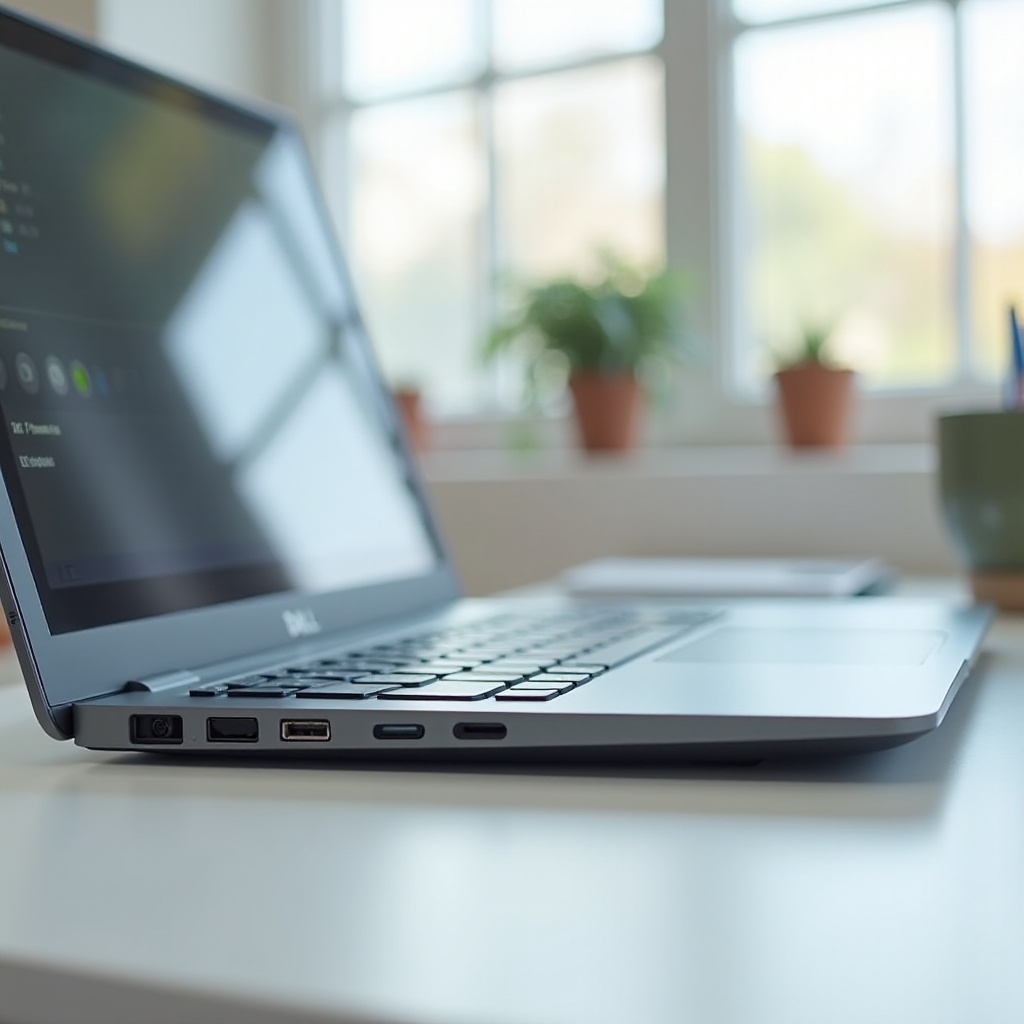
Starsze laptopy Dell czasem miały mały suwak na przedniej krawędzi lub boku. Suwak często miał malutką ikonę anteny i czasem diodę LED. Jego przesunięcie sprzętowo wyłączało moduły radiowe, niezależnie od tego, co próbował zrobić system operacyjny. To rozwiązanie sprawdzało się w czasach, gdy klawiatury nie miały spójnych klawiszy funkcyjnych, a przełączniki w systemie były mniej niezawodne.
Współczesne laptopy Dell stawiają na smukłą konstrukcję, czyste krawędzie i ujednolicone sterowanie. Większość modeli 2024–2025 zastąpiła suwak na obudowie trzema warstwami kontroli: klawiszem w rzędzie funkcyjnym (Wi‑Fi lub tryb samolotowy), Szybkimi ustawieniami i kontrolkami Wi‑Fi w Windows 11 oraz funkcją BIOS Wireless Radio Control dla głębszego wyłączenia. Modele biznesowe mogą też obsługiwać polityki administracyjne, które z powodów bezpieczeństwa nadpisują przełączniki użytkownika. Jeśli nie możesz znaleźć fizycznego suwaka na obudowie laptopa, załóż, że Twój model używa ścieżek klawiaturowych i programowych.
Ta ewolucja prowadzi do kolejnych sekcji. Najpierw sprawdź, co zwykle oferuje Twoja seria. Potem potwierdź dokładny klawisz i zachowanie na Twojej klawiaturze oraz w Windows.
Gdzie jest przełącznik Wi‑Fi według serii? Latitude, Inspiron, XPS, Vostro, Precision, G‑Series i Alienware
Różne linie Dell są skierowane do różnych użytkowników, ale w latach 2024–2025 mają podobne wzorce sterowania Wi‑Fi.
- Latitude: Linia biznesowa stawiająca na stabilność i kontrolę IT. Spodziewaj się klawisza radiowego w rzędzie funkcyjnym oraz rozbudowanych opcji Wireless w BIOS‑ie. Niektóre konfiguracje IT wymuszają polityki, które wyszarzają przełączniki w Windows lub automatycznie wyłączają Wi‑Fi przy połączeniu przewodowym LAN.
- Inspiron: Linia konsumencka używa klawisza w rzędzie funkcyjnym z ikoną radia lub samolotu i kontrolek w Windows 11. Fizycznych suwaków nie ma w nowszych konstrukcjach Inspiron.
- XPS: Modele premium XPS mają eleganckie pulpity bez przełączników na obudowie. Sterujesz Wi‑Fi klawiszem w rzędzie funkcyjnym, Szybkimi ustawieniami i stroną Wi‑Fi w Ustawieniach.
- Vostro: Linia dla małych firm, której zachowanie odzwierciedla Inspiron. Użyj klawisza F z ikoną radia i przełączników Windows. Funkcja BIOS Wireless Radio Control zapewnia szczegółowe włączanie i wyłączanie WLAN oraz Bluetooth.
- Precision: Mobilne stacje robocze koncentrują się na niezawodności i politykach administracyjnych. Masz przełącznik na klawiaturze i kontrolki w Windows oraz szczegółowe opcje w BIOS‑ie. Zasady dotyczące stacji dokujących i Ethernetu mogą automatycznie wyłączać Wi‑Fi po podłączeniu kabla.
- G‑Series i Alienware: Klawiatury gamingowe zwykle mają ikonę radia lub samolotu. Te modele współpracują również z Szybkimi ustawieniami Windows. Zwróć uwagę na oprogramowanie makr, które może przemapować lub zablokować klawisz radiowy.
Jeśli ikona w rzędzie funkcyjnym jest nieczytelna, kolejna sekcja pokazuje, jak zidentyfikować i użyć właściwego klawisza. To łączy przegląd Twojej serii z dokładnymi, powtarzalnymi krokami na klawiaturze.
Skróty klawiaturowe sterujące łącznością bezprzewodową: klawisze Fn, Fn‑Lock i ikony radia
Skróty klawiaturowe często zapewniają najszybszy sposób przełączania Wi‑Fi. Większość nowoczesnych klawiatur Dell ma małą ikonę anteny lub fal na jednym z klawiszy funkcyjnych. Niektóre modele przypisują do tego klawisza tryb samolotowy, który wyłącza wszystkie moduły radiowe. Postępuj tak:
1) Przeskanuj górny rząd klawiszy, szukając ikony radia lub fal. Może to być od F2 do F12, w zależności od układu.
2) Naciśnij ten klawisz raz. Jeśli nic się nie zmienia, przytrzymaj Fn i naciśnij go ponownie. W wielu laptopach domyślnie górny rząd to klawisze multimedialne.
3) Przełącz Fn‑Lock, aby zmieniać zachowanie między funkcjami a multimediami. W wielu Dellach Fn + Esc steruje Fn‑Lock. Następnie spróbuj ponownie klawisza radia.
4) Otwórz Szybkie ustawienia, aby potwierdzić wynik. Obserwuj kafelek Wi‑Fi lub kafelek trybu samolotowego pod kątem zmiany stanu.
5) Jeśli klawisz przełącza tryb samolotowy, wyłącz go ponownie, gdy chcesz wyłączyć tylko Wi‑Fi.
Jeśli klawiatura nadal nie reaguje, mogą ją blokować sterowniki lub ustawienia BIOS. W następnej sekcji znajdziesz kontrolki Windows 11, które działają niezależnie od stanu klawiatury i pokazują, czy system operacyjny widzi Twój adapter.
Kontrolki Windows 11 zastępujące przełącznik sprzętowy: Szybkie ustawienia, tryb samolotowy i ścieżki w Ustawieniach
Windows 11 oferuje przejrzyste, niezawodne sposoby zarządzania Wi‑Fi, nawet gdy klawisze funkcyjne zawodzą. Użyj tych ścieżek:
- Szybkie ustawienia: Wybierz grupę sieci, głośności i baterii na pasku zadań. Stuknij kafelek Wi‑Fi, aby włączyć lub wyłączyć. Użyj strzałki obok kafelka, aby wyświetlić i wybierać sieci. Jeśli tryb samolotowy jest włączony, wyłącz go, aby przywrócić Wi‑Fi i Bluetooth.
- Ustawienia: Przejdź do Ustawienia > Sieć i Internet > Wi‑Fi. Użyj głównego przełącznika. Wybierz Zarządzaj znanymi sieciami, aby zapomnieć, połączyć ponownie lub zmienić priorytet. Ten obszar pokazuje także szczegóły sprzętu i sterowników.
- Panel sieci: Wybierz ikonę sieci na pasku zadań, aby otworzyć listę sieci. Połączenie z siecią w tym miejscu automatycznie włączy Wi‑Fi, jeśli było wyłączone.
Te ścieżki programowe potwierdzają, czy Windows wykrywa Twoje urządzenie bezprzewodowe. Jeśli strona Wi‑Fi jest nieobecna lub wyszarzona, przejdź do schematu rozwiązywania problemów. Zwykle oznacza to wyłączone urządzenie, brak sterownika albo blokadę w BIOS‑ie lub polityce.
Sterowanie radiami bezprzewodowymi w BIOS/UEFI w Dell: przełączniki WLAN, Bluetooth i WWAN
Gdy potrzebujesz głębszego wyłączenia niż oferuje Windows, użyj BIOS‑u lub UEFI. Oprogramowanie układowe Dell często zawiera sekcje Wireless z niezależnymi przełącznikami dla WLAN, Bluetooth, a czasem WWAN. Możesz też zobaczyć opcje automatycznego wyłączania Wi‑Fi, gdy dostępna jest sieć przewodowa LAN.
Użyj tych kroków:
1) Uruchom ponownie komputer i naciśnij klawisz widoczny na ekranie, zwykle F2, aby wejść do BIOS‑u lub UEFI.
2) Otwórz sekcję Wireless lub Wireless Radio Control.
3) Włącz lub wyłącz WLAN według potrzeb. Wyłącz, aby uzyskać sprzętowe wyłączenie, którego Windows nie może nadpisać. Włącz, aby przywrócić Wi‑Fi w systemie operacyjnym.
4) Przejrzyj opcje przełączania LAN/WLAN. Zadecyduj, czy Wi‑Fi ma się wyłączać po podłączeniu Ethernetu.
5) Zapisz zmiany i wyjdź.
Jeśli Windows w ogóle nie pokazuje opcji Wi‑Fi, sprawdź, czy WLAN jest tu włączony. W wielu laptopach biznesowych IT może zablokować te ustawienia. Jeśli nie możesz ich zmienić, skontaktuj się z administratorem.
Oprogramowanie, sterowniki i firmware Dell wpływające na przełączniki Wi‑Fi
Stabilne przełączniki Wi‑Fi zależą od aktualnych sterowników i firmware. Nieaktualne lub uszkodzone pakiety mogą zepsuć działanie klawisza funkcyjnego lub ukryć kafelek Wi‑Fi. Utrzymuj te składniki w aktualnej wersji:
- Dell Command | Update: Skanuj i instaluj zatwierdzone przez Dell aktualizacje sterowników, BIOS‑u i firmware.
- Sterowniki chipsetu: Odpowiadają za zasilanie i magistrale urządzeń. Muszą być aktualne dla spójnego działania łączności bezprzewodowej.
- Sterowniki WLAN: Zaktualizuj sterownik Intela lub innego dostawcy, aby przywrócić przełączniki i łączność.
- Aktualizacje BIOS lub UEFI: Nowszy firmware może naprawić problemy z kontrolą łączności bezprzewodowej i poprawić obsługę klawiatury.
- Windows Update: Zainstaluj aktualizacje zbiorcze poprawiające stabilność stosu sieciowego.
Po aktualizacji uruchom ponownie. Następnie przetestuj kafelek Wi‑Fi na pasku zadań i naciśnij ponownie przełącznik na klawiaturze. Jeśli nic się nie zmienia, użyj schematu rozwiązywania problemów, aby sprawdzić stan urządzenia i zresetować sieć.
Jeśli przełącznik Wi‑Fi zniknął lub jest wyszarzony: szczegółowy schemat rozwiązywania problemów krok po kroku
Jeśli Windows nie pokazuje opcji Wi‑Fi lub przełącznik utknął, postępuj w tej kolejności:
1) Tryb samolotowy: Otwórz Szybkie ustawienia. Upewnij się, że tryb samolotowy jest wyłączony. Jeśli klawisz na klawiaturze go włączył, wyłącz go teraz.
2) Kafelek Wi‑Fi na pasku zadań: Jeśli kafelek jest nieobecny, przejdź do Menedżera urządzeń. Jeśli jest obecny, ale nie reaguje, spróbuj przełączyć go po ponownym uruchomieniu.
3) Menedżer urządzeń: Kliknij prawym przyciskiem myszy Start > Menedżer urządzeń > Karty sieciowe. Poszukaj wpisu WLAN.
– Jeśli jest wyłączony, włącz go i przetestuj ponownie.
– Jeśli jest obecny z błędem, odinstaluj go i zainstaluj sterowniki ponownie.
– Jeśli brakuje, wybierz Widok > Pokaż ukryte urządzenia. Jeśli nadal go nie ma, może brakować sterownika lub BIOS wyłącza WLAN.
4) Ponowna instalacja sterowników: Pobierz najnowsze pakiety chipsetu i WLAN z Pomocy technicznej Dell, używając swojego Service Tag. Odinstaluj sterownik adaptera Wi‑Fi i zaznacz pole, aby usunąć oprogramowanie sterownika, jeśli to możliwe. Uruchom ponownie i zainstaluj nowe pakiety.
5) Zarządzanie energią: W Menedżerze urządzeń > Twój adapter Wi‑Fi > Właściwości > Zarządzanie energią odznacz opcję ‘Zezwalaj komputerowi na wyłączanie tego urządzenia w celu oszczędzania energii’. Uruchom ponownie.
6) Resetowanie sieci w Windows: Przejdź do Ustawienia > Sieć i Internet > Zaawansowane ustawienia sieci > Resetowanie sieci. Uruchom ponownie, gdy zostaniesz o to poproszony.
7) Sprawdzenie BIOS: Wejdź do BIOS‑u i potwierdź, że WLAN jest włączony w ustawieniach Wireless. Przejrzyj też opcje przełączania LAN/WLAN.
8) Przegląd polityk: W laptopach służbowych lub szkolnych zasady grupy lub zarządzanie urządzeniami mogą wyłączać moduły radiowe. Skontaktuj się z działem IT po potwierdzenie i pomoc.
Po tych krokach kafelek Wi‑Fi zwykle wraca, a klawisz na klawiaturze zaczyna działać. Jeśli nie, podejrzewaj sprzęt, np. poluzowaną antenę, uszkodzoną kartę Wi‑Fi lub uszkodzoną matrycę klawiatury. Zanotuj swój Service Tag i skontaktuj się z pomocą techniczną Dell.
Wskazówki specyficzne dla modelu i jak użyć Service Tag, aby uzyskać dokładne instrukcje
Każdy model Dell ma drobne różnice w ikonach klawiszy i oznaczeniach na obudowie. Użyj swojego Service Tag, aby uzyskać precyzyjne wskazówki:
- Znajdź Service Tag na spodzie obudowy lub w BIOS‑ie.
- Wejdź na stronę Pomocy technicznej Dell i wprowadź Service Tag.
- Otwórz Dokumentację, aby znaleźć przewodniki konfiguracji i klawiatury dla Twojego modelu.
- Otwórz Sterowniki i pliki do pobrania, aby pobrać najnowsze pakiety chipsetu i WLAN.
Szukaj tych wskazówek w instrukcji i materiałach graficznych:
- Ikona radia lub fal na klawiszu funkcyjnym, czasem współdzielona z trybem samolotowym.
- Przedni lub boczny suwak sprzętowy tylko w dużo starszych konstrukcjach.
- Schematy klawiatury potwierdzające prawidłowe kombinacje Fn i działanie Fn‑Lock.
Znając dokładne szczegóły modelu, możesz stosować poprzednie sekcje z pełną pewnością.
Przypadki szczególne: polityki firmowe, automatyczne wyłączanie przy Ethernet i Linux rfkill
Czasem Wi‑Fi nie chce się włączyć lub wyłączyć z powodu polityk lub automatyzacji. Sprawdź te przypadki:
- Polityki w pracy lub szkole: Dział IT może zablokować WLAN w BIOS‑ie, wymusić tryb samolotowy lub zablokować usługę Wi‑Fi. Możesz zobaczyć brak strony Wi‑Fi w Ustawieniach lub wyszarzony kafelek. Tylko administrator może zmienić te reguły.
- Automatyczne wyłączanie przy Ethernet: Funkcja BIOS Wireless Radio Control lub narzędzia Dell mogą wyłączać Wi‑Fi po podłączeniu kabla sieciowego. Zdecyduj, czy chcesz włączone, czy wyłączone przełączanie LAN/WLAN.
- Linux rfkill: W Linux uruchom rfkill list, aby zobaczyć blokady miękkie i twarde. Użyj rfkill unblock all dla blokad miękkich. Blokada twarda wskazuje na ustawienia BIOS lub fizyczny przełącznik w bardzo starym sprzęcie.
Te sytuacje mogą wyglądać jak awarie sterowników. Zweryfikuj je przed ponowną instalacją sterowników, aby zaoszczędzić czas i uniknąć powrotu problemu po restarcie.
Szybka lista kontrolna zgodności na potrzeby podróży i prywatności
Gdy musisz szybko wyłączyć moduły radiowe i potwierdzić ich stan, postępuj według tej krótkiej listy:
- Wyłącz Wi‑Fi w Szybkich ustawieniach; potwierdź, że kafelek pokazuje Wyłączone.
- Wyłącz Bluetooth, jeśli zasady wymagają dezaktywacji wszystkich modułów radiowych.
- Użyj klawisza radiowego na klawiaturze z Fn, jeśli potrzeba; sprawdź, czy przełącza tryb samolotowy zamiast tylko Wi‑Fi.
- Dla sprzętowego wyłączenia dezaktywuj WLAN w ustawieniach Wireless w BIOS‑ie; włącz ponownie, gdy będzie to dozwolone.
- Zdecyduj o przełączaniu LAN/WLAN, jeśli używasz Ethernetu; ustaw preferencję w BIOS‑ie.
- Sprawdź ponownie, otwierając Ustawienia > Sieć i Internet > Wi‑Fi, aby potwierdzić stan i zapobiec automatycznemu łączeniu.
Ta lista zapewnia szybką zgodność w samolotach, szpitalach i strefach zabezpieczonych, a jednocześnie pozwala zachować kontrolę przy ponownym łączeniu.
Zakończenie
Wiesz już, gdzie znaleźć i jak użyć przełącznika Wi‑Fi w laptopie Dell, nawet gdy nie ma fizycznego suwaka. Większość modeli z lat 2024–2025 opiera się na rzędzie funkcyjnym, Szybkich ustawieniach Windows 11 oraz stronie Wi‑Fi w Ustawieniach. BIOS Wireless Radio Control zapewnia sprzętowe wyłączenie dla restrykcyjnych środowisk i potrzeb diagnostycznych.
Zacznij od kafelka Wi‑Fi na pasku zadań, aby uzyskać szybki efekt. Potwierdź skrót klawiaturowy z Fn i Fn‑Lock. Aktualizuj BIOS, sterowniki chipsetu i WLAN za pomocą Dell Command | Update. Jeśli przełącznik Wi‑Fi znika lub pozostaje wyszarzony, postępuj według schematu krok po kroku, aby go przywrócić, a następnie sprawdź polityki lub przełączanie LAN/WLAN, które mogą nadpisywać Twój wybór. Dzięki tym metodom możesz szybko przełączać Wi‑Fi na każdym nowszym Dellu i naprawić rzadkie przypadki, gdy przełącznik wydaje się zniknąć.
Najczęściej zadawane pytania
Czy mój Dell w latach 2024–2025 ma fizyczny przełącznik Wi‑Fi, czy tylko sterowanie programowe?
Większość obecnych laptopów Dell korzysta ze sterowania programowego i przełącznika na klawiaturze. Poszukaj ikony sieci bezprzewodowej w rzędzie klawiszy funkcyjnych. Jeśli nie widzisz suwaka na obudowie, przyjmij, że nie ma fizycznego przełącznika. Użyj Szybkich ustawień systemu Windows oraz strony Wi‑Fi w Ustawieniach. Aby wyłączyć na poziomie sprzętowym, wyłącz WLAN w ustawieniach Wireless w BIOS‑ie.
Co zrobić, jeśli kombinacja klawiszy Wi‑Fi lub przełącznik w systemie Windows nic nie robi na moim Dellu?
Wykonaj krótki zestaw kroków: wyłącz tryb samolotowy, sprawdź Menedżer urządzeń i włącz adapter WLAN, następnie zaktualizuj lub ponownie zainstaluj sterowniki chipsetu i Wi‑Fi ze strony wsparcia Dell. W razie potrzeby wykonaj reset sieci w systemie Windows. Potwierdź w BIOS‑ie, że WLAN jest włączony. Jeśli nadal nie działa, Twoja organizacja może wymuszać ograniczenia albo karta Wi‑Fi może być uszkodzona. Skontaktuj się z działem IT lub pomocą techniczną Dell, podając Service Tag.
Jak mogę sprzętowo wyłączyć Wi‑Fi na laptopie Dell z lat 2024–2025 na czas lotów lub w bezpiecznych lokalizacjach?
W razie potrzeby zastosuj dwa poziomy. Po pierwsze, wyłącz Wi‑Fi i Bluetooth w Szybkich ustawieniach na pasku zadań. Po drugie, wejdź do BIOS‑u i wyłącz WLAN oraz Bluetooth w razie potrzeby. To tworzy blokadę na poziomie sprzętowym, której Windows nie może obejść. Włącz ponownie te moduły radiowe w BIOS‑ie, gdy opuścisz strefę ograniczonego dostępu.