
การติดตั้งสายเคเบิลของเราเตอร์ Verizon: คู่มือฉบับสมบูรณ์ปี 2025 สำหรับสายโคแอกเชียลและอีเธอร์เน็ต
บทนำ
Verizon Fios นำไฟเบอร์เข้าบ้านของคุณ แต่สายไม่กี่เส้นสุดท้ายที่คุณเชื่อมต่อจะเป็นตัวตัดสินว่าเครือข่ายของคุณเร็วและเสถียร หรือหน่วงและไม่คงที่ คู่มือนี้จะพาคุณทำการตั้งค่าสายเราเตอร์ Verizon อย่างละเอียด ทั้งแบบโคแอกซ์และอีเธอร์เน็ต เพื่อให้คุณเดินสายได้ถูกต้องตั้งแต่ครั้งแรก คุณจะระบุรุ่นเราเตอร์และ ONT ของคุณ เลือกวิธี WAN ที่ถูกต้อง และเตรียมสายและตัวแยกสัญญาณที่จำเป็นอย่างพอดี คุณยังจะคงการทำงานของกล่องทีวี Verizon ผ่าน MoCA ขณะเปิดใช้งานและทำให้ Wi‑Fi ปลอดภัย จากนั้นตรวจสอบความเร็วและความเสถียร หากคุณยังใช้ WAN ผ่านโคแอกซ์ คุณจะได้เรียนรู้ว่าเมื่อใดและอย่างไรที่จะอัปเกรดเป็นอีเธอร์เน็ตเพื่อประสิทธิภาพที่ดียิ่งขึ้น เริ่มจากทำความเข้าใจให้ชัดเจนว่าคำว่า “สาย” หมายถึงอะไรภายในบ้านที่ใช้ Fios
ความหมายของคำว่า ‘สาย’ กับ Verizon: โคแอกซ์ vs อีเธอร์เน็ต
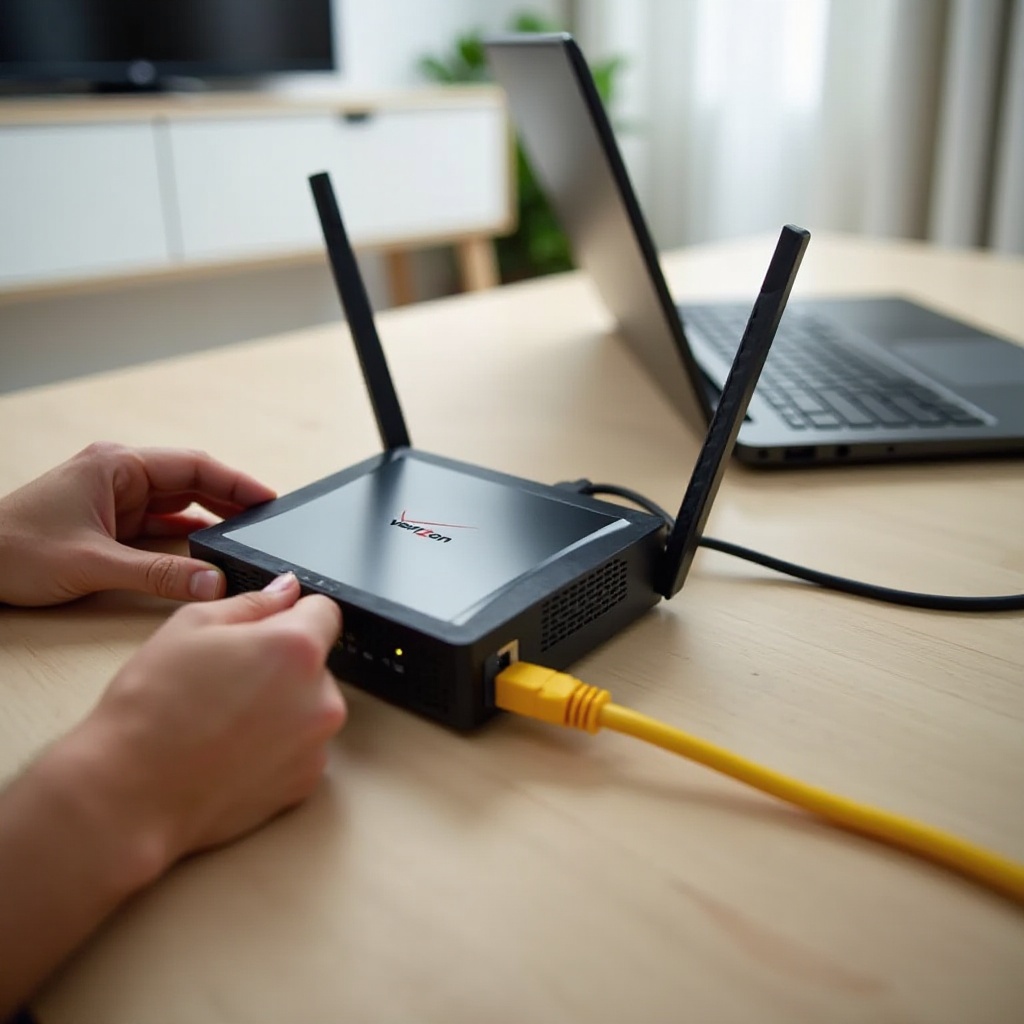
ในการติดตั้ง Fios คำว่า “สาย” มักหมายถึงหนึ่งในสองเส้นทางระหว่าง ONT กับเราเตอร์ของคุณ WAN แบบโคแอกซ์ใช้ MoCA เพื่อขนส่งอินเทอร์เน็ตผ่านสายโคแอกซ์ RG6 จาก ONT ไปยังเราเตอร์ การติดตั้งรุ่นก่อนจำนวนมากยังคงทำงานได้ดีด้วยวิธีนี้ โดยเฉพาะบนแพ็กเกจความเร็วระดับล่าง WAN แบบอีเธอร์เน็ตใช้สายคู่บิดทองแดงจาก ONT ไปยังพอร์ต WAN ของเราเตอร์ และเป็นค่าเริ่มต้นสำหรับแพ็กเกจสมัยใหม่ รองรับความเร็วสูงและตัวเลือกหลายกิกะบิตบน ONT และเราเตอร์รุ่นใหม่ ภายในบ้านของคุณ สายโคแอกซ์ยังสามารถทำหน้าที่เป็น MoCA LAN ซึ่งขนส่งข้อมูลเครือข่ายไปยังกล่องทีวี Verizon เพื่อข้อมูลผังรายการ, VOD และฟังก์ชัน DVR เมื่อเข้าใจบทบาทเหล่านี้ ขั้นตอนถัดไปคือระบุฮาร์ดแวร์ของคุณเพื่อแมปพอร์ตและเลือกการเชื่อมต่อที่เหมาะสม
ระบุเราเตอร์ Verizon และ ONT ของคุณ (G1100, G3100, CR1000A)
ตรวจสอบฉลากหรือลองสังเกตพอร์ตด้านหน้าและด้านหลังอย่างใกล้ชิด G1100 Quantum Gateway มีขั้วต่อโคแอกซ์ พอร์ต Internet หรือ WAN ที่มีป้ายกำกับ และพอร์ต LAN สี่พอร์ต G3100 Fios Home Router เป็นทรงแท่งสีขาวที่มีพอร์ต 2.5G ใช้เป็น WAN หรือ LAN ได้ พร้อมพอร์ต LAN เพิ่มอีกสี่พอร์ต และขั้วต่อโคแอกซ์สำหรับ MoCA CR1000A Fios Router เพิ่ม Wi‑Fi 6E และพอร์ต 10G ใช้เป็น WAN หรือ LAN พร้อมพอร์ต 2.5G และ 1G หลายพอร์ต รวมทั้งขั้วต่อโคแอกซ์สำหรับ MoCA ค้นหา ONT ซึ่งมักติดตั้งไว้ในโรงรถ ชั้นใต้ดิน ตู้ หรือแผงอุปกรณ์ไฟฟ้า สังเกตว่าเอาต์พุตใดจาก ONT ที่ใช้งานอยู่ในวันนี้ สายอีเธอร์เน็ตที่ต่อเข้ากับเราเตอร์บ่งชี้ว่าใช้ WAN แบบอีเธอร์เน็ต ส่วนสายโคแอกซ์เส้นเดียวบ่งชี้ว่าเป็น WAN แบบโคแอกซ์หรือเส้นทาง MoCA LAN เมื่อคุณรู้จักอุปกรณ์และพอร์ตแล้ว ให้เตรียมเครื่องมือและอุปกรณ์ที่เหมาะสม
เครื่องมือ สาย และตัวแยกสัญญาณที่คุณต้องใช้สำหรับการตั้งค่าสายเราเตอร์ Verizon
เตรียมอุปกรณ์ที่สะอาดและเชื่อถือได้ เพื่อลดการคาดเดาในภายหลัง:
– อีเธอร์เน็ต: สายแพตช์ Cat6 หรือ Cat6a สำหรับเดินสาย WAN และ LAN; ติดป้ายที่ปลายทั้งสองด้าน
– โคแอกซ์: สาย RG6 พร้อมหัวต่อแบบอัด (compression) แบบ F เพื่อลดการสูญเสียและความทนทานที่ดีกว่า
– ตัวแยกสัญญาณ: รุ่นรองรับ MoCA ช่วง 5–1675 MHz หรือสูงกว่า โดยใช้จำนวนพอร์ตออกเท่าที่จำเป็นน้อยที่สุด
– พลังงาน: แหล่งจ่ายไฟที่เสถียรสำหรับ ONT และเราเตอร์; หลีกเลี่ยงปลั๊กพ่วงกันไฟกระชากที่ไม่น่าเชื่อถือ
– เครื่องมือเสริม: ตัวติดตามสัญญาณ (tone tracer), เครื่องมือพันช์ดาวน์, เครื่องทดสอบสาย, เคเบิลไท และป้ายกำกับ
– ข้อมูลรับรอง: ติดตั้งแอป My Fios, ข้อมูลเข้าสู่ระบบบัญชี Verizon, รหัสผ่านผู้ดูแลเราเตอร์
เมื่อเตรียมอุปกรณ์พร้อมแล้ว คุณสามารถเตรียม ONT และการเดินสายภายในบ้านให้เรียบร้อยและมีเอกสารก่อนจะไปต่อกับการตั้งค่าแบบโคแอกซ์หรืออีเธอร์เน็ต
เตรียม ONT และการเดินสายภายในบ้านก่อนเชื่อมต่อ
เริ่มจากตรวจสุขภาพระบบอย่างรวดเร็ว ตรวจให้แน่ใจว่า ONT มีไฟเลี้ยงคงที่และไฟแสดงสถานะไฟเบอร์/บริการเป็นปกติ ไล่สายปัจจุบันจาก ONT ไปยังบริเวณที่วางเราเตอร์ หากคุณวางแผนใช้ WAN แบบอีเธอร์เน็ต ให้ตรวจสอบว่าพอร์ตอีเธอร์เน็ตของ ONT ได้รับการเปิดใช้งานแล้วหรือไม่; หากยัง ให้เตรียมติดต่อ Verizon เพื่อเปิดใช้งาน ตรวจสอบช่วงสายโคแอกซ์ว่ามีหัวต่อแบบบีบเก่าที่เสื่อม สึกกร่อน หรือมีรอยหักงอหรือไม่ เปลี่ยนตัวแยกสัญญาณเป็นรุ่นรองรับ MoCA และเอาแอมพลิฟายเออร์ใด ๆ ออกจากเส้นทางข้อมูล ยืนยันว่าตำแหน่งเราเตอร์อยู่ใกล้จุดเข้าสายโคแอกซ์หรืออีเธอร์เน็ตจุดแรกเพื่อให้การเดินสายสั้นและเรียบร้อย ติดป้ายการเชื่อมต่อจาก ONT ไปยังเราเตอร์ว่าเป็น WAN และแยกสายไปยังแต่ละห้องว่าเป็น LAN เพื่อป้องกันการสับสนในภายหลัง เมื่อเส้นทางโล่ง คุณสามารถเดินสาย WAN แบบโคแอกซ์ให้ใช้งานได้สำหรับการติดตั้งเดิม หรือไปต่อกับ WAN แบบอีเธอร์เน็ตที่เร็วกว่า
ทีละขั้นตอน: การตั้งค่า WAN แบบโคแอกซ์สำหรับการติดตั้ง Verizon Fios รุ่นเก่า
หากบริการของคุณใช้ WAN แบบโคแอกซ์อยู่ในปัจจุบัน ให้ทำตามขั้นตอนเหล่านี้เพื่อออนไลน์อย่างรวดเร็ว:
1) ไฟและสถานะ: ยืนยันว่า ONT แสดงไฟเลี้ยงและไฟไฟเบอร์/บริการเป็นปกติ
2) โคแอกซ์ไปยังเราเตอร์: ต่อสาย RG6 จากพอร์ตโคแอกซ์ของ ONT ไปยังพอร์ตโคแอกซ์ของเราเตอร์ หากต้องใช้ตัวแยกสัญญาณ ให้ใช้รุ่นรองรับ MoCA ช่วง 5–1675 MHz และใช้จำนวนทางแยกให้น้อยที่สุด
3) ขันหัวต่อ: ขันหัวต่อแบบ F ให้แน่นด้วยมือ จากนั้นขันด้วยประแจเบา ๆ หลีกเลี่ยงการขันแน่นเกินไป
4) เปิดเราเตอร์: เปิดเราเตอร์ รอจนไฟสถานะขึ้นสภาวะออนไลน์ปกติ รุ่นจำนวนมากจะแสดงพร้อมใช้งานด้วยไฟสีขาวคงที่หรือสัญญาณใกล้เคียง
5) อุปกรณ์ทีวี: หากคุณใช้กล่องทีวี Verizon ให้ยืนยันว่าสายโคแอกซ์ของกล่องเชื่อมต่อกับเครือข่ายโคแอกซ์เดียวกันด้านหลังตัวแยกที่รองรับ MoCA
6) ตรวจสอบ WAN: เปิดแอป My Fios หรืออินเทอร์เฟซเว็บของเราเตอร์และยืนยันว่าเราเตอร์ได้รับที่อยู่ IP บน WAN แบบโคแอกซ์แล้ว
7) ทดสอบความเร็ว: ทดสอบความเร็วแบบใช้สายโดยต่อแล็ปท็อปเข้ากับพอร์ต LAN เพื่อยืนยันอัตราส่งผ่านตามที่คาดหวัง
เมื่อยืนยันว่าเชื่อมต่อเสถียรแล้ว ให้พิจารณาว่าแพ็กเกจและอุปกรณ์ของคุณจะได้ประโยชน์จาก WAN แบบอีเธอร์เน็ตหรือไม่ ซึ่งโดยทั่วไปให้ความเร็วที่ดีกว่าและหน่วงต่ำกว่า
ทีละขั้นตอน: การตั้งค่า WAN แบบอีเธอร์เน็ตสำหรับการติดตั้ง Verizon Fios สมัยใหม่
WAN แบบอีเธอร์เน็ตมอบศักยภาพสูงสุดสำหรับแพ็กเกจปัจจุบันและในอนาคต ดำเนินการตามขั้นตอนนี้:
1) เปิดใช้งานอีเธอร์เน็ต: ขอให้เปิดใช้งานพอร์ตอีเธอร์เน็ตบน ONT หากยังไม่เปิด
2) เดินสาย WAN: เดินสาย Cat6 หรือ Cat6a จากพอร์ตอีเธอร์เน็ตของ ONT ไปยังพอร์ต WAN ของเราเตอร์
– G1100: ใช้พอร์ต Internet หรือ WAN ที่มีป้ายกำกับ
– G3100: ใช้พอร์ต 2.5G เป็น WAN สำหรับแพ็กเกจสูงสุดถึง 2 Gbps
– CR1000A: ใช้พอร์ต 10G สำหรับแพ็กเกจหลายกิกะบิต หรือใช้พอร์ต 2.5G หรือ 1G สำหรับแพ็กเกจระดับล่าง
3) คง MoCA LAN หากจำเป็น: หากคุณมี Verizon TV ให้คงสายโคแอกซ์ที่เราเตอร์ไว้สำหรับ MoCA LAN ขณะใช้สายอีเธอร์เน็ตสำหรับ WAN
4) จ่ายไฟและรอเสถียร: เปิดเราเตอร์และรอจนไฟสถานะคงที่
5) ยืนยัน DHCP: ในแอปหรือเว็บ UI ให้ตรวจสอบว่าอินเทอร์เฟซ WAN ได้รับที่อยู่ DHCP แล้ว
6) รีเฟรชสัญญาเช่า: หากยังไม่ได้ ให้ปล่อยและต่ออายุสัญญาเช่า WAN (DHCP lease) ปิด‑เปิดเครื่อง ONT ก่อน แล้วค่อยเราเตอร์
7) ตรวจสอบความเร็ว: ทดสอบแบบใช้สายด้วย NIC กิกะบิตหรือหลายกิกะบิต
เมื่อ WAN แบบอีเธอร์เน็ตทำงานแล้ว ให้ตรวจสอบว่า บริการทีวีคงเสถียรโดยเช็ก MoCA LAN ตัวแยกสัญญาณ และสถานะของกล่องทีวี
ให้ Verizon TV ทำงานต่อเนื่อง: MoCA LAN ตัวแยกสัญญาณ และกล่องทีวี
กล่องทีวี Verizon อาศัย MoCA LAN เพื่อดึงข้อมูลผังรายการ, VOD และฟังก์ชัน DVR หากคุณย้ายไปใช้ WAN แบบอีเธอร์เน็ต ให้คงสายโคแอกซ์ที่เราเตอร์ไว้เพื่อรักษา MoCA LAN วางตัวแยกสัญญาณที่รองรับ MoCA ณ จุดที่สายโคแอกซ์แยกเข้าห้องต่าง ๆ และเลือกจำนวนทางแยกให้น้อยที่สุดเพื่อลดการสูญเสียสัญญาณ หลีกเลี่ยงแอมพลิฟายเออร์และตัวแยกรุ่นเก่าที่ไม่ผ่านย่านความถี่ของ MoCA หลังจากเดินสายแล้ว ให้จ่ายไฟให้กล่องทีวีและปล่อยให้มันจับคู่กับเราเตอร์ หากพบว่าข้อมูลผังรายการหายหรือเกิดข้อผิดพลาด VOD ให้รีบูตเราเตอร์และกล่องทีวีหลักเพื่อรีเฟรชเซสชัน MoCA เมื่อทีวีเสถียรแล้ว คุณสามารถทำการเปิดใช้งานเราเตอร์ให้เสร็จและกำหนดค่า Wi‑Fi ผ่านแอปหรือเว็บอินเทอร์เฟซ
การเปิดใช้งานและตั้งค่า Wi‑Fi: แอป My Fios และเว็บ UI
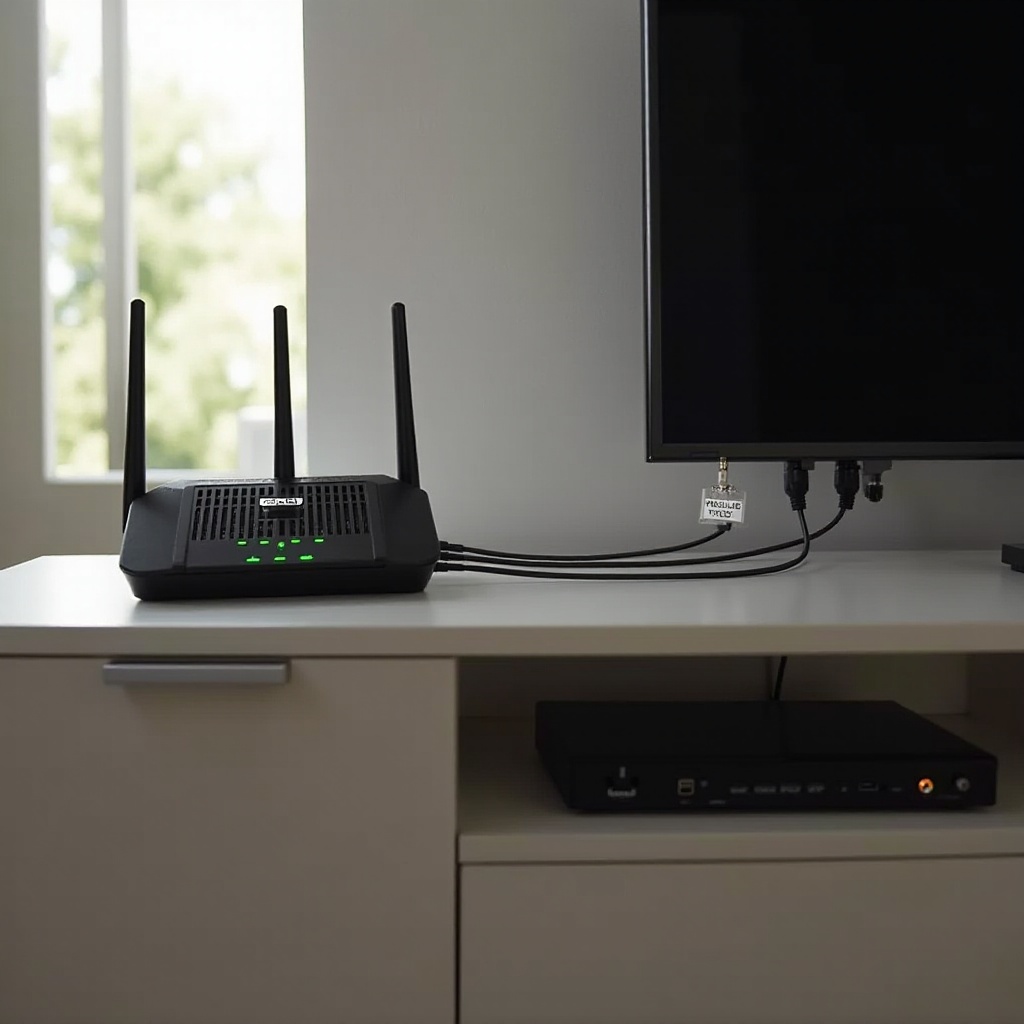
เปิดแอป My Fios และลงชื่อเข้าใช้ด้วยบัญชี Verizon ของคุณ เลือกเราเตอร์และทำตามขั้นตอนการเปิดใช้งาน หากแอปไม่สามารถเข้าถึงเราเตอร์ได้ ให้เชื่อมต่อคอมพิวเตอร์เข้ากับพอร์ต LAN และเปิดเบราว์เซอร์ไปยังที่อยู่เริ่มต้นของเราเตอร์ที่พิมพ์อยู่บนฉลาก เปลี่ยนชื่อ SSID ให้เป็นชื่อที่ไม่ซ้ำและจำง่าย และตั้งรหัสผ่านให้รัดกุม บน G3100 และ CR1000A ให้เปิดใช้การควบคุมแถบความถี่อัตโนมัติ (band steering) หรือ Smart Connect เพื่อให้อุปกรณ์โรมมิงได้ง่าย เว้นแต่ว่าคุณต้องการแยก SSID สำหรับการทดสอบ สร้างเครือข่ายผู้เยี่ยมชม (guest network) เพื่อแยกอุปกรณ์ของแขก ใช้อัปเดตเฟิร์มแวร์เมื่อมีการแจ้ง จากนั้นบันทึกและยืนยันว่าโทรศัพท์ แล็ปท็อป และทีวีของคุณเชื่อมต่อกลับมาแล้ว เมื่อ Wi‑Fi ทำงานแล้ว คุณสามารถตรวจสอบไฟลิงก์และประสิทธิภาพเพื่อยืนยันว่าการตั้งค่าสายเราเตอร์ Verizon ของคุณทำงานตามแผน
ยืนยันการเชื่อมต่อ: ไฟ LED ของเราเตอร์ การทดสอบความเร็ว และสถานะ ONT
เริ่มจากการตรวจสอบด้วยสายตา ที่ ONT ไฟเลี้ยงและไฟไฟเบอร์/บริการควรติดคงที่ ที่เราเตอร์ ไฟสถานะคงที่บ่งบอกการทำงานปกติ; สำหรับรุ่นที่มีไฟหลายสี ให้ดูฉลากหรือคู่มือย่อเพื่อยืนยันความหมาย ไฟพอร์ต WAN ควรแสดงการเชื่อมโยง และในบางรุ่น แสดงความเร็วที่เชื่อมต่อได้ จากนั้นทดสอบ:
– ทดสอบแบบใช้สาย: ใช้แล็ปท็อปหรือเดสก์ท็อปที่มี NIC กิกะบิตหรือหลายกิกะบิต และสาย Cat6 สั้น ๆ ทดสอบผ่านเครื่องมือวัดความเร็วของ Verizon และเครื่องมือจากผู้ให้บริการรายอื่นบางตัวเพื่อเปรียบเทียบ
– ทดสอบไร้สาย: วัดในห้องเดียวกับเราเตอร์ แล้ววัดในห้องไกลเพื่อประเมินความครอบคลุม
หากผลลัพธ์ช้ากว่าคาด ให้สลับสายแพตช์ ลองใช้พอร์ต LAN อื่น และยืนยันว่าไฟของ ONT ยังคงปกติ หาก WAN หลุดหรือไม่ได้รับสัญญาเช่า ให้ทำการปล่อยและต่ออายุ จากนั้นปิด‑เปิดเครื่อง ONT และเราเตอร์ตามลำดับ เมื่อยืนยันพื้นฐานแล้ว คุณสามารถแก้ไขจุดพลาดทั่วไปที่ทำให้การเชื่อมต่อล่าช้าหรือขัดข้องได้
ข้อผิดพลาดทั่วไปและวิธีแก้เร็วระหว่างการตั้งค่าสายเราเตอร์ Verizon
ป้องกันข้อผิดพลาดเหล่านี้เพื่อประหยัดเวลาและไม่ต้องโทรหาฝ่ายสนับสนุน:
– เสียบพอร์ตผิด: ตรวจให้แน่ใจว่าสายต่อเข้าพอร์ต WAN ของเราเตอร์ ไม่ใช่พอร์ต LAN
– ตัวแยกสัญญาณเก่าหรือไม่เหมาะสม: เปลี่ยนเป็นรุ่นรองรับ MoCA ช่วง 5–1675 MHz หรือดีกว่า
– หัวสายโคแอกซ์หลวม: ขันหัวต่อแบบ F ให้แน่นทุกจุด และเปลี่ยนหัวที่บีบไม่ดี
– มีแอมป์บนเส้นทางข้อมูล: ถอดแอมป์สัญญาณทีวีออกจากช่วงสายที่ใช้ MoCA
– สัญญาเช่า DHCP ค้าง: ปล่อยและต่ออายุสัญญาเช่า WAN หลังจากเปลี่ยนพอร์ตบน ONT
– สายแพตช์เสีย: ใช้ Cat6 หรือ Cat6a และทดสอบใหม่ด้วยสายที่มั่นใจว่าดี
– ลำดับรีบูตผิด: ปิด‑เปิดเครื่อง ONT ก่อน จากนั้นเราเตอร์ แล้วจึงกล่องทีวี
เมื่อแก้ปัญหาเหล่านี้แล้ว ให้ตัดสินใจว่าจะคง WAN แบบโคแอกซ์ไว้ หรืออัปเกรดเป็น WAN แบบอีเธอร์เน็ตเพื่อปลดล็อกประสิทธิภาพที่สูงกว่าและความหน่วงที่ต่ำกว่า
เมื่อไรและอย่างไรในการสลับจากโคแอกซ์ไปอีเธอร์เน็ตเพื่อประสิทธิภาพที่ดีกว่า
WAN แบบอีเธอร์เน็ตรองรับอัตราส่งผ่านที่สูงกว่าและความหน่วงที่ต่ำกว่า และเตรียมบ้านของคุณให้พร้อมสำหรับแพ็กเกจที่เร็วขึ้นและมาตรฐาน Wi‑Fi รุ่นใหม่ วางแผนการย้ายด้วยขั้นตอนง่าย ๆ ดังนี้:
1) ยืนยันความสามารถ: ตรวจสอบว่า ONT ของคุณมีพอร์ตอีเธอร์เน็ตและขอให้ Verizon เปิดใช้งาน
2) เดินหรือปรับใช้สาย: ดึงสาย Cat6 หรือ Cat6a โดยตรงจาก ONT ไปยังตำแหน่งเราเตอร์ ความยาวไม่เกิน 100 เมตร และหลีกเลี่ยงการโค้งงอแคบ
3) ย้าย WAN: เปลี่ยนเราเตอร์จาก WAN แบบโคแอกซ์ไปเป็น WAN แบบอีเธอร์เน็ต คงสายโคแอกซ์ต่อกับเราเตอร์ไว้เพื่อรักษา MoCA LAN หากคุณใช้ Verizon TV
4) รีเฟรชการกำหนดที่อยู่: ปล่อยสัญญาเช่า WAN จากนั้นปิด‑เปิดเครื่อง ONT และเราเตอร์เพื่อให้ DHCP กำหนดที่อยู่ใหม่สะอาด
5) ทดสอบประสิทธิภาพอีกครั้ง: ตรวจสอบความเร็วแบบใช้สายและยืนยันบริการทีวี
หากภายหลังคุณขยายเครือข่าย ให้พิจารณาเดินสายอีเธอร์เน็ตไปยังห้องสื่อและห้องทำงาน ในกรณีที่ลากสายทองแดงทำได้ยาก อะแดปเตอร์ MoCA 2.5 แบบ bonded สามารถเชื่อมต่อห้องที่มีแต่โคแอกซ์ให้ได้ความเร็วสูง เมื่ออัปเกรดเส้นทาง WAN แล้ว ให้เสริมความปลอดภัยและจูน Wi‑Fi เพื่อผลลัพธ์ที่สม่ำเสมอในทุกอุปกรณ์ของคุณ
แนวปฏิบัติที่ดีด้านความปลอดภัยและการปรับแต่งหลังการตั้งค่า
รักษาความปลอดภัยการเข้าถึงก่อน เพื่อให้การเชื่อมต่อที่เร็วขึ้นของคุณไม่กลายเป็นความเสี่ยง:
– เปลี่ยนรหัสผ่านผู้ดูแลเราเตอร์และเก็บรักษาอย่างปลอดภัย
– ใช้ WPA3 หรือโหมดผสม WPA2 และ WPA3 หากอุปกรณ์รุ่นเก่าไม่สามารถเชื่อมต่อ WPA3 ได้
– ปิดการใช้งาน WPS เพื่อลดช่องทางการโจมตี
– กำหนดตารางให้อัปเดตเฟิร์มแวร์อัตโนมัติ
ปรับปรุงประสิทธิภาพด้วยตำแหน่งวางและช่องสัญญาณที่เหมาะสม:
– วางเราเตอร์ไว้กึ่งกลางและสูง ห่างจากผนังหนา ตู้ปลา และวัตถุโลหะขนาดใหญ่
– ใช้ช่องสัญญาณ 20, 40 หรือ 80 MHz ตามความหนาแน่นและความสามารถของอุปกรณ์
– บน CR1000A ให้เปิดใช้ย่าน 6 GHz สำหรับอุปกรณ์ที่รองรับ เพื่อหลีกเลี่ยงความแออัดในย่าน 5 GHz
– ทดสอบแบบใช้สายและไร้สายอีกครั้งหลังการปรับจูน
หากต้องการควบคุมมากขึ้น คุณสามารถผนวกรวมเราเตอร์หรือเมชของคุณเอง โดยยังคงใช้งานฟีเจอร์ Verizon TV และ MoCA ได้ครบถ้วน
ตัวเลือกขั้นสูง: โหมดบริดจ์ การใช้เราเตอร์ของคุณเอง และอะแดปเตอร์ MoCA
คุณสามารถเพิ่มเราเตอร์หรือระบบเมชที่คุณชื่นชอบเพื่อฟีเจอร์ ความครอบคลุม หรือความยืดหยุ่นได้:
– แนวทางจุดเชื่อมต่อ (Access point): คงเราเตอร์ Verizon เป็นหลักสำหรับการเราท์และ MoCA LAN แล้วให้เราเตอร์หรือเมชของบุคคลที่สามทำงานเป็นจุดเชื่อมต่อเท่านั้น วิธีนี้หลีกเลี่ยง NAT ซ้อนและคงฟีเจอร์ทีวีไว้
– แนวทาง DMZ หรือ passthrough: ในกรณีที่รองรับ ให้วางเราเตอร์ของคุณไว้ใน DMZ หรือ passthrough ของเราเตอร์ Verizon เพื่อรวมงานเราท์ขั้นสูงไว้บนอุปกรณ์ของคุณ ขณะเดียวกันยังคง MoCA LAN ให้กล่องทีวีทำงานได้
– แทนที่ทั้งหมดด้วยอะแดปเตอร์ MoCA: หากถอดเราเตอร์ Verizon ออก ให้คง MoCA ด้วยอะแดปเตอร์ MoCA 2.5 แบบ bonded และจ่ายสัญญาณให้กล่องทีวีผ่านสะพาน MoCA โดยเฉพาะ
ไม่ว่าเลือกแนวทางใด ให้จัดทำเอกสารเส้นทางสาย ติดป้ายพอร์ต และเตรียมแผนย้อนกลับไว้ หากมีสิ่งใดล้มเหลว ให้ย้อนกลับไปยังการกำหนดค่าที่ทราบว่าใช้งานได้ และนำการเปลี่ยนแปลงกลับเข้ามาทีละขั้น เมื่อกำหนดตัวเลือกและมาตรการป้องกันแล้ว คุณก็พร้อมจะปิดงาน
สรุป
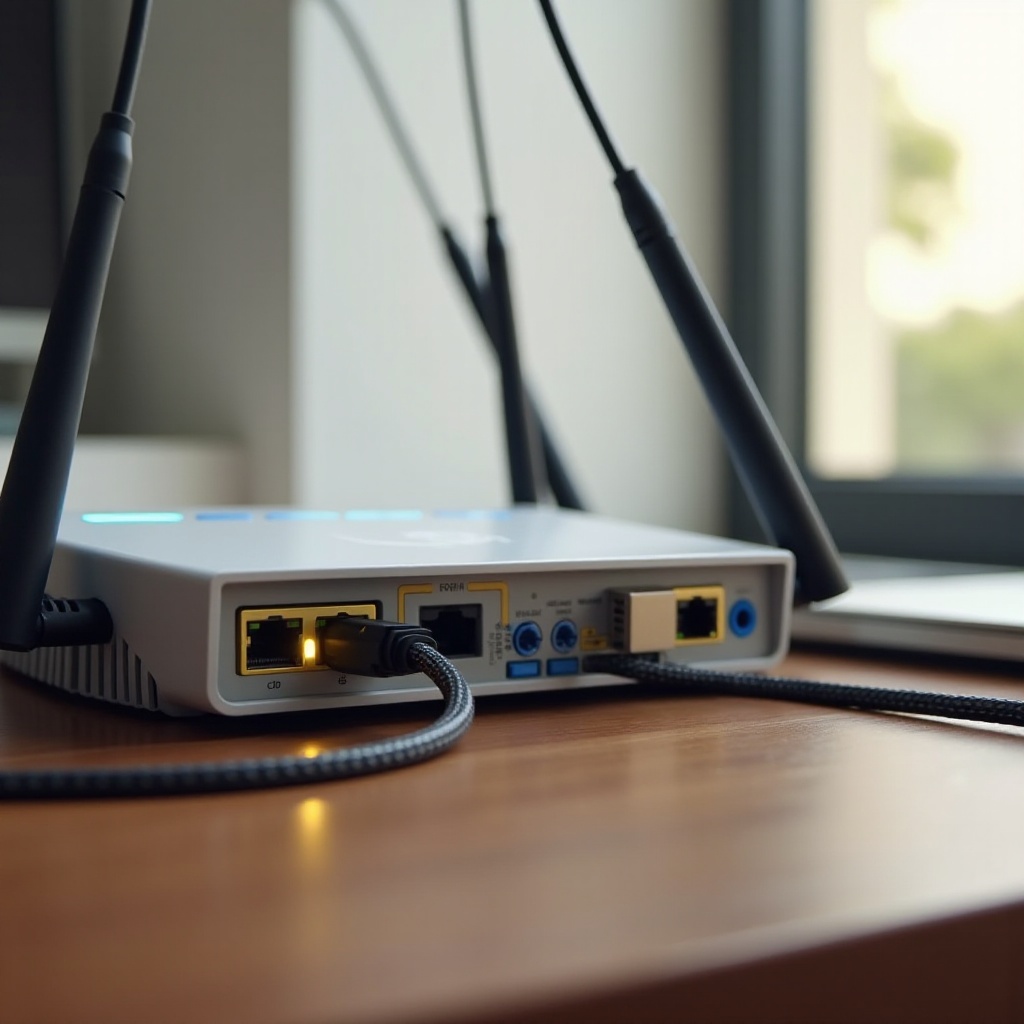
การตั้งค่าสายเราเตอร์ Verizon ที่ถูกต้องเริ่มจากการระบุ ONT และเราเตอร์ของคุณ เลือกใช้โคแอกซ์หรืออีเธอร์เน็ตเป็นเส้นทาง WAN และเดินสายด้วยตัวแยกสัญญาณที่รองรับ MoCA และสาย Cat6 หรือ Cat6a ที่สะอาดเรียบร้อย คงสายโคแอกซ์ไว้เพื่อ MoCA LAN หากคุณใช้กล่องทีวี Verizon เปิดใช้งานด้วยแอป My Fios ทำให้ Wi‑Fi ปลอดภัย และตรวจสอบประสิทธิภาพด้วยการทดสอบแบบใช้สายก่อนเชื่อถือผลไร้สาย หลีกเลี่ยงข้อผิดพลาดทั่วไป และวางแผนย้ายไปใช้ WAN แบบอีเธอร์เน็ตหากคุณยังพึ่งพาโคแอกซ์ ด้วยเลย์เอาต์ที่เรียบร้อย มีเอกสารกำกับสาย และขั้นตอนแก้ปัญหาที่ชัดเจน เครือข่าย Fios ของคุณจะทำงานได้รวดเร็ว เสถียร และพร้อมสำหรับการอัปเกรดในอนาคต
คำถามที่พบบ่อย
ฉันจะรู้ได้อย่างไรว่าการตั้งค่า Verizon ของฉันควรใช้สายโคแอกซ์หรืออีเธอร์เน็ต?
ตรวจสอบสายจาก ONT ไปยังเราเตอร์ สายโคแอกซ์บ่งชี้ว่าใช้ WAN ผ่านโคแอกซ์หรือเส้นทาง LAN แบบ MoCA ขณะที่สายอีเธอร์เน็ตบ่งบอกว่าเป็น Ethernet WAN ในอินเทอร์เฟซของเราเตอร์ ให้ยืนยันว่าอินเทอร์เฟซ WAN ใดได้รับที่อยู่ DHCP หากต้องการความเร็วสูงขึ้นหรือความหน่วงต่ำลง ให้ขอให้ Verizon เปิดใช้งานพอร์ต Ethernet ของ ONT และย้าย WAN ไปใช้สาย Cat6 หรือ Cat6a คงการต่อสายโคแอกซ์ที่เราเตอร์ไว้สำหรับ MoCA LAN หากคุณใช้กล่องทีวีของ Verizon
ฉันจะยังคงให้ Verizon TV ใช้งานต่อได้หรือไม่ หากเปลี่ยนการเชื่อมต่อเราเตอร์จากโคแอกซ์เป็นอีเธอร์เน็ต?
ได้ ย้ายเฉพาะเส้นทาง WAN ไปเป็นอีเธอร์เน็ตระหว่าง ONT กับเราเตอร์ ปล่อยให้สายโคแอกซ์ที่เราเตอร์เชื่อมต่ออยู่เพื่อให้ MoCA LAN ทำงานกับกล่องรับสัญญาณทีวี ใช้ตัวแยกสัญญาณที่รองรับ MoCA หลีกเลี่ยงเครื่องขยายสัญญาณ และรีบูตเราเตอร์และกล่องทีวีหลักหากข้อมูลไกด์หรือ VOD ไม่ปรากฏหลังจากการเปลี่ยนแปลง
ตัวแยกสัญญาณและสายชนิดใดดีที่สุดสำหรับการตั้งค่าเคเบิลเราเตอร์ Verizon Fios ที่เชื่อถือได้?
ใช้สายโคแอกซ์ RG6 พร้อมหัวต่อ F แบบคอมเพรสชันและตัวแยกสัญญาณที่รองรับ MoCA ระบุช่วง 5–1675 MHz หรือสูงกว่า เลือกจำนวนพอร์ตของตัวแยกให้น้อยที่สุดเพื่อลดการสูญเสียสัญญาณ สำหรับอีเธอร์เน็ต ให้ใช้สาย Cat6 หรือ Cat6a สำหรับ WAN และลิงก์ LAN ที่สำคัญ รักษาระยะสายให้สั้น หลีกเลี่ยงการโค้งงอแน่น และเปลี่ยนหัวต่อที่เป็นสนิมหรือกัดกร่อนเพื่อป้องกันการสูญหายของแพ็กเก็ตและการหลุดของการเชื่อมต่อ