
ซ่อมพัดลมแล็ปท็อป: คู่มือทีละขั้นตอนฉบับสมบูรณ์เพื่อให้เครื่องทำงานได้อย่างเงียบและเย็น
บทนำ
พัดลมที่เสียงดังหรือค้างทำให้แล็ปท็อปเครื่องใดก็กลายเป็นสิ่งรบกวนและมีความเสี่ยง คุณแก้ปัญหาพัดลมแล็ปท็อปได้ด้วยแผนง่ายๆ เริ่มจากตรวจสอบซอฟต์แวร์ จากนั้นทำความสะอาดฝุ่นที่ช่องระบายอากาศ ค่อยไปสู่การเปิดเครื่องซ่อมภายในก็ต่อเมื่อเสียงและความร้อนยังคงอยู่ เปลี่ยนพัดลมเป็นขั้นตอนสุดท้าย วิธีนี้ช่วยประหยัดเวลา ลดความผิดพลาด และปกป้องข้อมูลของคุณ
คู่มือนี้ให้ขั้นตอนที่ชัดเจนและแนวทางปฏิบัติที่ปลอดภัย คุณจะระบุพฤติกรรมปกติของพัดลมและสังเกตสัญญาณเตือน คุณจะทำความสะอาดเส้นทางลมเย็นโดยไม่ทำให้เกิดความเสียหาย คุณจะเปลี่ยนวัสดุถ่ายเทความร้อนเมื่อจำเป็นเท่านั้น คุณจะปรับเส้นโค้งพัดลมและขีดจำกัดพลังงานเพื่อให้การทำงานเงียบลง แต่ละส่วนต่อยอดจากส่วนก่อนหน้า ทำแต่ละขั้นตอนให้เสร็จ ทดสอบผลลัพธ์ แล้วจึงค่อยลงลึกต่อไป
ตอนนี้มาตั้งความคาดหวัง รู้ว่าพัดลมควรหมุนเร็วเมื่อใดและไม่ควรเมื่อใด บริบทนั้นจะช่วยให้คุณไม่ไล่ตามปัญหาลวงตาและช่วยเลือกวิธีแก้ที่เหมาะสม
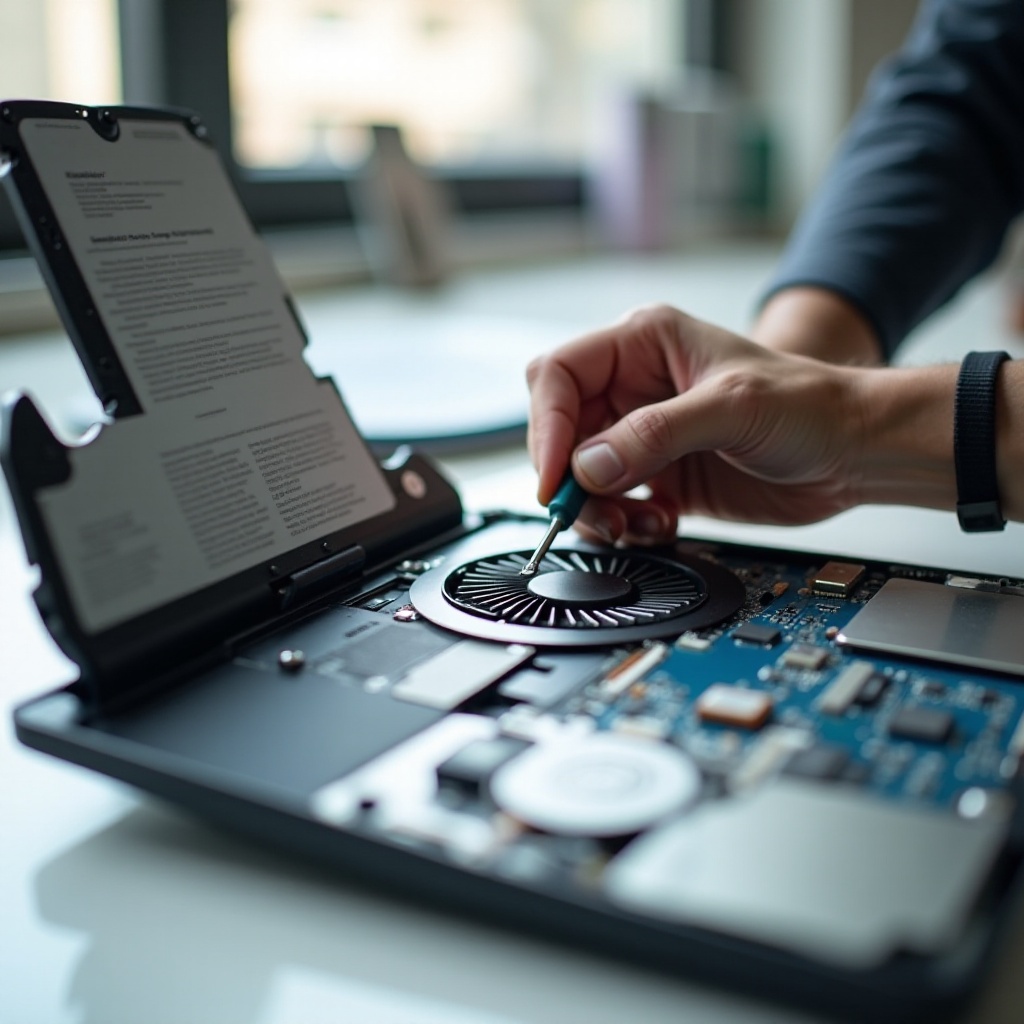
อะไรคือปกติ และอะไรไม่ปกติ: สัญญาณว่าพัดลมแล็ปท็อปของคุณต้องได้รับการแก้ไข
รูปแบบเสียงที่พบบ่อย: หวีด ก๊องแก๊ง ครูด วูบ
เสียงต่างกันบอกถึงความขัดข้องต่างแบบกัน.
– เสียงหวีดแหลมบ่งชี้ว่ามีฝุ่นบนใบพัดหรือแบริ่งสึก
– เสียงก๊องแก๊งหรือหึ่ง มักหมายถึงมีเศษฝุ่นติดในพัดลมหรือมีน็อตหลวม
– เสียงฝืด/ครูด บ่งบอกแบริ่งใกล้เสียหรือใบพัดไปขูดปลอกครอบ
– เสียงลมวูบต่อเนื่องขณะว่างงาน บ่งชี้ภาระพื้นหลังสูงหรือซี่ครีบระบายอากาศอุดตัน
เกณฑ์อุณหภูมิ การลดความถี่ (throttling) และการปิดเครื่องกะทันหัน
ความร้อนเล่าเรื่องได้ อุณหภูมิขณะว่างงานเกินช่วงกลาง 50 องศาเซลเซียสบอกใบ้ว่ามีปัญหา ภายใต้ภาระงาน หากอุณหภูมิอยู่ที่ 90 ถึง 100 องศาเซลเซียสต่อเนื่องพร้อมความถี่ตก แปลว่าชุดระบายความร้อนรับมือไม่ไหว การปิดเครื่องกะทันหันขณะโหลดแสดงว่าระบบความปลอดภัยทางความร้อนทำงาน ที่วางข้อมือร้อนหรือมีลมร้อนแต่แรงลมที่ช่องระบายอ่อนก็เป็นสัญญาณของการอุดตันเช่นกัน
เมื่อรอบพัดลมสูงเป็นเรื่องปกติ vs. เมื่อเป็นอาการผิดปกติ
การพุ่งขึ้นของรอบพัดลมสูงช่วงสั้นๆ หลังบูต เปิดแอป หรือทำงานหนัก เป็นเรื่องปกติ ระบบจะเร่ง หมดงาน แล้วลดลง การที่รอบสูงคงที่บนเดสก์ท็อปทั้งที่ใช้ CPU และ GPU ต่ำเป็นอาการผิดปกติ ตรวจยืนยันด้วยโปรแกรมดูฮาร์ดแวร์ หากเห็นรอบสูงตอนที่ระบบว่างงาน ให้เริ่มแก้ที่ซอฟต์แวร์ก่อน หากยังมีเสียงดัง ค่อยทำความสะอาดทางเดินลมถัดไป
การรู้สัญญาณเหล่านี้เป็นการปูพื้น ต่อไปให้กำจัดสาเหตุทางซอฟต์แวร์ที่เงียบแต่บังคับให้พัดลมทำงานหนักเกินจำเป็น
วิธีแก้ซอฟต์แวร์แบบเร็วๆ เพื่อจัดการปัญหาพัดลมแล็ปท็อปก่อนเปิดเครื่อง
ปิดงานเบื้องหลังและสแกนมัลแวร์
เริ่มจากตัดแหล่งความร้อนที่มองไม่เห็น.
– เปิด Task Manager หรือ Activity Monitor จัดเรียงตาม CPU, GPU และ Disk
– ปิดหรือถอนการติดตั้งตัวอัปเดตหนักๆ นักขุด (miners) หรือแอปเริ่มต้นที่ไม่ใช้
– สแกนด้วยแอนติไวรัสและเครื่องมือป้องกันมัลแวร์ที่เชื่อถือได้
– ปิดใช้งานรายการเริ่มต้นที่ไม่จำเป็น รีบูต แล้วตรวจอุณหภูมิขณะว่างงานและรอบพัดลมอีกครั้ง
ปรับโหมดพลังงาน/ประสิทธิภาพและเส้นโค้งพัดลม
การจูนช่วยลดความร้อนได้โดยไม่เสียความไวในการตอบสนอง.
– ใช้แผนพลังงานแบบสมดุลสำหรับงานประจำวัน
– จำกัดสถานะโปรเซสเซอร์สูงสุดไว้ที่ 95 ถึง 99 เปอร์เซ็นต์เพื่อลดการกระชากของเทอร์โบ
– เลือกโปรไฟล์ความร้อนแบบเงียบหรือสมดุลในแอปควบคุมของผู้ผลิต
– ถ้าแล็ปท็อปรองรับ ให้ปรับเส้นโค้งพัดลมเพื่อลดการเร่งขึ้น-ลงที่ดุดันเกินไป
อัปเดตระบบปฏิบัติการ ไดรเวอร์ BIOS หรือ UEFI และเฟิร์มแวร์
เฟิร์มแวร์ที่ล้าสมัยอาจทำให้ตรรกะการควบคุมพัดลมแปรปรวน.
– อัปเดตไดรเวอร์ชิปเซ็ต กราฟิก และที่เก็บข้อมูลจากแหล่งที่เชื่อถือได้
– อัปเดต BIOS หรือ UEFI และคอนโทรลเลอร์ฝังตัวด้วยเครื่องมือของผู้ผลิต
– รีเซ็ตตรรกะของคอนโทรลเลอร์ตามคำแนะนำของผู้ผลิต บางรุ่นเรียก EC reset บน Mac เรียก SMC reset
หากหลังทำขั้นตอนเหล่านี้แล้วยังมีเสียงและความร้อนอยู่ แสดงว่าน่าจะมีการสะสมของฝุ่นหรือการอุดตันของการไหลเวียนอากาศ ก่อนเปิดเครื่อง ลองทำความสะอาดภายนอกอย่างระมัดระวังก่อน
การทำความสะอาดอย่างปลอดภัยโดยไม่ต้องรื้อเครื่องทั้งหมด
แนวทางที่ดีในการใช้ลมอัดและการยึดใบพัด
ทำความสะอาดอย่างปลอดภัยเพื่อหลีกเลี่ยงความเสียหาย.
– ปิดเครื่องและถอดปลั๊ก หากรุ่นของคุณทำได้ ให้ถอดแบตเตอรี่ภายในออกก่อน
– ค้ำใบพัดอย่างนุ่มนวลด้วยเครื่องมือพลาสติกเพื่อป้องกันการหมุนเกิน
– เป่าลมสั้นๆ จากด้านระบายออก แล้วค่อยจากด้านรับอากาศ
– ตั้งกระป๋องให้ตั้งตรงเพื่อป้องกันสารขับดันในรูปของเหลว
ทำความสะอาดช่องลม ตะแกรง และแผ่นกรองฝุ่น
เคลียร์เส้นทางลมตามขอบ.
– ใช้แปรงนุ่มปัดตะแกรงและช่องลม
– หากรุ่นของคุณมีแผ่นกรองที่ถอดได้ ให้ล้างและทำให้แห้งสนิท
– ยกขอบด้านหลังขึ้นด้วยขาตั้งเพื่อเพิ่มช่องว่างการรับอากาศ
สิ่งที่ไม่ควรทำ: เครื่องดูดฝุ่น น้ำมัน สเปรย์แรงๆ
หลีกเลี่ยงพฤติกรรมเสี่ยง.
– ห้ามใช้เครื่องดูดฝุ่นตามบ้านกับพอร์ตหรือช่องลมเพราะไฟฟ้าสถิต
– ห้ามหยอดน้ำมันใส่พัดลมแล็ปท็อปแบบซีล มันจะดักฝุ่นและอาจทำให้หมดประกัน
– ห้ามฉีดสเปรย์ทำความสะอาดเข้าไปในช่องลม ของเหลวอาจทำให้วงจรอิเล็กทรอนิกส์เสียหาย
หากยังมีฝุ่นหลงเหลือหรือเสียงดังกลับมาเร็ว การทำความสะอาดภายในอย่างมีการควบคุมจะช่วยได้ เตรียมเปิดเครื่องและดูแลระบบระบายความร้อนด้วยความระมัดระวัง

ทำความสะอาดลึก: เปิดแล็ปท็อปเพื่อดูแลพัดลมและฮีตซิงก์
เครื่องมือ ความปลอดภัย ESD และการตรวจสอบประกัน
วางแผนก่อนลงมือ.
– ทบทวนเงื่อนไขการรับประกัน บางแบรนด์กำหนดให้ต้องเปิดที่ศูนย์บริการ
– เตรียมชุดไขควงละเอียด สปัดเจอร์พลาสติก สายรัดข้อมือ ESD แหนบ แปรงนุ่ม และแอลกอฮอล์ไอโซโพรพิลความบริสุทธิ์สูง
– ทำงานบนพื้นผิวที่ไม่เป็นสื่อนำไฟฟ้าและต่อลงกราวด์ตัวเอง
การเข้าถึงพัดลม: ฝาล่าง คีย์บอร์ด ประตูบริการ
การออกแบบแตกต่างกันไปตามรุ่น.
– แล็ปท็อปสมัยใหม่ส่วนใหญ่เปิดจากฝาล่าง ถอดสกรูออก รวมถึงตัวที่อยู่ใต้ยางรองหากมี
– ใช้เครื่องมือพลาสติกปลดคลิป ห้ามใช้เครื่องมือโลหะแงะตามรอยต่อ
– บางรุ่นเก่าต้องถอดคีย์บอร์ดหรือมีประตูบริการขนาดเล็ก
– ทำแผนผังสกรูหรือถ่ายรูปเพื่อบันทึกตำแหน่งและความยาว
เอาฝุ่นออก จัดครีบให้ตรง ตรวจสอบฮีตไปป์
ทำความสะอาดเส้นทางระบายความร้อนทั้งหมด.
– ถอดแบตเตอรี่ออกก่อนทำงานกับพัดลมหรือฮีตซิงก์
– ปัดฝุ่นออกจากแผงครีบพร้อมเป่าลมผ่านช่องลมออก
– จัดครีบที่คดงอให้ตรงอย่างระมัดระวังด้วยไม้จิ้มพลาสติก
– ตรวจฮีตไปป์ว่ามีรอยบุบหรือการเปลี่ยนสีที่สื่อถึงการรั่วหรือไม่
การทำความสะอาดลึกช่วยลดอุณหภูมิได้รวดเร็วเมื่อครีบอุดตัน หากเห็นว่าซิลิโคนซับความร้อนแห้งหรือมีการถอดฮีตซิงก์ออก ให้ทาซิลิโคนใหม่ตอนนี้เพื่อการถ่ายเทความร้อนที่ดีกว่า
เปลี่ยนซิลิโคนและแผ่นรองความร้อนเพื่อให้อุณหภูมิต่ำลง
เมื่อใดที่การทาซิลิโคนใหม่ช่วยได้ และเมื่อใดที่ไม่ช่วย
การทาซิลิโคนใหม่ช่วยได้ในกรณีชัดเจน.
– อุณหภูมิภายใต้โหลดสูงกว่าค่าโดยทั่วไปของรุ่นคุณ 10 ถึง 20 องศาเซลเซียส
– ซิลิโคนดูเป็นผง แห้ง หรือปาดไม่สม่ำเสมอ
– คุณได้ถอดฮีตซิงก์เพื่อทำความสะอาดหรือเปลี่ยนพัดลมอยู่แล้ว
การทาซิลิโคนใหม่ไม่สามารถแก้มอเตอร์พัดลมที่สึกหรือช่องลมออกที่อุดตันซึ่งคุณยังไม่ได้ทำความสะอาด
การเลือกซิลิโคนเทียบกับแผ่นรอง และรูปแบบการทา
เลือกวัสดุอย่างรอบคอบ.
– ใช้ซิลิโคนระบายความร้อนที่มีชื่อเสียงและไม่นำไฟฟ้า เลี่ยงโลหะเหลวเว้นแต่คุณเข้าใจความเสี่ยงและการแยกฉนวนอย่างถ่องแท้
– เปลี่ยนแผ่นรองความร้อนที่สึกด้วยแผ่นที่มีความหนาเท่าเดิม อย่าบีบอัดมากเกินไป
– ทาแบบหยดถั่วหรือเกลี่ยบางๆ บน CPU หรือ GPU ให้ครอบคลุมทั่วโดยไม่ล้น
ลำดับแรงขันและแรงกดแนบแน่นในการประกอบกลับ
การสัมผัสแนบแน่นสำคัญมาก.
– หากมีพิมพ์ไว้ ให้ทำตามลำดับหมายเลขสกรูบนฮีตซิงก์
– ขันทีละน้อยสลับตำแหน่งเพื่อกระจายแรงอย่างสม่ำเสมอ
– ต่อพัดลมและแบตเตอรี่กลับให้แน่นหนา ตรวจให้แน่ใจว่าไม่มีสายอยู่ใต้ฮีตซิงก์
หลังทาซิลิโคนใหม่ คาดว่าจะได้อุณหภูมิต่ำลงภายใต้งานเท่าเดิม หากยังมีเสียงดังผิดปกติหรือสะดุด อาจต้องเปลี่ยนพัดลมเอง
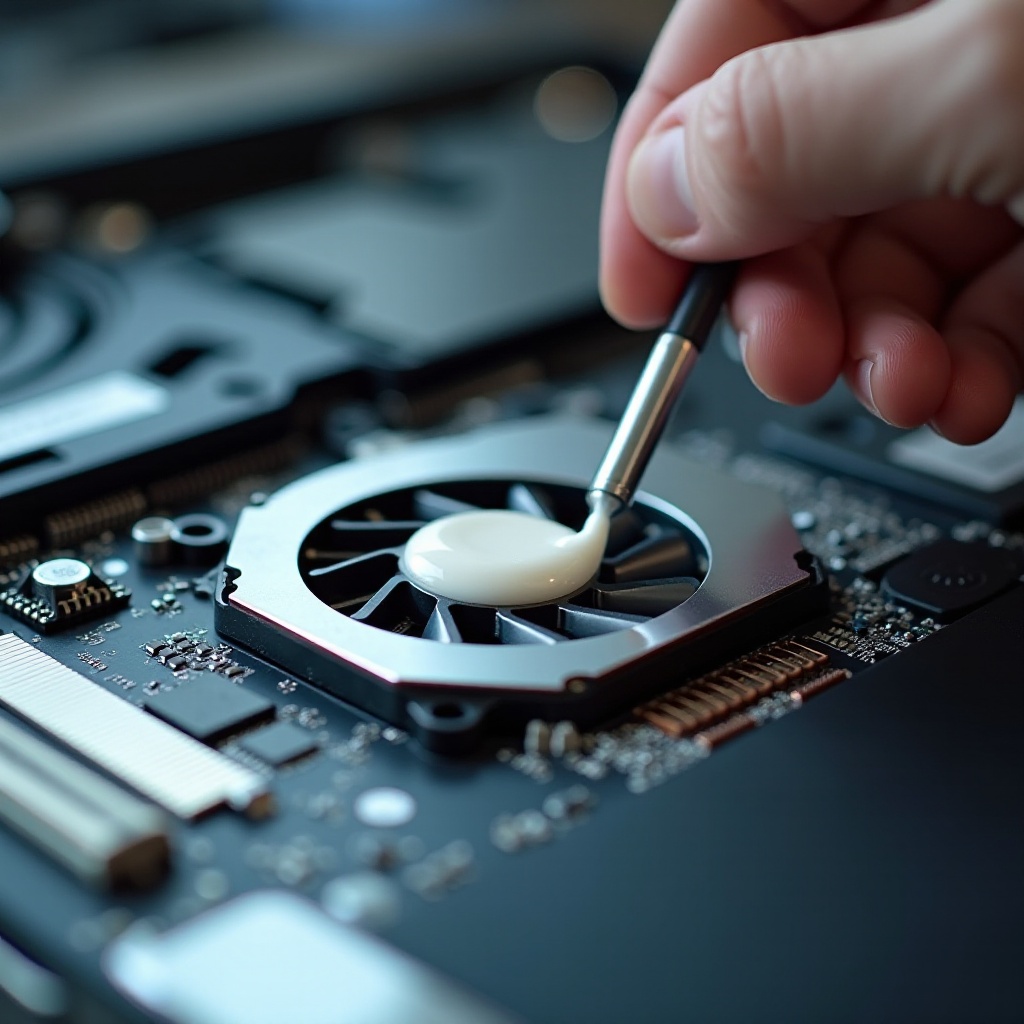
การเปลี่ยนพัดลม: วิธีค้นหาและติดตั้งอะไหล่ที่ถูกต้อง
ระบุหมายเลขอะไหล่ แรงดันไฟ และผังขาเชื่อมต่อ
จับคู่ชิ้นส่วนให้ตรงเพื่อเลี่ยงปัญหาที่คาดไม่ถึง.
– อ่านฉลากบนพัดลมเพื่อดูรุ่นและหมายเลขอะไหล่
– ยืนยันแรงดันไฟ ซึ่งมักเป็น 5 โวลต์ และจำนวนขาที่คอนเน็กเตอร์
– ในระบบพัดลมคู่ ให้ยืนยันทิศทางซ้าย-ขวา เพราะอาจแตกต่างกัน
แหล่งซื้อที่เชื่อถือได้และการหลีกเลี่ยงของปลอม
ซื้อจากแหล่งที่ไว้ใจได้.
– สั่งจากผู้ผลิตแล็ปท็อป ผู้แทนจำหน่ายที่ได้รับอนุญาต หรือร้านอะไหล่ที่มีชื่อเสียง
– เปรียบเทียบรูปแท็บยึด ความยาวสาย และร่องกุญแจของคอนเน็กเตอร์
– เลี่ยงรายการขายที่ไม่ชัดเจน รูปไม่ตรง หรือไม่มีสเปก
การทดสอบหลังติดตั้ง: รอบต่อนาที อุณหภูมิ เสียง
ยืนยันผลการซ่อม.
– บูตและเฝ้าดูรอบพัดลมและอุณหภูมิขณะว่างงาน
– รันการทดสอบกดดัน CPU และ GPU 10 นาที
– ฟังดูว่ามีเสียงถูเสียดสีหรือการสั่นไม่สมดุลหรือไม่ หากผลลัพธ์นิ่งและเงียบ คุณสามารถจูนพฤติกรรมเพื่อความสบายถัดไป
เมื่อฮาร์ดแวร์ใหม่หรือสะอาดพร้อมแล้ว การจูนซอฟต์แวร์ช่วยลดเสียงขณะงานเบาได้โดยไม่ลดเสถียรภาพ
การจูนพฤติกรรมพัดลมด้วยการควบคุมผ่านซอฟต์แวร์
Windows: FanControl ยูทิลิตี้จากผู้ผลิต และการจำกัดกำลังไฟ
จูนให้ทำงานนิ่งเงียบ.
– ใช้แอปควบคุมของผู้ผลิตหรือ FanControl (หากรองรับ) เพื่อกำหนดเส้นโค้งพัดลมที่เหมาะสม
– ยกเกณฑ์อุณหภูมิขึ้นเล็กน้อยเพื่อลดการเร่งรอบบ่อยๆ
– จำกัดกำลังไฟของแพลตฟอร์มสำหรับงานต่อเนื่องหากอุณหภูมิเพิ่มสูง
macOS: เครื่องมือควบคุมพัดลมและค่าเป้าหมายที่ปลอดภัย
รักษา Mac ให้ปลอดภัยและเงียบ.
– ใช้ยูทิลิตี้ควบคุมพัดลมที่เชื่อถือได้เพื่อตั้งค่ารอบต่ำสุดแบบนุ่มนวลเมื่ออยู่ในห้องร้อน
– เล็งให้ CPU อยู่ที่ช่วง 80 กว่าองศาเซลเซียสอย่างต่อเนื่องขณะโหลด และต่ำกว่านั้นเมื่อว่าง
– หลีกเลี่ยงการตั้งค่าต่ำสุดที่ต่ำเกินไปซึ่งทำให้อากาศไหลเวียนรอบ VRM หรือ SSD ไม่เพียงพอ
Linux: ตัวกำกับ (governor) TLP หรือ auto cpufreq และ thermald
ปรับสมดุลประสิทธิภาพและความร้อนบน Linux.
– สลับไปใช้โหมดผู้กำกับแบบประหยัดพลังงานหรือสมดุลสำหรับงานเบา
– ตั้งค่า TLP หรือ auto cpufreq เพื่อลดการบูสต์และลดการกระชาก
– ใช้โปรไฟล์ของ thermald เมื่อรองรับเพื่อจัดการจุดร้อน
เมื่อคุณตั้งเส้นโค้งและขีดจำกัดพลังงานแล้ว ให้พิจารณาว่าแล็ปท็อปแต่ละประเภทมีพฤติกรรมอย่างไร การออกแบบส่งผลต่อรูปแบบของเสียงและอุณหภูมิ
กรณีพิเศษตามประเภทแล็ปท็อป
แล็ปท็อปเล่นเกมที่มีพัดลมคู่และฮีตไปป์ร่วม
ชิ้นส่วนกำลังสูงสร้างความร้อนต่อเนื่อง.
– ทำความสะอาดทั้งสองพัดลมและแผงครีบตรงกลางให้ทั่วตั้งแต่ต้นจนจบ
– เปลี่ยนซิลิโคนบ่อยขึ้นเนื่องจากการวนรอบความร้อนหนัก
– ใช้แผ่นรองระบายความร้อนช่วยรับลมเข้าในช่วงเล่นเกมหรือเรนเดอร์ยาวๆ
– รักษาช่องลมให้โล่งจากของรกบนโต๊ะเพื่อป้องกันการไหลเวียนย้อนกลับ
อัลตร้าบุ๊กและความคาดหวังต่อโหมดไร้พัดลม
การออกแบบที่บางใช้ชุดระบายความร้อนขนาดเล็ก.
– คาดว่าจะมีการเร่งรอบสั้นๆ ฉับพลัน นั่นเป็นเรื่องปกติของพัดลมจิ๋ว
– รักษาช่องรับอากาศด้านข้างหรือด้านล่างให้โล่ง แม้แต่ขุยผ้าก็ขัดขวางการไหลเวียนได้
– โหมดไร้พัดลมพึ่งพาอุณหภูมิแวดล้อมที่ต่ำและโหลดที่เบา
– ใช้ขาตั้งเพื่อเพิ่มการพาความร้อนและลดจุดร้อนเมื่อสัมผัส
พฤติกรรมความร้อนของ Apple Silicon เทียบกับ Intel หรือ AMD
Apple Silicon มักทำงานเย็นสำหรับงานประจำวัน.
– แบบพัดลมเดี่ยวสามารถเงียบเกือบสนิทสำหรับงานสำนักงาน
– งาน GPU หนักหรือเวิร์กโหลดโครงข่ายประสาทยังทำให้โครงเครื่องร้อนได้
– รักษาช่องลมให้ปลอดขุย การอัปเดตอาจเปลี่ยนเส้นโค้งพัดลมเล็กน้อย
เมื่อเข้าใจลักษณะเฉพาะของแต่ละรุ่นแล้ว ให้ยึดนิสัยที่ช่วยป้องกันการสะสมของฝุ่นและตรวจจับปัญหาใหม่ๆ ได้ตั้งแต่เนิ่นๆ
การดูแลเชิงป้องกันและบำรุงรักษาระยะยาว
ความถี่ในการทำความสะอาดและสภาพแวดล้อมการใช้งานที่เหมาะสม
กำหนดกิจวัตรง่ายๆ ที่หลีกเลี่ยงการรื้อครั้งใหญ่.
– ใช้งานเบา: ปัดฝุ่นช่องลมทุกเดือน ทำความสะอาดลึกทุกปี
– ใช้งานหนัก มีสัตว์เลี้ยง หรือห้องมีฝุ่น: ปัดฝุ่นทุกสองสัปดาห์ ทำความสะอาดลึกทุกหกเดือน
– หลีกเลี่ยงพื้นผิวนิ่มที่บังช่องรับอากาศ ใช้ขาตั้งเพื่อให้อากาศไหลเวียนดีกว่า
– รักษาห้องให้สะอาด ลดควัน เทียน และฝุ่นละเอียดใกล้โต๊ะทำงาน
ติดตามอุณหภูมิและรอบพัดลมด้วยแดชบอร์ดและการแจ้งเตือน
ติดตามแนวโน้มเพื่อให้พบปัญหาได้เร็ว.
– ติดตั้งตัวมอนิเตอร์แบบเบาไว้ที่ถาดระบบหรือแถบเมนู
– บันทึกอุณหภูมิขณะว่างและขณะโหลด รวมถึงรอบพัดลม ระหว่างงานตามปกติ
– ตรวจสอบความเปลี่ยนแปลงใดๆ: อุณหภูมิขณะว่างสูงขึ้น เสียงพุ่งดังขึ้น หรือการเร่ง-ผ่อนถี่ผิดปกติ
– บันทึกวิธีแก้และผลลัพธ์ไว้เพื่อเทียบในภายหลัง
เคล็ดลับระหว่างเดินทาง: ขาตั้ง ซอง การป้องกันฝุ่น
ปกป้องระบบระบายความร้อนระหว่างเดินทาง.
– ใช้ขาตั้งแบบบางหรือขาติดแบบหนีบเพื่อยกด้านหลัง
– ปล่อยให้แล็ปท็อปเย็นลงสักครู่ก่อนใส่ซอง
– รักษาด้านรับอากาศให้ห่างจากขุยผ้าในกระเป๋าหรือเคสแบบนุ่ม
– เป่าฝุ่นที่ช่องลมหลังการเดินทางหากทำงานในพื้นที่ทรายหรือมีฝุ่นมาก
สรุป
คุณสามารถแก้ปัญหาเสียงและความร้อนจากพัดลมแล็ปท็อปได้ด้วยกระบวนการที่เป็นระเบียบเป็นขั้นเป็นตอน ขั้นแรก กำจัดภาระพื้นหลัง จูนพลังงาน และอัปเดตเฟิร์มแวร์ หากพัดลมยังร้อนหรือดัง ให้ทำความสะอาดช่องลมและตะแกรง ใช้ลมอัดโดยค้ำใบพัดไว้ หากฝุ่นแน่นอยู่ข้างใน ให้เปิดเครื่องและดูแลฮีตซิงก์กับครีบระบายความร้อน ทาซิลิโคนใหม่เฉพาะเมื่อถอดฮีตซิงก์ออกหรือเมื่อเห็นว่าซิลิโคนเสื่อมชัดเจน เปลี่ยนพัดลมหากเกิดเสียงครูด ค้าง หรือรายงานรอบเป็นศูนย์ทั้งที่มีไฟ เมื่อฮาร์ดแวร์สมบูรณ์ดีแล้ว ให้จูนเส้นโค้งพัดลมและขีดจำกัดพลังงานให้เหมาะกับงาน สุดท้าย ปลูกฝังนิสัยดูแลง่ายๆ: ปัดฝุ่นสม่ำเสมอ ใช้ขาตั้งที่เป็นมิตรกับการไหลเวียนอากาศ และติดตามอุณหภูมิ ขั้นตอนเหล่านี้จะทำให้แล็ปท็อปของคุณเย็น เงียบ และไว้ใจได้ในระยะยาว
คำถามที่พบบ่อย
การใช้อากาศอัดเพื่อแก้ปัญหาพัดลมแล็ปท็อปปลอดภัยหรือไม่?
ปลอดภัย หากใช้อย่างถูกวิธี ปิดเครื่อง ถอดปลั๊ก และยึดใบพัดเพื่อป้องกันการหมุนเร็วเกินไป เป่าลมเป็นจังหวะสั้นๆ ทั้งจากด้านระบายลมออกและด้านรับลมเข้า ถือกระป๋องตั้งตรงเพื่อหลีกเลี่ยงการพ่นสารขับดันในรูปของเหลว หลีกเลี่ยงการใช้เครื่องดูดฝุ่นในบ้านเนื่องจากเสี่ยงต่อไฟฟ้าสถิต หากยังมีฝุ่นจับเป็นก้อนหรือยังมีเสียงดัง ให้เปิดเครื่องเพื่อทำความสะอาดอย่างควบคุมได้ หรือให้ช่างผู้เชี่ยวชาญตรวจเช็ก
ควรทาซิลิโคนระบายความร้อนใหม่หรือทำความสะอาดพัดลมแล็ปท็อปบ่อยแค่ไหน?
เป่าฝุ่นที่ช่องระบายอากาศทุกเดือน และทำความสะอาดครั้งใหญ่ทุก 6 ถึง 12 เดือน หากเล่นเกม อยู่กับสัตว์เลี้ยง หรือทำงานในห้องที่มีฝุ่นมาก ควรทำความสะอาดบ่อยขึ้น ควรทาซิลิโคนระบายความร้อนใหม่เมื่อถอดฮีตซิงก์ออก หรือเมื่อเห็นซิลิโคนแห้ง แตกร้าว และอุณหภูมิขณะใช้งานหนักสูง แล็ปท็อปเกมมิ่งมักได้ประโยชน์จากการทาซิลิโคนใหม่ทุก 12 ถึง 18 เดือน; อัลตร้าบุ๊กสามารถเว้นระยะได้นานกว่านั้นหากอุณหภูมิคงที่
ทำไมพัดลมแล็ปท็อปยังดังหลังติดตั้ง Windows หรือ macOS ใหม่?
การติดตั้งใหม่จะทำให้ระบบจัดทำดัชนี ดาวน์โหลดไดรเวอร์ และอัปเดตต่างๆ ซึ่งเพิ่มภาระงานของ CPU และความเร็วพัดลมเป็นเวลาหลายชั่วโมง ปล่อยให้ระบบทำงานเบื้องหลังให้เสร็จ อัปเดตไดรเวอร์และเฟิร์มแวร์ทั้งหมด และตั้งค่าแผนพลังงานแบบสมดุล หากยังมีเสียงดังแม้ปล่อยว่างไว้หลังผ่านไปหนึ่งวัน ให้ตรวจสอบฝุ่น ปรับเส้นโค้งการทำงานของพัดลม ตรวจสอบอุณหภูมิ และพิจารณาทำความสะอาดครั้งใหญ่