
ซ่อมแซมแล็ปท็อปที่เสียหายจากน้ำ: คู่มือทีละขั้นตอนฉบับสมบูรณ์เพื่อกู้ข้อมูลและตัวเครื่องของคุณ
บทนำ
ของเหลวกับแล็ปท็อปไม่เข้ากัน การตอบสนองที่รวดเร็วและใจเย็นเพียงครั้งเดียวสามารถช่วยเครื่องที่เปียกโชกและไฟล์ที่คุณพึ่งพาทุกวันไว้ได้ ความผิดพลาดที่รีบร้อนอาจทำให้บอร์ดลัดวงจรและกระตุ้นการกัดกร่อน คู่มือนี้จะแสดงวิธีซ่อมแล็ปท็อปที่โดนน้ำอย่างปลอดภัยและชัดเจน คุณจะได้เรียนรู้การเคลื่อนไหวแรกที่ถูกต้อง วิธีทำให้แห้งอย่างปลอดภัย การทำความสะอาดอย่างระมัดระวัง และการทดสอบแบบควบคุม คุณยังจะได้เรียนรู้ว่าเมื่อใดควรหยุดและติดต่อร้านซ่อม
ความเร็วมีความสำคัญเพราะพลังงานและของเหลวทำให้เกิดการลัดวงจร เป้าหมายแรกคือการตัดไฟและหยุดการแพร่กระจาย จากนั้นจึงขจัดความชื้นและทำความสะอาดคราบตกค้าง เปิดเครื่องก็ต่อเมื่อแน่ใจว่าอุปกรณ์แห้งและสะอาดแล้วเท่านั้น
แต่ละส่วนต่อยอดจากส่วนก่อนหน้า เริ่มจากการดำเนินการเร่งด่วน หลีกเลี่ยงความเชื่อผิดๆ ที่ทำให้แย่ลง ต่อด้วยการทำให้แห้ง การเปิดเครื่อง และการทำความสะอาดภายใน ปิดท้ายด้วยการทดสอบการเปิดเครื่องและทางเลือกการซ่อม หากแล็ปท็อปยังคงล้มเหลว คุณจะรู้วิธีปกป้องข้อมูลของคุณและวางแผนขั้นต่อไป
พื้นฐานนี้ปูทางไปสู่การลงมืออย่างรวดเร็วในขั้นถัดไป
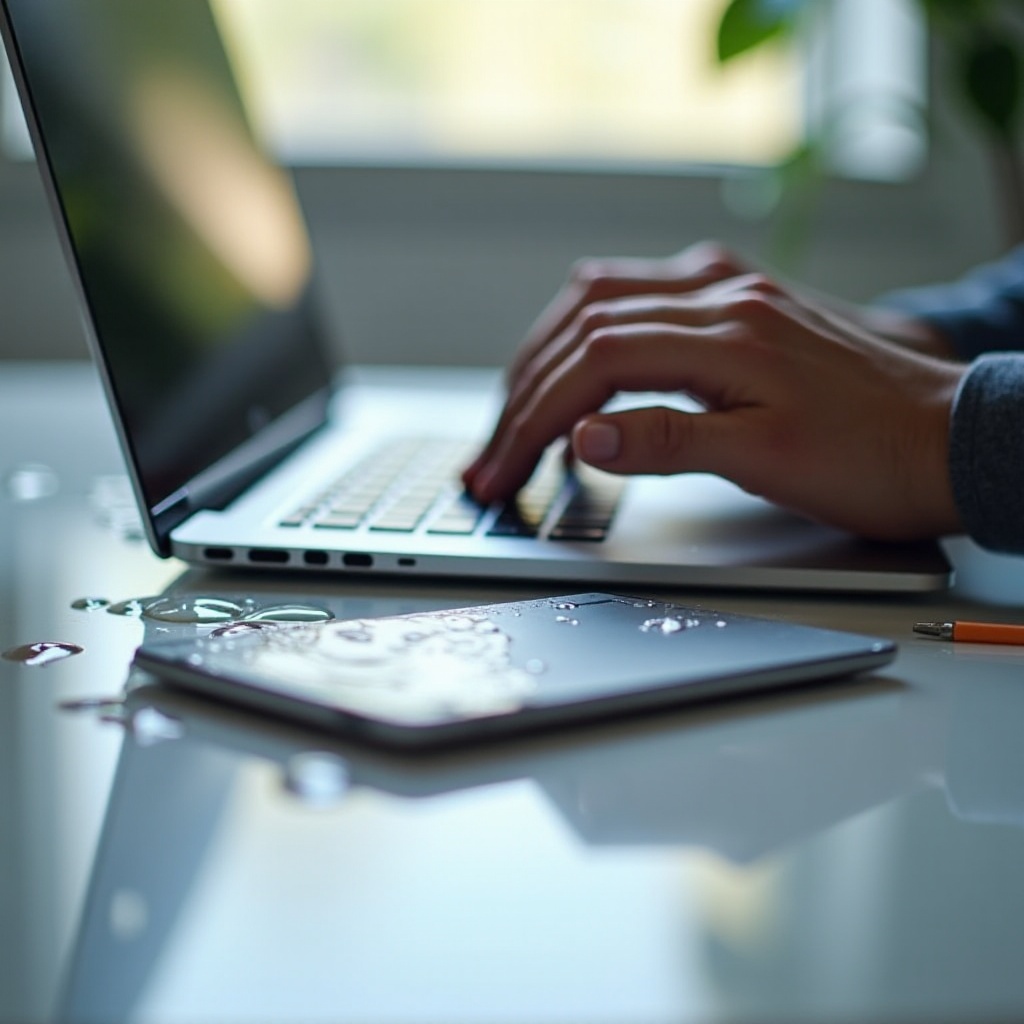
การดำเนินการทันทีเพื่อแก้แล็ปท็อปโดนน้ำ (5 นาทีแรก)
ลงมือเดี๋ยวนี้ ทุกวินาทีมีค่า เป้าหมายของคุณคือหยุดกระแสไฟ ขจัดของเหลว และป้องกันการแพร่กระจาย
ตัดพลังงานอย่างปลอดภัย: ถอดปลั๊กและกดปุ่มเพาเวอร์ค้าง
- ถอดที่ชาร์จออกทันที
- หากหน้าจอยังติดอยู่ กดปุ่มเพาเวอร์ค้างประมาณ 10 วินาทีเพื่อบังคับปิด
- หากปลอดภัย ให้ถอดแบตเตอรี่แบบถอดได้ อย่างงัดหรือฝืนชุดแบตเตอรี่แบบซีล
- อย่าพยายามกดบันทึกเอกสาร ปิดเครื่องก่อน คุณสามารถกู้ไฟล์ได้ในภายหลัง
คว่ำ ระบาย และซับ—ห้ามเขย่า
- ปิดฝาเบาๆ หากของเหลวหกโดนคีย์บอร์ด
- หมุนแล็ปท็อปให้คีย์บอร์ดคว่ำลง ตั้งเป็นทรงเต็นท์หรือรูปตัว V เพื่อให้น้ำระบายออก
- ซับของเหลวที่เห็นด้วยผ้าไร้ขุยหรือกระดาษทิชชู อย่าถูดันวัตถุเหลวเข้าไปในช่องเปิด
- อย่าเขย่าแล็ปท็อป การเขย่าจะทำให้ของเหลวแทรกซึมลึกเข้าไปในตัวเครื่อง
ถอดอุปกรณ์เสริม SSD และแหล่งจ่ายไฟภายนอก
- ถอดสายทั้งหมด แฟลชไดรฟ์ USB และด็อก
- ดึงถาดซิมออกในรุ่นที่มี LTE หากมี ความชื้นอาจซ่อนอยู่ตรงนั้น
- ถอดแบตเตอรี่แบบถอดได้ตอนนี้ ข้ามการถอด SSD แบบติดตั้งภายใน เว้นแต่คุณตั้งใจจะเปิดเคสอย่างปลอดภัยอยู่แล้ว
ขั้นตอนเหล่านี้ช่วยทำให้อุปกรณ์คงที่ ส่วนถัดไปจะช่วยหลีกเลี่ยงข้อผิดพลาดทั่วไปที่อาจทำลายโอกาสกู้คืน
สิ่งที่ไม่ควรทำหลังจากน้ำหก (ความเชื่อผิดๆ ที่ควรหลีกเลี่ยง)
การแก้ไขที่ผิดอาจเปลี่ยนงานทำความสะอาดง่ายๆ ให้กลายเป็นความเสียหายของบอร์ด ข้ามความเชื่อผิดๆ เหล่านี้เพื่อปกป้องแล็ปท็อปของคุณ
ข้าว ไดร์เป่าผม และเตาอบ: ทำไมถึงยิ่งทำให้เสียหาย
- ข้าวไม่ได้ทำให้แล็ปท็อปแห้ง มันกักความชื้นและปล่อยฝุ่น
- ไดร์เป่าผมและเครื่องทำความร้อนผลักความชื้นเข้าไปลึกขึ้น ทำให้ชิ้นส่วนบิดงอ และเร่งการกัดกร่อน
- เตาอบ หม้อน้ำ และการตากแดดสามารถทำลายแบตเตอรี่และจอแสดงผลได้
อย่ากดแป้นพิมพ์หรือเปิดปิดฝาบ่อยๆ
- การกดปุ่มหรือทัชแพดจะผลักของเหลวเข้าสู่ภายใน
- การเปิดและปิดฝาบ่อยๆ จะทำให้ความชื้นไหลซึมเข้าสู่ชุดจอ
หลีกเลี่ยงการเปิดเครื่องจนกว่าจะให้แห้งสนิท
- อย่าลองเช็คว่าใช้ได้ไหม บอร์ดที่เปียกอาจลัดวงจรได้ทันที
- เปิดเครื่องได้เฉพาะหลังจากทำให้แห้งและตรวจสอบอย่างเต็มที่แล้ว
ด้วยการหลีกเลี่ยงกับดักเหล่านี้ คุณจะป้องกันไม่ให้ความเสียหายลุกลาม ตอนนี้มาจัดวางแล็ปท็อปเพื่อระบายอย่างปลอดภัย
การระบายน้ำและจัดวางอย่างปลอดภัยเพื่อป้องกันการแพร่กระจาย
การจัดวางที่ถูกต้องช่วยให้แรงโน้มถ่วงดึงของเหลวออกและจำกัดเส้นทางการไหล
วิธีตั้งเต็นท์คว่ำและคีย์บอร์ดคว่ำลง
- วางแล็ปท็อปเป็นรูปตัว V คว่ำบนผ้าขนหนู
- หากบานพับเอื้ออำนวย ให้ตั้งคีย์บอร์ดคว่ำลงโดยให้พอร์ตหันลง เพื่อให้ความชื้นออกได้เร็ว
ปกป้องจอแสดงผลและป้องกันการซึมเข้าสู่แผงจอ
- ปิดฝาไว้หรือเปิดเพียงเล็กน้อยเพื่อไม่ให้ของเหลวไหลซึมเข้าสู่จอ
- หากของเหลวถึงขอบบน ให้ตั้งแล็ปท็อปโดยให้บานพับอยู่ต่ำ เพื่อลดการไหลเข้าสู่แผงจอ
เมื่อควบคุมการระบายน้ำได้แล้ว ให้จัดการกับแหล่งพลังงานภายในต่อไป แบตเตอรี่สามารถจ่ายไฟต่อแม้เครื่องจะปิดอยู่
พลังงานและแบตเตอรี่: ตัดการเชื่อมต่อโดยไม่ทำให้เสียหาย
คุณต้องแยกวงจรไฟออกก่อนทำงานลึกลงไป แบตเตอรี่สามารถทำให้วงจรยังมีไฟและก่อให้เกิดการลัดวงจรที่ซ่อนอยู่
แบตเตอรี่ถอดได้ vs แบตเตอรี่ซีล: แนวทางที่ปลอดภัยที่สุด
- แบตเตอรี่ถอดได้: ถอดออกทันทีและวางบนพื้นผิวแห้งที่ไม่เป็นสื่อนำไฟฟ้า
- แบตเตอรี่ซีล: ปล่อยให้แล็ปท็อปปิดอยู่ แล้ววางแผนเปิดเคสหากคุณมีเครื่องมือและทักษะ
ขั้วต่อแบตเตอรี่ภายในและข้อควรระวังเรื่องไฟฟ้าสถิต (ESD)
- หากคุณเปิดแล็ปท็อป ให้ถอดขั้วต่อแบตเตอรี่ภายในก่อน มองหาขั้วต่อแบตเตอรี่หรือแถบดึงที่ชัดเจน
- ต่อลงกราวด์ตัวเองเพื่อหลีกเลี่ยงไฟฟ้าสถิต ใช้สายรัดข้อมือหรือแตะโลหะที่ต่อกราวด์
- อย่าทิ่ม งอ หรือให้ความร้อนกับแบตเตอรี่ หากบวมหรือเปียก ให้หยุดและขอความช่วยเหลือ
เมื่อใดควรหยุดและมอบให้มืออาชีพจัดการ
- หยุดหากแบตเตอรี่ถูกกาวยึดและเข้าถึงยาก
- หยุดหากเห็นของเหลวใกล้ชุดแบตเตอรี่หรือได้กลิ่นหวานหรือไหม้
- ช่างมืออาชีพสามารถตัดพลังงานจากบอร์ดและป้องกันอันตรายเพิ่มเติมได้
เมื่อแยกพลังงานแล้ว จัดเตรียมพื้นที่ทำงานและรวบรวมเครื่องมือทำความสะอาดที่ปลอดภัย
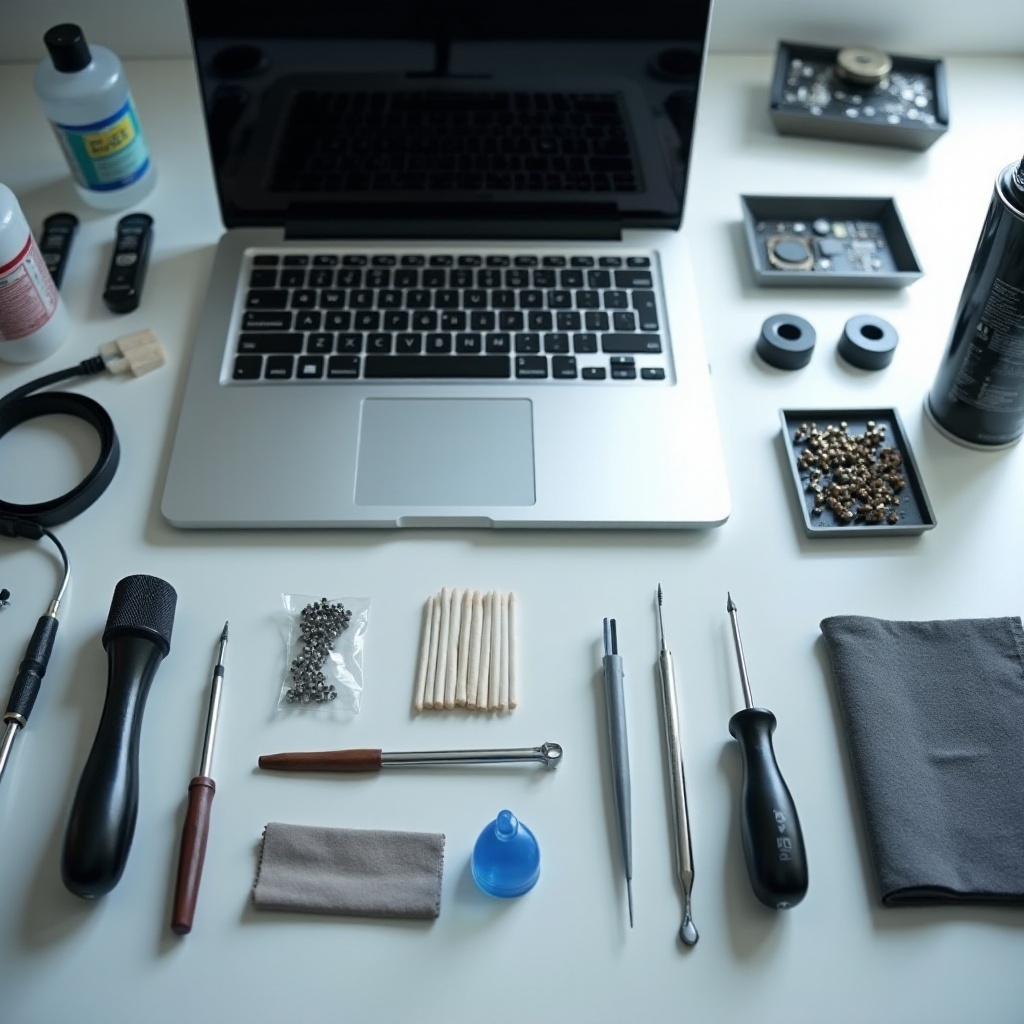
รายการเครื่องมือและอุปกรณ์สำหรับซ่อมความเสียหายจากของเหลว
พื้นที่ทำงานที่สะอาดและเป็นระเบียบช่วยป้องกันข้อผิดพลาด เก็บชิ้นส่วนให้เป็นลำดับและทำงานภายใต้แสงสว่างเพียงพอ
แอลกอฮอล์ไอโซโพรพิลความบริสุทธิ์สูงและแปรงขนนุ่ม
- ใช้แอลกอฮอล์ไอโซโพรพิล 90 ถึง 99 เปอร์เซ็นต์เพื่อไล่น้ำและทำความสะอาดคราบ
- ใช้แปรงป้องกันไฟฟ้าสถิตที่นุ่มสำหรับขั้วต่อและขอบบอร์ด
ไขควง Torx และ Phillips สปัดเจอร์ และถาดแม่เหล็ก
- ใช้ไขควงคุณภาพที่เหมาะกับรุ่นของคุณ
- สปัดเจอร์พลาสติกช่วยยกคลิปและขั้วต่อโดยไม่ทำให้เสียหาย
- ถาดแม่เหล็กสำหรับอะไหล่ช่วยเก็บสกรูเล็กๆ ให้เป็นระเบียบ
สารดูดความชื้น พัดลม และผ้าไร้ขุย
- ซองซิลิกาเจลช่วยดูดซับความชื้นในภาชนะปิด
- พัดลมขนาดเล็กช่วยให้เกิดการไหลเวียนอากาศเบาๆ หลีกเลี่ยงความร้อน
- ผ้าไร้ขุยช่วยซับน้ำโดยไม่ทิ้งเส้นใย
เมื่อเตรียมเครื่องมือพร้อมแล้ว ให้ทำให้แล็ปท็อปแห้งอย่างถูกต้อง การทำให้แห้งเป็นฐานสำคัญสำหรับการทำความสะอาดและทดสอบอย่างปลอดภัย
การทำให้แห้งที่ได้ผล: การไหลเวียนอากาศ สารดูดความชื้น และเวลา
การทำให้แห้งไม่ใช่การแข่งขัน การไหลเวียนอากาศอย่างช้าๆ สม่ำเสมอช่วยป้องกันความชื้นตกค้างและการบิดงอ
ระบายอากาศขวางอย่างอ่อนโยน ไม่ใช้ความร้อน
- ตั้งพัดลมให้พัดผ่านแล็ปท็อป ไม่ใช่พัดเข้าไป
- ตั้งเป้าอุณหภูมิห้อง หลีกเลี่ยงเครื่องทำความร้อนและแดดโดยตรง
- ให้ช่องระบายอากาศและพอร์ตหันลง เพื่อให้ความชื้นออก ไม่ไหลลึกเข้าไป
ไทม์ไลน์การทำให้แห้ง: จุดตรวจที่ 24, 48 และ 72 ชั่วโมง
- 24 ชั่วโมงแรก: ระบายและทำให้ผิวแห้ง ห้ามเปิดเครื่อง
- ที่ 48 ชั่วโมง: หากทำได้ ให้เปิดเคส ตรวจความชื้นและคราบตกค้าง
- ที่ 72 ชั่วโมง: หลังทำความสะอาดและทำให้แห้งซ้ำ เตรียมทดสอบแบบควบคุม
ตรวจสอบจุดที่มีความชื้นโดยไม่เปิดเครื่อง
- ใช้ไฟฉายตรวจขั้วต่อ พอร์ต และรอยต่อว่ามีหยดน้ำหรือไม่
- ตรวจใต้สติกเกอร์และแผงบัง หากเข้าถึงได้
- หากยังเห็นความชื้น ให้ยืดเวลาการทำให้แห้งออกไปอีก 12 ถึง 24 ชั่วโมงแล้วตรวจใหม่
เมื่อคุณพร้อมและอดทน การเปิดอุปกรณ์จะช่วยให้คุณทำให้จุดซ่อนเร้นแห้งและทำความสะอาดคราบได้
เมื่อไหร่และอย่างไรจึงจะเปิดแล็ปท็อป (เครื่องมือและข้อควรระวัง)
การเปิดแล็ปท็อปช่วยให้ทำให้แห้งและทำความสะอาดแบบเจาะจงจุด ทำงานอย่างช้าๆ และจดบันทึกทุกขั้นตอน
ศึกษารุ่นและคู่มือบริการแบบทีละขั้นตอน
- ค้นหาการแยกชิ้น (teardown) หรือคู่มือบริการสำหรับรุ่นที่ตรงกันของคุณ
- จดชนิดสกรูและคลิปที่ซ่อนอยู่ เตรียมดอกไขควงที่ถูกต้อง
- ถ่ายภาพทุกขั้นตอนเพื่อให้ง่ายต่อการประกอบกลับ
ถอดแบตเตอรี่ออกก่อน: ลำดับการทำงาน
- ถอดฝาล่างและถอดขั้วต่อแบตเตอรี่ออกจากบอร์ดก่อนสายอื่นใด
- จากนั้นถอดสายคีย์บอร์ด ทัชแพด ลำโพง และจอ ตามความจำเป็น
- เก็บแต่ละสายไว้รวมกับสกรูและขายึดของมัน
การจัดการขั้วต่อ ZIF สายแพ และแผงบัง
- ปลดสลัก ZIF อย่างนุ่มนวลและดึงสายแพออกตรงๆ โดยดึงที่แถบดึง
- อย่าดึงที่ตัวสายโดยตรง หลีกเลี่ยงการพับงอ
- ยกแผงบัง EMI อย่างช้าๆ และใส่กลับหลังทำความสะอาด
เมื่อเข้าถึงได้อย่างปลอดภัย คุณสามารถขจัดคราบและหยุดการกัดกร่อนก่อนที่มันจะแพร่กระจาย
การทำความสะอาดการกัดกร่อนและคราบด้วยแอลกอฮอล์ไอโซโพรพิล
น้ำทิ้งแร่ธาตุ กาแฟและน้ำอัดลมทิ้งน้ำตาลและกรด ทำความสะอาดก่อนที่มันจะกัดร่องวงจร
สัญญาณให้เห็น: ฝ้าขาว คราบเขียวหรือดำ
- คราบขาวหรือชอล์กหมายถึงแร่ธาตุที่แห้งตกค้าง
- คราบเขียวหรือดำบนแผ่นทองแดงบ่งชี้การกัดกร่อน
- ฟิล์มเหนียวบริเวณคีย์บอร์ดและพอร์ตชี้ถึงการหกมาก่อน
เทคนิคซับและปัดแปรง ไม่ใช่แช่และขัด
- ทำให้แปรงชุ่มด้วยแอลกอฮอล์ไอโซโพรพิลเล็กน้อย อย่าเทท่วมบอร์ด
- ซับของเหลวออกด้วยก้านสำลีไร้ขุยขณะคุณค่อยๆ คลายคราบ
- ทำความสะอาดขั้วต่อ ขา และรอบๆ ชิปด้วยจังหวะเบาๆ
ทำให้แห้งหลังทำความสะอาดและตรวจซ้ำ
- ปล่อยให้บอร์ดแห้งด้วยอากาศอย่างน้อยหนึ่งชั่วโมง
- ใช้ไฟฉายและแว่นขยายตรวจอีกครั้ง
- หากยังมีการกัดกร่อน ให้ทำซ้ำด้วยแอลกอฮอล์ใหม่จนแผ่นรองสะอาด
ของเหลวต่างชนิดต้องใช้ยุทธวิธีต่างกัน ปรับวิธีทำความสะอาดให้เหมาะกับของเหลวที่หกเพื่อผลลัพธ์ที่ดีที่สุด
ของเหลวต่างชนิด ต้องการวิธีแก้ต่างกัน
ไม่ใช่ของเหลวทุกชนิดจะเหมือนกัน การนำไฟฟ้าและคราบตกค้างต่างกันไปตามชนิดของของเหลว ปรับการทำความสะอาดให้เหมาะกับสารปนเปื้อน
น้ำประปา vs น้ำกลั่น: การนำไฟฟ้าและคราบตกค้าง
- น้ำประปามีแร่ธาตุที่ทิ้งคราบตกค้าง ทำความสะอาดด้วยแอลกอฮอล์และผึ่งให้นานขึ้น
- น้ำกลั่นทิ้งคราบน้อยกว่า แต่ยังทำให้ลัดวงจรเมื่อเปียก จัดการด้วยความระมัดระวังเช่นเดียวกัน
เครื่องดื่มหวาน: ฟิล์มเหนียวและความเสี่ยงต่อคีย์บอร์ด
- โซดาและน้ำผลไม้ทิ้งน้ำตาลที่ดึงความชื้นและทำให้ปุ่มเหนียว
- หากทำได้ให้ถอดคีย์บอร์ดออก ทำความสะอาดทั้งสองด้าน หากปุ่มยังเหนียวหรือใช้การไม่ได้ให้เปลี่ยน
น้ำเค็มและน้ำฝน: คราบแร่และการดูแลพิเศษ
- น้ำเค็มนำไฟฟ้าและกัดกร่อนสูง ทำความสะอาดโดยเร็วที่สุด
- ล้างบอร์ดที่ได้รับผลกระทบด้วยน้ำกลั่นก่อน แล้วตามด้วยแอลกอฮอล์ ผึ่งให้แห้งอย่างทั่วถึง
- น้ำฝนอาจพาฝุ่นและเกลือมาด้วย จัดการเหมือนน้ำประปาแต่ตรวจเข้มขึ้น
เครื่องดื่มแอลกอฮอล์และผลิตภัณฑ์นม: โปรตีน สีย้อม คราบตกค้าง
- เบียร์และไวน์ทิ้งน้ำตาลและสีย้อมที่ทำให้เกิดคราบและการกัดกร่อน
- กาแฟผสมนมมีโปรตีนและไขมันที่บูดและมีกลิ่น ควรทำความสะอาดทันทีและพิจารณาเปลี่ยนแผงเมมเบรนคีย์บอร์ด
เมื่อคำนึงถึงชนิดของของเหลวแล้ว ให้พิจารณาความต่างด้านการออกแบบก่อนประกอบกลับและทดสอบ
MacBook vs แล็ปท็อป Windows: ความแตกต่างสำคัญในการซ่อมความเสียหายจากของเหลว
ตัวเลือกด้านการออกแบบส่งผลต่อการไหลของของเหลวและวิธีที่คุณซ่อมอุปกรณ์
LCI ของ MacBook แบตเตอรี่ซีล และการจ่ายไฟผ่าน USB-C
- MacBook จำนวนมากใช้แบตเตอรี่แบบซีลและกาวยึดแน่น วางแผนการเปิดอย่างระมัดระวัง
- ตัวบ่งชี้การสัมผัสของเหลว (LCI) จะเปลี่ยนเป็นสีแดงเมื่อเปียก บันทึกไว้เพื่อใช้กับประกันแต่ไม่ควรพึ่งเพียงอย่างเดียว
- ตรวจพอร์ต USB-C ว่ามีการกัดกร่อนหรือไม่ MacBook พึ่งพาพอร์ตเหล่านี้ทั้งสำหรับไฟและข้อมูล
อัลตร้าบุ๊กและแล็ปท็อปเกมมิง: เส้นทางลมและชุดคีย์บอร์ด
- อัลตร้าบุ๊กมักมีแบตเตอรี่ติดกาวและคีย์บอร์ดทรงเตี้ย หลีกเลี่ยงการงัดในมุมเอียง
- แล็ปท็อปเกมมิงมีช่องระบายอากาศและพัดลมขนาดใหญ่ ของเหลวอาจขังอยู่ใต้ฮีตไปป์ ตรวจพัดลมทั้งสองและบริเวณวงจรควบคุมแรงดัน
- คีย์บอร์ดเกมมิงจำนวนมากเป็นแบบโมดูลาร์ การเปลี่ยนอาจง่ายกว่าการทำความสะอาดเชิงลึก
Chromebook และรุ่นเพื่อการศึกษา: ช่องระบายน้ำและการออกแบบ
- บางรุ่นมีช่องระบายน้ำทนหกที่พาของเหลวออกของตัวเครื่อง ของเหลวอาจออกใกล้ทัชแพด
- อย่าคิดว่ารอดแน่นอน เปิดและตรวจสอบอยู่ดี แอ่งน้ำที่ซ่อนอยู่สามารถค้างใต้บอร์ด
เมื่อเข้าใจเลย์เอาต์แล้ว ให้ตัดสินใจว่าควรทำความสะอาดชิ้นไหนและควรเปลี่ยนชิ้นไหนเพื่อหลีกเลี่ยงปัญหาซ้ำ
คีย์บอร์ด ทัชแพด และพอร์ต: ควรซ่อมหรือเปลี่ยน
อุปกรณ์ต่อพ่วงมักเป็นฝ่ายรับแรงกระแทก การตัดสินใจที่รวดเร็วตรงนี้ช่วยประหยัดเวลาและลดการกลับมาซ่อมซ้ำ
เมื่อการทำความสะอาดเพียงพอ vs ต้องเปลี่ยนทั้งชุด
- ทำความสะอาดได้หากปุ่มรู้สึกปกติและไม่มีคราบให้เห็น
- เปลี่ยนหากปุ่มยังเหนียวหลังทำความสะอาดหรือโซนไฟแบ็กไลต์เสีย
- ชุดเมมเบรนแบบซีลมักต้องเปลี่ยน ไม่ใช่ทำความสะอาด
ปุ่มเหนียวหรือกดไม่ติด: ความจริงเรื่องการเปลี่ยน
- ปุ่มเหนียวอาจใช้งานได้สักพักแล้วค่อยล้มเหลว อย่าไว้วางใจระยะยาว
- แล็ปท็อปบางรุ่นจัดส่งคีย์บอร์ดเป็นส่วนหนึ่งของท็อปเคส คิดเผื่อค่าอะไหล่และค่าแรง
พอร์ต USB-C และพอร์ตชาร์จ: การตรวจหลังน้ำหก
- ตรวจว่ามีพินงอ สีผิดปกติ หรือเศษผงหรือไม่
- ทำความสะอาดอย่างนุ่มนวลด้วยแอลกอฮอล์และแปรงนุ่ม อย่าใช้เหล็กแหลม
- หากการชาร์จไม่นิ่งหรือมีความร้อน ให้เปลี่ยนพอร์ตหรือปรึกษาช่าง
เมื่อจัดการอุปกรณ์ต่อพ่วงแล้ว คุณสามารถลองเปิดเครื่องแบบควบคุมเพื่อตรวจหาความบกพร่องลึกๆ โดยไม่ก่อความเสียหายใหม่
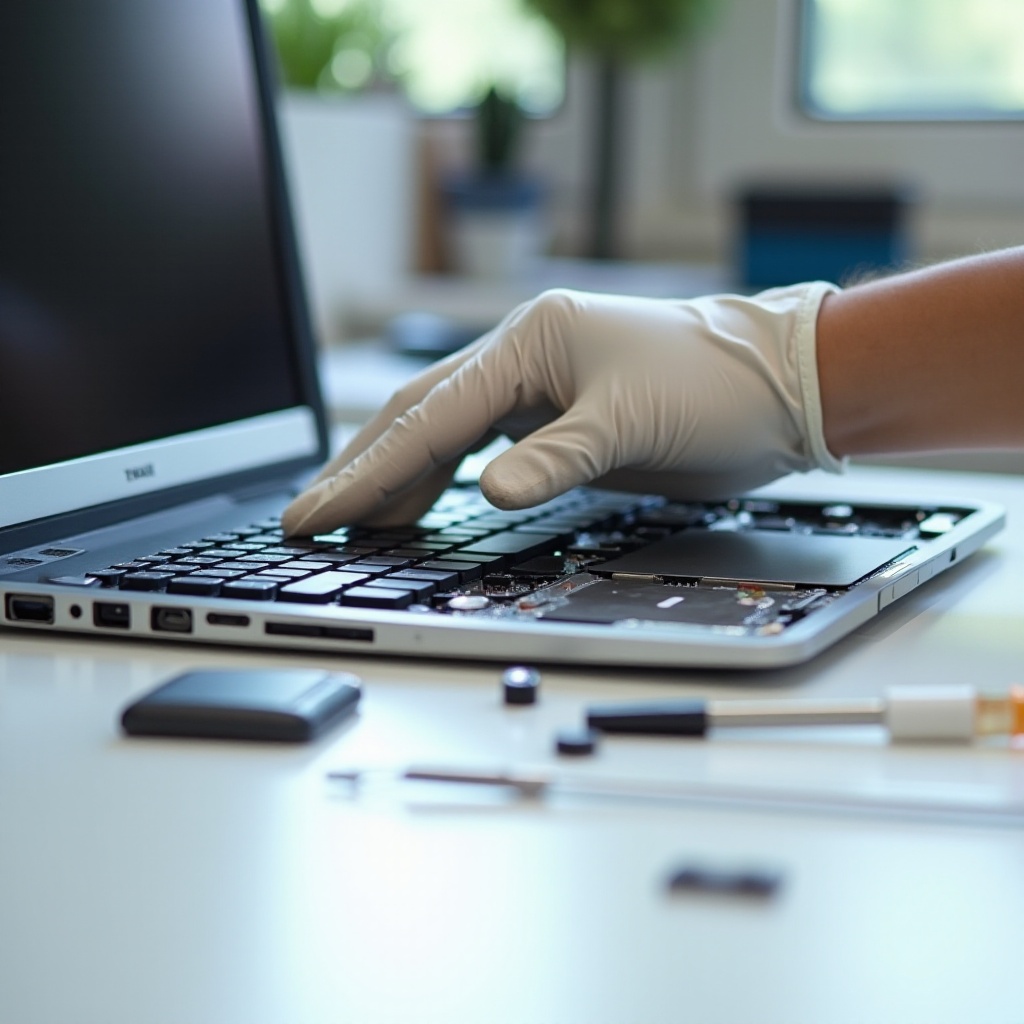
ขั้นตอนการเปิดเครื่องครั้งแรกและการตรวจหลังซ่อม
การทดสอบเป็นช่วงช่วยป้องกันความเสียหายซ้ำและช่วยแยกสาเหตุได้
เปิดเครื่องความเสี่ยงต่ำด้วยจอภายนอกและอะแดปเตอร์
- เชื่อมต่อแบตเตอรี่เป็นลำดับสุดท้าย หากเป็นไปได้ ให้เปิดด้วยที่ชาร์จเท่านั้น
- ถ้าจอในตัวแสดงผลประหลาด ให้ทดสอบกับจอภายนอก
- หากแล็ปท็อปดับหรือวนบูต ให้ปิดเครื่องและตรวจอีกครั้ง
สุขภาพแบตเตอรี่ ความร้อน และพฤติกรรมพัดลม
- ตรวจสถานะแบตเตอรี่ในระบบปฏิบัติการ เฝ้าดูการลดลงรวดเร็วหรือข้อผิดพลาดการชาร์จ
- ติดตามอุณหภูมิและการเร่งรอบพัดลม จุดร้อนผิดปกติบ่งชี้การลัดวงจรหรือคราบตกค้าง
- เริ่มด้วยงานเบาๆ หลีกเลี่ยงงานหนักจนกว่าจะนิ่ง
ทดสอบเมทริกซ์คีย์บอร์ด ลำโพง Wi‑Fi และกล้อง
- ทดสอบทุกปุ่มและปุ่มปรับแต่ง ใช้ตัวทดสอบคีย์บอร์ดออนไลน์
- เล่นเสียงผ่านลำโพงและหูฟัง ตรวจสอบไมค์และกล้อง
- ตรวจสอบ Wi‑Fi และบลูทูธ พอร์ตและเครื่องอ่านการ์ดควรตรวจพบอุปกรณ์
หากยังบูตไม่ติดหรือทำงานไม่เสถียร ให้หันไปโฟกัสที่ไฟล์ของคุณก่อนจะพยายามซ่อมเพิ่มเติม
ถ้ายังเปิดไม่ติด: จัดลำดับความสำคัญข้อมูลก่อนและขั้นตอนถัดไป
ฮาร์ดแวร์อาจเสีย แต่ไฟล์ของคุณอาจยังรอด ปกป้องข้อมูลก่อนซ่อมเชิงลึก
การถอดและทำอิมเมจ SSD อย่างปลอดภัย
- หากแล็ปท็อปของคุณใช้ไดรฟ์ M.2 หรือ 2.5 นิ้วแบบถอดได้ ให้ถอดอย่างระมัดระวัง
- หลีกเลี่ยงการงอบอร์ด ติดป้ายกำกับสกรูและเสาสเปเซอร์
- ปล่อยให้ไดรฟ์แห้งหากชื้น แล้วนำไปใส่เคสที่สะอาด
บอร์ดบริดจ์ เคส (enclosure) และการบล็อกการเขียน
- ใช้เคส USB หรือ Thunderbolt เพื่อเชื่อมต่อ SSD กับคอมพิวเตอร์อีกเครื่อง
- สำหรับข้อมูลสำคัญ ใช้อุปกรณ์บล็อกการเขียนหรือเมานต์แบบอ่านอย่างเดียว
- ทำอิมเมจไดรฟ์ก่อนเปิดดูไฟล์ เก็บสำเนาสำรองไว้
การซ่อมในระดับบอร์ด vs ทางเลือกการเปลี่ยน
- หากไดรฟ์ถูกบัดกรีติดบอร์ด ให้หาช่างที่สามารถจ่ายไฟให้บอร์ดอย่างปลอดภัยเพื่อดึงข้อมูล
- ชั่งน้ำหนักระหว่างการซ่อมบอร์ดลอจิกกับต้นทุนการเปลี่ยนและเวลาเสียโอกาส
- หากของเหลวโดนวงจรจ่ายไฟหรือ CPU การเปลี่ยนอาจเร็วและปลอดภัยกว่า
เมื่อข้อมูลของคุณปลอดภัยหรือมีแผนแล้ว กำหนดงบประมาณและไทม์ไลน์เพื่อเลือกซ่อมหรือเปลี่ยนอย่างมั่นใจ
ค่าใช้จ่าย ไทม์ไลน์ และเมื่อใดควรเรียกช่างมืออาชีพ
คุณต้องมีความคาดหวังที่ชัดเจนเพื่อจะตัดสินใจได้ถูกต้อง
ช่วงราคาชิ้นส่วนและค่าแรงโดยทั่วไป
- คีย์บอร์ดหรือทัชแพด: อะไหล่ 30 ถึง 250 ดอลลาร์ ค่าแรง 1 ถึง 3 ชั่วโมง
- พอร์ตและบอร์ดย่อย: อะไหล่ 20 ถึง 120 ดอลลาร์ ค่าแรง 1 ถึง 2 ชั่วโมง
- ซ่อมหรือเปลี่ยนบอร์ดลอจิก: 150 ถึง 700 ดอลลาร์ขึ้นไป ค่าแรง 2 ถึง 5 ชั่วโมง ขึ้นกับรุ่น
การรับประกัน ประกันภัย และตัวบ่งชี้การสัมผัสของเหลว
- การรับประกันจากผู้ผลิตแทบไม่ครอบคลุมความเสียหายจากของเหลว
- ตรวจสอบบัตรเครดิตหรือประกันบ้านว่าครอบคลุมอุบัติเหตุหรือไม่
- บันทึกภาพตัวบ่งชี้การสัมผัสของเหลว ภาพการกัดกร่อน และใบเสร็จสำหรับการยื่นเคลม
การเลือกศูนย์ซ่อมที่เชื่อถือได้
- มองหาการวินิจฉัยที่ชัดเจน ใบเสนอราคาเป็นลายลักษณ์อักษร และแนวทางปกป้องข้อมูล
- สอบถามเรื่องการทำความสะอาดด้วยคลื่นอัลตราโซนิกและประสบการณ์ซ่อมระดับบอร์ด
- อ่านรีวิวล่าสุดและยืนยันแหล่งอะไหล่และนโยบายการรับคืน
ไม่ว่าคุณจะซ่อมหรือเปลี่ยน นิสัยเล็กๆ น้อยๆ จะช่วยลดโอกาสการหกอีกครั้งและลดความเสี่ยงหากเกิดขึ้น
เคล็ดลับการป้องกัน: เลี่ยงการหกครั้งต่อไป
การปรับเล็กน้อยช่วยลดความเสี่ยงและปกป้องไฟล์ของคุณ
นิสัยบนโต๊ะและการจัดการสายเคเบิล
- วางเครื่องดื่มบนพื้นผิวแยกต่างหากหรือไว้ด้านไกลของมือข้างถนัดของคุณ
- จัดสายให้ห่างจากแก้วเพื่อหลีกเลี่ยงการเกี่ยวและชน
อุปกรณ์เสริมทนหกและคลุมคีย์บอร์ด
- ใช้คีย์บอร์ดภายนอกที่ทนการหก ซึ่งเปลี่ยนได้ในราคาถูก
- แผ่นคลุมคีย์บอร์ดของแล็ปท็อปช่วยได้ แต่ควรถอดออกระหว่างใช้งานหนักเพื่อหลีกเลี่ยงความร้อนสะสม
การสำรองข้อมูลและการป้องกันไฟกระชาก
- ตั้งให้สำรองข้อมูลคลาวด์หรือภายนอกอัตโนมัติ ทดสอบการกู้คืน
- ใช้ปลั๊กรางกันไฟกระชากหรือเครื่องสำรองไฟ (UPS) เพื่อลดความเสี่ยงระหว่างพายุและไฟดับ
แนวปฏิบัติเหล่านี้เสริมขั้นตอนการซ่อมและช่วยให้คุณพร้อมรับมือ
สรุป
คุณสามารถซ่อมแล็ปท็อปที่โดนน้ำได้ถ้าลงมือเร็วและทำตามขั้นตอนที่ปลอดภัย ตัดไฟก่อน ระบายและทำให้แห้งโดยไม่ใช้ความร้อน เปิดเครื่องหากทำได้ แยกแบตเตอรี่ออก และทำความสะอาดคราบด้วยแอลกอฮอล์ไอโซโพรพิลความบริสุทธิ์สูง เปลี่ยนชิ้นส่วนที่ยังคงเหนียว เป็นสนิม หรือไม่น่าเชื่อถือ ทดสอบเป็นขั้นๆ และเฝ้าดูอุณหภูมิและพฤติกรรมการจ่ายไฟ
หากแล็ปท็อปยังล้มเหลว ให้หันไปโฟกัสที่ข้อมูลของคุณ ถอดและทำอิมเมจ SSD หากเป็นไปได้ เรียกช่างสำหรับสตอเรจที่บัดกรีติดบอร์ดหรือการซ่อมระดับบอร์ด ใช้ค่าใช้จ่ายและไทม์ไลน์เพื่อชั่งใจระหว่างการซ่อมหรือเปลี่ยน สุดท้าย ปรับตั้งค่าการใช้งานเพื่อลดโอกาสน้ำหกและตั้งให้สำรองข้อมูลอัตโนมัติ การตอบสนองที่ชาญฉลาดและใจเย็นช่วยปกป้องอุปกรณ์และไฟล์ที่สำคัญที่สุดของคุณ
คำถามที่พบบ่อย
ควรรอนานเท่าไรจึงจะเปิดแล็ปท็อปอีกครั้งหลังเกิดความเสียหายจากน้ำ?
รออย่างน้อย 48–72 ชั่วโมงหลังจากคุณหยุดการหก ระบายของเหลว แกะเครื่อง และทำความสะอาดแล็ปท็อป เวลาในการทำให้แห้งขึ้นอยู่กับปริมาณของเหลวที่เข้าไปและว่าคุณได้แกะฝาเครื่องหรือไม่ ตรวจสอบพอร์ต ขั้วต่อ และบริเวณใต้แผงป้องกันด้วยไฟส่อง หากเห็นความชื้นหรือคราบใดๆ ให้ขยายเวลาการทำให้แห้งออกไปอีก 12–24 ชั่วโมง เปิดเครื่องเฉพาะเมื่อคุณมั่นใจว่าแห้งและสะอาดแล้วเท่านั้น หากคุณไม่สามารถแกะเครื่องแล็ปท็อปได้ ให้รอนานขึ้นและพิจารณาให้ช่างผู้เชี่ยวชาญตรวจสอบ
สามารถซ่อมแล็ปท็อปที่ได้รับความเสียหายจากน้ำโดยไม่ต้องแกะเครื่องได้หรือไม่?
บางครั้งก็ทำได้ แต่ผลลัพธ์แตกต่างกันไป หากเป็นการกระเด็นเล็กน้อยที่อยู่แค่บนแป้นพิมพ์ การระบายของเหลวอย่างระมัดระวังและการตากให้แห้งนานๆ อาจได้ผล อย่างไรก็ตาม ของเหลวมักซึมไปถึงแผ่นเมมเบรนของคีย์บอร์ด แทร็คแพด และพอร์ตต่างๆ การทำให้แห้งโดยไม่แกะเครื่องอาจทิ้งคราบตกค้างที่มองไม่เห็น ซึ่งทำให้เกิดความเสียหายในภายหลัง หากแล็ปท็อปมีข้อมูลสำคัญหรือแสดงอาการทำงานไม่เสถียร ควรแกะเครื่องเองหรือให้มืออาชีพทำ การทำความสะอาดภายในด้วยแอลกอฮอล์ไอโซโพรพิลสามารถกำจัดคราบสะสมที่การตากแห้งธรรมดาไม่สามารถทำได้
การใช้ข้าวสารเพื่อทำให้แล็ปท็อปที่เปียกแห้งปลอดภัยหรือไม่?
ไม่ ข้าวสารไม่สามารถดูดความชื้นออกจากแล็ปท็อปได้อย่างมีประสิทธิภาพและยังปล่อยฝุ่นผงออกมา ให้ใช้การไหลเวียนอากาศเบาๆ เวลา และสารดูดความชื้น เช่น ซิลิกาเจล ในภาชนะปิด เพื่อผลลัพธ์ที่ดีที่สุด ให้แกะเครื่อง ถอดแบตเตอรี่ และทำให้ชิ้นส่วนภายในแห้ง ทำความสะอาดคราบกัดกร่อนด้วยแอลกอฮอล์ไอโซโพรพิลความบริสุทธิ์สูง หลีกเลี่ยงแหล่งความร้อน เช่น ไดร์เป่าผมหรือเตาอบ ซึ่งอาจทำให้ชิ้นส่วนบิดงอและเร่งการกัดกร่อน