
ฮาร์ดดิสก์ภายนอก: ใช้ทำอะไร? ทำงานอย่างไร, ควรใช้เมื่อใด และควรซื้อแบบไหน
บทนำ
คุณต้องการคำตอบตรงไปตรงมาสำหรับคำถามเชิงปฏิบัติ: ฮาร์ดไดรฟ์ภายนอกทำอะไรได้บ้าง? มันให้พื้นที่มากขึ้น ปกป้องไฟล์ของคุณด้วยการสำรองข้อมูล และย้ายชุดข้อมูลขนาดใหญ่ระหว่างอุปกรณ์ได้อย่างรวดเร็ว คุณเสียบมันเข้าไป ระบบจะเมานต์ให้ แล้วคุณก็เริ่มใช้งานเหมือนไดรฟ์อื่นๆ ด้วยการตั้งค่าที่เหมาะสม มันจะกลายเป็นส่วนหนึ่งของเวิร์กโฟลว์ที่รวดเร็วและเชื่อถือได้ คู่มือนี้อธิบายการทำงานของไดรฟ์ภายนอก เหตุใดตัวเลือก HDD และ SSD จึงแตกต่างกัน พอร์ตใดให้ความเร็วจริง รวมถึงวิธีการเลือก ติดตั้ง ทำให้ปลอดภัย และดูแลรักษาไดรฟ์ให้เหมาะกับความต้องการของคุณ เมื่อจบคุณจะซื้อได้อย่างมั่นใจและหลีกเลี่ยงข้อผิดพลาดที่พบบ่อย
ฮาร์ดไดรฟ์ภายนอกคืออะไร?
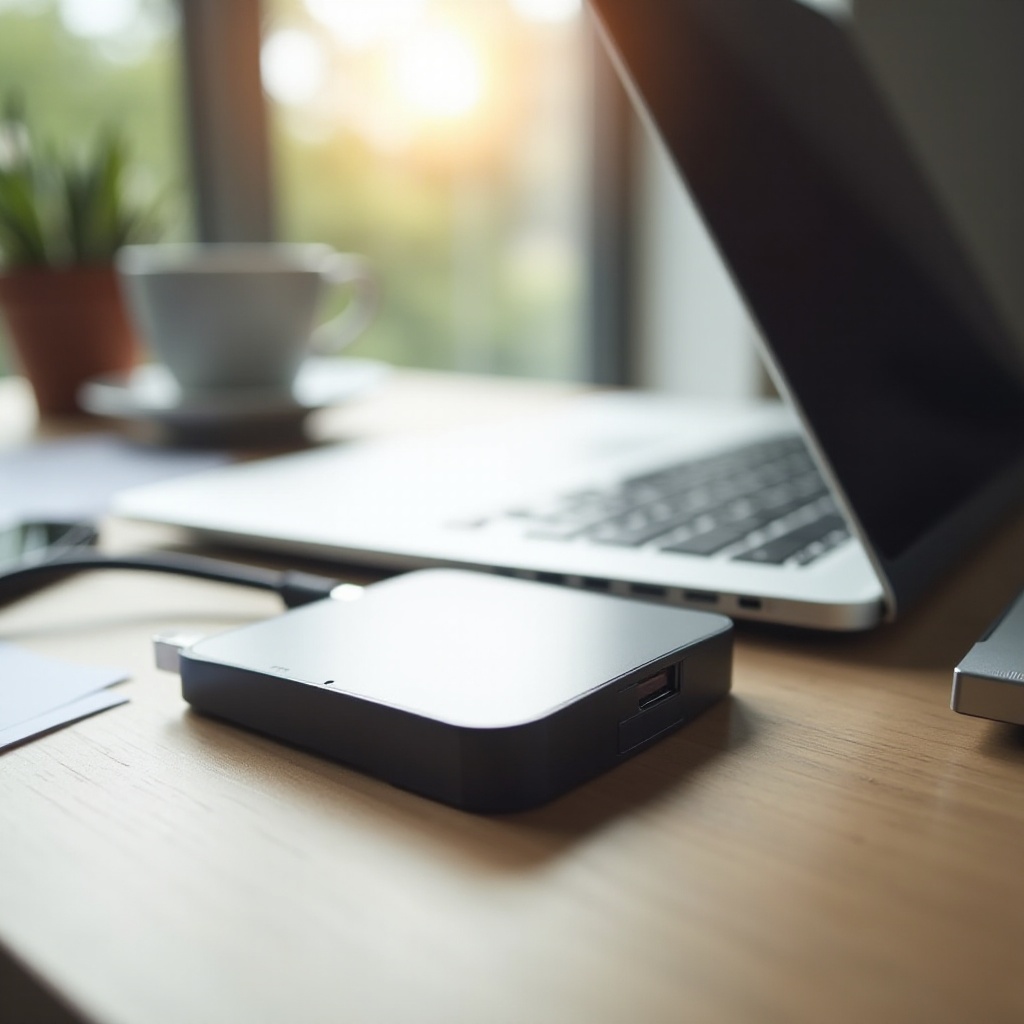
ฮาร์ดไดรฟ์ภายนอกคืออุปกรณ์จัดเก็บข้อมูลในกล่องขนาดเล็กที่เชื่อมต่อกับคอมพิวเตอร์ โทรศัพท์ แท็บเล็ต หรือเครื่องเล่นเกมผ่านสายเคเบิล กล่องนี้บรรจุทั้งฮาร์ดดิสก์แบบจานหมุน (HDD) หรือโซลิดสเตตไดรฟ์ (SSD) พร้อมแผงบริดจ์ที่แปลงอินเทอร์เฟซดั้งเดิมของไดรฟ์ไปเป็น USB หรือ Thunderbolt ไดรฟ์พกพาจะรับพลังงานจากสายเคเบิล ส่วนไดรฟ์สำหรับเดสก์ท็อปใช้หม้อแปลงไฟของตนเองและมักมีความจุมากกว่า
เมื่อเชื่อมต่อแล้ว ระบบของคุณจะกำหนดตัวอักษรไดรฟ์หรือเมานต์ใน Finder เพื่อให้คุณคัดลอก เปิด และแก้ไขไฟล์ได้เหมือนกับที่ทำบนที่เก็บข้อมูลภายใน คุณสามารถฟอร์แมตไดรฟ์เป็นระบบไฟล์ที่เหมาะกับอุปกรณ์ของคุณ เช่น NTFS บน Windows, APFS บน macOS สำหรับ Time Machine หรือ exFAT สำหรับการใช้งานข้ามแพลตฟอร์มแบบง่ายๆ คิดเสียว่าไดรฟ์ภายนอกเป็นส่วนขยายของที่เก็บข้อมูลที่ยืดหยุ่น ถอดได้ ที่คุณพกพา สลับ ติดป้าย และจัดระเบียบได้ตามต้องการ
หากนั่นคือสิ่งที่ไดรฟ์ภายนอกเป็น คำถามถัดไปคือมันช่วยคุณในชีวิตประจำวันอย่างไร ส่วนถัดไปจะเน้นงานจริงที่ทำให้การมีไดรฟ์ภายนอกคุ้มค่า
ฮาร์ดไดรฟ์ภายนอกทำอะไรได้บ้าง? ฟังก์ชันหลักที่คุณใช้งานจริง
ไดรฟ์ภายนอกโดดเด่นเพราะแก้ปัญหาทั่วไปหลายอย่างได้โดยไม่ซับซ้อนและไม่ต้องสมัครบริการ
- การสำรองและกู้คืน: สร้างสำเนาเอกสาร รูปภาพ วิดีโอ และโปรเจ็กต์ของคุณ หากแล็ปท็อปล้มเหลว คุณสามารถกู้คืนไฟล์ได้อย่างรวดเร็ว อิมเมจของระบบช่วยให้คุณฟื้นจากปัญหาซอฟต์แวร์และมัลแวร์
- การขยายพื้นที่จัดเก็บ: เพิ่มพื้นที่เป็นเทราไบต์ให้กับแล็ปท็อปที่พื้นที่จำกัดหรือ SSD เดสก์ท็อปขนาดเล็กโดยไม่ต้องเปิดเครื่อง ไดรฟ์ภายนอกยังขยายพื้นที่เก็บข้อมูลให้คอนโซลที่อัปเกรดภายในได้ยากหรือจำกัด
- การพกพาและการแบ่งปัน: พกไลบรารี โปรแกรมติดตั้ง และโฟลเดอร์โปรเจ็กต์ระหว่างบ้าน สำนักงาน สตูดิโอ และไซต์ลูกค้า ส่งมอบไฟล์ขนาดใหญ่โดยไม่ต้องรออัปโหลดผ่านเครือข่ายที่ช้า
- การกระจายงานเวิร์กโฟลว์: ย้ายไฟล์สแครตช์ แคช และทรัพยากรชั่วคราวออกจากดิสก์ภายใน ช่วยลดการสึกหรอและเพิ่มพื้นที่ว่างให้แอปตอบสนองดีระหว่างงานหนัก
- การจัดเก็บถาวรและคอลด์สตอเรจ: ย้ายไฟล์เก่าหรือที่เข้าถึงไม่บ่อยไปยังไดรฟ์แยก รักษาดิสก์หลักให้กะทัดรัดเพื่อให้การค้นหา การทำดัชนี และการอัปเดตทำงานลื่นไหล
- การกู้คืนและบำรุงรักษา: เก็บตัวติดตั้งแบบบูตและสื่อกู้ภัยไว้ใกล้มือ เมื่อระบบมีปัญหา ให้เสียบไดรฟ์ เรียกใช้เครื่องมือ แล้วกลับไปทำงาน
ฟังก์ชันเหล่านี้เสริมบริการคลาวด์ ไม่ได้เข้ามาแทนที่ ไดรฟ์ของคุณให้ความเร็วภายในเครื่องและการเข้าถึงแบบออฟไลน์ ส่วนคลาวด์เพิ่มความปลอดภัยนอกสถานที่และการแชร์ที่สะดวก เมื่อใช้ร่วมกัน คุณจะลดความเสี่ยง ประหยัดเวลาในการคัดลอกไฟล์ขนาดใหญ่ และทำงานต่อได้แม้อินเทอร์เน็ตล่ม เพื่อเลือกอุปกรณ์ที่เหมาะกับงานเหล่านี้ ควรเข้าใจการทำงานภายในของไดรฟ์ด้วย
ไดรฟ์ภายนอกทำงานอย่างไรเบื้องหลัง
HDD ภายนอกเก็บข้อมูลบนแผ่นดิสก์ที่หมุน โดยมีหัวอ่านเขียนเคลื่อนที่อ่านและเขียนข้อมูล ให้ความคุ้มค่าต่อความจุสูง แต่มีชิ้นส่วนกลไกที่ต้องการการใช้งานอย่างทะนุถนอม SSD ภายนอกเก็บข้อมูลในชิปแฟลช NAND ที่ควบคุมโดยคอนโทรลเลอร์หน่วยความจำ ไม่มีชิ้นส่วนเคลื่อนไหว ทนต่อแรงกระแทก และเริ่มถ่ายโอนข้อมูลได้รวดเร็ว โดยเฉพาะเมื่อเป็นไฟล์เล็กจำนวนมาก
กล่องบรรจุแผงบริดจ์ที่แปลงอินเทอร์เฟซ SATA หรือ NVMe ของไดรฟ์ไปเป็น USB หรือ Thunderbolt และจัดการพลังงานกับเฟิร์มแวร์ คอมพิวเตอร์ของคุณจะเห็นเป็นอุปกรณ์จัดเก็บมาตรฐานและอ่านระบบไฟล์อย่าง NTFS, APFS หรือ exFAT ประสิทธิภาพขึ้นกับสามปัจจัย: สื่อจัดเก็บ ความเร็วพอร์ต และระบบไฟล์ SSD NVMe ที่เร็วอาจรู้สึกช้าหากเสียบเข้าพอร์ต USB ความเร็วต่ำหรือใช้สายคุณภาพต่ำ เช่นเดียวกัน ไดรฟ์ที่กระจัดกระจาย (fragmented) หรือใกล้เต็มอาจช้าลงระหว่างการเขียนยาวๆ ความร้อนและเฟิร์มแวร์ก็มีผลต่อประสิทธิภาพต่อเนื่อง เพราะคอนโทรลเลอร์อาจลดความเร็วเพื่อควบคุมอุณหภูมิ
การเข้าใจองค์ประกอบเหล่านี้ทำให้เลือกระหว่าง HDD และ SSD ได้ง่ายขึ้น ต่อไปเราจะเปรียบเทียบโดยเน้นข้อแลกเปลี่ยนในโลกความเป็นจริง
HDD ภายนอก vs SSD ภายนอก: ความแตกต่างที่สำคัญในปี 2026
ทั้ง HDD และ SSD รองรับการสำรองข้อมูล การขยายพื้นที่จัดเก็บ และการถ่ายโอนไฟล์ แต่แต่ละแบบโดดเด่นกับงานต่างกัน HDD ใช้จานหมุน มีราคาต่อเทราไบต์ต่ำ จึงเหมาะกับการสำรองขนาดใหญ่ คลังสื่อ และการเก็บระยะยาว ใช้พลังงานพอประมาณ แต่ไม่ทนต่อแรงกระแทกหรือการตก ความเร็วถ่ายโอนแบบลำดับมักอยู่ในช่วงหลักร้อยเมกะไบต์ต่อวินาทีระดับต่ำ
SSD ใช้หน่วยความจำแฟลชที่ไม่มีชิ้นส่วนเคลื่อนไหว เริ่มทำงานเร็วและจัดการไฟล์เล็กได้ดีจึงให้ความรู้สึกตอบสนองไว ทนการสั่นสะเทือนและเหมาะกับการพกพามากกว่า มีราคาต่อเทราไบต์สูงกว่า แต่ให้ประสิทธิภาพสูงสำหรับงานตัดต่อ รีโปซิทอรีโค้ด เครื่องเสมือน และคลังเกม บน USB 3.2 Gen 2 SSD ภายนอกจำนวนมากทำความเร็วได้ใกล้ขีดจำกัดของอินเทอร์เฟซในช่วงบูสต์ SSD NVMe ในเคส USB4 หรือ Thunderbolt สามารถทำความเร็วต่อเนื่องได้สูงกว่ามาก หากพอร์ตของโฮสต์รองรับ
กฎเชิงปฏิบัติ: ใช้ HDD เมื่อต้องการความจุและราคาเป็นหลักและความเร็วไม่สำคัญมาก ใช้ SSD เมื่อต้องการความเร็ว ความทนทาน และความเงียบ และยอมได้ว่าความจุเล็กกว่า หากต้องการทั้งสองอย่าง ให้จับคู่ SSD ที่เร็วสำหรับงานปัจจุบันกับ HDD ความจุใหญ่สำหรับสำรองและจัดเก็บระยะยาว เพื่อให้คุ้มค่าสูงสุด เลือกพอร์ตและสายที่ดี ซึ่งเราจะอธิบายต่อไป
พอร์ต สายเคเบิล และประสิทธิภาพ: USB 3.2, USB-C, USB4, Thunderbolt
การเชื่อมต่อระหว่างไดรฟ์กับอุปกรณ์ของคุณมีผลต่อความเร็วจริงมากกว่าที่หลายคนคิด USB 3.2 Gen 1 ให้ได้สูงสุด 5 Gbps USB 3.2 Gen 2 เพิ่มเป็น 10 Gbps USB4 และ Thunderbolt 3 หรือ 4 ทำได้สูงสุด 40 Gbps บนโฮสต์และสายที่รองรับ บางอุปกรณ์รองรับ USB 3.2 Gen 2×2 ที่ 20 Gbps ไดรฟ์และเคสของคุณต้องรองรับโหมดเดียวกันจึงจะได้ประโยชน์
สาย USB-C ไม่ได้เหมือนกันเสมอไป บางเส้นชาร์จอย่างเดียวหรือจำกัดอัตราข้อมูล ใช้สายสั้นที่ผ่านการรับรองจากแบรนด์ที่เชื่อถือได้ เสียบเข้ากับแล็ปท็อปหรือเดสก์ท็อปโดยตรงแทนฮับพลังงานต่ำ โดยเฉพาะกับ HDD พกพาที่ต้องใช้กระแสสูงตอนเริ่มหมุน บน Windows และ macOS คุณสามารถตรวจสอบความเร็วลิงก์ได้ในเครื่องมือข้อมูลระบบ หากใช้ตัวแปลงจาก USB-C เป็น USB-A คาดว่าจะได้ความเร็วต่ำลงหากพอร์ตรองรับแค่ Gen 1
จับคู่อินเทอร์เฟซของไดรฟ์กับพอร์ตที่เร็วและเสถียรที่สุดที่คุณมี SSD NVMe ในเคส Thunderbolt จะทำงานได้เร็วมากบนพอร์ต Thunderbolt แต่จะลดลงเหลือความเร็ว USB บนพอร์ต USB-C พื้นฐาน HDD ขนาด 2.5 นิ้วไม่สามารถเกินขีดจำกัดเชิงกลได้ ดังนั้นพอร์ต USB 3.2 Gen 1 ก็มักเพียงพอ เมื่อจัดการลิงก์เรียบร้อยแล้ว คุณสามารถโฟกัสงานที่ได้ประโยชน์มากที่สุด ซึ่งเราจะแยกอธิบายต่อไป
กรณีใช้งานเด่น: การสำรองข้อมูล การขยายพื้นที่ เวิร์กโฟลว์งานสร้างสรรค์ เกมมิ่ง และการเดินทาง
คุณสามารถปรับประเภทไดรฟ์และพอร์ตให้เหมาะกับงานของคุณได้อย่างตรงจุด
- การสำรองข้อมูล: สำหรับผู้ใช้ตามบ้านและสำนักงานขนาดเล็ก HDD ความจุสูงให้ความคุ้มค่าที่สุดสำหรับการสำรองตามตารางและการจัดเก็บคลัง หากต้องการสำรองเร็วและการทำงานที่เงียบ SSD ความจุกว้างก็เหมาะเช่นกัน โดยเฉพาะกับแล็ปท็อป
- การขยายพื้นที่จัดเก็บ: แล็ปท็อปที่มี SSD ภายในขนาดเล็กจะได้ประโยชน์จาก HDD ภายนอกสำหรับเก็บจำนวนมาก หรือ SSD ภายนอกสำหรับโปรเจ็กต์ปัจจุบัน ติดป้ายชื่อไดรฟ์ให้ชัดเจนและจัดโฟลเดอร์ให้มีโครงสร้างเพื่อหลีกเลี่ยงความสับสน
- เวิร์กโฟลว์งานสร้างสรรค์: ช่างภาพและช่างวิดีโอจะได้ผลลัพธ์ดีที่สุดเมื่อวางไฟล์โปรเจ็กต์ปัจจุบันและแคชไว้บน SSD ที่เร็ว แล้วย้ายงานที่เสร็จไปยัง HDD ขนาดใหญ่หรือ SSD ตัวที่สองสำหรับเก็บระยะยาว ใช้พอร์ตที่เร็วเพื่อหลีกเลี่ยงคอขวดตอนนำเข้าและส่งออก
- เกมมิ่ง: พีซีและคอนโซลจำนวนมากรันเกมจาก SSD ภายนอกได้โดยแทบไม่เสียเวลาโหลด HDD ใช้ได้สำหรับติดตั้งจำนวนมากบนแพลตฟอร์มที่รองรับแต่โหลดช้ากว่า ตรวจสอบกฎของแพลตฟอร์มและฟอร์แมตไดรฟ์ตามที่แนะนำ
- การเดินทาง: SSD แบบกันกระแทกและกันน้ำกระเซ็นทนทานกว่าในกระเป๋าเป้ พกเบากว่า ใช้พลังงานน้อยกว่า และคัดลอกไฟล์ได้เร็วในช่วงเวลาสั้นๆ
สถานการณ์เหล่านี้แสดงให้เห็นว่าฮาร์ดแวร์เดียวกันสามารถตอบเป้าหมายต่างๆ ได้อย่างไร เพื่อให้ได้สมดุลที่เหมาะระหว่างความจุ ความเร็ว และค่าใช้จ่าย จงวางแผนก่อนซื้อ ส่วนถัดไปจะเปลี่ยนแผนนั้นให้เป็นเช็กลิสต์ง่ายๆ
วิธีเลือกไดรฟ์ภายนอกที่เหมาะสม (ความจุ ความเร็ว ความทนทาน งบประมาณ)
เริ่มจากขนาดข้อมูลปัจจุบันและการเติบโตในปีหน้า หากวันนี้คุณมีข้อมูล 1 TB ไดรฟ์ 2 TB ถึง 4 TB จะให้เผื่อพื้นที่ สำหรับวิดีโอ 4K หรือ 8K ควรเผื่อพื้นที่มากกว่าที่คิดว่าต้องใช้
- ความจุ: การสำรองจะได้ผลดีที่สุดเมื่อไดรฟ์มีขนาดอย่างน้อย 2 ถึง 3 เท่าของข้อมูลคุณ ไลบรารีสื่อและแคตตาล็อกรูปโตเร็ว อย่าประหยัดเกินไป
- ความเร็ว: ใช้ HDD สำหรับคอลด์สตอเรจและการถ่ายโอนแบบลำดับขนาดใหญ่ เลือก SSD สำหรับการแก้ไขงานที่ใช้งานอยู่ โค้ด และเกม SSD แบบ USB 3.2 Gen 2 เป็นพื้นฐานที่มั่นคงสำหรับผู้ใช้ส่วนใหญ่
- อินเทอร์เฟซและเคส: หากอุปกรณ์ของคุณรองรับ USB4 หรือ Thunderbolt พิจารณาเคส SSD NVMe เพื่อปลดล็อกความเร็วต่อเนื่องที่สูงขึ้น สำหรับการสำรองแบบง่าย SATA SSD หรือ HDD พกพาก็เพียงพอ
- ความทนทาน: สำหรับการเดินทาง เลือกไดรฟ์ที่กันกระแทกและกันน้ำ ขอบยางและไม่มีชิ้นส่วนเคลื่อนไหวช่วยให้ SSD อยู่รอดได้ดี
- ความปลอดภัย: หากคุณพาไฟล์สำคัญติดตัว เลือกไดรฟ์ที่มีการเข้ารหัสฮาร์ดแวร์และแอปคู่หู หรือวางแผนเปิดใช้การเข้ารหัสของระบบ
- การรับประกันและการสนับสนุน: การรับประกันที่ยาวกว่าและหน้าช่วยเหลือที่ชัดเจนบ่งชี้ความเชื่อถือได้และทำให้แก้ปัญหาง่ายขึ้น
- งบประมาณ: คำนวณต้นทุนต่อเทราไบต์สำหรับ HDD และ SSD แล้วชั่งน้ำหนักกับเวลาที่ประหยัดได้จากไดรฟ์ที่เร็วกว่า
คัดรายชื่อ 2 ถึง 3 รุ่นที่ตรงเช็กลิสต์ของคุณ แล้วเปรียบเทียบรีวิวและผลทดสอบจริง เมื่อซื้อแล้ว เพิ่มสายสำรองอีกเส้นและซองหรือเคสเพื่อปกป้องไดรฟ์ เมื่อได้ตัวเลือกที่ดี ขั้นต่อไปคือการติดตั้งและฟอร์แมตอย่างสะอาด
พื้นฐานการติดตั้งและฟอร์แมตสำหรับ Windows, macOS และเครื่องเล่นเกม
การตั้งค่าอย่างเรียบง่ายช่วยป้องกันข้อผิดพลาดในภายหลัง
- แกะกล่อง ตรวจสอบ และเชื่อมต่อ: ตรวจเช็คสายและชนิดขั้วต่อ เสียบไดรฟ์เข้าพอร์ตความเร็วสูงบนอุปกรณ์ของคุณ
- เริ่มต้นและฟอร์แมตบน Windows: เปิด Disk Management เริ่มต้นเป็น GPT สร้างวอลุ่มแบบง่ายใหม่ เลือก NTFS สำหรับใช้กับ Windows เท่านั้นหรือ exFAT สำหรับใช้งานข้ามแพลตฟอร์ม และตั้งชื่อให้ชัดเจน
- ลบและฟอร์แมตบน macOS: เปิด Disk Utility เลือกไดรฟ์ คลิก Erase เลือก APFS สำหรับ Time Machine และ Mac รุ่นใหม่ หรือ exFAT สำหรับแชร์กับ Windows แล้วตั้งชื่อให้ชัด
- เตรียมสำหรับคอนโซล: ทำตามคำแนะนำบนหน้าจอเพื่อเตรียมสำหรับพื้นที่จัดเก็บเกมหรือมีเดีย แต่ละคอนโซลมีข้อกำหนดของตัวเองสำหรับการรันเกมจากไดรฟ์ภายนอก
ก่อนย้ายข้อมูลของคุณ ลองคัดลอกไฟล์แบบเร็วเพื่อยืนยันประสิทธิภาพและความเสถียร อัปเดตยูทิลิตีหรือเฟิร์มแวร์จากผู้ผลิตหากมีคำแนะนำ ถอดไดรฟ์อย่างถูกวิธีก่อนดึงสายเสมอ พื้นฐานที่สะอาดนี้ทำให้การสำรองข้อมูลเชื่อถือได้และโปรเจ็กต์ทำงานราบรื่น ต่อไป มาวางแผนสำรองที่ฉลาดขึ้น
สำรองข้อมูลอย่างชาญฉลาดด้วยกฎ 3-2-1
กฎ 3-2-1 ปกป้องคุณจากความล้มเหลวของฮาร์ดแวร์ อุบัติเหตุ และภัยพิบัติ โดยไม่ต้องใช้ระบบที่ซับซ้อน
- เก็บข้อมูลไว้สามชุด: ชุดหลักหนึ่งชุดและสำรองสองชุด
- ใช้สื่อจัดเก็บสองประเภทที่แตกต่างกัน: เช่น ไดรฟ์ภายนอกและบริการคลาวด์
- เก็บหนึ่งชุดไว้นอกสถานที่: หมุนเวียนไดรฟ์ชุดที่สองไปยังตำแหน่งอื่นหรือใช้คลาวด์เป็นชุดนั้น
บน Windows ตั้งค่า File History หรือการสร้างอิมเมจตามตารางเวลา บน macOS เปิดใช้ Time Machine และปล่อยให้ทำงานอัตโนมัติ ทดสอบการสำรองโดยกู้คืนไฟล์ตัวอย่างและเปิดดู หมุนเวียนไดรฟ์รายเดือนหรือรายไตรมาสและเก็บบันทึกง่ายๆ เมื่อการสำรองทำงานต่อเนื่องแล้ว ให้ล็อกปกป้องข้อมูลด้วยการเข้ารหัสและนิสัยที่ดี ซึ่งเราจะกล่าวถึงต่อไป
ความปลอดภัยและความเป็นส่วนตัว: การเข้ารหัส รหัสผ่าน และแนวปฏิบัติที่ปลอดภัย
จงปฏิบัติกับไดรฟ์ภายนอกเหมือนกระเป๋าสตางค์ที่เต็มไปด้วยข้อมูลสำคัญ หากทำหาย คุณย่อมอยากให้ไฟล์ยังคงเป็นความลับ
- เปิดใช้การเข้ารหัส: บน Windows รุ่น Pro ให้เปิด BitLocker สำหรับวอลุ่มภายนอก บน macOS ให้คลิกขวาที่ไดรฟ์ใน Finder แล้วเลือก Encrypt ไดรฟ์บางรุ่นมีการเข้ารหัสแบบฮาร์ดแวร์ในตัวและรุ่นที่มีแป้นกดรหัส
- ใช้รหัสผ่านที่รัดกุมและเก็บกุญแจกู้คืน: เก็บกุญแจไว้ในตัวจัดการรหัสผ่าน ห้ามใช้รหัสผ่านซ้ำ
- ป้องกันความเสียหายของข้อมูล: ถอดไดรฟ์อย่างถูกวิธีก่อนถอดสาย หลีกเลี่ยงการขยับไดรฟ์ระหว่างการเขียน
- จำกัดการเปิดเผย: อย่าแชร์ไดรฟ์ส่วนตัวกับผู้อื่น สร้างวอลุ่มเข้ารหัสแยกสำหรับการทำงานร่วมกันเมื่อจำเป็น
- ล้างข้อมูลก่อนขายต่อ: ใช้เครื่องมือ secure erase หรือเขียนทับทั้งลูก แล้วตรวจยืนยันแบบสุ่ม
เมื่อเปิดใช้ความปลอดภัยแล้ว ให้คิดถึงที่อยู่ของข้อมูลในชีวิตประจำวันของคุณ ส่วนต่อไปจะเปรียบเทียบตัวเลือกหลักสำหรับการจัดเก็บที่มากกว่าหนึ่งไดรฟ์
ไดรฟ์ภายนอก vs ที่เก็บข้อมูลบนคลาวด์ vs NAS: ควรใช้เมื่อใด
แต่ละวิธีการจัดเก็บมีจุดเด่น ตัวเลือกที่ดีที่สุดขึ้นกับรูปแบบการทำงานและผู้ที่ต้องเข้าถึง
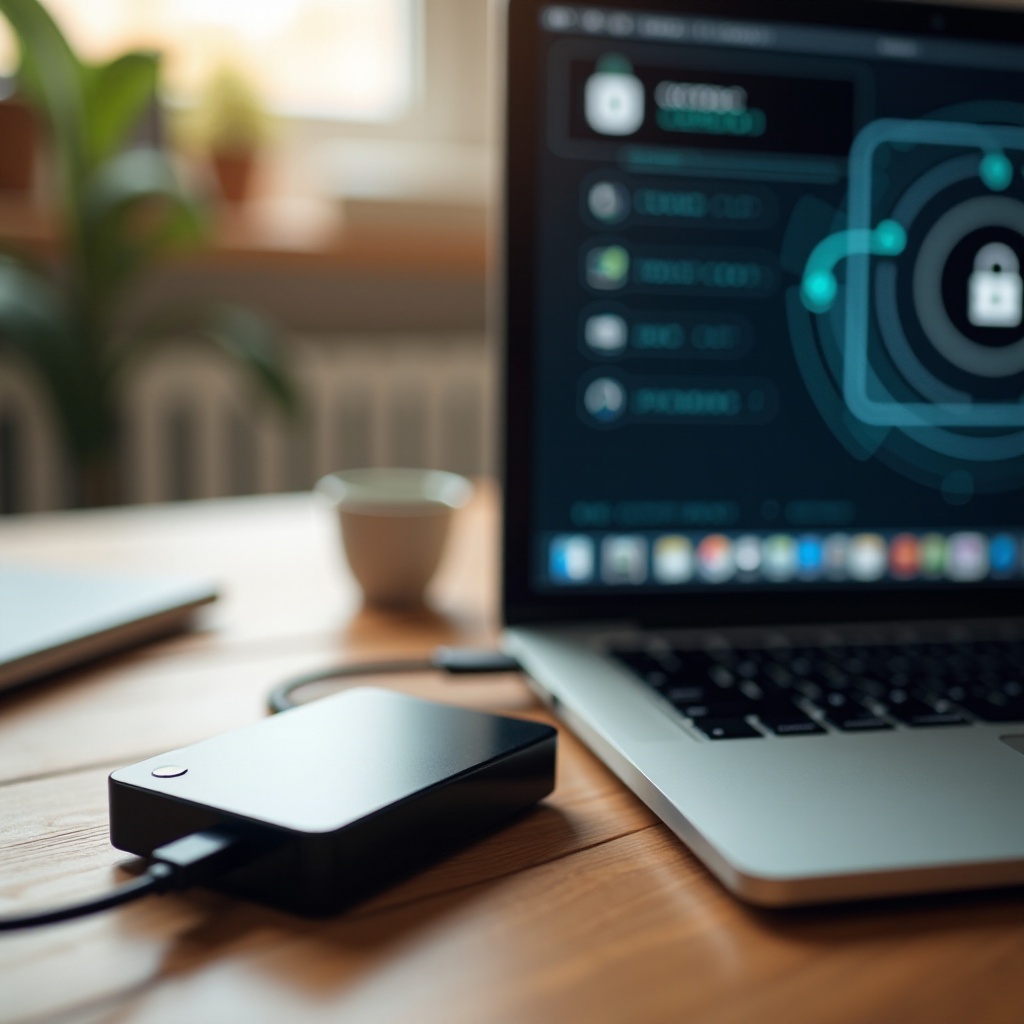
- ไดรฟ์ภายนอก: เร็ว ต้นทุนต่ำ และเรียบง่าย เหมาะที่สุดสำหรับการสำรองหลัก การกู้คืนรวดเร็ว และการโอนไฟล์ขนาดใหญ่ คุณควบคุมฮาร์ดแวร์และความเป็นส่วนตัวได้เอง
- ที่เก็บข้อมูลบนคลาวด์: การปกป้องนอกสถานที่และเข้าถึงได้จากทุกที่ เหมาะสำหรับการทำงานร่วมกันและงานทางไกล ความเร็วขึ้นกับอินเทอร์เน็ตของคุณ ค่าใช้จ่ายเพิ่มตามความจุและเวลา
- NAS บนเครือข่ายของคุณ: พื้นที่จัดเก็บที่ใช้ร่วมกันและพร้อมใช้งานตลอดในบ้านหรือสำนักงาน เหมาะสำหรับทีม สตรีมมิ่งมีเดีย และการสำรองอัตโนมัติ ต้องการการตั้งค่าและบำรุงรักษา และยังต้องสำรองข้อมูลของ NAS เองด้วย
คนส่วนใหญ่ได้ผลดีที่สุดจากแนวทางแบบผสม เก็บไดรฟ์ภายนอกแบบโลคัลไว้สำหรับการสำรองที่รวดเร็วและงานที่กำลังดำเนินอยู่ ซิงค์โฟลเดอร์สำคัญขึ้นคลาวด์เพื่อความปลอดภัยนอกสถานที่ หากต้องการไลบรารีร่วมกันหรือมีเดียเซิร์ฟเวอร์ ให้เพิ่ม NAS และสำรองไปยังไดรฟ์ภายนอกหรือคลาวด์ ไม่ว่าคุณจะเลือกแบบใด ขั้นต่อไปคือการนำหน้าปัญหาด้วยนิสัยการแก้ไขปัญหาง่ายๆ
การแก้ไขปัญหาและกับดักที่พบบ่อยที่ควรหลีกเลี่ยง
ปัญหาของไดรฟ์ส่วนใหญ่มักเกิดจากสาย พอร์ต พลังงาน หรือการฟอร์แมต มากกว่าตัวไดรฟ์เอง
- เริ่มจากการเชื่อมต่อ: ลองใช้สาย USB-C สั้นที่ผ่านการรับรองเส้นอื่นและพอร์ตอื่น หลีกเลี่ยงฮับพลังงานต่ำและเสียบเข้ากับอุปกรณ์โดยตรง
- ตรวจสอบระบบไฟล์: บน Windows ใช้ Disk Management เพื่อตรวจว่ามีการเมานต์วอลุ่มหรือไม่ บน macOS ใช้ Disk Utility ซ่อมแซมระบบไฟล์หากจำเป็น
- อัปเดตและทดสอบซ้ำ: อัปเดตระบบปฏิบัติการและเฟิร์มแวร์หรือยูทิลิตีของผู้ผลิต ทดสอบซ้ำด้วยการคัดลอกไฟล์ใหญ่แทนไฟล์เล็กจำนวนมาก
- จัดการพลังงานและโหมดสลีป: ปิดตัวจับเวลาสลีประหว่างการถ่ายโอนยาวๆ รักษาแหล่งจ่ายไฟให้เสถียร
- สังเกตสัญญาณเตือน: เสียงคลิก การหลุดการเชื่อมต่อบ่อย หรือข้อผิดพลาดของไฟล์ซ้ำๆ หมายความว่าควรสำรองทันทีและเปลี่ยนชิ้นส่วน ลองสลับสายหรืออะแดปเตอร์จ่ายไฟก่อนที่จะสรุปว่าไดรฟ์เสีย
การแก้ไขปัญหาช่วยให้ไดรฟ์ยังทำงานต่อได้ แต่การป้องกันยิ่งได้ผลดีกว่า ส่วนถัดไปจะแสดงวิธีดูแลไดรฟ์ของคุณให้ใช้งานได้นานขึ้น
เคล็ดลับการดูแล บำรุงรักษา และอายุการใช้งาน
การดูแลที่ดีช่วยให้ประสิทธิภาพคงที่และลดความเสี่ยงการเสียหาย
- จัดการอย่างระมัดระวัง: หลีกเลี่ยงการตกกระแทกและแรงกดทับ วาง HDD บนพื้นผิวที่มั่นคงเมื่อใช้งาน
- รักษาอุณหภูมิให้เย็น: อย่าปิดช่องระบายอากาศของไดรฟ์เดสก์ท็อป ให้ไดรฟ์พกพาได้รับการไหลเวียนอากาศระหว่างการคัดลอกนานๆ
- ตรวจสอบสายและพอร์ต: เปลี่ยนสายที่ชำรุดหรือหลวม ทำความสะอาดพอร์ตให้สะอาด
- เฝ้าดูสุขภาพ: ใช้เครื่องมือของผู้ผลิตเพื่อตรวจข้อมูล SMART และรันทดสอบอย่างรวดเร็ว เปลี่ยนไดรฟ์หากข้อผิดพลาดเพิ่มขึ้นตามเวลา
- อัปเดตเมื่อจำเป็น: ติดตั้งเฟิร์มแวร์ที่แก้ปัญหาความเสถียรหรือประสิทธิภาพ
- ทดสอบการกู้คืน: ทุกๆ ไม่กี่เดือน ให้กู้คืนไฟล์บางไฟล์จากแบ็กอัปเพื่อยืนยันว่าทุกอย่างทำงานได้
วางแผนเปลี่ยนไดรฟ์สำรองแบบเชิงรุกเมื่อหมดประกันหรือเมื่อแนวโน้มข้อมูลสุขภาพลดลง SSD รับมือการเคลื่อนไหวได้ดีกว่าและเข้าถึงได้รวดเร็ว แต่ก็ยังต้องมีการสำรอง HDD ให้ความจุต่อราคาได้คุ้มที่สุดแต่ต้องการการใช้งานอย่างทะนุถนอม ด้วยการดูแลและตารางที่ดี ไดรฟ์ภายนอกของคุณจะยังคงเป็นคู่หูที่ไว้วางใจได้
บทสรุป
ฮาร์ดไดรฟ์ภายนอกให้พื้นที่มากขึ้น เวิร์กโฟลว์ที่รวดเร็วขึ้น และการควบคุมข้อมูลของคุณในราคาที่เหมาะสม ใช้ HDD เมื่อต้องการความจุเป็นหลัก และใช้ SSD เมื่อต้องการความเร็วและความทนทาน จับคู่ไดรฟ์และเคสกับพอร์ตที่เร็วและเสถียรที่สุดที่คุณมีและใช้สายที่ผ่านการรับรอง ฟอร์แมตไดรฟ์ให้เหมาะกับอุปกรณ์ของคุณ เปิดใช้การเข้ารหัส และปฏิบัติตามกฎสำรอง 3-2-1 ด้วยแผนที่ชัดเจนและนิสัยที่ดีไม่กี่อย่าง คุณจะปกป้องไฟล์ หลีกเลี่ยงความอืด และขับเคลื่อนทุกโปรเจ็กต์ไปข้างหน้าอย่างมั่นใจ
คำถามที่พบบ่อย
ฮาร์ดไดรฟ์ภายนอกยังคุ้มค่าอยู่ไหม หากฉันใช้ที่เก็บข้อมูลบนคลาวด์อยู่แล้ว?
ใช่ ไดรฟ์ที่เชื่อมต่อกับเครื่องช่วยให้สำรองและกู้คืนได้รวดเร็วโดยไม่ต้องรออินเทอร์เน็ต คุณสามารถคัดลอกข้อมูลระดับเทราไบต์ได้ภายในไม่กี่ชั่วโมงแทนหลายวัน เก็บอิมเมจระบบแบบเต็ม และทำงานออฟไลน์ระหว่างการเดินทางหรือช่วงที่เกิดเหตุขัดข้อง ผสานการใช้ไดรฟ์สำหรับการสำรองหลักและการถ่ายโอนขนาดใหญ่ เข้ากับคลาวด์เพื่อการปกป้องนอกสถานที่และการทำงานร่วมกัน การผสมผสานนี้ช่วยลดความเสี่ยงและประหยัดเวลา
ฉันสามารถรันเกมและแอปโดยตรงจากไดรฟ์ภายนอกได้ไหม และจะช้าลงหรือไม่?
มักจะทำได้ โดยเฉพาะกับ SSD ภายนอก ประสิทธิภาพขึ้นอยู่กับไดรฟ์ พอร์ต และแพลตฟอร์มของคุณ SSD ที่เชื่อมต่อผ่าน USB 3.2 Gen 2 หรือ Thunderbolt ให้ประสบการณ์ที่ใกล้เคียงกับที่เก็บข้อมูลภายในสำหรับเกมและแอปจำนวนมาก HDD จะโหลดช้ากว่า คอนโซลบางรุ่นจำกัดว่าสิ่งใดรันจาก USB ได้ หรือกำหนดให้ต้องใช้ที่เก็บข้อมูลภายในสำหรับบางเกม ตรวจสอบหน้าสนับสนุนของอุปกรณ์ของคุณและใช้พอร์ตที่เร็วและเสถียรที่สุด
ฮาร์ดไดรฟ์ภายนอกมีอายุการใช้งานนานแค่ไหน และควรเปลี่ยนเมื่อใด?
ไดรฟ์ส่วนใหญ่ใช้งานได้หลายปีภายใต้การใช้งานปกติ HDD สึกหรอจากชิ้นส่วนกลไก ส่วน SSD สึกหรอจากรอบการเขียน เฝ้าติดตามสถานะ SMART ด้วยเครื่องมือของผู้ผลิต และสังเกตข้อผิดพลาดที่เพิ่มขึ้น การตัดการเชื่อมต่อ หรือเสียงผิดปกติ เปลี่ยนไดรฟ์หากการทดสอบล้มเหลวหรือแนวโน้มสุขภาพลดลง ปฏิบัติตามกฎ 3-2-1 เพื่อให้ความล้มเหลวเพียงครั้งเดียวไม่ทำให้ข้อมูลของคุณเสี่ยง และหมุนเวียนไดรฟ์สำรองตามกำหนดเวลา