
iPad อ่านฮาร์ดไดรฟ์ภายนอกได้ไหม? คู่มือฉบับสมบูรณ์ อัปเดตล่าสุด
บทนำ
คุณเสียบไดรฟ์เข้ากับ iPad แล้วรอ แต่ไม่มีอะไรปรากฏขึ้น หรือมีคำเตือนว่าไดรฟ์ต้องการพลังงานมากเกินไป แล้ว iPad อ่านฮาร์ดไดรฟ์ภายนอกได้อย่างเชื่อถือได้ไหม? ได้ ด้วยการจับคู่ให้ถูกต้องระหว่างพอร์ต พลังงาน ระบบไฟล์ และสายเคเบิล iPad ของคุณสามารถเรียกดู คัดลอก และแม้แต่ทำงานโดยตรงจากที่จัดเก็บภายนอกได้ คู่มือนี้อธิบายว่าสิ่งใดใช้ได้ สิ่งใดใช้ไม่ได้ และควรซื้ออะไร คุณจะได้เรียนรู้รูปแบบระบบไฟล์ที่เหมาะที่สุด วิธีหลีกเลี่ยงข้อผิดพลาดด้านพลังงาน และวิธีโอนย้ายไฟล์อย่างรวดเร็วในแอปไฟล์ หากไดรฟ์ไม่ยอมเมานต์ คุณจะได้รับวิธีแก้ปัญหาอย่างรวดเร็วและทางเลือกอื่น ๆ เพื่อให้เวิร์กโฟลว์ของคุณเดินหน้าต่อไป ก่อนอื่นนี่คือคำตอบแบบสั้น ๆ แล้วเราค่อยลงลึกไปที่ตัวเลือกฮาร์ดแวร์และซอฟต์แวร์ที่เหมาะสม
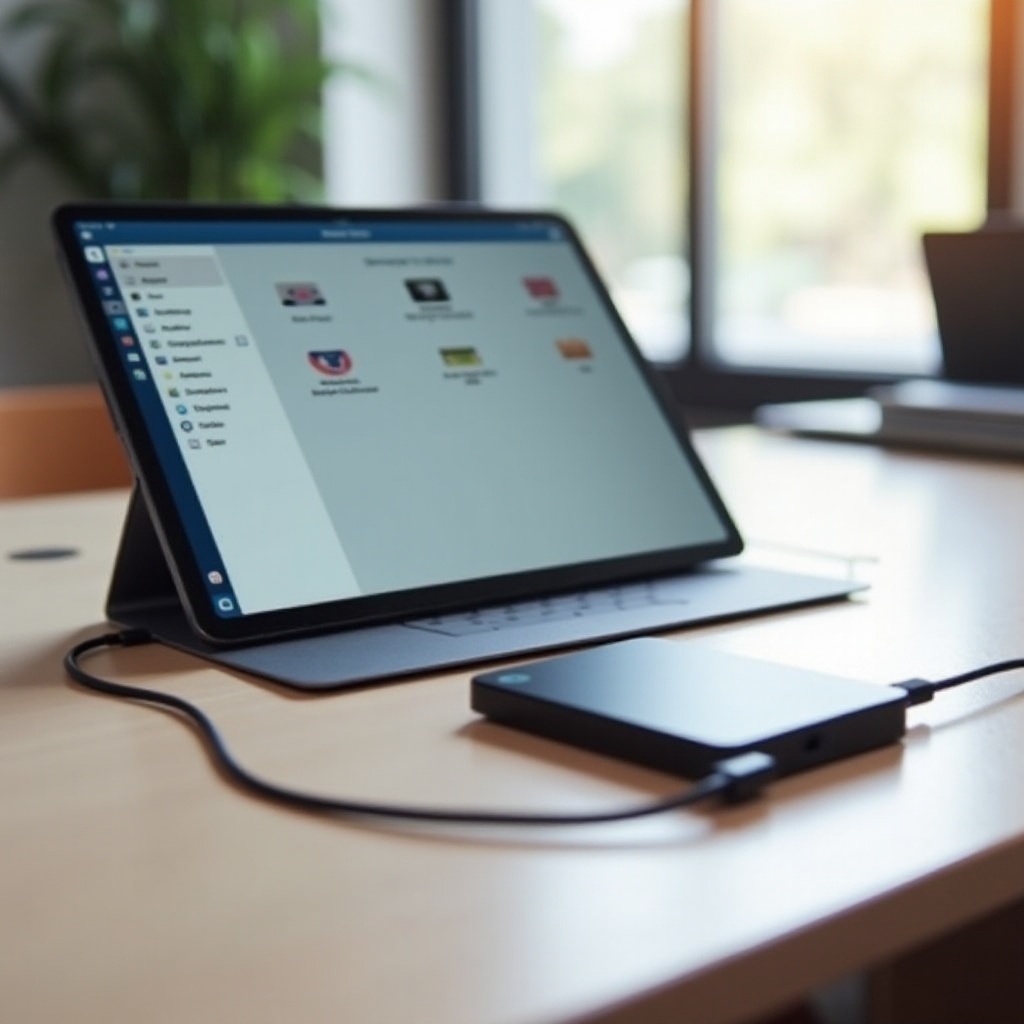
คำตอบแบบสั้น: ได้—สิ่งที่ใช้ได้และสิ่งที่ใช้ไม่ได้มีดังนี้
iPad รุ่นใหม่ที่เป็น USB‑C และ Thunderbolt รองรับไดรฟ์ภายนอกในแอปไฟล์ แฟลชไดรฟ์ USB ส่วนใหญ่ SSD แบบพกพา และ HDD จำนวนมากทำงานได้เมื่อฟอร์แมตเป็น exFAT และได้รับพลังงานเพียงพอ คุณสามารถเสียบ SSD แบบ USB‑C เข้ากับ iPad ที่เป็น USB‑C โดยตรงและจัดการไฟล์ได้เหมือนบนแล็ปท็อป iPad ที่เป็น Lightning ต้องใช้ตัวแปลง Lightning to USB 3 Camera Adapter ของ Apple และต้องจ่ายไฟภายนอกเพื่อให้รองรับไดรฟ์ส่วนใหญ่
สิ่งที่มักทำให้ติดขัด: NTFS มักเมานต์ได้แบบอ่านอย่างเดียวหรือไม่เมานต์เลย ฮับบางรุ่นหรือสายที่ชาร์จได้อย่างเดียวบล็อกข้อมูล HDD ขนาด 2.5 นิ้วแบบรับไฟจากพอร์ต (bus‑powered) อาจดึงกระแสไฟมากกว่าที่พอร์ตจ่ายได้ ระบบไฟล์ที่เข้ารหัสหรือแบบเฉพาะทางอาจเมานต์ไม่สำเร็จ หากจับคู่พอร์ต พลังงาน และรูปแบบระบบไฟล์ให้ตรงกัน คุณจะได้ผลลัพธ์ที่เชื่อถือได้ ต่อไป ให้ยืนยันประเภทพอร์ตและความเร็วของ iPad ของคุณเพื่อจะได้เลือกอุปกรณ์ให้ถูกต้อง
รุ่น iPad พอร์ต และความเร็ว: USB‑C, Thunderbolt และ Lightning รุ่นเก่า
iPad ไม่ได้เชื่อมต่อเหมือนกันทุกเครื่อง พอร์ตของคุณกำหนดความเร็ว ตัวเลือกฮับ และลักษณะการจ่ายไฟ
iPad Pro, Air และ mini ที่เป็น USB‑C: รองรับที่จัดเก็บภายนอกโดยตรง
iPad Pro, Air และ mini รุ่นใหม่ที่เป็น USB‑C ตรวจจับที่จัดเก็บภายนอกผ่านแอปไฟล์ได้ คุณสามารถเชื่อมต่อแฟลชไดรฟ์ USB‑C และ SSD ได้โดยตรงหรือผ่านฮับ USB‑C รุ่นเหล่านี้จ่ายพลังงานผ่านพอร์ตได้จำกัด เพียงพอสำหรับแฟลชไดรฟ์ส่วนใหญ่และ SSD จำนวนมาก แต่ไม่เสมอไปสำหรับ HDD แบบจานหมุน คุณยังจะได้ความเข้ากันได้กับแอปที่กว้างขึ้นสำหรับเวิร์กโฟลว์ที่ทำงานจากไดรฟ์โดยตรงในเครื่องมือสร้างสรรค์
Thunderbolt บน iPad Pro รุ่นล่าสุด: สมรรถนะและความเข้ากันได้กับฮับ
iPad Pro ที่ติดตั้ง Thunderbolt เพิ่มแบนด์วิดท์สูงขึ้นและพฤติกรรมของฮับที่เสถียรกว่า แม้ไดรฟ์หลายตัวจะไม่ใช้แบนด์วิดธ์ของ Thunderbolt เต็ม แต่พื้นที่สำรอง (headroom) ที่มากขึ้นช่วยให้การถ่ายโอนราบรื่นเมื่อคุณเชื่อมต่อจอภาพ เครื่องอ่านการ์ด และที่จัดเก็บพร้อมกัน เลือกฮับ Thunderbolt หรือ USB4 ที่รองรับจ่ายไฟผ่านทาง (pass‑through power) เพื่อความเสถียรสูงสุด
iPad ที่เป็น Lightning: ทำอะไรได้บ้างด้วย Lightning to USB 3 Camera Adapter
รุ่น Lightning เก่าสามารถอ่านไดรฟ์ภายนอกได้ด้วยตัวแปลง Lightning to USB 3 Camera Adapter ของ Apple และต้องเสียบแหล่งจ่ายไฟเข้าที่พอร์ต Lightning ของตัวแปลง หากไม่มีไฟ ไดรฟ์ส่วนใหญ่จะเมานต์ไม่สำเร็จ แม้มีไฟแล้ว ความเร็วและความเข้ากันได้ก็ยังจำกัดกว่าเครื่องที่เป็น USB‑C ทำให้แฟลชไดรฟ์ขนาดเล็กหรือ SSD ที่กินไฟต่ำเป็นตัวเลือกที่ปลอดภัยกว่า
อัตราข้อมูลเทียบกับคอขวดความเร็วในโลกจริง
คุณภาพสาย แบนด์วิดท์ของฮับ คอนโทรลเลอร์ของไดรฟ์ และพลังงาน ล้วนทำให้การโอนถ่ายติดคอขวดได้ ต่อให้พอร์ตเร็ว แต่ฮับราคาถูกหรือไดรฟ์ที่จ่ายไฟไม่พออาจช้าเต่าคลาน โปรดจำไว้ข้อนี้เมื่อเราจะไปต่อเรื่องรูปแบบระบบไฟล์และการวางแผนพลังงาน
เปลี่ยนผ่าน: เมื่อคุณรู้แล้วว่าพอร์ตและเพดานสมรรถนะของคุณเป็นอย่างไร คุณต้องจับคู่ระบบไฟล์ของไดรฟ์ให้ตรงกับสิ่งที่ iPadOS อ่านและเขียนได้อย่างเชื่อถือได้
ความเข้ากันได้ของระบบไฟล์และแผนผังพาร์ทิชัน
รูปแบบระบบไฟล์ที่ไม่ถูกต้องเป็นสาเหตุทั่วไปที่ทำให้ไดรฟ์เมานต์ไม่ได้หรือเมานต์ได้แบบอ่านอย่างเดียว เลือกระบบไฟล์ที่ทั้ง iPadOS และอุปกรณ์อื่นของคุณใช้งานร่วมกันได้
ตัวเลือกที่ดีที่สุด: exFAT สำหรับอ่าน/เขียนข้ามแพลตฟอร์ม
exFAT เป็นรูปแบบที่เชื่อถือได้มากที่สุดสำหรับการแบ่งปันไฟล์ระหว่าง iPad, Windows และ macOS รองรับไฟล์ขนาดใหญ่มากและหลีกเลี่ยงข้อจำกัด 4 GB ของ FAT32 กล้องส่วนใหญ่และเครื่องมือสำรองข้อมูลภาคสนามก็รองรับ exFAT เช่นกัน จึงเหมาะอย่างยิ่งสำหรับโปรเจ็กต์สื่อและคลังข้อมูลขนาดใหญ่
การรองรับ APFS และข้อควรระวังบน iPad
APFS เป็นระบบไฟล์สมัยใหม่ของ Apple ไดรฟ์ที่ฟอร์แมตเป็น APFS บางตัวอาจเมานต์ได้ แต่ระดับการรองรับแตกต่างกัน โดยเฉพาะสำหรับโวลุม APFS ที่เข้ารหัส หากคุณใช้เฉพาะ Mac และ iPad และไม่ต้องการ Windows ก็ใช้ APFS ได้ เพื่อความเข้ากันได้สูงสุด exFAT ยังปลอดภัยกว่า
ข้อจำกัดของ FAT32 และกรณีที่ควรหลีกเลี่ยง
FAT32 เมานต์ได้แทบทุกที่ แต่จำกัดขนาดไฟล์เดี่ยวไว้ที่ 4 GB และมีแนวโน้มเสียหายได้มากกว่าในไดรฟ์ขนาดใหญ่ หลีกเลี่ยง FAT32 สำหรับงานวิดีโอ คลังข้อมูลขนาดใหญ่ หรือการสำรองข้อมูล
ความเป็นจริงของ NTFS/HFS+: อ่านอย่างเดียวหรือไม่รองรับ
NTFS มักเมานต์แบบอ่านอย่างเดียวบน iPad และไดรฟ์จำนวนมากเมานต์ไม่ได้เลย HFS+ เป็นแบบเก่าและไม่สม่ำเสมอ หากคุณต้องการเขียนจาก iPad ให้สำรองข้อมูลและฟอร์แมตใหม่เป็น exFAT
ข้อควรคำนึงเกี่ยวกับแผนผังพาร์ทิชันแบบ GUID/MBR
ใช้ GUID Partition Map สำหรับไดรฟ์สมัยใหม่ MBR ใช้กับไดรฟ์ขนาดเล็กได้ แต่ก่อปัญหากับ SSD ขนาดใหญ่ หากไดรฟ์ของคุณไม่ปรากฏ ให้สำรองข้อมูลและฟอร์แมตใหม่เป็น GUID พร้อม exFAT
เปลี่ยนผ่าน: เมื่อกำหนดรูปแบบได้ถูกต้องแล้ว พลังงานและสายเคเบิลคืองานท้าทายถัดไปสำหรับการเชื่อมต่อที่เชื่อถือได้
สิ่งสำคัญด้านพลังงานและสายเคเบิล
พลังงานเป็นตัวตัดสินว่าไดรฟ์ของคุณจะปรากฏหรือไม่ สายและฮับเป็นตัวกำหนดว่า iPad จะส่งผ่านข้อมูลได้เต็มความเร็วหรือเปล่า
การใช้พลังงานของ SSD เทียบกับ HDD และเหตุผลที่ไดรฟ์บางตัวเมานต์ไม่ได้
SSD แบบพกพามักต้องการพลังงานน้อยกว่า HDD ขนาด 2.5 นิ้ว ไดรฟ์แบบจานหมุนอาจดึงกระแส 0.5 ถึง 1 แอมป์ตอนเริ่มทำงาน ซึ่งอาจเกินกว่าที่ iPad จ่ายได้ หาก HDD ของคุณมีเสียงคลิกหรือถูกตัดการเชื่อมต่อ แสดงว่ามักต้องการพลังงานมากกว่าที่พอร์ตจ่ายให้
ฮับที่มีไฟเลี้ยง กล่องใส่ไดรฟ์ที่มีไฟในตัว และการจ่ายไฟแบบผ่านทาง (PD)
แก้ข้อจำกัดด้านพลังงานโดย:
– ใช้ฮับ USB‑C ที่มี Power Delivery
– ใส่ไดรฟ์ไว้ในกล่องที่มีไฟเลี้ยงในตัว
– เสียบตัวแปลง Lightning to USB 3 Camera Adapter ของ Apple เข้ากับไฟบ้านสำหรับ iPad ที่เป็น Lightning
คุณภาพสาย: สายรับส่งข้อมูลเทียบกับสายชาร์จอย่างเดียว การจัดระดับ USB 3
สายบางเส้นชาร์จได้อย่างเดียว ใช้สายที่รองรับการรับส่งข้อมูล ระดับ USB 3 ขึ้นไป สำหรับอุปกรณ์จัดเก็บ สายสั้นที่ได้รับการรับรองแบบ USB‑C to USB‑C หรือ USB‑C to USB‑A ช่วยลดแรงดันตกและเพิ่มความเสถียร
การแก้ข้อผิดพลาด “ต้องใช้พลังงานมากเกินไป”
เพิ่มแหล่งจ่ายไฟภายนอก เปลี่ยนไปใช้ SSD ที่กินไฟต่ำกว่า หรือใช้ฮับที่รองรับ PD หากยังเกิดข้อผิดพลาดอยู่ ลองเปลี่ยนสาย เปลี่ยนฮับ หรือหลีกเลี่ยงการต่อพ่วงผ่านจอภาพ
เปลี่ยนผ่าน: เมื่อจัดการเรื่องพลังงานและสายได้แล้ว คุณต้องมีอะแดปเตอร์และฮับที่เหมาะสมเพื่อเชื่อมระหว่าง iPad กับไดรฟ์
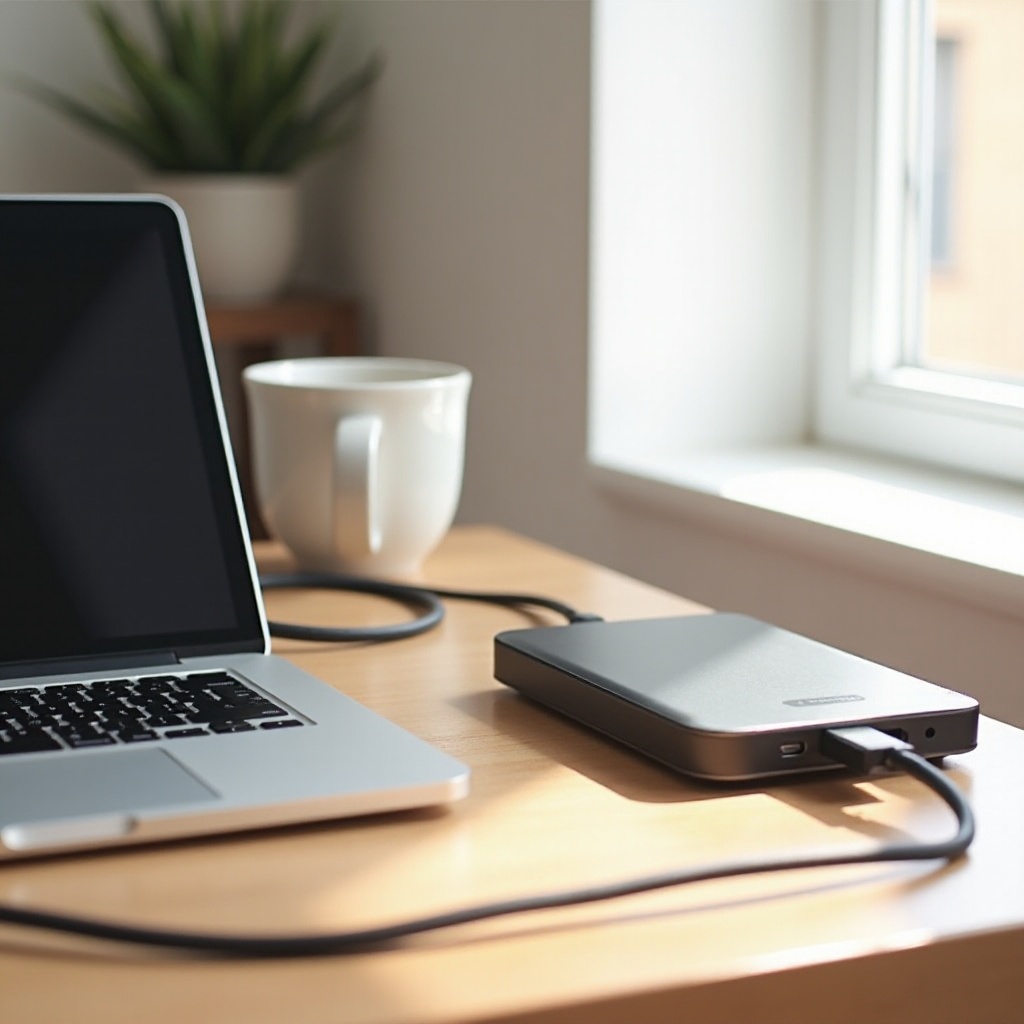
อะแดปเตอร์และฮับที่คุณต้องใช้จริง ๆ
การเลือกอะแดปเตอร์ที่ถูกต้องช่วยป้องกันการตัดการเชื่อมต่อแบบสุ่มและการถ่ายโอนที่ช้า
อะแดปเตอร์ USB‑C เป็น USB‑A/C ที่ทำงานได้อย่างเชื่อถือได้
สำหรับ iPad ที่เป็น USB‑C อะแดปเตอร์ USB‑C เป็น USB‑A 3.0 ขนาดกะทัดรัดช่วยเชื่อมต่อแฟลชไดรฟ์และ SSD จำนวนมาก สำหรับ SSD แบบ USB‑C สาย USB‑C to USB‑C แบบตรงคือดีที่สุด หลีกเลี่ยงอะแดปเตอร์ราคาถูกมากที่ลดความเร็วหรือทำให้การเชื่อมต่อหลุด
ฮับหลายพอร์ตที่มี PD, HDMI และพอร์ตสำหรับที่จัดเก็บ
ฮับ USB‑C คุณภาพที่มี PD 60 ถึง 100 วัตต์ช่วยชาร์จ iPad ไปพร้อมกับจ่ายไฟให้ไดรฟ์ มองหาพอร์ต USB‑C หรือ USB‑A ความเร็ว 10 Gbps อย่างน้อยหนึ่งพอร์ตสำหรับ SSD เร็ว ๆ และมี HDMI หากคุณต้องใช้จอภาพภายนอก ฮับที่เชื่อถือได้ช่วยลดการหลุดระหว่างการถ่ายโอนยาว ๆ
อะแดปเตอร์ Lightning ที่จำเป็นสำหรับ iPad รุ่นเก่า
iPad ที่เป็น Lightning ควรใช้อะแดปเตอร์ Lightning to USB 3 Camera Adapter ของ Apple เสียบที่ชาร์จเข้าพอร์ต Lightning ของอะแดปเตอร์เพื่อจ่ายไฟให้ชุดนี้ แล้วจึงเชื่อมต่อไดรฟ์เข้าพอร์ต USB‑A การจัดแบบนี้ช่วยให้เมานต์สำเร็จมากขึ้นและถ่ายโอนได้เสถียรกว่า
ควรเลือกสาย USB‑C to USB‑C แบบตรงแทนฮับเมื่อใด
ถ้าที่จัดเก็บเป็นอุปกรณ์เสริมอย่างเดียวของคุณ สาย USB‑C แบบตรงจะเสถียรและเร็วกว่าเดินสายผ่านฮับ ให้เพิ่มฮับเฉพาะเมื่อคุณต้องการพอร์ตมากขึ้น วิดีโอภายนอก หรือการจ่ายไฟผ่านทาง
เปลี่ยนผ่าน: เมื่อฮาร์ดแวร์พร้อมแล้ว ให้เชื่อมต่อไดรฟ์และจัดการไฟล์ในแอปไฟล์ด้วยขั้นตอนง่าย ๆ
ทีละขั้นตอน: เชื่อมต่อ เมานต์ และจัดการไฟล์ในแอปไฟล์
ทำตามขั้นตอนเหล่านี้เพื่อการเมานต์ที่เรียบร้อยและการถ่ายโอนที่ปลอดภัย
เตรียมและฟอร์แมตไดรฟ์
1) สำรองข้อมูลที่มีอยู่
2) บน Mac หรือ PC ลบและฟอร์แมตเป็น exFAT พร้อม GUID Partition Map
3) ตั้งชื่อไดรฟ์ด้วยตัวอักษรเรียบง่าย ไม่ใช้สัญลักษณ์พิเศษ
4) เอเจ็กต์อย่างปลอดภัยแล้วถอดออก
เสียบ เชื่อมไฟ แล้วรอให้เมานต์
- iPad ที่เป็น USB‑C: เชื่อมต่อไดรฟ์โดยตรงหรือผ่านฮับที่มี PD; เสียบไฟเข้าฮับหากจำเป็น
- iPad ที่เป็น Lightning: เชื่อมต่อ Camera Adapter ติดตั้งที่ชาร์จ แล้วค่อยเสียบไดรฟ์
- เปิดแอปไฟล์ มองหาไดรฟ์ใน “ตำแหน่งที่ตั้ง” รอสักครู่สำหรับการเมานต์ครั้งแรก
เรียกดู คัดลอก ย้าย ติดแท็ก และทำโฟลเดอร์เป็นรายการโปรด
ใช้แอปไฟล์เพื่อ:
– แตะที่ไดรฟ์ใต้ “ตำแหน่งที่ตั้ง”
– ลากและวางไฟล์ระหว่าง “บน iPad ของฉัน” iCloud Drive และไดรฟ์ภายนอก
– เพิ่มแท็กและรายการโปรดเพื่อเข้าถึงได้เร็วขึ้น
– ใช้แถบด้านข้างเพื่อสลับตำแหน่งได้รวดเร็ว
ค้นหา จัดเรียง และเปลี่ยนชื่อเพื่อเวิร์กโฟลว์ที่เร็วขึ้น
- ปัดลงเพื่อเปิดการค้นหา แล้วกรองตามชื่อ ประเภท หรือวันที่
- เปลี่ยนลำดับการจัดเรียงผ่านเมนูเพิ่มเติม
- เปลี่ยนชื่อไฟล์ให้ชัดเจน สั้น และหลีกเลี่ยงอักขระพิเศษ
เอเจ็กต์อย่างปลอดภัยและป้องกันความเสียหายของข้อมูล
- ในแอปไฟล์ แตะไอคอนเอเจ็กต์ข้างชื่อไดรฟ์
- รอข้อความ “ปลอดภัยที่จะถอดออก” ก่อนถอดปลั๊ก
- หลีกเลี่ยงการถอดออกระหว่างถ่ายโอนหรือเมื่อแอปกำลังเขียนลงไดรฟ์
เปลี่ยนผ่าน: เมื่อคุณเชื่อมต่อและจัดการไฟล์ได้แล้ว คุณสามารถทำโปรเจ็กต์สื่อโดยตรงจาก SSD ที่รวดเร็วโดยไม่ต้องใช้พื้นที่ภายในให้เต็ม
เวิร์กโฟลว์สื่อและงานสร้างสรรค์บนที่จัดเก็บภายนอก
ไดรฟ์ภายนอกช่วยให้พื้นที่จัดเก็บภายในว่างขณะโปรเจ็กต์เติบโต
นำเข้าภาพและคัดทิ้งโดยตรงจากไดรฟ์
นำเข้าการ์ดกล้องลง SSD แล้วตรวจและคัดทิ้งในแอปภาพถ่าย เก็บไฟล์ RAW ไว้บน SSD และส่งออกไฟล์ที่คัดเลือกไปยังคลังของคุณ แท็กและโฟลเดอร์ในแอปไฟล์ช่วยจัดระเบียบเซสชันตามวันที่ กล้อง หรือไคลเอนต์
ตัดต่อวิดีโอจาก SSD ในแอพระดับมืออาชีพ
แอปตัดต่อจำนวนมากสามารถอ่านคลิปจาก SSD ภายนอกได้ ใช้พอร์ต USB‑C ความเร็ว 10 Gbps และ SSD แบบ NVMe ที่เร็วในกล่องคุณภาพ เก็บโปรเจ็กต์ไว้บน SSD และส่งออกไฟล์มาสเตอร์กลับไปเก็บเพื่อจัดเก็บถาวร แสดงตัวอย่างไฟล์พร็อกซีจากที่จัดเก็บภายนอกเพื่อให้ไทม์ไลน์ตอบสนองรวดเร็ว
โปรเจ็กต์เสียงและไลบรารีตัวอย่างเสียง
DAW และซัมเปลอร์มักสตรีมจากไดรฟ์ภายนอก เก็บชุดตัวอย่างเสียงไว้บน SSD เพื่อเวลาโหลดที่รวดเร็ว และเก็บเซสชันไว้ในโฟลเดอร์แยกตามโปรเจ็กต์เพื่อการสำรองข้อมูลที่เป็นระเบียบ ใช้ไดรฟ์อีกลูกสำหรับ Time Machine หรือการสำรองข้อมูลบนเดสก์ท็อปเมื่อคุณกลับไปที่ Mac หรือ PC
ทำงานออฟไลน์แล้วซิงค์ภายหลัง
เมื่อออฟไลน์ ให้คัดลอกเฉพาะโฟลเดอร์โปรเจ็กต์ที่กำลังใช้งานลง iPad หลังตัดต่อเสร็จ ให้ย้ายไฟล์ที่เสร็จแล้วกลับไปยังไดรฟ์และซิงค์ขึ้นคลาวด์หรือ NAS ผ่าน Wi‑Fi วิธีนี้ช่วยป้องกันไฟล์ซ้ำซ้อนและทำให้พื้นที่จัดเก็บเป็นระเบียบ
เปลี่ยนผ่าน: เมื่อต้องทำงานจากที่จัดเก็บภายนอก ให้ใส่ใจความปลอดภัยและความเป็นส่วนตัวไม่ต่างจากไฟล์ภายในเครื่อง
ความปลอดภัยและความเป็นส่วนตัวกับไดรฟ์ภายนอก
ไดรฟ์ภายนอกอาจบรรจุข้อมูลอ่อนไหว ปกป้องมันเช่นเดียวกับที่คุณปกป้องแล็ปท็อป
โวลุมที่เข้ารหัสและการขอรหัสผ่าน
iPadOS อาจปลดล็อกโวลุมที่เข้ารหัสด้วยซอฟต์แวร์อย่าง FileVault หรือ BitLocker ได้ไม่ครบถ้วน เพื่อความปลอดภัยแบบพกพา ให้พิจารณาไดรฟ์ที่เข้ารหัสด้วยฮาร์ดแวร์พร้อมแป้นพิมพ์ หรือแอปจากผู้ผลิตที่ iPad รองรับ หรือเก็บข้อมูลอ่อนไหวไว้ในแอปที่มีตู้นิรภัยเข้ารหัสของตัวเอง
การแยกพื้นที่ของแอปและการเข้าถึงแบบผู้ให้บริการเอกสาร
แอปเข้าถึงได้เฉพาะไฟล์ที่คุณอนุญาตผ่านแอปไฟล์หรือเครื่องมือเลือกไฟล์ของระบบ ใช้แผ่นงานการแชร์หรือฟังก์ชัน Open in Place เพื่อหลีกเลี่ยงไฟล์ซ้ำ เพิกถอนหรือปรับสิทธิ์การเข้าถึงในการตั้งค่าแอปหากจำเป็น
แนวทางปฏิบัติที่ดีที่สุดสำหรับข้อมูลอ่อนไหว
- เก็บคลังสำรองข้อมูลที่เข้ารหัสแยกต่างหาก
- เอเจ็กต์ไดรฟ์ก่อนย้ายสถานที่
- ใช้แท็กและตั้งชื่อให้ชัดเจนเพื่อหลีกเลี่ยงการวางไฟล์ผิดที่
- อย่าเสียบไดรฟ์ที่ไม่รู้ที่มาเข้ากับ iPad ของคุณ
เปลี่ยนผ่าน: แม้จะปฏิบัติดีแล้ว ก็ยังมีข้อจำกัดอยู่ เรียนรู้กับดักที่พบบ่อยและวิธีเลี่ยงมัน
ขีดจำกัด กับดัก และวิธีเลี่ยงอย่างชาญฉลาด
การเข้าใจข้อจำกัดของแพลตฟอร์มช่วยให้คุณเลือกแนวทางที่ถูกต้อง
ไฟล์ขนาดใหญ่ พาธยาว และกฎการตั้งชื่อ
exFAT จัดการไฟล์ขนาดใหญ่ได้ แต่พาธที่ยาวมากหรืออักขระผิดปกติอาจทำให้เกิดปัญหา รักษาระดับความลึกของโฟลเดอร์ให้เหมาะสม และยึดใช้ตัวอักษร ตัวเลข ขีดกลาง และขีดล่าง
โวลุมแบบอ่านอย่างเดียวและวิธีโยกย้ายข้อมูล
หากไดรฟ์เมานต์แบบอ่านอย่างเดียว ให้คัดลอกข้อมูลไปยัง iPad ของคุณหรือไปยังไดรฟ์ exFAT อื่น แล้วจึงฟอร์แมตใหม่เป็น exFAT พร้อม GUID ตรวจสอบไฟล์ที่คัดลอกเสมอก่อนลบเพื่อป้องกันการสูญหายของข้อมูล
ข้อจำกัดการเข้าถึงของแอปและวิธีแชร์ไฟล์
บางแอปไม่สามารถเรียกดูตำแหน่งภายนอกได้โดยตรง ใช้ตัวเลือกไฟล์ของระบบ ย้ายไฟล์เข้าไปยังโฟลเดอร์ “บน iPad ของฉัน” ของแอป หรือใช้โฟลเดอร์ Documents ที่แชร์ในแอปไฟล์ สำหรับงานร่วมมือ ให้แชร์ลิงก์จากพื้นที่เก็บข้อมูลบนคลาวด์หรือ NAS แทนการขนส่งไฟล์ขนาดใหญ่ไปมา
ทางเลือกการเขียน NTFS: ฟอร์แมตใหม่เป็น exFAT หรือแชร์ผ่านเครือข่าย
หากคุณต้องคง NTFS ไว้เพื่อคอมพิวเตอร์ตั้งโต๊ะ Windows ให้แชร์ไดรฟ์ผ่าน SMB บนเครื่องนั้น แล้วเชื่อมต่อจาก iPad โดยใช้แอปไฟล์และ “เชื่อมต่อกับเซิร์ฟเวอร์” มิฉะนั้นให้ฟอร์แมตใหม่เป็น exFAT เพื่อให้เขียนได้โดยการเสียบตรง
เปลี่ยนผ่าน: หากไดรฟ์ของคุณยังไม่ปรากฏหรือคุณต้องการความยืดหยุ่นมากขึ้น พิจารณาทางเลือกด้านที่จัดเก็บที่เข้าคู่กับ iPad ได้ดี
ทางเลือกเมื่อไดรฟ์ใช้งานไม่ได้
เมื่อความเข้ากันได้ของฮาร์ดแวร์เป็นอุปสรรค ทางเลือกแบบไร้สายและเครือข่ายยังช่วยให้คุณเดินหน้าต่อได้
ไดรฟ์และเครื่องอ่านการ์ดแบบไร้สาย
ไดรฟ์บางตัวสร้างเครือข่าย Wi‑Fi และให้บริการไฟล์ผ่านแอปคู่หู เครื่องอ่านการ์ดที่ใช้แบตเตอรี่สามารถสำรองการ์ด SD ไปยังที่จัดเก็บภายในได้โดยไม่ต้องใช้สาย จากนั้นคุณค่อยดึงไฟล์บน iPad
SMB/NAS บนเครือข่ายภายใน
NAS ที่บ้านหรือที่ทำงานแชร์โฟลเดอร์ผ่าน SMB ในแอปไฟล์ แตะปุ่มเพิ่มเติม เลือก เชื่อมต่อกับเซิร์ฟเวอร์ แล้วใส่ smb://yourserver คุณสามารถเรียกดูไลบรารีขนาดใหญ่ได้โดยไม่ต้องเสียบไดรฟ์
ที่จัดเก็บบนคลาวด์สำหรับการเข้าถึงข้ามอุปกรณ์
iCloud Drive, OneDrive, Google Drive และ Dropbox ทำให้เข้าถึงไลบรารีได้จากทุกอุปกรณ์ ซิงค์ไฟล์พร็อกซีของโปรเจ็กต์เพื่อแก้ไขบน iPad จากนั้นเชื่อมโยงไฟล์ความละเอียดเต็มภายหลังบนเดสก์ท็อป
อะแดปเตอร์กล้องแบบตรงและอุปกรณ์สำรองการ์ด
เครื่องอ่านการ์ด USB‑C และกล่องสำรองข้อมูลสามารถถ่ายโอนการ์ดกล้องไปยัง SSD ได้โดยตรง การจัดแบบนี้ช่วยลดความรุงรังของสายและปัญหาพลังงานในภาคสนาม และเร่งขั้นตอนการนำเข้า
เปลี่ยนผ่าน: เมื่อวางทางเลือกไว้ชัดเจนแล้ว ให้รักษาเช็กลิสต์ง่าย ๆ เพื่อหลีกเลี่ยงความผิดพลาดที่พบบ่อยที่สุด
เช็กลิสต์ด่วนและแนวปฏิบัติที่ดีที่สุด
- ใช้ GUID พร้อม exFAT สำหรับไดรฟ์ที่ใช้ข้ามแพลตฟอร์ม
- ให้ความสำคัญกับสาย USB‑C to USB‑C แบบตรงสำหรับ SSD
- เติมไฟแบบ PD ผ่านฮับคุณภาพเพื่อความเสถียร
- หลีกเลี่ยงสายและฮับราคาถูกที่ชาร์จได้อย่างเดียว
- ตั้งชื่อโฟลเดอร์ให้เรียบง่ายและไม่ซับซ้อน
- เอเจ็กต์ในแอปไฟล์ก่อนถอดออก
- ทดสอบชุดอุปกรณ์ของคุณก่อนเดินทาง
- พกสายสำรองและแฟลชไดรฟ์เล็ก ๆ ไว้ยามฉุกเฉิน
เปลี่ยนผ่าน: ตอนนี้คุณรู้วิธีเชื่อมต่อ ฟอร์แมต จ่ายไฟ และจัดการไดรฟ์ภายนอกบน iPad แล้ว ขอปิดท้ายด้วยสาระสำคัญ
สรุป
ใช่ iPad สามารถอ่านฮาร์ดไดรฟ์ภายนอกและทำได้มากกว่านั้นเมื่อจัดชุดให้ถูกต้อง จับคู่พอร์ตของ iPad กับสายหรืออะแดปเตอร์ที่ถูกต้อง ฟอร์แมตไดรฟ์เป็น exFAT พร้อม GUID จัดหาไฟที่เสถียรด้วยฮับ PD หรือกล่องใส่ไดรฟ์ที่มีไฟในตัว จัดการไฟล์ในแอปไฟล์และเอเจ็กต์อย่างปลอดภัยเพื่อปกป้องข้อมูล เมื่อไดรฟ์ไม่ยอมเมานต์ ให้ตรวจสอบสาย พลังงาน และระบบไฟล์ก่อนที่คุณจะฟอร์แมตใหม่ หากเวิร์กโฟลว์ของคุณต้องการความยืดหยุ่นมากขึ้น ก็ใช้ SMB, NAS และคลาวด์มาช่วยเติมเต็ม ด้วยขั้นตอนเหล่านี้ iPad ของคุณจะกลายเป็นเวิร์กสเตชันเคลื่อนที่ที่ทรงพลังสำหรับรูปภาพ วิดีโอ เสียง และไฟล์ใช้งานประจำวัน
คำถามที่พบบ่อย
iPad ที่ใช้พอร์ต Lightning สามารถอ่านฮาร์ดไดรฟ์ภายนอกโดยไม่ต้องใช้แหล่งจ่ายไฟภายนอกได้หรือไม่?
โดยทั่วไป iPad ที่ใช้พอร์ต Lightning ไม่สามารถจ่ายไฟให้ไดรฟ์ภายนอกได้ด้วยตัวเอง HDD ส่วนใหญ่และ SSD หลายรุ่นต้องการกระแสไฟมากกว่าที่พอร์ต Lightning จะจ่ายได้ ใช้ตัวแปลง Lightning to USB 3 Camera Adapter ของ Apple และเสียบที่ชาร์จเข้ากับพอร์ต Lightning บนตัวแปลง จากนั้นเชื่อมต่อไดรฟ์เข้ากับพอร์ต USB‑A ของตัวแปลง แฟลชไดรฟ์ขนาดเล็กที่กินไฟน้อยอาจทำงานได้โดยไม่ต้องใช้ไฟภายนอก แต่ความเสถียรไม่แน่นอน เพื่อการเมานต์ที่เชื่อถือได้และลดการหลุดการเชื่อมต่อ ให้เพิ่มแหล่งจ่ายไฟภายนอกหรือเปลี่ยนไปใช้กล่องไดรฟ์ที่มีไฟในตัว
ควรใช้รูปแบบการฟอร์แมตใดเพื่อให้ทั้ง iPad และ Windows อ่านและเขียนได้?
ฟอร์แมตไดรฟ์เป็น exFAT พร้อม GUID Partition Map exFAT รองรับไฟล์ขนาดใหญ่มากและใช้งานได้กับ iPadOS, Windows และ macOS หลีกเลี่ยง FAT32 เนื่องจากมีข้อจำกัดขนาดไฟล์ 4 GB และหลีกเลี่ยง NTFS หากคุณต้องการเขียนจาก iPad เพราะ iPadOS มักจะมอง NTFS เป็นแบบอ่านอย่างเดียว หากคุณมีข้อมูลอยู่บนไดรฟ์ NTFS ให้คัดลอกออกมาก่อน แล้วจึงลบและฟอร์แมตใหม่เป็น exFAT ควรตรวจสอบข้อมูลสำรองทุกครั้งก่อนลบเพื่อป้องกันการสูญหายของข้อมูล
ทำไม iPad ของฉันจึงไม่พบไดรฟ์ภายนอก และจะแก้ไขอย่างไร?
ปัญหาส่วนใหญ่มาจากเรื่องพลังงาน สาย หรือรูปแบบการฟอร์แมต ลองทำตามขั้นตอนต่อไปนี้: 1) เพิ่มพลังงานโดยเชื่อมต่อผ่านฮับ PD หรือใช้ตัวแปลง Lightning แบบมีไฟเลี้ยง 2) ตรวจสอบสาย และเปลี่ยนสายที่ชาร์จได้อย่างเดียวหรือที่ชำรุดเป็นสายข้อมูล USB 3 3) ฟอร์แมตใหม่หลังสำรองข้อมูลเป็น exFAT พร้อม GUID Partition Map 4) ทำให้เรียบง่าย โดยเชื่อมต่อไดรฟ์โดยตรง โดยไม่ผ่านจอภาพหรืออุปกรณ์ฮับอื่น ๆ 5) ทดสอบไดรฟ์หรืออะแดปเตอร์ตัวอื่นเพื่อคัดกรองความผิดปกติของฮาร์ดแวร์ หากยังเมานต์ไม่ได้ ให้เชื่อมต่อผ่าน SMB ไปยังคอมพิวเตอร์หรือ NAS เป็นวิธีแก้ชั่วคราว