
วิธีแก้ไขจุดสว่างบนหน้าจอทีวีซัมซุง: การแก้ปัญหาและวิธีแก้ไขที่พิสูจน์แล้ว
บทนำ
จุดสว่างทำให้สายตาคุณหลุดจากเนื้อเรื่องและทำลายความเปรียบต่าง คุณอาจเห็นพิกเซลสว่างจิ๋วที่ไม่เคยเปลี่ยน จุดขาวขนาดเท่าเมล็ดถั่วที่ปรากฏในทุกอินพุต หรือแสงเรืองรอบคำบรรยายในฉากมืด อาการแต่ละอย่างบ่งชี้สาเหตุที่ต่างกัน และแต่ละสาเหตุต้องการวิธีแก้เฉพาะ หลายปัญหาตอบสนองต่อการตั้งค่าและซอฟต์แวร์ ขณะที่บางกรณีต้องให้ช่างเมื่่อฮาร์ดแวร์ภายในพาเนลเคลื่อนหรือหลุด
คู่มือนี้จะแสดงวิธีแก้ปัญหาจุดสว่างบนหน้าจอทีวี Samsung อย่างเป็นขั้นตอน คุณจะตรวจเช็กสาเหตุง่ายๆ ก่อน ระบุประเภทพาเนล วินิจฉัยอาการ ใช้วิธีแก้ที่ปลอดภัย และตัดสินใจว่าควรติดต่อฝ่ายสนับสนุนเมื่อใด ทำตามขั้นตอนตามลำดับเพื่อหลีกเลี่ยงความเสียหายและประหยัดเวลา ด้วยการตั้งค่าที่รอบคอบและแนวทางที่ใจเย็น คุณสามารถลดหรือขจัดจุดสว่างและป้องกันไม่ให้กลับมาอีก
ต่อไปคุณจะได้เรียนรู้ว่าจุดสว่างหมายถึงอะไรแน่ชัด และจะแยกแยะปัญหาที่คล้ายกันอย่างไรเพื่อไม่ให้แก้ไขผิดจุด
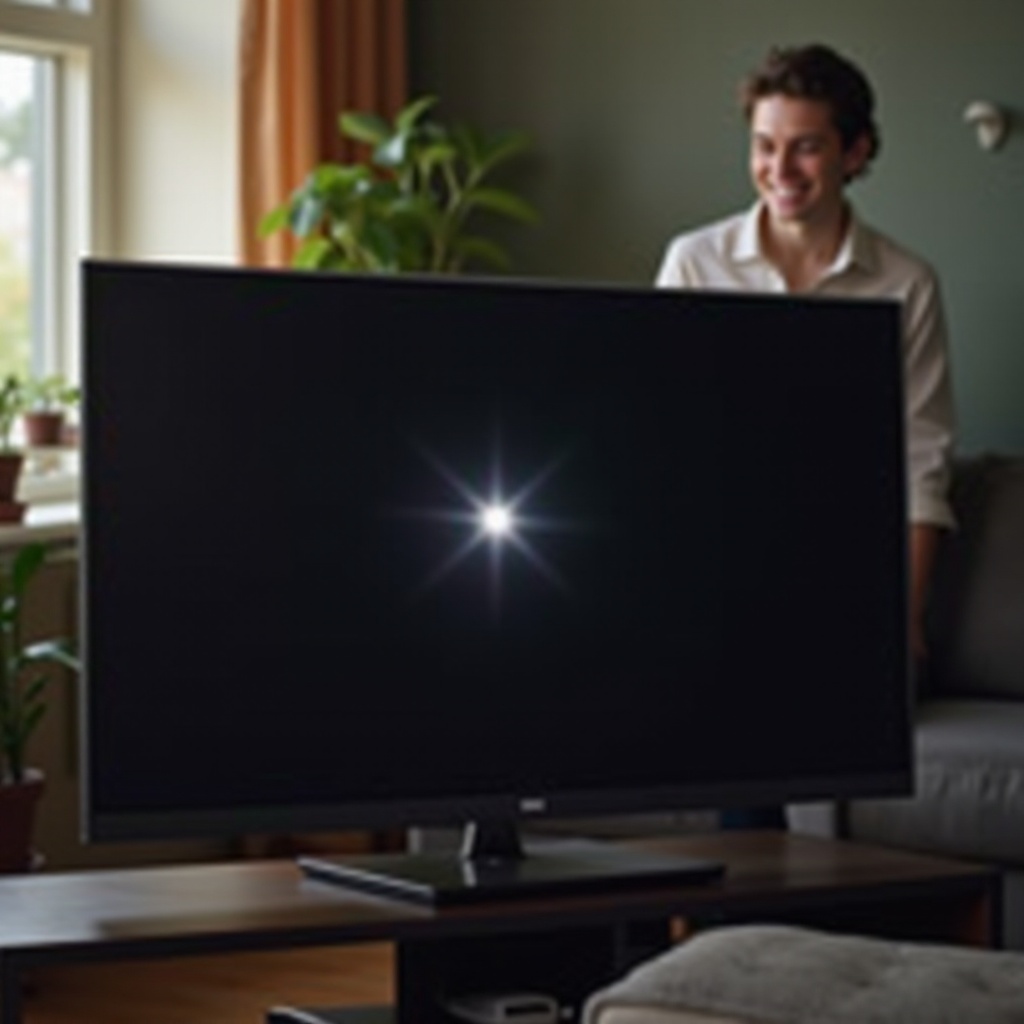
จุดสว่างบนหน้าจอทีวี Samsung คืออะไร และจะระบุได้อย่างไร
จุดสว่างมีหลายรูปแบบ:
– พิกเซลค้างหรือพิกเซลร้อน: จุดเล็กมากที่สว่างค้างในทุกคอนเทนต์ เห็นชัดที่สุดบนพื้นดำหรือเทา
– เลนส์กระจายแสงหลุด: จุดขาวกลมคมชัดที่เห็นในทุกอินพุตและในเมนู โดยกึ่งกลางมักสว่างที่สุด
– บลูมมิงหรือฮาโล: แสงเรืองรอบวัตถุสว่างในฉากมืด เนื่องจากโซนการหรี่ไฟเฉพาะพื้นที่
– คลาวดิงหรืออาการหน้าจอสกปรก (Dirty Screen Effect): ความสว่างที่ไม่สม่ำเสมอเป็นปื้นๆ หรือมุมสว่างกว่าจากความไม่สม่ำเสมอของพาเนลหรือแรงกดทับ
– การคงภาพบน OLED หรือ QD‑OLED: คราบสว่างจางๆ ของโลโก้คงที่ที่ค่อยๆ จางลง; เส้นขอบที่คงอยู่ยาวนานอาจบ่งชี้การฝังภาพถาวร (burn‑in)
ใช้การทดสอบง่ายๆ เพื่อระบุประเภท:
1) แสดงภาพทดสอบเต็มจอสีดำสนิท เทา 10% แดง เขียว และน้ำเงินจากวิดีโอทดสอบสตรีมมิง
2) สลับระหว่างแหล่งสัญญาณ HDMI แอปภายใน และเมนูของทีวี
3) สังเกตว่าจุดอยู่ตำแหน่งเดิมบนหน้าจอในทุกแหล่งสัญญาณและเมนูหรือไม่
ถ้าจุดคงที่เหมือนเดิมในทุกอินพุตและเมนู มีแนวโน้มว่าต้นเหตุคือพาเนล หากปรากฏเฉพาะกับอุปกรณ์หนึ่ง เครื่องต้นทางหรือสายเคเบิลอาจเป็นสาเหตุ การระบุที่ถูกต้องช่วยหลีกเลี่ยงการแก้ไขที่เสียเวลาและไม่ทำให้ปัญหาแย่ลง
เมื่อคุณอธิบายอาการได้แล้ว ให้เตรียมพื้นที่ รักษาสิทธิ์การรับประกัน และจัดเตรียมเครื่องมือสำหรับการแก้ไขปัญหาอย่างปลอดภัย
รายการตรวจความปลอดภัย การรับประกัน และการเตรียมตัวก่อนเริ่ม
ปลอดภัยไว้ก่อนและรักษาการรับประกันของคุณ:
– อย่ากดที่หน้าจอ แรงกดอาจทำให้เกิดปัญหาความสม่ำเสมอใหม่ๆ
– อย่าแกะเปิดทีวี ชิ้นส่วนภายในเปราะบางและไวต่อฝุ่น
– หลีกเลี่ยงเมนูบริการที่ซ่อนอยู่ การเปลี่ยนค่าผิดอาจทำให้ประสิทธิภาพแย่ลง
ตรวจสอบความคุ้มครองของคุณ:
– หาใบเสร็จและบันทึกวันที่ซื้อ
– ตรวจทบทวนแผนคุ้มครองของ Samsung และของร้านค้า นโยบายเกี่ยวกับพิกเซลและพาเนลอาจแตกต่างกัน
รวบรวมรายละเอียดและเครื่องมือ:
– จดรหัสรุ่นและเวอร์ชันเฟิร์มแวร์ (การตั้งค่า > การสนับสนุน > เกี่ยวกับทีวีเครื่องนี้)
– เตรียมผ้าไมโครไฟเบอร์สะอาด และพื้นที่ทำงานที่มั่นคงพร้อมแสงสว่างเพียงพอ
– ถ่ายภาพจุดบนหน้าจอดำและเทา ภาพสี และบนเมนูของทีวี
การเตรียมนี้ช่วยให้ขั้นตอนต่อไปรวดเร็วขึ้นและเพิ่มน้ำหนักให้เคสของคุณหากต้องติดต่อฝ่ายสนับสนุน เมื่อปลอดภัยและมีหลักฐานพร้อมแล้ว คุณสามารถทำการตรวจเช็ครวดเร็วเพื่อคัดออกสาเหตุพื้นฐาน
การตรวจเช็ครวดเร็วเพื่อคัดออกสาเหตุพื้นฐาน
ทำความสะอาดหน้าจอและขจัดแสงสะท้อนจากภายนอก
คราบและเงาสะท้อนอาจดูเหมือนจุดสว่าง ปิดทีวีก่อน ใช้ผ้าไมโครไฟเบอร์แห้งเช็ดด้วยแรงกดเบาๆ เช็ดเป็นเส้นตรง อย่าฉีดของเหลวลงบนพาเนล ลดหรือย้ายโคมไฟใกล้ๆ และปิดผ้าม่าน สังเกตว่าจุดขยับหรือลดลงเมื่อเปลี่ยนแสงในห้องหรือมุมของทีวีหรือไม่ หากเปลี่ยนตามแสง แสดงว่าเป็นแสงสะท้อน ไม่ใช่ความผิดปกติของพาเนล
ลองอินพุตต่างๆ และรันการทดสอบภาพในตัว
สลับใช้พอร์ต HDMI ต่างๆ แอปภายใน และเสาอากาศ เปลี่ยนหรือเสียบสาย HDMI ใหม่กับอุปกรณ์ที่น่าสงสัย หากจุดปรากฏเฉพาะบนแหล่งเดียว ให้แก้ปัญหาที่อุปกรณ์นั้น จากนั้นรันการวินิจฉัยของ Samsung: ไปที่ การตั้งค่า > การสนับสนุน > การดูแลอุปกรณ์ (หรือ การวินิจฉัยด้วยตนเอง) > การทดสอบภาพ หากจุดปรากฏในภาพทดสอบและบนเมนูของทีวี แสดงว่าไม่ผูกกับอินพุตใดอินพุตหนึ่ง
ถอดปลั๊กเสียบใหม่ รีเซ็ตแบบนุ่มนวล และอัปเดตเฟิร์มแวร์ทีวี
ความผิดพลาดเล็กน้อยด้านการประมวลผลอาจทำให้สิ่งรบกวนเล็กๆ ดูเด่นเกินจริง ปิดทีวีและถอดปลั๊ก 1–2 นาที กดปุ่มพาวเวอร์บนรีโมตกค้าง 10–15 วินาทีหากรุ่นของคุณรองรับ เสียบปลั๊กและเปิดเครื่อง จากนั้นไปที่ การตั้งค่า > การสนับสนุน > อัปเดตซอฟต์แวร์ > อัปเดตเดี๋ยวนี้ การอัปเดตมักปรับปรุงการหรี่ไฟเฉพาะพื้นที่ โทนแมปปิง และพฤติกรรมของพิกเซล หลังการตรวจเช็กเหล่านี้ ให้ทดสอบอีกครั้งบนหน้าจอดำและเทา
หากวิธีง่ายๆ ไม่แก้ไขอาการ ได้เวลาเทียบขั้นตอนถัดไปกับประเภทพาเนลของคุณเพื่อหลีกเลี่ยงวิธีที่เสี่ยง
ระบุประเภทพาเนลของคุณ (LED/LCD, QLED/Mini‑LED, OLED/QD‑OLED)
วิธีค้นหารุ่นและข้อมูลพาเนล
ค้นหารุ่นและซีเรียลจากสติกเกอร์ด้านหลังหรือผ่าน การตั้งค่า > การสนับสนุน > เกี่ยวกับทีวีเครื่องนี้ รุ่น QLED และ Mini‑LED เป็น LCD ที่ใช้ควอนตัมดอตและการหรี่ไฟเฉพาะพื้นที่ขั้นสูง ส่วน OLED และ QD‑OLED ใช้พิกเซลเปล่งแสงเองโดยไม่ต้องมีแบ็คไลต์ ความแตกต่างนี้มีผลต่อทั้งลักษณะของจุดสว่างและวิธีแก้ไขที่ถูกต้อง
เหตุใดประเภทพาเนลจึงสำคัญต่อจุดสว่าง
บน LED/LCD และ QLED/Mini‑LED จุดขาวขนาดเท่าเมล็ดถั่วมักหมายถึงเลนส์กระจายแสงหลุดออกจาก LED ของแบ็คไลต์ ฮาโลรอบคำบรรยายเกิดจากโซนการหรี่ไฟเฉพาะพื้นที่ ปัญหาเหล่านี้ตอบสนองต่อการตั้งค่าหรือจำเป็นต้องซ่อมในระดับแบ็คไลต์ ส่วนบน OLED/QD‑OLED แต่ละพิกเซลควบคุมความสว่างเอง พิกเซลสว่างจุดเดียวอาจตอบสนองต่อการดูแลพาเนล การคงภาพมักจางลงด้วยกระบวนการในตัว การรู้ประเภทพาเนลช่วยชี้แนวทางวินิจฉัยและหลีกเลี่ยงเทคนิคเสี่ยง เช่น การกดหน้าจอ
เมื่อรู้ประเภทพาเนลแล้ว คุณสามารถวินิจฉัยจุดสว่างจากลักษณะและพฤติกรรม ทำให้ไปสู่การแก้ที่ถูกต้องได้เร็วขึ้น
วินิจฉัยจุดสว่างตามอาการ
พิกเซลค้าง/พิกเซลร้อน (จุดเล็กจิ๋วที่สว่างค้าง)
พิกเซลค้างจะเป็นจุดแสงเล็กมากที่เห็นในคอนเทนต์ทุกแบบ ชัดที่สุดในฉากมืด และไม่เคลื่อนตามภาพ บน LCD อาจตอบสนองต่อวิดีโอวนสีพิกเซลแบบอ่อนโยน ส่วนบน OLED ให้ใช้เครื่องมือดูแลพาเนล หลีกเลี่ยงการนวดหรือเคาะที่อาจทำให้เกิดความเสียหาย
จุดขาวขนาดเท่าเมล็ดถั่ว (เลนส์กระจายแสงของแบ็คไลต์หลุด)
จุดขาววงกลมคมชัดที่เห็นทั้งในเมนูและทุกอินพุตบ่งชี้ว่าเลนส์กระจายแสงเหนือ LED ของแบ็คไลต์หลุด กึ่งกลางมักสว่างที่สุดและขอบคม ขนาดจุดมักไม่เปลี่ยนตามเนื้อหาและไม่เคลื่อนตามวัตถุที่เคลื่อนที่
ฮาโล/แสงเรืองรอบวัตถุสว่าง (การหรี่ไฟเฉพาะพื้นที่)
หากเห็นแสงเรืองรอบคำบรรยายหรือ HUD ในเกมบนฉากมืด สาเหตุคือโซนการหรี่ไฟเฉพาะพื้นที่ โซนที่เล็กลงช่วยลดฮาโลได้แต่ไม่ขจัดหมด ปรับการตั้งค่าเพื่อให้ฮาโลรบกวนน้อยลงโดยไม่ทำลายความโดดเด่นของ HDR
คลาวดิง อาการหน้าจอสกปรก และแสงรั่ว (เป็นปื้นสว่าง)
ปื้นสว่างขนาดใหญ่แบบนุ่มๆ หรือมุมสว่างกว่าชี้ไปที่ความสม่ำเสมอของพาเนลหรือแรงกดที่ขอบ มักเห็นแย่ลงเมื่อมองเอียง และดีขึ้นเล็กน้อยเมื่อพาเนลอุ่นขึ้น แรงขันสกรูวอลล์เมาท์ที่ไม่เหมาะสมอาจทำให้เกิดหรือทำให้หนักขึ้น
การคงภาพหรือฝังภาพบน OLED/QD‑OLED
หากพื้นที่สว่างตรงกับโลโก้คงที่และค่อยๆ จางลงในไม่กี่นาทีหรือชั่วโมง นั่นคือการคงภาพชั่วคราว ให้ใช้กระบวนการในตัวเพื่อเคลียร์ หากรูปทรงไม่จางเลย อาจเป็นการฝังภาพถาวร (burn‑in) การตั้งค่าช่วยลดการคงภาพในอนาคตได้ แต่การฝังภาพถาวรต้องเปลี่ยนพาเนล
เมื่อได้ข้อวินิจฉัยที่เป็นไปได้แล้ว ลองวิธีแก้ที่ไม่รุกล้ำซึ่งมักช่วยแก้หรือบรรเทาจุดสว่างโดยไม่ต้องเปิดทีวี
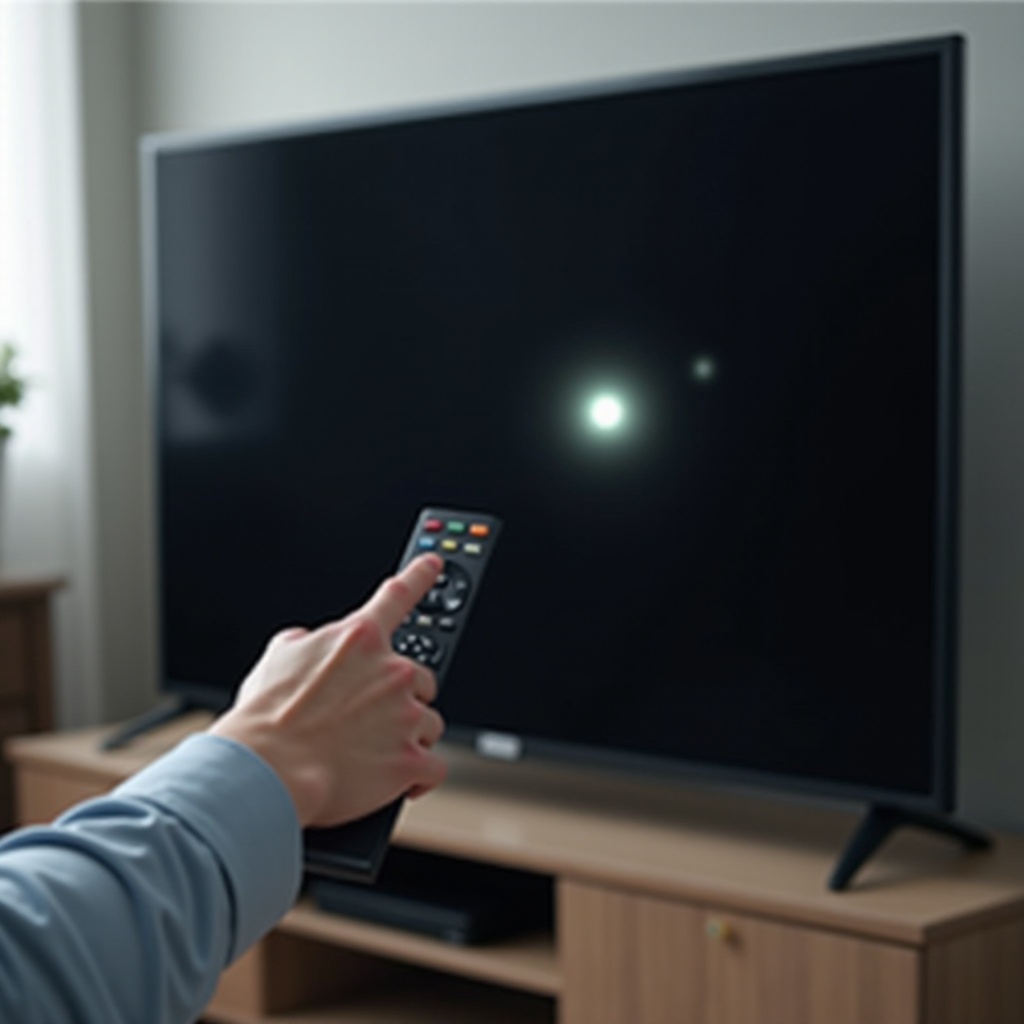
วิธีแก้ที่ลองได้โดยไม่ต้องเปิดทีวี
ปรับโหมดภาพ แบ็คไลต์ และการหรี่ไฟเฉพาะพื้นที่
เริ่มจากค่าพื้นฐานที่เป็นกลาง:
1) เปลี่ยนเป็นโหมด Movie หรือ Filmmaker เพื่อให้การประมวลผลสะอาดขึ้น
2) ลด Backlight หรือความสว่างลงเล็กน้อยเพื่อลดฮาโลและพิกเซลร้อน
3) ตั้งค่าการหรี่ไฟเฉพาะพื้นที่ (Local Dimming) เป็น Standard หรือ Low หากฮาโลรบกวนในฉากมืด
4) ตั้งความคมชัด (Sharpness) ใกล้ศูนย์เพื่อลดอาการขอบคมผิดธรรมชาติ
5) ทดสอบอีกครั้งบนหน้าจอดำและเทา แล้วลองกับคอนเทนต์จริงที่คุณดูตอนกลางคืน
การเปลี่ยนแปลงเหล่านี้ช่วยลดการเพิ่มความสว่างเทียมที่ทำให้สิ่งรบกวนดูชัดเกินจริง
ปิดโหมด Eco/ความสว่างปรับอัตโนมัติ และตัวเพิ่มคอนทราสต์
การปรับอัตโนมัติอาจเร่งความสว่างและทำให้ฮาโลหรือพิกเซลร้อนเด่นขึ้น
1) ปิด Ambient Light Detection หรือ Eco Sensor
2) ตั้ง Contrast Enhancer เป็น ปิด (Off)
3) ปิด Dynamic Contrast และตัวเพิ่มไฮไลต์อื่นๆ
4) ตั้งโทนสี (Color Tone) เป็น Warm 1 หรือ Warm 2 เพื่อให้ไฮไลต์แม่นยำ
ทดสอบใหม่กับฉากมืดที่เคยเห็นปัญหา เอาต์พุตที่คงที่ทำให้ประเมินอาการได้ง่ายขึ้นและมักทำให้สิ่งรบกวนลดลง
การปรับเฉพาะสำหรับ HDR เพื่อจัดการโทนแมปปิงและการตัดไฮไลต์
HDR ผลักดันไฮไลต์แรง คุณสามารถลดแสงพลุ่งพล่านได้โดยไม่เสียมิติภาพ:
1) ลดค่า Contrast ลง 2–4 ขั้น
2) ลด Peak Brightness หรือ HDR Brightness ลงหนึ่งระดับเมื่อดูในห้องมืด
3) หากรุ่นของคุณมีตัวเลือกโทนแมปปิง HDR ให้เลือกแบบที่ไม่บูสต์รุนแรง
4) ในแอปที่ตั้งค่าคำบรรยายได้ ให้เพิ่มเงาพื้นหลังหรือปรับความสว่างของคำบรรยายให้ต่ำลงเพื่อลดฮาโล
การปรับเหล่านี้ช่วยควบคุมการพุ่งของความสว่างที่สร้างความรู้สึกเหมือนมีจุดสว่างใน HDR
การรีเฟรชพิกเซล/ดูแลพาเนล (OLED) และวิธีแก้พิกเซลค้างที่ปลอดภัย
บนรุ่น OLED/QD‑OLED:
1) รัน Panel Care หรือ Pixel Refresh จากเมนูการตั้งค่าเมื่อมีแจ้งเตือนหรือหลังการใช้งานยาวนาน
2) ใช้ฟีเจอร์ Screen Shift และ Logo Dimming เพื่อป้องกันการคงภาพ
3) หลีกเลี่ยงการรันรีเฟรชแบบแมนนวลบ่อยเกินไปเพื่อลดการสึกหรอของพาเนล
บนรุ่น LCD/QLED ที่สงสัยว่ามีพิกเซลค้าง:
1) เล่นวิดีโอกะพริบพิกเซล RGB แบบเต็มจอ 10–20 นาที
2) ทำซ้ำอีกครั้งหากจำเป็น อย่ากด เคาะ หรือ นวดพาเนล
หากจุดสว่างเล็กยังคงอยู่เหมือนเดิมหลังการวนสีและปรับการตั้งค่า ให้ไปส่วนถัดไปเพื่อประเมินปัญหาจุดขาวจากฮาร์ดแวร์ที่พบบ่อย
ขั้นสูง: ปัญหา “จุดขาว” จากเลนส์กระจายแสง
ยืนยันอาการเลนส์หลุดกับปัญหาอื่น
วงกลมสว่างขนาดเท่าเมล็ดถั่วที่มองเห็นบนเมนู ภาพทดสอบ และทุกอินพุตแทบทุกครั้ง มักบ่งชี้ว่าเลนส์กระจายแสงเหนือ LED ของแบ็คไลต์หลุด บนภาพทดสอบสีดำ วงกลมจะมีขอบคมและกึ่งกลางสว่างกว่าเล็กน้อย ไม่เคลื่อนตามคำบรรยายหรือคอนเทนต์ และไม่ตอบสนองต่อการตั้งค่า
เหตุใดการเปิดซ่อมเองจึงเสี่ยงและทำให้การรับประกันเป็นโมฆะ
การแก้ปัญหานี้ต้องถอดพาเนลทั้งชุด ต้องถอดชั้น LCD ที่บอบบาง ค้นหาเลนส์ที่หลุด และติดกาวให้อยู่กับที่โดยไม่ให้ฝุ่นเข้าและรักษาแรงกดให้สม่ำเสมอ งานนี้เสี่ยงต่อการทำพาเนลแตก ทำให้ฝุ่นเข้า หรือจัดวางชั้นผิดตำแหน่ง การเปิดเครื่องมักทำให้การรับประกันเป็นโมฆะ ควรทำก็ต่อเมื่อคุณยอมรับความเสี่ยงต่อความเสียหายทั้งหมดได้
ทางเลือกการซ่อมโดยช่าง อะไหล่ และค่าใช้จ่ายโดยทั่วไป
ช่างสามารถติดเลนส์กลับเข้าที่หรือเปลี่ยนแถบแบ็คไลต์ได้ พวกเขาจะจัดวางเลนส์กระจายแสงใหม่ ประกอบชั้นพาเนลกลับ และทดสอบความสม่ำเสมอของภาพ ค่าใช้จ่ายแตกต่างกันตามขนาดและซีรีส์ สำหรับรุ่นระดับกลางหลายรุ่น การซ่อมคุ้มค่า; สำหรับจอขนาดใหญ่มากหรือรุ่นเก่า การเปลี่ยนอาจเหมาะสมกว่า ตรวจสอบการรับประกันเสมอและขอใบประเมินที่รวมค่าอะไหล่ ค่าแรง และค่าขนส่ง หากยังอยู่ในความคุ้มครอง ให้ทำตามคำแนะนำของฝ่ายสนับสนุนและหลีกเลี่ยงการซ่อมเองเพิ่มเติม
หากจุดขาวตรงกับคำอธิบายนี้ ให้วางแผนเรียกช่าง หากจุดของคุณคล้ายฮาโลหรือเป็นพิกเซลเล็กๆ มากกว่า ให้ไปต่อด้วยตัวเลือกการสนับสนุนและเคล็ดลับป้องกันระยะยาว
เมื่อใดควรติดต่อฝ่ายสนับสนุนของ Samsung หรือช่างผู้เชี่ยวชาญ
บันทึกปัญหาด้วยภาพถ่าย การทดสอบ และการตั้งค่า
หลักฐานที่ดีช่วยให้แก้ไขได้เร็วขึ้น:
1) ถ่ายภาพจุดบนหน้าจอทดสอบสีดำ เทา และสี ตลอดจนบนเมนูทีวี
2) บันทึกรุ่น หมายเลขซีเรียล เวอร์ชันเฟิร์มแวร์ และการตั้งค่าภาพปัจจุบันของคุณ
3) จดทุกขั้นตอนที่คุณลองและผลลัพธ์
ส่งข้อมูลชุดนี้ให้ฝ่ายสนับสนุนในข้อความเดียวเพื่อประหยัดเวลา
การรับประกัน แผนคุ้มครองเพิ่มเติม และเคล็ดลับการยกระดับเคส
ตรวจสอบนโยบายของผู้ผลิตและร้านค้า เปิดเคสผ่านเว็บไซต์หรือแอปทางการ แชร์หลักฐานของคุณพร้อมคำอธิบายสั้นๆ ระบุว่าจุดปรากฏเมื่อใด อินพุตใดที่เห็น และการทดสอบใดที่ยืนยันปัญหา ขอการยกระดับเคสหากด่านแรกไม่สามารถช่วยได้ ขอคิวนัดศูนย์บริการสำหรับปัญหาฮาร์ดแวร์ เช่น เลนส์กระจายแสง เก็บหมายเลขเคสไว้สำหรับการติดตามผล
เมื่อตัดสินใจแก้ไขเสร็จหรือได้นัดซ่อมแล้ว ปรับการตั้งค่าและพฤติกรรมการใช้งานเพื่อช่วยลดโอกาสเกิดจุดสว่างในอนาคต
เคล็ดลับป้องกันเพื่อหลีกเลี่ยงจุดสว่างในอนาคต
การติดตั้ง การระบายอากาศ และการจัดการความร้อน
ความร้อนส่งผลให้ LED และกาวเสื่อมสภาพ ปล่อยพื้นที่โล่งรอบช่องระบายอากาศ หลีกเลี่ยงการติดตั้งในช่องแคบที่กักความร้อน หากติดตั้งผนัง ให้ใช้สเปเซอร์ที่ถูกต้องและอย่าขันสกรูแน่นเกินไป แรงกดเกินอาจทำให้เกิดคลาวดิงและแสงรั่วตามขอบ
วิธีทำความสะอาดและจับต้องพาเนลอย่างปลอดภัย
ทำความสะอาดด้วยผ้าไมโครไฟเบอร์แห้งเท่านั้น ห้ามฉีดของเหลวลงบนหน้าจอ เวลาย้ายทีวีให้พยุงพาเนลด้วยสองมือและหลีกเลี่ยงการงอ บังคับ คอนโทรลเลอร์ ของเล่น และรีโมตอย่าให้สัมผัสผิวหน้าจอ
การตั้งค่าภาพที่เหมาะสมเพื่อยืดอายุพาเนล
ใช้โหมด Movie หรือ Filmmaker ในการดูประจำวัน ตั้งค่า Backlight หรือความสว่างในระดับปานกลาง ปิดตัวเพิ่มประสิทธิภาพที่เร่งไฮไลต์แรงเกินไป เปิดสกรีนเซฟเวอร์และการซ่อนองค์ประกอบคงที่อัตโนมัติ บน OLED ให้อนุญาตให้กระบวนการบำรุงรักษาพาเนลตามกำหนดทำงานเมื่อมีแจ้งเตือน
ด้วยการป้องกันที่เหมาะสม คุณจะเพลิดเพลินกับภาพที่สะอาดและสม่ำเสมอโดยมีความเสี่ยงต่อจุดสว่างน้อยลง
สรุป
จุดสว่างไม่ได้หมายความว่าโทรทัศน์ของคุณใช้การไม่ได้เสมอไป เริ่มจากการตรวจเช็คง่ายๆ: ทำความสะอาดหน้าจอ แยกแหล่งสัญญาณ รันการทดสอบภาพ ถอดปลั๊กเสียบใหม่ และอัปเดตเฟิร์มแวร์ ระบุประเภทพาเนลของคุณและจับคู่อาการกับวิธีแก้ ปรับโหมดภาพ การหรี่ไฟ และพฤติกรรม HDR เพื่อลดฮาโลและพิกเซลร้อน ใช้การดูแลพาเนลบน OLED และการวนสีพิกเซลที่ปลอดภัยบน LCD หากคุณเห็นจุดขาวคมชัดขนาดเท่าเมล็ดถั่วในทุกหน้าจอ ให้พิจารณาซ่อมโดยมืออาชีพสำหรับปัญหาเลนส์กระจายแสง
ทำงานเป็นขั้นเป็นตอนและบันทึกทุกอย่าง หากปัญหายังคงอยู่ หลักฐานของคุณจะช่วยให้ฝ่ายสนับสนุนหรือช่างแก้ไขได้รวดเร็วขึ้น ด้วยการตั้งค่าที่ดี การใช้งานอย่างปลอดภัย และการตั้งค่าที่พอเหมาะ คุณสามารถป้องกันปัญหาจุดสว่างได้มากและทำให้ประสบการณ์การรับชมชัดเจนสม่ำเสมอ
คำถามที่พบบ่อย
จุดสว่างจะยิ่งแย่ลงไหมถ้าฉันยังใช้ทีวีต่อไป?
ขึ้นอยู่กับสาเหตุ พิกเซลค้างอาจคงสภาพเดิมได้นานหลายปี อาการแสงฟุ้ง (blooming) แตกต่างกันไปตามเนื้อหาและการตั้งค่า เลนส์กระจายแสงที่หลุดจะไม่กลับมาติดเองและอาจเห็นได้ชัดเจนขึ้น หากจุดขาวยังมองเห็นได้ในเมนูและระหว่างการทดสอบ ให้วางแผนซ่อมแซม
การอัปเดตซอฟต์แวร์จะแก้จุดสว่างได้จริงหรือไม่?
การอัปเดตไม่สามารถติดตั้งเลนส์กระจายแสงกลับเข้าที่หรือทำให้พิกเซลที่ตายแล้วกลับมาทำงานได้ แต่สามารถปรับปรุงการหรี่แสงเฉพาะพื้นที่ (local dimming) และโทนแมปปิง (tone mapping) ซึ่งช่วยลดฮาโลและไฮไลต์ที่สว่างเกินไปที่ดูเหมือนจุดสว่าง ควรอัปเดตเฟิร์มแวร์เสมอก่อนทำการแก้ปัญหาที่ลึกกว่านี้
จุดขาวเพียงจุดเดียวครอบคลุมตามการรับประกันของซัมซุงหรือไม่?
ความคุ้มครองแตกต่างกันตามรุ่นและภูมิภาค ความบกพร่องของเลนส์กระจายแสงถือเป็นข้อบกพร่องของฮาร์ดแวร์ที่มักครอบคลุมอยู่ภายในการรับประกัน นโยบายเกี่ยวกับพิกเซลค้างแตกต่างกัน บางนโยบายกำหนดจำนวนจุดที่เสียขั้นต่ำ บันทึกจุดดังกล่าวด้วยภาพทดสอบและติดต่อฝ่ายสนับสนุนพร้อมหลักฐานการซื้อ