
อุปกรณ์ที่ใช้ฮาร์ดไดรฟ์ภายนอกได้ นอกเหนือจากคอมพิวเตอร์
บทนำ
อุปกรณ์จัดเก็บข้อมูลภายนอกไม่ได้อยู่แค่ข้างเดสก์ท็อปหรือแล็ปท็อปอีกต่อไป อุปกรณ์ใช้งานในชีวิตประจำวันที่หลากหลายสามารถอ่าน เขียน และแม้แต่รันแอปจากฮาร์ดไดรฟ์ภายนอกหรือ SSD ได้ หากคุณเข้าใจเรื่องพอร์ต พลังงาน และระบบไฟล์ คุณก็จะดึงคุณค่าเพิ่มจากไดรฟ์ที่มีอยู่ได้มากขึ้น คู่มือนี้จะอธิบายว่าอุปกรณ์ใดบ้างที่ใช้งานฮาร์ดไดรฟ์ภายนอกได้ นอกเหนือจากคอมพิวเตอร์ แล้วแสดงวิธีตั้งค่าให้ถูกต้อง คุณจะได้รู้ว่าอะไรใช้ได้ผล อะไรควรหลีกเลี่ยง และไดรฟ์แบบไหนเหมาะกับอุปกรณ์แต่ละชนิด เรารักษาขั้นตอนให้เรียบง่ายและลดศัพท์เทคนิค เพื่อให้คุณทำได้รวดเร็วและเพลิดเพลินกับสื่อ เกม และไฟล์ของคุณได้ทุกที่ ก่อนอื่นมาดูกันว่าอุปกรณ์ที่ไม่ใช่คอมพิวเตอร์มองเห็นไดรฟ์อย่างไร เพราะสิ่งนี้เป็นตัวตัดสินว่าอุปกรณ์ของคุณจะรู้จักมันหรือไม่ เมื่อมีพื้นฐานนี้แล้ว เคล็ดลับแบบรายอุปกรณ์จะเข้าใจได้อย่างลงตัว
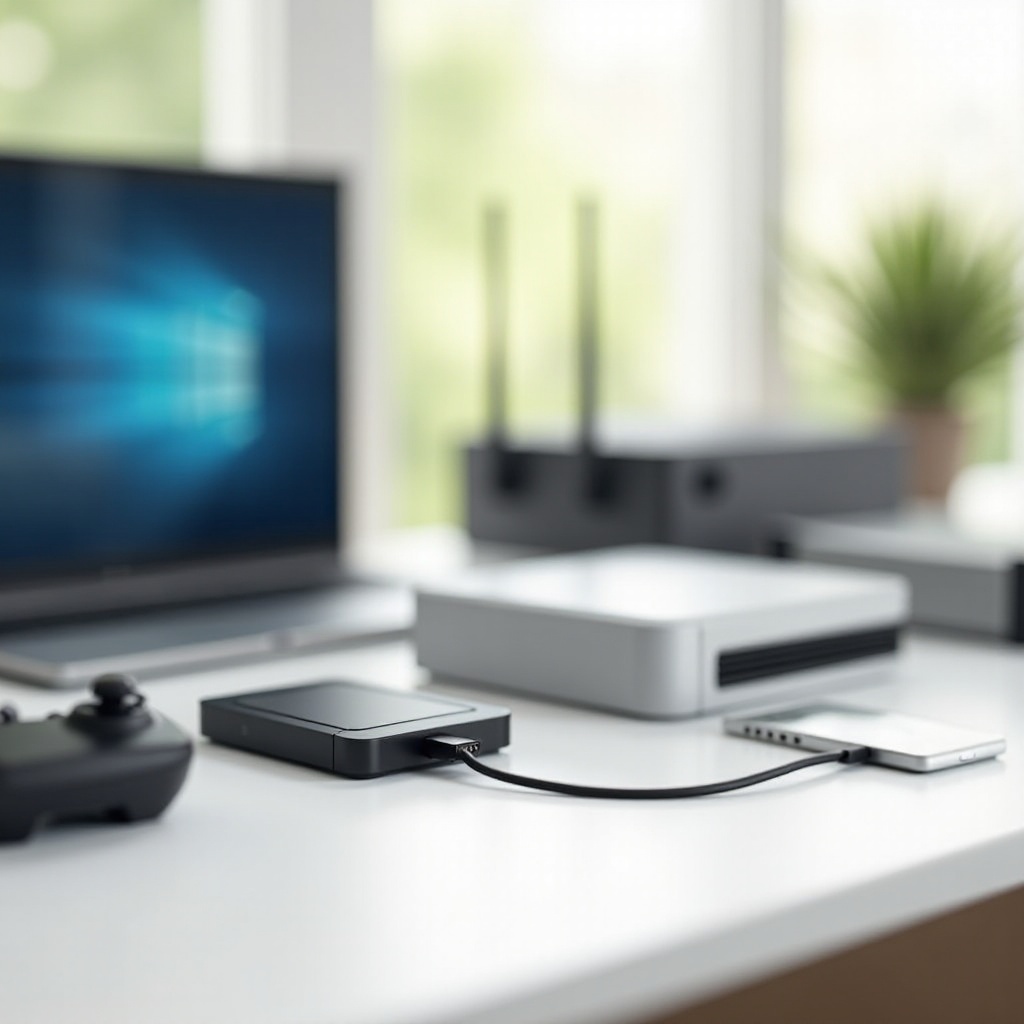
อุปกรณ์ที่ไม่ใช่คอมพิวเตอร์รู้จำฮาร์ดไดรฟ์ภายนอกอย่างไร: พอร์ต พลังงาน และระบบไฟล์
อุปกรณ์ที่ไม่ใช่คอมพิวเตอร์จะยอมรับไดรฟ์ภายนอกได้ก็ต่อเมื่อปัจจัยพื้นฐาน 3 อย่างสอดคล้องกัน อย่างแรก อุปกรณ์ต้องมีพอร์ต USB แบบโฮสต์ อาจเป็น USB‑A, USB‑C หรือ Micro‑USB ที่รองรับ OTG หากเชื่อมต่อผ่านฮับหรือด็อก ต้องส่งผ่านข้อมูลได้ ไม่ใช่แค่จ่ายไฟ อย่างที่สอง อุปกรณ์ต้องจ่ายพลังงานได้เพียงพอ HDD ขนาด 2.5 นิ้วและ SSD แบบพกพาที่ใช้พลังงานจากบัสจะดึงไฟผ่าน USB ทีวี โทรศัพท์ และกล่องรับสัญญาณบางรุ่นจ่ายกระแสไม่พอ ในกรณีนั้นให้ใช้ไดรฟ์ที่มีแหล่งจ่ายไฟในตัว สายแบบ Y หรือฮับที่มีไฟเลี้ยง อย่างที่สาม อุปกรณ์ต้องเข้าใจระบบไฟล์ของไดรฟ์ อุปกรณ์จำนวนมากอ่าน FAT32 หรือ exFAT ได้ บางรุ่นอ่าน NTFS ได้ด้วย อุปกรณ์ของ Apple มักใช้ APFS หรือ HFS Plus อุปกรณ์ที่ใช้ Linux มักรองรับ ext4 หากไม่แน่ใจ exFAT เป็นตัวเลือกข้ามแพลตฟอร์มที่ปลอดภัยที่สุด
เฟิร์มแวร์ของอุปกรณ์ยังกำหนดขีดจำกัดความจุและพาร์ทิชันด้วย มีเครื่องเล่นสื่อบางรุ่นที่อ่านไดรฟ์ใหญ่กว่า 2 TB ไม่ได้ เว้นแต่จะใช้ GPT ขณะที่บางรุ่นรู้จักเฉพาะ MBR และพาร์ทิชันขนาดเล็ก คู่มือมักไม่ระบุให้ชัดเจน ดังนั้นการทดสอบอย่างรวดเร็วด้วยไดรฟ์ขนาดเล็กและใหญ่จึงช่วยได้ หากอุปกรณ์ของคุณมีตัวเลือกฟอร์แมตบนหน้าจอ ให้ใช้ เพราะมันจะใช้ระบบไฟล์และรูปแบบพาร์ทิชันตามที่อุปกรณ์คาดหวังอย่างถูกต้อง
เมื่อจับคู่พอร์ต พลังงาน และระบบไฟล์ได้ตรงกัน ไดรฟ์ของคุณก็จะแสดงผลและทำงานตามที่ควรจะเป็น เมื่อวางพื้นฐานเรียบร้อยแล้ว เราจะพาไปดูอุปกรณ์ที่พบบ่อยทีละประเภท เน้นสิ่งที่เหมาะที่สุดในแต่ละการใช้งาน พร้อมข้อควรระวังที่ควรหลีกเลี่ยง
ความเข้ากันได้และการใช้งานตามประเภทอุปกรณ์
สมาร์ททีวีและเครื่องเล่นบลูเรย์: การเล่น การบันทึก และฟอร์แมตที่รองรับ
สมาร์ททีวีส่วนใหญ่อ่านไดรฟ์ USB เพื่อเล่นสื่อได้ พวกมันจะสแกนไดรฟ์ของคุณหาไฟล์วิดีโอ เสียง และรูปภาพในฟอร์แมตที่รองรับ และแสดงการท่องโฟลเดอร์แบบง่าย หลายรุ่นยังมีฟีเจอร์ DVR บนไดรฟ์ USB เพื่อพักรายการสดหรือบันทึกรายการ ใช้ exFAT หรือ FAT32 เพื่อความรองรับที่กว้าง หากทีวีจ่ายไฟให้ HDD แบบพกพาไม่พอ ให้เสียบผ่านฮับที่มีไฟเลี้ยงหรือใช้อินโคลสเชอร์ที่มีไฟในตัว ตั้งชื่อไฟล์ให้สั้นและหลีกเลี่ยงโครงสร้างโฟลเดอร์ที่ซับซ้อนลึกเกินไป เพื่อให้ตัวจัดทำดัชนีของทีวีทำงานได้รวดเร็ว
เครื่องเล่นเกมคอนโซล (PlayStation 5 หรือ 4, Xbox Series X หรือ S หรือ One): พื้นที่เก็บเกมเพิ่มเทียบกับสื่อ
คอนโซลทำหน้าที่สองอย่าง: เก็บเกมและเล่นสื่อ PlayStation และ Xbox อนุญาตให้ใช้ไดรฟ์ภายนอกสำหรับเกมที่รองรับและไลบรารีสื่อ เมื่อคอนโซลฟอร์แมตไดรฟ์เพื่อเก็บเกม มันจะล็อกไดรฟ์นั้นเข้ากับคอนโซลและระบบไฟล์นั้น สำหรับเพลงและวิดีโอที่ใช้ร่วมกัน ให้มีไดรฟ์ exFAT แยกอีกลูก ใช้ SSD เพื่อการโหลดที่เร็วขึ้น และเสียบเข้าพอร์ต USB ที่เร็วที่สุดของคอนโซล หากการเล่นสะดุด ให้ตรวจสอบบิตเรตและลองเชื่อมต่อ USB ตรงแทนการผ่านฮับ
กล่องสตรีมมิง (NVIDIA Shield, Fire TV, Roku, แนวทางแก้ไขบน Apple TV)
NVIDIA Shield รองรับที่เก็บข้อมูล USB สำหรับการเล่นไฟล์ภายในและ Plex server Fire TV สามารถอ่านไดรฟ์ได้ผ่านอะแดปเตอร์ OTG แม้พลังงานอาจตึงตัว รุ่นของ Roku บางรุ่นรองรับการเล่นผ่าน USB โดยตรง ขณะที่บางรุ่นพึ่งแหล่งข้อมูลผ่านเครือข่าย Apple TV ไม่มีการต่อที่เก็บข้อมูล USB โดยตรง จึงควรใช้ NAS หรือคอมพิวเตอร์ที่รันมีเดียเซิร์ฟเวอร์ สำหรับกล่องสตรีมทุกยี่ห้อ การใช้ exFAT ช่วยเพิ่มความเข้ากันได้และรองรับวิดีโอขนาดใหญ่
สมาร์ทโฟนและแท็บเล็ต: Android USB OTG และ iPhone หรือ iPad ที่มี USB‑C
โทรศัพท์และแท็บเล็ต Android ที่รองรับ OTG สามารถอ่านไดรฟ์ exFAT ได้ในแอป Files ใช้อะแดปเตอร์ USB‑C เป็น USB และใช้ฮับที่มีไฟเลี้ยงสำหรับฮาร์ดไดรฟ์ที่กินไฟ iPad และ iPhone รุ่นใหม่ที่มี USB‑C สามารถอ่าน exFAT และคัดลอกไฟล์ขนาดใหญ่ได้ง่าย อุปกรณ์พอร์ต Lightning ต้องใช้อะแดปเตอร์กล้องของ Apple ที่มีการจ่ายไฟผ่าน สำหรับความเชื่อถือได้ระหว่างพกพา เลือก SSD ขนาดกะทัดรัดที่ใช้พลังงานน้อยและมาพร้อมสายสั้น แข็งแรง
พีซีเกมพกพา (Steam Deck, ROG Ally, Legion Go) และการใช้งานแบบด็อก
อุปกรณ์พกพาเหล่านี้ที่เป็น Windows หรือ Linux จัดการไดรฟ์ภายนอกเหมือนพีซี ใช้ SSD แบบ USB 3.2 ที่รวดเร็วเพื่อเวลาโหลดที่ไวและการเล่นที่ลื่นไหล ฟอร์แมตเป็น exFAT หรือ NTFS สำหรับ Windows หรือ ext4 สำหรับการตั้งค่าที่ใช้ Linux ด็อกช่วยรวบรวมการจ่ายไฟ เอาต์พุตจอ Ethernet และที่เก็บข้อมูลไว้ในฮับเดียว เก็บเกมไว้บน SSD เพื่อความเร็ว และย้ายการสำรองขนาดใหญ่หรือสื่อไปไว้บน HDD
เราเตอร์บ้านที่มี USB และกล่อง NAS: แชร์ไดรฟ์ผ่านเครือข่าย
เราเตอร์หลายรุ่นสามารถแชร์ไดรฟ์ USB ผ่านเครือข่ายภายในบ้านด้วย SMB, DLNA หรือ FTP ซึ่งเปลี่ยนไดรฟ์ธรรมดาให้เป็นไลบรารีที่ใช้งานร่วมกันได้สำหรับทีวี คอนโซล และโทรศัพท์ ประสิทธิภาพจะแตกต่างกันไป จึงไม่ควรคาดหวังความเร็วระดับ NAS จากพอร์ต USB ของเราเตอร์พื้นฐาน เพื่อความเร็ว ความเชื่อถือได้ และแอปที่ดีกว่า ให้ใช้กล่อง NAS NAS ช่วยให้คุณสตรีม สำรองข้อมูล และรันมีเดียเซิร์ฟเวอร์ได้โดยไม่ต้องใช้คอมพิวเตอร์ และรองรับผู้ใช้หลายคนพร้อมกัน
OTA DVR และกล่องเคเบิลหรือดาวเทียม: บันทึกรายการทีวีลงไดรฟ์ USB
DVR และกล่องรับสัญญาณบางรุ่นบันทึกลงไดรฟ์ USB โดยมักต้องใช้รูปแบบเฉพาะ และอาจเข้ารหัสไฟล์บันทึกกับกล่อง ทำให้เล่นบนอุปกรณ์อื่นไม่ได้ ใช้ไดรฟ์เฉพาะงาน และทำตามขั้นตอนฟอร์แมตบนหน้าจอของอุปกรณ์ก่อนเริ่มบันทึก สำหรับการบันทึกยาวต่อเนื่อง HDD เดสก์ท็อปขนาด 3.5 นิ้วในอินโคลสเชอร์ที่มีไฟเลี้ยงจะให้พลังงานและความจุที่เสถียร
เครื่องเสียงรถยนต์และระบบอินโฟเทนเมนต์: เพลงและวิดีโอจากที่เก็บข้อมูลภายนอก
หัวเครื่องเสียงหลายรุ่นอ่านที่เก็บข้อมูล USB สำหรับเพลง และบางครั้งวิดีโอ จัดโครงสร้างโฟลเดอร์ให้เรียบง่ายและสม่ำเสมอ ใช้ exFAT หรือ FAT32 และโค้เดกมาตรฐานอย่าง MP3, AAC หรือ WAV ฮาร์ดไดรฟ์ที่หนักไม่เหมาะกับรถที่เคลื่อนที่ SSD แบบทนทานหรือแฟลชไดรฟ์ทรงเตี้ยจะเหมาะกว่าและหลีกเลี่ยงปัญหาการสั่นสะเทือน หากเล่นไม่ได้ ให้ลดบิตเรตของไฟล์หรือแปลงเป็นฟอร์แมตที่รองรับ
เครื่องพิมพ์และอุปกรณ์อเนกประสงค์: พิมพ์ตรงหรือสแกนลงที่เก็บ USB
เครื่องพิมพ์บางรุ่นรองรับไดรฟ์ USB สำหรับการพิมพ์โดยตรงและการสแกนลงไดรฟ์ มักอ่าน FAT32 หรือ exFAT และไฟล์พื้นฐานอย่าง PDF หรือ JPEG ตั้งชื่อไฟล์ให้สั้นและหลีกเลี่ยงอักขระพิเศษเพื่อให้ตรวจพบแน่นอน หลังสแกนให้ย้ายไฟล์ไปยังคอมพิวเตอร์หรือ NAS เพื่อสำรองและแชร์
กล้องดิจิทัล กล้องวิดีโอ และฟิลด์เรคอร์เดอร์: บันทึกตรงลง SSD
กล้องและเครื่องบันทึกสมัยใหม่จำนวนมากรองรับการบันทึกลง SSD ผ่าน USB‑C โดยตรง ใช้ SSD แบบทนทานสูงที่มีความเร็วเขียนต่อเนื่องสอดคล้องกับโคเดกของคุณ ทดสอบก่อนถ่ายงานและติดป้ายไดรฟ์ตามโปรเจ็กต์ พกสายสำรองและฮับที่มีไฟเลี้ยงไว้ในชุดเผื่อพอร์ตของกล้องจ่ายกระแสไม่พอ สำรองฟุตเทจให้เร็วที่สุดไปยังไดรฟ์ที่สองหรือ NAS
อุปกรณ์ดนตรี: ดิจิทัลมิกเซอร์ เครื่องบันทึกพกพา และซัมเพลอร์ที่ใช้ที่เก็บ USB
อุปกรณ์เสียงมักบันทึกเซสชันแบบมัลติแทร็กและซัมเพิลลงไดรฟ์ USB เลือก SSD เพื่อทนต่อแรงกระแทกบนเวทีและลดเสียงรบกวนในสตูดิโอ ใช้ exFAT เพื่อความเข้ากันได้กว้างและโอนย้ายไฟล์ไปยัง DAW ได้ง่าย หลังจบแต่ละเซสชัน ให้สำรองไปยังไดรฟ์ที่สองและตรวจสอบความถูกต้องก่อนล้างข้อมูลจากเครื่องบันทึก
กรอบรูปอัจฉริยะและเครื่องเล่นป้ายดิจิทัล: ไลบรารีสื่อบนไดรฟ์ภายนอก
กรอบรูปและเครื่องเล่นป้ายดิจิทัลโหลดรูปภาพและลูปจาก USB ใช้ exFAT และฟอร์แมตรูปภาพหรือวิดีโอมาตรฐาน ปรับขนาดไฟล์และความละเอียดให้เหมาะสมเพื่อการโหลดที่รวดเร็วและเล่นได้ลื่นไหล จัดโฟลเดอร์เป็นรายเพลย์ลิสต์ งานอีเวนต์ หรือแคมเปญเพื่อให้อัปเดตได้ง่าย เมื่อแมปอุปกรณ์เสร็จ ขั้นตอนต่อไปคือเลือกประเภทไดรฟ์ที่เหมาะกับวิธีการอ่านและเขียนของแต่ละอุปกรณ์
การเลือกไดรฟ์ภายนอกที่เหมาะกับแต่ละอุปกรณ์ (SSD เทียบกับ HDD เทียบกับ Flash)
คุณสามารถเลือกได้จากสื่อจัดเก็บข้อมูลสามประเภท: SSD แบบพกพา, HDD แบบพกพาขนาด 2.5 นิ้ว และแฟลชไดรฟ์ความจุสูง เลือกตามประสิทธิภาพ การใช้พลังงาน ความทนทาน และราคา SSD โดดเด่นเรื่องความเร็ว ความเงียบ และทนแรงกระแทก เหมาะอย่างยิ่งสำหรับคอนโซล พีซีพกพา กล้อง และรถยนต์ ใช้ไฟน้อยกว่า HDD หลายรุ่นและรับมือกับการสั่นสะเทือนได้ดี เลือกรุ่น USB 3.2 Gen 2 เพื่อการโหลดที่เร็วขึ้นและการเล่นสื่อบิตเรตสูงที่ลื่นไหล
HDD ให้ความคุ้มค่าต่อเทราไบต์ดีที่สุด เหมาะกับสมาร์ททีวี DVR และเราเตอร์หรือ NAS สำหรับไลบรารีขนาดใหญ่ ใช้ไดรฟ์ขนาด 2.5 นิ้วเมื่อต้องการใช้พลังงานจากบัสและเน้นการพกพา เพื่อความเชื่อถือได้และกำลังไฟที่เพียงพอ พิจารณาไดรฟ์เดสก์ท็อปขนาด 3.5 นิ้วในอินโคลสเชอร์ที่มีไฟเลี้ยง แม้หนักกว่าแต่เย็นกว่าและมักมีอายุการใช้งานยาวภายใต้การทำงานต่อเนื่อง แฟลชไดรฟ์มีขนาดเล็กและราคาย่อมเยา ใช้งานได้ดีในรถและพื้นที่จำกัด แต่ความร้อนและการสึกหรออาจลดอายุเมื่อมีการเขียนหนัก หลีกเลี่ยงการใช้แฟลชไดรฟ์สำหรับ DVR หรือการบันทึกจากกล้องซึ่งต้องการการเขียนต่อเนื่อง
ปรับสมดุลความต้องการด้วยกฎง่ายๆ:
– เน้นความเร็ว: เลือก SSD
– เน้นความจุราคาประหยัด: เลือก HDD
– เน้นขนาดเล็กสุด: เลือกแฟลช
เมื่อเลือกประเภทไดรฟ์ได้แล้ว ด่านต่อไปคือการฟอร์แมต ระบบไฟล์และแบบแผนพาร์ทิชันที่ถูกต้องเป็นตัวชี้ชะตาความเข้ากันได้ระหว่างอุปกรณ์ที่ไม่ใช่คอมพิวเตอร์ของคุณ
การฟอร์แมตระบบไฟล์และขีดจำกัดความจุ (exFAT, FAT32, NTFS, APFS, ext4; MBR เทียบกับ GPT)
ระบบไฟล์เป็นตัวกำหนดความเข้ากันได้ exFAT เป็นตัวเลือกข้ามแพลตฟอร์มที่ปลอดภัยที่สุดสำหรับทีวี คอนโซลที่ใช้เพื่อสื่อ Android และ iPad หรือ iPhone ที่มี USB‑C มันรองรับไฟล์ขนาดใหญ่และไดรฟ์ความจุสูงโดยไม่มีเพดานไฟล์เดี่ยว 4 GB แบบ FAT32 FAT32 ยังมีประโยชน์กับอุปกรณ์รุ่นเก่า แต่ขีดจำกัด 4 GB มักทำให้การเล่นภาพยนตร์และไฟล์โปรเจ็กต์ขนาดใหญ่มีปัญหา NTFS พบได้ทั่วไปบน Windows และทีวีหรือเราเตอร์บางยี่ห้อ แต่หลายอุปกรณ์อ่านได้อย่างเดียว เขียนไม่ได้ APFS และ HFS Plus เหมาะกับคอมพิวเตอร์ Apple และเวิร์กโฟลว์ iPad บางแบบ ext4 พบได้ทั่วไปบน Linux และแอป NAS บางตัว แต่แทบไม่รองรับบนทีวีและโทรศัพท์
กฎความจุสำคัญพอๆ กับระบบไฟล์ บางอุปกรณ์จำกัดที่ 2 TB เมื่อใช้ตารางพาร์ทิชันแบบ MBR ขณะที่บางอุปกรณ์อ่านไดรฟ์ขนาดใหญ่ได้ก็ต่อเมื่อใช้ GPT หากอุปกรณ์ของคุณไม่รู้จักไดรฟ์ขนาดใหญ่ ให้ฟอร์แมตใหม่เป็น MBR พร้อมพาร์ทิชันที่เล็กลงแล้วทดสอบอีกครั้ง สำหรับการบันทึกวิดีโอหรือเกม ควรใช้พาร์ทิชันหลักเพียงพาร์ทิชันเดียว จัดโครงสร้างโฟลเดอร์ให้ตื้นและตั้งชื่อให้สั้นเพื่อเร่งการทำดัชนี
ก่อนฟอร์แมต ให้สำรองข้อมูลในไดรฟ์ หลังฟอร์แมตแล้ว ให้ทดสอบด้วยไฟล์จำนวนน้อยเพื่อยืนยันว่าการเล่นหรือการบันทึกทำงานตามคาด เมื่อจัดการเรื่องฟอร์แมตเสร็จ ส่วนฮาร์ดแวร์สุดท้ายคือพลังงานและสายเชื่อมต่อ เพราะต่อให้ระบบไฟล์ถูกต้อง หากอุปกรณ์จ่ายไฟให้ไดรฟ์ไม่ได้หรือสายจำกัดแบนด์วิดท์ ทุกอย่างก็ยังล้มเหลวได้
พลังงาน สาย ฮับ และอะแดปเตอร์: หลีกเลี่ยงปัญหาที่พบบ่อย
ปัญหาพลังงานเป็นสาเหตุหลักของการตรวจพบไดรฟ์ล้มเหลว ทีวีและกล่องสตรีมมิงจำนวนมากจ่ายไฟ USB ได้อ่อน หากไดรฟ์เริ่มหมุนแล้วมีเสียงคลิกหรือหลุดการเชื่อมต่อ ให้เพิ่มฮับ USB ที่มีไฟเลี้ยงหรือใช้อินโคลสเชอร์ที่มีไฟในตัว สำหรับโทรศัพท์และแท็บเล็ต ใช้อะแดปเตอร์ OTG หรือฮับ USB‑C ที่รองรับ Power Delivery เพื่อจ่ายไฟให้อุปกรณ์และไดรฟ์ เครื่องเสียงรถยนต์มักจ่ายไฟได้เพียงแฟลชไดรฟ์ที่กินไฟต่ำ หากต้องการพื้นที่เพิ่มโดยไม่มีชิ้นส่วนเคลื่อนไหว ให้เลือก SSD ขนาดกะทัดรัด
สายมีความสำคัญกว่าที่หลายคนคิด ใช้สาย USB 3.x ที่สั้น คุณภาพดี และหัวต่อแน่นหนา หลีกเลี่ยงพอร์ตที่ชำรุดหรือหลวมด้วยหัวเสียบมุมฉากเมื่อพื้นที่คับแคบ สำหรับ HDD แบบพกพาที่เป็น Micro‑USB สายแบบ Y ช่วยจ่ายไฟเพิ่มได้ สำหรับ USB‑C ให้แน่ใจว่าสายรองรับการถ่ายโอนข้อมูล ไม่ใช่แค่ชาร์จ ฮับและด็อกช่วยทำให้การตั้งค่าที่ซับซ้อนง่ายขึ้น เช่น Steam Deck ต่อทีวีพร้อม Ethernet และที่เก็บข้อมูล ทดสอบความเสถียรเสมอก่อนเดินทางหรือใช้งานสด เมื่อฮาร์ดแวร์ลงตัวแล้ว คุณก็โฟกัสการจูนประสิทธิภาพเพื่อให้เล่นได้ลื่นและโหลดได้รวดเร็ว
เคล็ดลับประสิทธิภาพเพื่อการเล่นลื่นไหลและโหลดเร็วขึ้น
การปรับเล็กน้อยช่วยป้องกันอาการสะดุดและโหลดช้าได้:
– จับคู่บิตเรตให้เหมาะกับความเร็วของไดรฟ์ วิดีโอ 4K บิตเรตสูงหรือเสียงแบบไม่สูญเสียต้องการ SSD ที่เร็วและพอร์ต USB 3.x
– หลีกเลี่ยงฮับที่ช้า เสียบไดรฟ์เข้าพอร์ต USB ที่เร็วที่สุดของอุปกรณ์
– ใช้สายให้สั้นลง สายที่ยาวหรือคุณภาพต่ำลดอัตราส่งผ่านและทำให้สัญญาณหลุด
– เว้นที่ว่าง 10–20 เปอร์เซ็นต์เพื่อหลีกเลี่ยงการกระจายตัวของไฟล์และการเขียนช้าลง
– ปิดการทำดัชนีเบื้องหลังหรือแอปสแกนบนกล่องมีเดียเมื่อทำได้
– จัดโฟลเดอร์ตามประเภทเพื่อลดเวลาในการสแกนและเร่งการนำทาง
– สำหรับคอนโซลและพีซีพกพา เลือก SSD ที่มีความเร็วการเขียนต่อเนื่องดี ไม่ใช่แค่ความเร็วพุ่งช่วงสั้น
ขั้นตอนเชิงปฏิบัติเหล่านี้ช่วยเพิ่มความเร็วได้บนทุกแพลตฟอร์ม เมื่อควบคุมประสิทธิภาพได้แล้ว จงปกป้องไลบรารีของคุณและวางแผนการแชร์ระหว่างหลายอุปกรณ์อย่างปลอดภัยโดยไม่เสี่ยงต่อการสูญหายของข้อมูล
แนวปฏิบัติที่ดีด้านความปลอดภัย การสำรองข้อมูล และการแชร์ข้ามอุปกรณ์
ไดรฟ์ภายนอกย้ายไปมาระหว่างอุปกรณ์ ซึ่งเพิ่มความเสี่ยง ลดความเสี่ยงได้ด้วยนิสัยง่ายๆ ที่ช่วยประหยัดทั้งเวลาและข้อมูล ถอดไดรฟ์ผ่านเมนูบนหน้าจอเสมอก่อนดึงสาย เก็บสำเนาไฟล์สำคัญอีกชุดไว้บนไดรฟ์อื่นหรือ NAS ใช้รางป้องกันไฟกระชากสำหรับอุปกรณ์ในห้องนั่งเล่น และใช้เครื่องสำรองไฟ (UPS) สำหรับที่เก็บข้อมูลเครือข่าย ติดป้ายไดรฟ์ตามอุปกรณ์และหน้าที่ เช่น TV Media, Console Media, DVR หรือ Camera เข้ารหัสเฉพาะเมื่ออุปกรณ์รองรับเท่านั้น เพราะการเข้ารหัสที่ไม่รองรับจะทำให้เข้าถึงไม่ได้ สำหรับไลบรารีที่แชร์กัน ให้เก็บไฟล์ต้นฉบับบน NAS และซิงก์ลง USB สำหรับการพกพา ตรวจสอบการถ่ายโอนใหม่โดยเปิดไฟล์แบบสุ่มก่อนจะลบต้นทาง
นิสัยเหล่านี้ช่วยให้ไลบรารีคงสภาพดีแม้คุณจะย้ายไปมาระหว่างอุปกรณ์มากมายที่ใช้ฮาร์ดไดรฟ์ภายนอกได้ นอกเหนือจากคอมพิวเตอร์ ตอนนี้คุณพร้อมจะสรุปด้วยเช็กลิสต์สั้นๆ และขั้นตอนถัดไปที่ชัดเจนแล้ว
สรุป
คุณทำอะไรได้มากกว่าที่คิดด้วยที่เก็บข้อมูลภายนอก อุปกรณ์จำนวนมากที่ใช้ฮาร์ดไดรฟ์ภายนอกได้ นอกเหนือจากคอมพิวเตอร์ สามารถจัดการสื่อ เกม การสำรองข้อมูล และแม้แต่การบันทึกโดยตรง ความสำเร็จขึ้นอยู่กับสามปัจจัย: พอร์ตที่ถูกต้อง พลังงานเพียงพอ และระบบไฟล์ที่เข้ากันได้ เลือก SSD เพื่อความเร็วและความทนทาน เลือก HDD เพื่อความจุคุ้มราคา และเลือกแฟลชเมื่อพื้นที่จำกัด ฟอร์แมตเป็น exFAT เพื่อการใช้งานกว้าง และวางแผนเรื่องพลังงานและสายเพื่อความเสถียร จัดระเบียบไลบรารีของคุณและถอดอย่างปลอดภัยเสมอ ทำตามขั้นตอนเหล่านี้แล้วไดรฟ์ของคุณจะใช้งานได้กับทีวี คอนโซล โทรศัพท์ เราเตอร์ และอื่นๆ ได้อย่างไม่ยุ่งยาก ด้วยการวางแผนเพียงเล็กน้อย คุณจะเพลิดเพลินกับการเข้าถึงที่รวดเร็ว การเล่นที่ลื่นไหล และการสำรองที่ไว้ใจได้ทั่วทั้งชุดอุปกรณ์ในบ้านของคุณ
คำถามที่พบบ่อย
ฉันควรใช้ระบบไฟล์ใดเพื่อให้อุปกรณ์ที่ไม่ใช่คอมพิวเตอร์ส่วนใหญ่สามารถอ่านฮาร์ดไดรฟ์ภายนอกของฉันได้?
ใช้ exFAT เพื่อการรองรับที่กว้างที่สุดกับทีวี คอนโซลสำหรับเล่นสื่อ อุปกรณ์ Android และ iPad หรือ iPhone ที่มี USB-C มันรองรับไฟล์ขนาดใหญ่และไดรฟ์ความจุสูงโดยไม่มีขีดจำกัด 4 GB ของ FAT32 หากอุปกรณ์รองรับเพียงการอ่าน FAT32 ให้แบ่งวิดีโอขนาดใหญ่หรือแปลงรหัสใหม่ NTFS อาจใช้ได้กับทีวีและเราเตอร์บางรุ่น แต่หลายอุปกรณ์อ่านได้อย่างเดียว เขียนไม่ได้ APFS หรือ HFS Plus เหมาะกับคอมพิวเตอร์ของ Apple และเวิร์กโฟลว์ของ iPad บางแบบ สำหรับอุปกรณ์ Linux และงานบน NAS ให้ใช้ ext4 จะเหมาะที่สุด แต่ทีวีและโทรศัพท์มักไม่รองรับ
ทำไมทีวี คอนโซล หรือโทรศัพท์ของฉันจึงไม่พบไดรฟ์ภายนอก และจะแก้ไขอย่างไร?
ตรวจสอบสามด้าน พอร์ต: ยืนยันว่าอุปกรณ์มีพอร์ต USB โฮสต์และรองรับอุปกรณ์จัดเก็บข้อมูล กำลังไฟ: อุปกรณ์หลายรุ่นจ่ายไฟให้ HDD แบบพกพาไม่พอ; ใช้ฮับที่มีไฟเลี้ยง สายแบบ Y หรือเคสใส่ไดรฟ์ที่มีไฟในตัว ระบบไฟล์: ฟอร์แมตไดรฟ์เป็น exFAT หรือ FAT32 ความจุ: อุปกรณ์บางรุ่นต้องการ MBR และพาร์ทิชันที่เล็กกว่า สายเคเบิล: ลองเปลี่ยนเป็นสาย USB 3.x ที่สั้นและทราบว่าใช้งานได้ดี สุดท้าย ลองใช้พอร์ต USB อื่นหรือถอดฮับทั้งหมดออก หากคอนโซลต้องการใช้ไดรฟ์สำหรับเกม ให้ปล่อยให้มันฟอร์แมตไดรฟ์นั้น และแยกไดรฟ์ exFAT อีกลูกสำหรับสื่อที่ใช้ร่วมกัน
SSD หรือ HDD เหมาะกับอุปกรณ์ที่ไม่ใช่คอมพิวเตอร์ เช่น ทีวี คอนโซล และรถยนต์ มากกว่ากัน?
เลือกตามรูปแบบการใช้งาน SSD โหลดเร็ว เงียบ และทนต่อแรงสั่นสะเทือน เหมาะที่สุดกับคอนโซล พีซีเกมแบบพกพา กล้อง และรถยนต์ HDD ให้ความจุระดับเทราไบต์ในราคาประหยัด และเหมาะกับทีวี เครื่องบันทึก DVR และเราเตอร์หรือกล่อง NAS ที่ต้องการคลังสื่อขนาดใหญ่ สำหรับรถยนต์และพื้นที่จำกัด SSD ทรงเตี้ย หรือแฟลชไดรฟ์ความจุสูงใช้งานสะดวก หากงบประมาณเอื้อ ให้เลือก SSD สำหรับงานที่ต้องการประสิทธิภาพ และใช้ HDD สำหรับเก็บข้อมูลปริมาณมาก