
หน้าจอโน้ตบุ๊ก Dell ไม่ติด: คู่มือแก้ไขปัญหาฉบับสมบูรณ์
บทนำ
หน้าจอดำบนแล็ปท็อป Dell สามารถทำให้การทำงานของคุณชะงักได้ คุณได้ยินเสียงพัดลม เห็นไฟคีย์บอร์ด แต่จอแสดงผลไม่แสดงอะไรเลย ข่าวดีก็คือในกรณีส่วนใหญ่มีสาเหตุชัดเจนและแก้ได้ง่ายเมื่อทดสอบตามลำดับที่ถูกต้อง คู่มือนี้จะพาคุณทำตามลำดับขั้นที่พิสูจน์แล้วซึ่งแยกปัญหาซอฟต์แวร์ออกจากฮาร์ดแวร์ได้ในไม่กี่นาที คุณจะเริ่มจากการตรวจสอบอย่างรวดเร็ว ใช้งานเครื่องมือตรวจสอบของ Dell ที่มีมาให้ในตัว ดำเนินต่อด้วยเครื่องมือกู้คืนของ Windows และจบด้วยขั้นตอนฮาร์ดแวร์ที่ปลอดภัย
แต่ละส่วนอธิบายว่าทำไมขั้นตอนนั้นจึงสำคัญและควรคาดหวังผลลัพธ์อย่างไร ใช้อุปกรณ์เครื่องที่สองเพื่อเปิดคู่มือนี้ควบคู่ไปด้วยและดาวน์โหลดไดรเวอร์หากจำเป็น หากต้องซ่อม คุณจะทราบว่าต้องเปลี่ยนชิ้นส่วนใดหรือควรพูดคุยกับฝ่ายสนับสนุนอย่างไร เราจะเริ่มจากการระบุสถานการณ์หน้าจอดำของคุณให้ชัดเจน เพื่อให้ทุกการดำเนินการถัดไปมีเป้าหมายและมีประสิทธิภาพ
คัดกรองอย่างรวดเร็ว: ระบุสถานการณ์หน้าจอดำของคุณ
ก่อนจะเปลี่ยนการตั้งค่าหรือถอดชิ้นส่วน ให้กำหนดปัญหาที่คุณมี หน้าจอดำแต่ละแบบชี้ไปยังสาเหตุรากที่ต่างกัน ใช้การตรวจสอบรวดเร็วเหล่านี้เพื่อจัดประเภทกรณีของคุณ:
– ไม่มีโลโก้ ไม่มีแสงแบ็คไลต์ ไม่มีเสียง: น่าสงสัยเรื่องการจ่ายไฟ เมนบอร์ด (logic board) หรือ RAM.
– มีโลโก้ Dell แล้วดำ: น่าสงสัยไดรเวอร์กราฟิก อัปเดต หรือการบูต Windows เสียหาย.
– หน้าจอดำแต่มีเคอร์เซอร์เคลื่อนที่: การล่มของ explorer ปัญหาโปรไฟล์ผู้ใช้ หรือความขัดข้องของไดรเวอร์ GPU.
– ดำหลังเข้าสู่ระบบ: แอปเริ่มต้น ระบบเลือกเอาต์พุตจอแสดงผล หรือการสลับกราฟิกแบบไฮบริด.
– มีแสงแบ็คไลต์เรืองแต่ไม่มีภาพ: ปัญหาเส้นทางสัญญาณพาเนลหรือเอาต์พุตของ GPU.
– ไม่มีแบ็คไลต์แต่เห็นภาพจางๆ ใต้ไฟฉาย: ความล้มเหลวของแบ็คไลต์หรือไฟเลี้ยงแบ็คไลต์.
– ใช้งานได้กับจอภายนอกเท่านั้น: พาเนลภายในหรือสาย eDP ขัดข้อง.
– มีเสียงบี๊บหรือรหัสกระพริบ LED: ฮาร์ดแวร์เสีย; จดรูปแบบไว้เพื่อการวินิจฉัย.
จับคู่สถานการณ์ของคุณกับขั้นตอนถัดไปเพื่อหลีกเลี่ยงการลองผิดลองถูกแบบสุ่ม เมื่อมีสาเหตุที่เป็นไปได้ในใจ คุณจะสามารถตรวจสอบอย่างมีเป้าหมาย ตอนนี้เมื่อคุณเข้าใจอาการแล้ว จัดเตรียมพื้นที่ทำงานที่ปลอดภัยและรวบรวมสิ่งที่ต้องใช้
รายการตรวจความปลอดภัยและการเตรียมความพร้อม
การเตรียมที่ดีช่วยปกป้องข้อมูลและแล็ปท็อปของคุณ ทำสิ่งนี้ก่อน:
– ปิดเครื่องแล็ปท็อปก่อนเปิดฝาครอบใดๆ.
– ถอดที่ชาร์จและอุปกรณ์เสริมและด็อกทั้งหมด.
– หากถอดแบตเตอรี่ได้ ให้ถอดออก; หากไม่ได้ ให้ดำเนินการอย่างระมัดระวัง.
– แตะกราวด์ตัวเองเพื่อหลีกเลี่ยงความเสียหายจากไฟฟ้าสถิต.
– มีอุปกรณ์เครื่องที่สองไว้ใกล้มือสำหรับเปิดคู่มือ ไฟล์ BIOS และไดรเวอร์.
– เตรียมไดรฟ์ USB สำหรับเครื่องมือกู้คืนหรือสื่อสำหรับติดตั้ง Windows.
– ค้นหาคีย์กู้คืน BitLocker หากคุณใช้การเข้ารหัสอุปกรณ์.
พื้นฐานเหล่านี้ลดความเสี่ยงและเร่งกระบวนการ เมื่อครอบคลุมเรื่องความปลอดภัยแล้ว ให้ยืนยันว่าการจ่ายไฟมั่นคงก่อนจะไล่หาปัญหาจอแสดงผล
ขั้นตอนที่ 1: ตรวจสอบไฟเลี้ยง กำลังวัตต์ของอะแดปเตอร์ ระดับแบตเตอรี่ และไฟแสดงสถานะ LED
ความขัดข้องด้านพลังงานมักแสดงตัวเหมือนปัญหาจอแสดงผล ตรวจสอบรายการเหล่านี้ตามลำดับ:
1) ทดสอบปลั๊กไฟผนังด้วยอุปกรณ์อื่นเพื่อยืนยันว่ามีไฟ.
2) ตรวจสอบสายอะแดปเตอร์และปลายแบบหัวกลมหรือ USB C ว่ามีรอยหักงอ ไหม้ หรือโยกหลวมไหม.
3) ใช้อะแดปเตอร์กำลังวัตต์ที่ถูกต้องตามรุ่น อะแดปเตอร์กำลังต่ำอาจบูตเครื่องได้แต่ไม่สามารถจ่ายไฟให้จอหรือ GPU เมื่อมีโหลด.
4) เสียบและตรวจดูไฟ LED บนอะแดปเตอร์และแล็ปท็อป ไฟคงที่มักหมายถึงมีไฟไหล หากกระพริบเป็นรูปแบบ ให้จดไว้.
5) กดปุ่มเพาเวอร์ค้าง 10 วินาทีเพื่อปิดแบบบังคับ กดหนึ่งครั้งเพื่อเปิด สังเกตไฟคีย์บอร์ด การตอบสนองของ Caps Lock หรือการหมุนของพัดลมเป็นสัญญาณการทำงาน.
6) หากรุ่นของคุณมีมิเตอร์สถานะแบตเตอรี่ ให้กดดู หากไฟต่ำ ให้ชาร์จ 30 นาทีแล้วลองอีกครั้ง.
หากไฟยังไม่ติดหรือกระพริบเป็นรหัสผิดพลาด ให้บันทึกรหัสไว้สำหรับภายหลัง หากการตรวจพลังงานพื้นฐานผ่านแต่หน้าจอยังดำ ให้ลองคีย์ลัดเกี่ยวกับจอแสดงผลแบบง่ายๆ ถัดไป
ขั้นตอนที่ 2: ใช้ปุ่มความสว่าง การสลับจอแสดงผล และ Ctrl + Shift + Win + B
ปุ่มลัดเพียงชุดเดียวมักทำให้ภาพกลับมา:
– เพิ่มความสว่างด้วย Fn บวกปุ่มเพิ่มความสว่าง.
– วนโหมดจอแสดงผลด้วย Win + P จากนั้นกดปุ่มลูกศรและ Enter เพื่อทดลองแต่ละโหมด.
– บางรุ่นใช้ Fn + F8 หรือ Fn + F4 เพื่อสลับระหว่างจอภายในและภายนอก.
– รีเซ็ตไดรเวอร์กราฟิกด้วย Ctrl + Shift + Win + B คุณควรได้ยินเสียงบี๊บและเห็นการกะพริบสั้นๆ.
ถอดด็อกและจอเพิ่มเติมออกขณะทดสอบ หากจอกลับมา ให้ปรับการตั้งค่าจอแสดงผลและอัปเดตไดรเวอร์ให้ทันสมัย หากยังไม่มีอะไรเปลี่ยน ให้ล้างประจุไฟค้างเพื่อรีเซ็ตคอนโทรลเลอร์แบบฝังตัวก่อนทดสอบเชิงลึก
ขั้นตอนที่ 3: ปิดเครื่องแบบบังคับและทำการระบายประจุไฟ (Power Drain)
คอนโทรลเลอร์แบบฝังตัวที่ค้างอาจทำให้จอมืดอยู่ ล้างมันด้วยการระบายประจุไฟ:
1) กดปุ่มเพาเวอร์ค้าง 10 ถึง 15 วินาทีจนแล็ปท็อปปิด.
2) ถอดที่ชาร์จ หากแบตเตอรี่ถอดได้ ให้ถอดออก.
3) กดปุ่มเพาเวอร์ค้าง 30 วินาทีเพื่อคายประจุที่ค้าง.
4) ใส่แบตเตอรี่กลับหากถอดออกไว้ เสียบที่ชาร์จ แล้วเปิดเครื่อง.
การรีเซ็ตนี้มักทำให้แบ็คไลต์หรือพาเนลกลับมาทำงาน หากจอยังดำ ให้ทดสอบเอาต์พุตวิดีโอกับจอภายนอกเพื่อแยกปัญหาระหว่างพาเนลกับระบบ
ขั้นตอนที่ 4: ทดสอบจอภายนอกผ่าน HDMI, USB C หรือ DisplayPort และตัดปัญหาจากด็อกออก
จอภายนอกช่วยบอกได้อย่างรวดเร็วว่าปัญหาอยู่ตรงไหน:
1) เชื่อมต่อจอภายนอกผ่าน HDMI, DisplayPort หรือ USB C Alt Mode.
2) เปิดจอภายนอกก่อน แล้วจึงเปิดแล็ปท็อป.
3) ใช้ Win + P เพื่อวนโหมดจอ ลองใช้ Duplicate และ Second screen only.
4) หากมีภาพบนจอภายนอกแต่ไม่ขึ้นที่พาเนลในตัว ให้สงสัยสายภายในหรือพาเนล.
5) หากไม่มีภาพบนจอใดๆ ให้สงสัย GPU, RAM หรือปัญหาการบูต.
ถอดด็อก ฮับ และอะแดปเตอร์ทั้งหมดระหว่างทดสอบ ด็อกที่เสียอาจบล็อกเอาต์พุตได้ เมื่อทราบสถานะเอาต์พุตภายนอกแล้ว ใช้งานการวินิจฉัยที่ติดตั้งมากับ Dell เพื่อแยกความเสียหายของพาเนลออกจากความผิดปกติของระบบ
ขั้นตอนที่ 5: รัน LCD BIST และการวินิจฉัย ePSA ของ Dell เพื่อแยกปัญหาพาเนลกับระบบ
Dell มีการทดสอบสำคัญสองอย่างที่ทำงานนอก Windows:
– LCD BIST การทดสอบตัวเองในตัว: เมื่อแล็ปท็อปปิดอยู่ กดค้างปุ่ม D แล้วกดปุ่มเพาเวอร์ ค้าง D ไว้จนปรากฏแถบสี หากเห็นแถบสี แสดงว่าพาเนลและแบ็คไลต์ทำงาน.
– ePSA diagnostics: เปิดเครื่องแล้วกด F12 รัวๆ เพื่อเปิดเมนูบูตครั้งเดียว เลือก Diagnostics แล้วปล่อยให้การทดสอบทำงาน หาก ePSA แสดงเอาต์พุตกราฟิกไปยังจอภายนอกได้แต่ไม่ขึ้นที่พาเนล แสดงว่าสายหรือพาเนลน่าจะมีปัญหา.
บันทึกรหัสข้อผิดพลาดใดๆ สำหรับติดต่อฝ่ายสนับสนุน หาก BIST ล้มเหลวหรือไม่มีภาพ แสดงว่าพาเนลหรือไฟเลี้ยงแบ็คไลต์น่าจะเสีย หากทั้งสองทดสอบผ่านแต่ Windows ยังดำ โฟกัสที่ซอฟต์แวร์และเฟิร์มแวร์ ขั้นตอนถัดไปคือการรีเซ็ตการตั้งค่า BIOS ที่ควบคุมเส้นทางกราฟิกและอัปเดตเฟิร์มแวร์ที่สำคัญ
ขั้นตอนที่ 6: รีเซ็ต BIOS หรือ UEFI ตรวจสอบการตั้งค่า Hybrid Graphics หรือ Optimus และอัปเดตเฟิร์มแวร์
เฟิร์มแวร์ที่กำหนดค่าผิดอาจซ่อนเอาต์พุตจอหรือส่งผิดทาง แก้ไขดังนี้:
1) เข้าสู่ BIOS หรือ UEFI โดยกด F2 ระหว่างเปิดเครื่อง.
2) โหลดค่าเริ่มต้นของการตั้งค่า บันทึกและออกเพื่อเคลียร์การกำหนดค่าที่ผิด.
3) ตรวจสอบตัวเลือกกราฟิก บนรุ่นที่มีกราฟิกแบบไฮบริด ให้ลองสลับระหว่างโหมด hybrid หรือ Optimus และโหมด discrete only บันทึกและรีบูตหลังเปลี่ยนแต่ละครั้ง.
4) อัปเดต BIOS เป็นเวอร์ชันล่าสุดจาก Dell Support โดยใช้ Service Tag ของคุณ ต่อที่ชาร์จระหว่างอัปเดตและอย่าตัดไฟ.
5) ขณะอยู่ใน BIOS ให้ยืนยันว่าระบบตรวจพบอะแดปเตอร์และกำลังวัตต์เต็ม หากแสดง unknown หรือกำลังวัตต์ต่ำ ให้เปลี่ยนอะแดปเตอร์หรือเช็กพอร์ต DC in.
หากการเปลี่ยนใน BIOS ไม่ทำให้จอกลับมา เป็นไปได้ว่า Windows โหลดไดรเวอร์กราฟิกที่เสียหรือมีแอปเริ่มต้นที่ทำให้จอดับ Safe Mode จะช่วยให้คุณแก้ซอฟต์แวร์จอแสดงผลได้ด้วยความเสี่ยงต่ำ
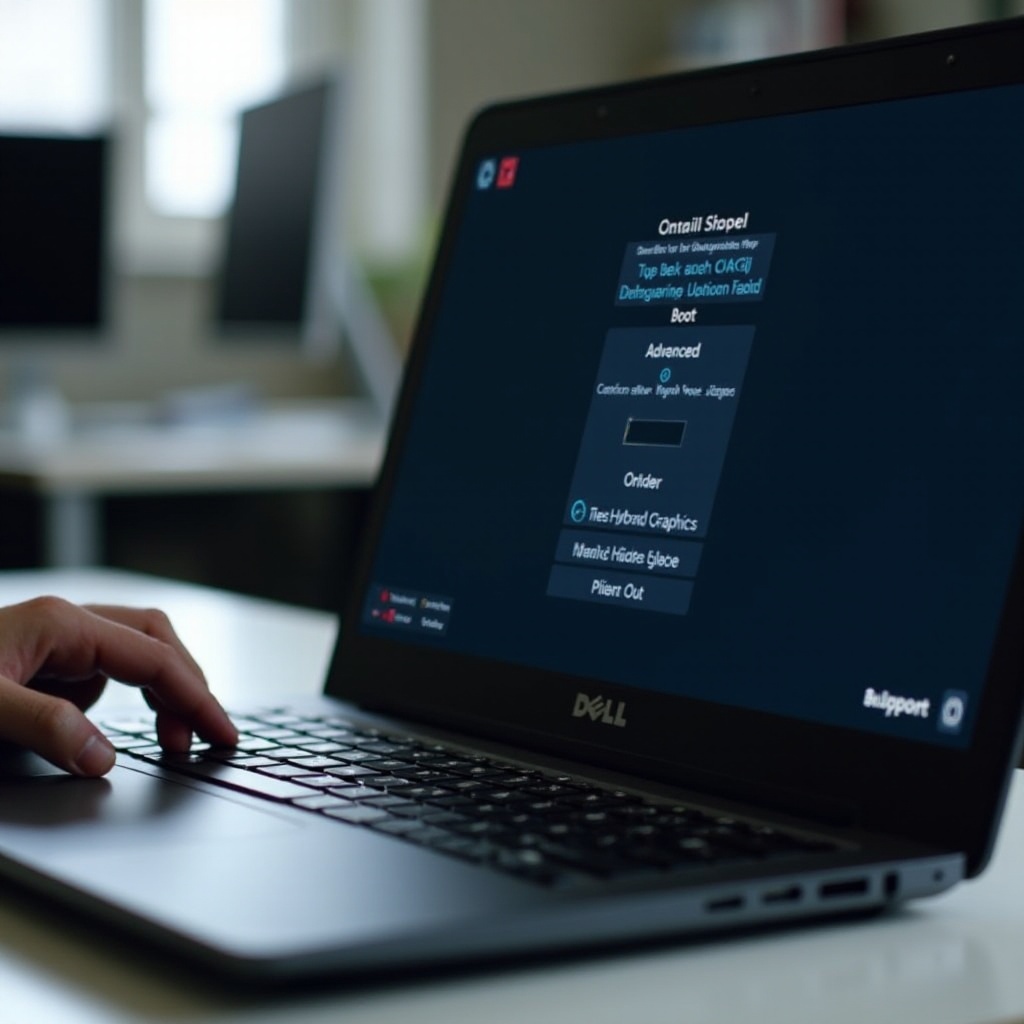
ขั้นตอนที่ 7: บูตเข้า Safe Mode ติดตั้งไดรเวอร์กราฟิกใหม่แบบสะอาด และทดสอบ
Safe Mode โหลดไดรเวอร์พื้นฐานที่แทบไม่ล้มและให้คุณแก้ซอฟต์แวร์จอแสดงผลได้:
1) ขัดจังหวะการบูตสามครั้งเพื่อเรียก Windows Recovery หรือกด Shift ค้างขณะเลือก Restart จากเมนูเพาเวอร์.
2) ไปที่ Troubleshoot, Advanced options, Startup Settings แล้วกด 4 สำหรับ Safe Mode.
3) ใน Safe Mode เปิด Device Manager และขยาย Display adapters.
4) ถอนการติดตั้งอุปกรณ์ GPU แต่ละตัว หากมีตัวเลือก ให้ทำเครื่องหมายลบซอฟต์แวร์ไดรเวอร์สำหรับอุปกรณ์นี้.
5) เลือกใช้ Display Driver Uninstaller เพื่อกวาดล้างแบบสะอาดตามต้องการ ทำตามคู่มือ Safe Mode ของมันและรีบูตเมื่อเสร็จ.
6) ติดตั้งไดรเวอร์กราฟิกล่าสุดจาก Dell Support ตามรุ่นของคุณ ให้ความสำคัญกับแพ็กเกจของ Dell มากกว่าไดรเวอร์ทั่วไปจากผู้ผลิตชิปเพื่อความเข้ากันได้ดีที่สุด.
7) ทดสอบการปลุกหลายครั้ง การเปิดปิดฝา และการสลับจอภายนอกเพื่อยืนยันเสถียรภาพ.
หากจอทำงานใน Safe Mode แต่ล้มหลังติดตั้งไดรเวอร์ ให้ลองไดรเวอร์ Dell เวอร์ชันเก่ากว่าหรือทำ Clean Boot เพื่อแยกความขัดแย้ง หาก Safe Mode ก็ไม่มีภาพเช่นกัน ให้ใช้เครื่องมือกู้คืนของ Windows เพื่อแก้ไขการบูตและไฟล์ระบบ
ขั้นตอนที่ 8: ใช้ตัวเลือกการกู้คืนของ Windows: Startup Repair, System Restore, ถอนการติดตั้งอัปเดต และสำรองข้อมูล
เครื่องมือของ Windows สามารถย้อนการเปลี่ยนแปลงที่ทำให้จอดับได้:
1) จาก Windows Recovery ให้รัน Startup Repair และปล่อยให้มันแก้ไข.
2) ใช้ System Restore เพื่อย้อนกลับไปยังจุดก่อนที่ปัญหาจะเกิด.
3) ถอนการติดตั้งอัปเดตล่าสุดแบบคุณภาพหรือแบบฟีเจอร์ หากปัญหาเริ่มหลังอัปเดต.
4) เปิด Command Prompt และรันคำสั่งเหล่านี้ตามลำดับ:
– sfc /scannow
– DISM /Online /Cleanup-Image /RestoreHealth
5) สำรองไฟล์โดยใช้ Command Prompt ไดรฟ์กู้คืน หรือ Linux live USB หากจำเป็น.
6) หากไม่มีอะไรช่วย ให้ทำการซ่อมแซมติดตั้ง Windows แบบ in place โดยเก็บไฟล์ไว้.
หากเครื่องมือกู้คืนทำงานเสร็จแต่ยังไม่มีภาพบนพาเนลในตัว ให้ตรวจฮาร์ดแวร์อีกครั้ง โฟกัสที่การเชื่อมต่อ บานพับ และจุดเสียเชิงกลทั่วไปที่กระทบสัญญาณพาเนล
ขั้นตอนที่ 9: แก้ลูป Sleep หรือ Hibernate: ปิด Fast Startup และปรับการตั้งค่าพลังงาน
หน้าจอดำมักตามมาจากปัญหา Sleep หรือ Modern Standby ทำให้พฤติกรรมพลังงานนิ่งเพื่อลดโอกาสเกิดซ้ำ:
1) ใน Control Panel, Power Options, choose what the power buttons do จากนั้นปิด Fast Startup.
2) ในการตั้งค่าพลังงานขั้นสูง ตั้งเวลา Turn off display และ Sleep ให้ยาวขึ้นระหว่างทดสอบ และปิด hybrid sleep.
3) ใน Device Manager ที่อะแดปเตอร์จอแสดงผลและการ์ดเครือข่าย ให้เอาเครื่องหมายออกที่ Allow the computer to turn off this device to save power เมื่อมีให้เลือก.
4) ปิดหรือปิดการใช้งานแอปที่ขวางการปลุกที่สะอาด เช่น โอเวอร์เลย์ GPU หนักๆ.
ทดสอบการ Sleep และ Wake หลายรอบและการปิดเปิดฝา หากหน้าจอตื่นได้สม่ำเสมอ แสดงว่าปัญหาเป็นบั๊กสถานะพลังงาน หากไม่ ให้ตรวจฮาร์ดแวร์ภายในต่อ
ขั้นตอนที่ 10: ตรวจฮาร์ดแวร์: ถอดใส่ RAM ใหม่ ตรวจสายจอ eDP และบานพับ และมองหาความเสียหาย
ชิ้นส่วนที่หลวมหรือเสียหายอาจตัดสัญญาณวิดีโอไปยังพาเนล ดำเนินการอย่างระมัดระวังและทำตามคู่มือบริการของรุ่นคุณ:
1) ปิดเครื่อง ถอดที่ชาร์จ คายประจุด้วยการกดปุ่มเพาเวอร์ 30 วินาที.
2) ถอดฝาล่าง เก็บสกรูให้เป็นระเบียบตามตำแหน่ง.
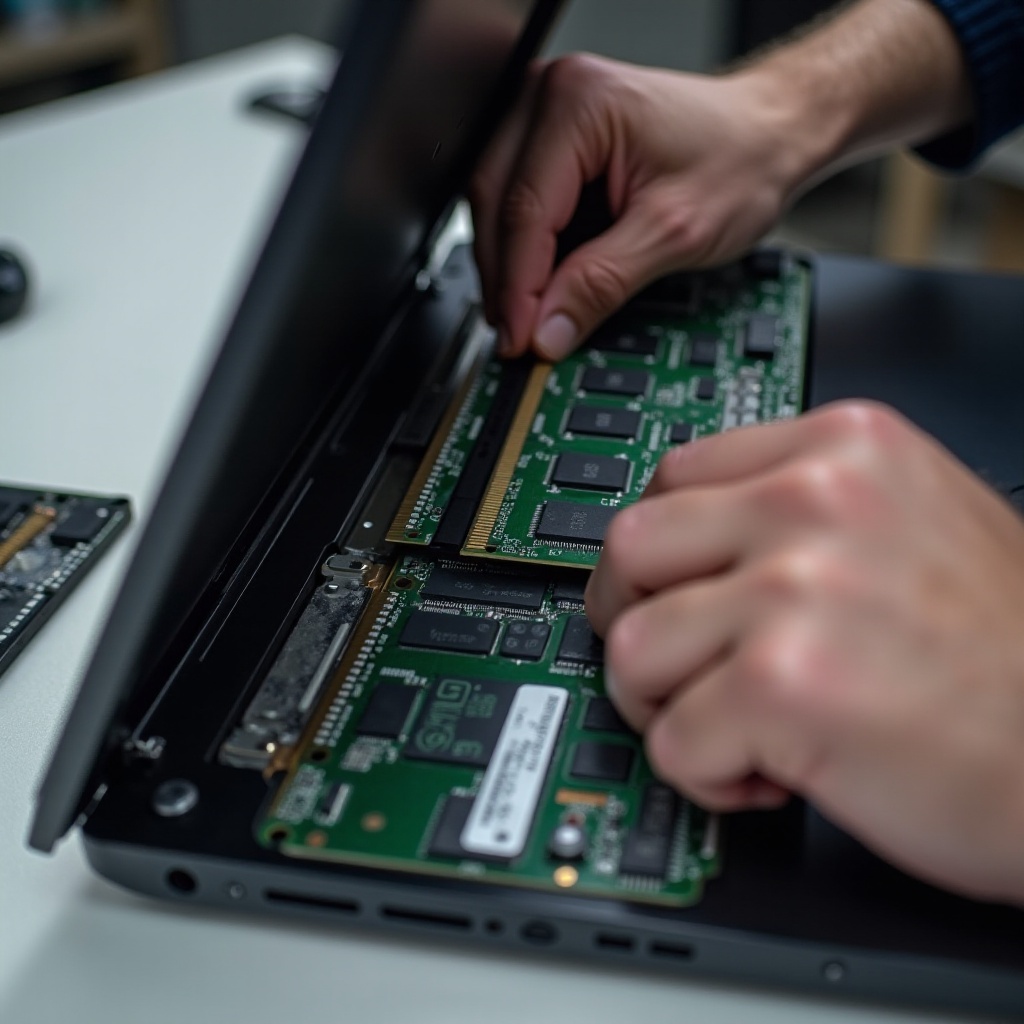
3) ใส่ RAM ใหม่: ถอดแต่ละแผง ปัดทำความสะอาดหน้าสัมผัสอย่างเบามือ แล้วใส่กลับจนกว่าล็อกคลิก หากมี ให้ทดสอบด้วยแรมที่ทราบว่าใช้ได้ดีในแต่ละสล็อต.
4) ไล่สาย eDP จากเมนบอร์ดไปยังพาเนล มองหารอยบีบใกล้บานพับ ฉนวนถลอก หรือก้านล็อกที่ขั้วต่อหลวม.
5) ตรวจหาคราบน้ำ การกัดกร่อน หรือชิ้นส่วนไหม้ใกล้ขั้วต่อจอและวงจรไฟเลี้ยง.
6) ตรวจให้แน่ใจว่าบริเวณพัดลมและฮีตซิงก์ไม่มีฝุ่นหนา ความร้อนสูงอาจก่อให้เกิดความล้มเหลวของ GPU และหน้าจอดำเป็นช่วงๆ.
7) ประกอบกลับและทดสอบ หากอาการดีขึ้นตามตำแหน่งฝาแล็ปท็อป แสดงว่าสายมีความเครียดและควรเปลี่ยน.
หากการถอดใส่และตรวจสอบช่วยแก้การดับเป็นช่วงๆ ให้ยึดเส้นทางสายด้วยการคลายแรงดึงที่ถูกต้อง หากพบความเสียหายชัดเจน ให้เตรียมเปลี่ยนอะไหล่โดยดูแนวทางในส่วนถัดไป
ขั้นตอนที่ 11: แยกความต่างระหว่างแบ็คไลต์เสียกับไม่มีเอาต์พุตวิดีโอ
การรู้ว่าคุณเจอความล้มเหลวแบบไหนช่วยประหยัดเวลาและเงิน:
– ทดสอบด้วยไฟฉาย: ส่องแสงแรงๆ เฉียงเข้าหน้าจอ หากเห็นเดสก์ท็อปจางๆ แสดงว่าแบ็คไลต์หรือไฟเลี้ยงแบ็คไลต์เสีย.
– ไม่เห็นภาพจางใต้แสง: น่าจะไม่มีสัญญาณวิดีโอไปพาเนลหรือคอนโทรลเลอร์ของพาเนลเสีย.
– จอภายนอกทำงานแต่จอในตัวมืด: เป็นไปได้มากว่าพาเนลหรือสายมีปัญหา.
– BIST แสดงแถบสีแต่ Windows ดำ: เป็นปัญหาซอฟต์แวร์หรือไดรเวอร์.
– BIST ไม่แสดงอะไรแต่จอภายนอกทำงาน: พาเนลหรือแบ็คไลต์เสีย.
เบาะแสเหล่านี้ชี้ไปยังวิธีแก้ที่ถูกต้อง เมื่อระบุอะไหล่ที่น่าจะเสียได้แล้ว คุณจะเลือกเส้นทางซ่อมที่คุ้มค่าและหลีกเลี่ยงการเปลี่ยนบอร์ดโดยไม่จำเป็น
ขั้นตอนที่ 12: เส้นทางการซ่อม ต้นทุน และการรับประกัน: พาเนล สาย เมนบอร์ด และตัวเลือกบริการ
เมื่อคุณแยกชิ้นส่วนที่เสียได้แล้ว เลือกแผนซ่อมที่เหมาะกับงบและทักษะของคุณ:
– สาย eDP: เป็นการแก้ไขที่ถูกที่สุด; เปลี่ยนหากเห็นรอยบีบหรือฉนวนแตก หรือหากการขยับตรงบานพับทำให้ภาพเปลี่ยน.
– พาเนล LCD: เปลี่ยนหาก BIST ล้มเหลวหรือการทดสอบไฟฉายเห็นภาพจาง สั่งรุ่นที่ขนาด ความละเอียด รีเฟรชเรต และชนิดขั้วต่อถูกต้อง.
– เมนบอร์ดหรือ GPU: พิจารณาเฉพาะเมื่อจอภายนอกก็ไม่ทำงานและการวินิจฉัยชี้ไปที่บอร์ดระบบ เปรียบเทียบต้นทุนกับการเปลี่ยนแล็ปท็อปใหม่.
– บอร์ด DC in หรือรางจ่ายไฟ: เปลี่ยนหากการตรวจจับอะแดปเตอร์และไฟระบบไม่นิ่ง.
แนวทางต้นทุนขึ้นกับรุ่นและความพร้อมของอะไหล่:
– สาย: อะไหล่ราคาต่ำและใช้เวลาทำงานราวหนึ่งชั่วโมง.
– พาเนล: ต้นทุนปานกลาง ใช้เวลาทำงานหนึ่งถึงสองชั่วโมงขึ้นกับตัวถัง.
– เมนบอร์ด: ต้นทุนและความเสี่ยงสูง; ปกป้องข้อมูลก่อนและชั่งน้ำหนักมูลค่ารวม.
ตรวจสถานะการรับประกันด้วย Service Tag ของคุณบน Dell Support การซ่อมแบบไปถึงที่หรือส่งศูนย์อาจครอบคลุมอะไหล่และค่าแรง หากหมดประกัน ให้ใช้ร้านซ่อมที่ได้รับอนุญาตและขอใบเสนอราคาเป็นลายลักษณ์อักษรและหมายเลขอะไหล่ เมื่อกำหนดตัวเลือกซ่อมได้แล้ว ยึดนิสัยที่ดีเพื่อหลีกเลี่ยงหน้าจอดำซ้ำ
เคล็ดลับการป้องกันเพื่อหลีกเลี่ยงปัญหาหน้าจอดำของ Dell ในอนาคต
การป้องกันช่วยลดเวลาหยุดชะงักและปกป้องการลงทุนของคุณ:
– อัปเดต BIOS และไดรเวอร์ GPU จาก Dell Support แทนแหล่งที่ไม่รู้ที่มา.
– ใช้อะแดปเตอร์กำลังวัตต์ที่ถูกต้องและหลีกเลี่ยงที่ชาร์จยี่ห้ออื่นคุณภาพต่ำ.
– ประคองฝาใกล้บานพับขณะเปิดเพื่อลดความเครียดของสาย eDP.
– ทำความสะอาดช่องระบายอากาศและพัดลมเพื่อป้องกันความร้อนทำให้ GPU และ VRM เสีย.
– หลีกเลี่ยงการปิดเครื่องแบบบังคับ; ปล่อยให้ Windows ปิดแอปก่อนเข้าสู่ Sleep หรือ Hibernate.
– ปิด Fast Startup หากคุณเจอปัญหาการปลุกซ้ำๆ.
– สำรองไฟล์สำคัญเป็นประจำเพื่อให้การแก้ปัญหาไม่เครียด.
นิสัยเหล่านี้ช่วยให้สัญญาณจอแสดงผลนิ่งและยืดอายุพาเนล หากหน้าจอดำกลับมา คุณสามารถไล่ตามคู่มือนี้ได้อย่างรวดเร็วและแก้ได้ไว
สรุป
ตอนนี้คุณมีเส้นทางแบบเป็นขั้นตอนที่ชัดเจนในการแก้ปัญหาหน้าจอแล็ปท็อป Dell ไม่ติด เริ่มจากการตรวจสอบไฟและคีย์ลัดจอแสดงผล ใช้จอภายนอกเพื่อแยกสาเหตุ รัน BIST และ ePSA เพื่อแยกปัญหาพาเนลกับระบบ รีเซ็ตเฟิร์มแวร์ ติดตั้งไดรเวอร์กราฟิกใหม่แบบสะอาด และใช้การกู้คืนของ Windows เมื่อซอฟต์แวร์ทำให้จอมีปัญหา หากจำเป็น ถอดใส่ RAM ใหม่และตรวจสาย eDP กับบริเวณบานพับ เปลี่ยนพาเนลหรือสายเฉพาะเมื่อการทดสอบยืนยันความเสียหาย อัปเดต BIOS และไดรเวอร์ให้ทันสมัยและระวังการเปิดฝา ด้วยขั้นตอนเหล่านี้ กรณีหน้าจอดำส่วนใหญ่จะเปลี่ยนจากความตระหนกเป็นแก้ไขได้ภายในหนึ่งเซสชัน
คำถามที่พบบ่อย
ทำไมแล็ปท็อป Dell ของฉันเปิดติดแต่หน้าจอยังเป็นสีดำ และฉันจะบอกได้อย่างไรว่าปัญหาอยู่ที่จอแสดงผลหรือระบบ?
เชื่อมต่อมอนิเตอร์ภายนอก หากจอภายนอกแสดงภาพได้ แผงจอภายในหรือสาย eDP น่าจะมีปัญหา เรียกใช้ LCD BIST โดยกดค้าง D พร้อมกับกดปุ่มเปิดเครื่อง; แถบสีหมายความว่าแผงจอและไฟพื้นหลังทำงาน ดังนั้นให้โฟกัสที่ไดรเวอร์หรือ Windows หาก BIST ล้มเหลวและจอภายนอกใช้งานได้ ให้เปลี่ยนแผงจอหรือสาย หากไม่มีภาพแสดงที่ใดเลย ให้สงสัยที่ RAM, GPU หรือเมนบอร์ด และรันการวินิจฉัย ePSA จาก F12
ฉันจะรัน Dell LCD BIST และการวินิจฉัย ePSA ได้อย่างไรหากมองไม่เห็นอะไรบนหน้าจอ?
สำหรับ LCD BIST ให้ปิดเครื่อง กดค้าง D จากนั้นกดปุ่มเปิดเครื่องและกดค้างไว้จนได้ยินเสียงบี๊บหรือเห็นแถบสี สำหรับ ePSA ให้เปิดเครื่องและกด F12 ซ้ำๆ เพื่อเปิดเมนูบูต แล้วเลือก Diagnostics หากหน้าจอยังว่างเปล่า ให้กด F12 หลายครั้งอยู่ดี แล้วกด Enter หลังจากหยุดรอสั้นๆ เพื่อเริ่ม ePSA บันทึกรหัสใดๆ และตรวจสอบบน Dell Support โดยใช้ Service Tag ของคุณ
หน้าจอดำบนแล็ปท็อป Dell โดยทั่วไปเป็นปัญหาซอฟต์แวร์หรือฮาร์ดแวร์ และควรขอซ่อมจากผู้เชี่ยวชาญเมื่อใด?
หลายกรณีเริ่มจากปัญหาซอฟต์แวร์หรือสถานะพลังงาน เช่น ไดรเวอร์ GPU มีปัญหาหรือการอัปเดตล้มเหลว การล้างไดรเวอร์ใน Safe Mode และการกู้คืน Windows มักจะแก้ไขได้ หาก LCD BIST ล้มเหลว หรือการทดสอบด้วยไฟฉายเห็นภาพจางๆ แสดงว่าแผงจอหรือไฟพื้นหลังเสีย หากไม่มีสัญญาณออกบนจอภายนอกเลย GPU หรือเมนบอร์ดอาจเสีย ควรขอซ่อมเมื่อ ePSA รายงานข้อผิดพลาด เมื่อสายแพบริเวณบานพับเสียหาย หรือเมื่อการอัปเดตและ Safe Mode ไม่สามารถทำให้จอแสดงผลกลับมาได้