
วิธีการลบ PIN การลงชื่อเข้าใช้ใน Windows 11: คู่มือแบบครบวงจร
แนะนำ
Windows 11 แนะนำชุดตัวเลือกการลงชื่อเข้าใช้ที่ออกแบบมาเพื่อเพิ่มความปลอดภัยและความสะดวกสบายแก่ผู้ใช้ ในบรรดาตัวเลือกเหล่านี้ การลงชื่อเข้าใช้ด้วย PIN โดดเด่นเนื่องจากความเรียบง่ายและใช้งานง่าย อย่างไรก็ตาม มีบางกรณีที่ผู้ใช้อาจต้องการลบ PIN ออก—อาจจะเพื่อเปลี่ยนวิธีการรับรองความถูกต้องหรือปรับการเข้าถึงให้สอดคล้องกันในอุปกรณ์หลาย ๆ เครื่อง คู่มือนี้จะอธิบายขั้นตอนการลบ PIN ใน Windows 11 ให้มั่นใจว่าความปลอดภัยของคุณจะไม่เสียหาย
การเข้าใจพื้นฐานและการทำงานของวิธีการลงชื่อเข้าใช้ต่าง ๆ ใน Windows 11 สามารถทำให้ขั้นตอนการลบง่ายขึ้นอย่างมาก มาดูตัวเลือกการลงชื่อเข้าใช้ที่ระบบปฏิบัติการชนิดใหม่นี้เสนอให้กันเถอะ
ทำความเข้าใจกับวิธีการลงชื่อเข้าใช้ใน Windows 11
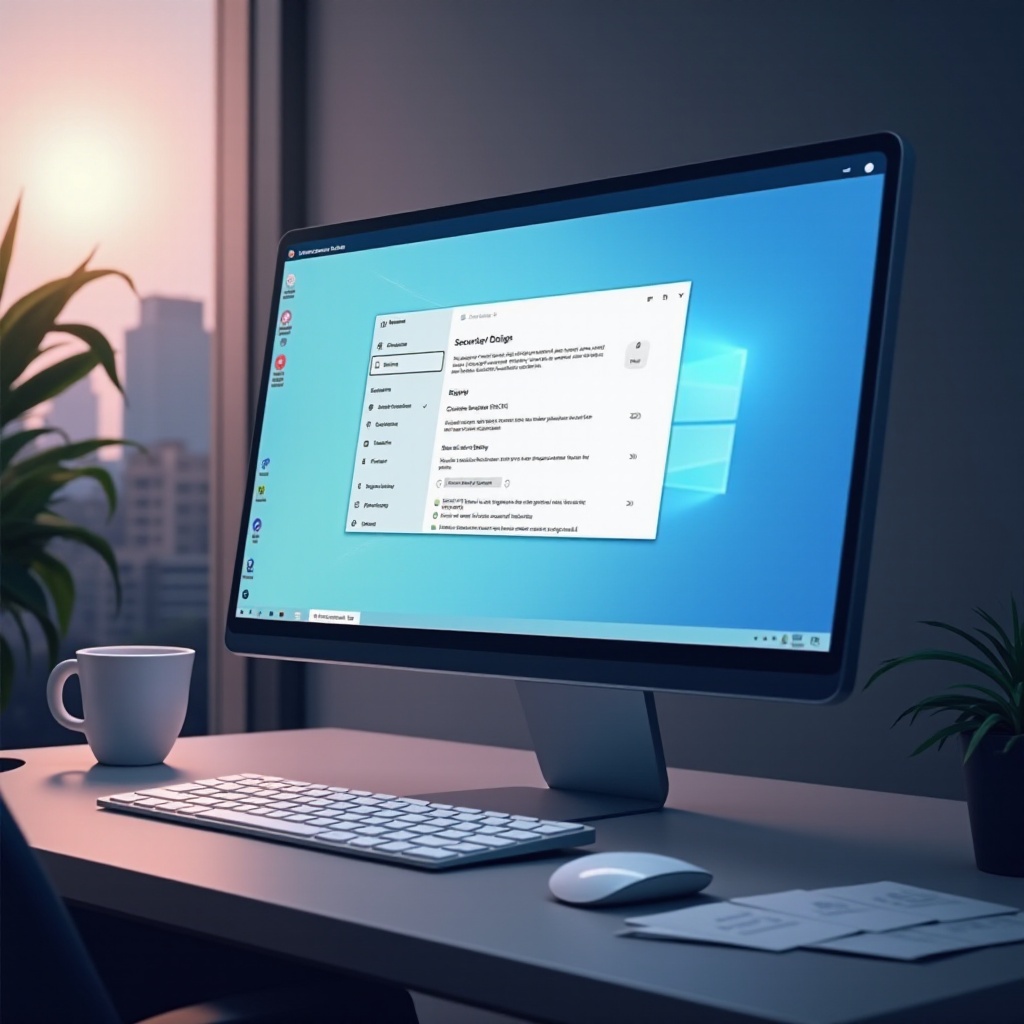
Windows 11 เน้นความปลอดภัยด้วยวิธีการลงชื่อเข้าใช้ที่หลากหลาย ทำให้ผู้ใช้สามารถเลือกตัวเลือกที่เหมาะสมซึ่งทำให้ความปลอดภัยและการใช้งานสะดวกมาพบกัน
- ลงชื่อเข้าใช้ด้วย PIN: รหัสเฉพาะที่กำหนดให้กับอุปกรณ์ รักษาความปลอดภัยโดยไม่ต้องส่งข้อมูลผ่านทางไกล
- Windows Hello: มีการยืนยันตัวตนทางไบโอเมตริก เช่น ลายนิ้วมือหรือการจดจำใบหน้าสำหรับความปลอดภัยส่วนบุคคล
- รหัสผ่าน: วิธีคลาสสิกที่มีความปลอดภัยมากขึ้นเมื่อใช้การผสมผสานที่ซับซ้อนของตัวอักษร
- คีย์ความปลอดภัยและรหัสผ่านแบบรูปภาพ: ให้วิธีการเข้าถึงแบบใช้เครื่องหมายทางกายภาพหรือการใช้ภาพในการสร้างการลงชื่อเข้าใช้ที่มีความปลอดภัย
ตัวเลือกเหล่านี้ให้ความยืดหยุ่น ช่วยให้คุณสามารถเลือกวิธีที่เหมาะสมกับความต้องการความปลอดภัยของคุณ โดยเฉพาะหลังจากตัดสินใจลบ PIN
ขั้นตอนการลบ PIN
การลบ PIN ใน Windows 11 เป็นขั้นตอนที่สะดวกสบายและรวดเร็วสามารถทำได้ตามขั้นตอนต่อไปนี้
เข้าสู่ตัวเลือกการลงชื่อเข้าใช้
- กดปุ่ม Windows + I เพื่อเปิดการตั้งค่า
- ไปที่บัญชีและเลือกตัวเลือกการลงชื่อเข้าใช้
การปิดใช้งาน PIN
- ค้นหาส่วนที่ระบุ PIN (Windows Hello)
- คลิกที่ลบ และหากมีการถามให้กรอก PIN ของคุณในปัจจุบันเพื่อความปลอดภัย
ขั้นตอนการยืนยัน
- กรอกรหัสผ่านบัญชี Microsoft ของคุณเพื่อการยืนยันตัวตน
- คลิกตกลงเพื่อยืนยันการตัดสินใจของคุณ
- เมื่อเสร็จสิ้น Windows จะลบ PIN การลงชื่อเข้าใช้ของคุณออกไป
ทำตามขั้นตอนเหล่านี้เพื่อให้การตั้งค่าความปลอดภัยของคุณสามารถจัดการได้ตามต้องการ ช่วยให้คุณย้ายไปใน Windows 11 ได้ด้วยประสบการณ์ที่ดียิ่งขึ้น
การแก้ไขปัญหาทั่วไป
บางครั้งผู้ใช้อาจพบปัญหาระหว่างการลบ PIN ซึ่งนี่คือปัญหาทั่วไปและทางแก้ไข
ข้อความแสดงข้อผิดพลาด
- ยืนยันว่าคุณมีสิทธิ์ของผู้ดูแลระบบ เนื่องจากสิ่งเหล่านี้เป็นสิ่งจำเป็นในการลบ PIN
- ตรวจสอบว่าอุปกรณ์ของคุณออนไลน์ เนื่องจากปัญหาเกี่ยวกับการเชื่อมต่ออาจรบกวนกระบวนการได้
หายไปจากตัวเลือก PIN
- ตรวจสอบให้แน่ใจว่า Windows ได้รับการอัปเดตเต็มที่แล้ว เนื่องจากการอัพเดตอาจถือว่าเป็นส่วนหนึ่งในความโปร่งใสของฟีเจอร์นี้
- รีสตาร์ทคอมพิวเตอร์ของคุณและลองอีกครั้ง
ตั้งค่าไม่สามารถเข้าถึงได้
- ถ้าแอปการตั้งค่าไม่สามารถเปิดได้ ให้ใช้ Windows Troubleshooter หรือเข้าถึงการตั้งค่าผ่านโหมดปลอดภัย (Safe Mode)
ขั้นตอนการแก้ไขปัญหาเหล่านี้ควรช่วยลดปัญหาระหว่างกระบวนการลบ PIN ให้คุณสามารถปรับการตั้งค่าความปลอดภัยของคุณได้อย่างมีประสิทธิภาพ
สำรวจทางเลือกแทนการลงชื่อเข้าใช้ด้วย PIN
เมื่อ PIN ของคุณถูกลบแล้ว ให้พิจารณาตั้งค่าช่องทางการลงชื่อเข้าใช้ใหม่ พิจารณาตัวเลือกต่อไปนี้
การจดจำใบหน้าใน Windows Hello
- ใช้กล้องของคุณสำหรับการเข้าถึงที่รวดเร็วและปลอดภัยโดยใช้การจดจำใบหน้า
การสร้างรหัสผ่านที่มีประสิทธิภาพ
- พัฒนารหัสผ่านที่แข็งแกร่งโดยการรวมตัวอักษร ตัวเลข และสัญลักษณ์เพื่อเพิ่มการป้องกัน
ใช้กุญแจความปลอดภัย
- กุญแจความปลอดภัยช่วยเพิ่มชั้นการป้องกันทางการเข้าถึงแบบมีสื่อฮาร์ดแวร์
การเลือกทางเลือกที่เหมาะสมสามารถช่วยรักษาสมดุลระหว่างความง่ายและความปลอดภัย
หลักการปฏิบัติความปลอดภัยที่ดีที่สุดหลังจากการลบ PIN
ตั้งค่าช่องทางการลงชื่อเข้าใช้ที่ปลอดภัยทันทีหลังจากการลบ PIN บังคับใช้รหัสผ่านที่ซับซ้อน ให้ระบบของคุณอัปเดตอยู่เสมอ และใช้ตราความปลอดภัยทางกายภาพอย่างชาญฉลาด ตรวจสอบความปลอดภัยของข้อมูลไบโอเมตริกของคุณโดยรักษาสภาพแวดล้อมที่ปลอดภัย

สรุปผล
การปฏิบัติตามขั้นตอนที่กล่าวถึงทำให้การลบ PIN ใน Windows 11 เป็นงานที่ราบรื่น ค้นหาวิธีการยืนยันตัวตนแบบอื่นหรือเสริมสร้างกลยุทธ์ในการใช้รหัสผ่านของคุณเพื่อความปลอดภัย
คำถามที่พบบ่อย
ฉันควรทำอย่างไรหากไม่สามารถลบ PIN ได้?
ตรวจสอบให้แน่ใจว่าคุณมีสิทธิ์ของผู้ดูแลระบบและตรวจสอบการอัปเดตของ Windows รีสตาร์ทอุปกรณ์และลองใหม่ หรือขอคำปรึกษาจากฝ่ายสนับสนุนหากปัญหายังเกิดขึ้น
การลบ PIN ออกจาก Windows 11 ปลอดภัยหรือไม่?
ปลอดภัย แต่คุณควรตั้งค่าตัวเลือกการลงชื่อเข้าใช้อย่างปลอดภัยอื่นๆ ในทันทีเพื่อปกป้องข้อมูลของคุณอย่างมีประสิทธิภาพ
หลังจากลบ PIN แล้ว ฉันสามารถตั้งค่าการลงชื่อเข้าใช้วิธีอื่นได้หรือไม่?
แน่นอน มีตัวเลือกเช่น รหัสผ่าน การจดจำใบหน้า หรือกุญแจความปลอดภัยที่พร้อมใช้งานเพื่อให้มั่นใจในความปลอดภัยของอุปกรณ์ของคุณ