
วิธีการตั้งค่าคอนโทรลเลอร์ PS4 ใหม่
Introduction
การได้คอนโทรลเลอร์ PS4 ใหม่เป็นเรื่องน่าตื่นเต้น แต่การตั้งค่าอาจดูซับซ้อนในตอนแรก ด้วยคำแนะนำที่ถูกต้อง กระบวนการนี้ง่ายกว่าที่คิด ไม่ว่าคุณจะเป็นนักเล่นเกมที่ช่ำชองหรือเพิ่งเข้าสู่โลกของเกม การเข้าใจวิธีตั้งค่าคอนโทรลเลอร์ของคุณคือกุญแจสำคัญสู่ประสบการณ์การเล่นเกมที่ยอดเยี่ยม คู่มือนี้เสนอวิธีทีละขั้นตอนในการเปิดกล่อง การชาร์จ และซิงค์คอนโทรลเลอร์ของคุณ ทำให้การผจญภัยในเกมของคุณทั้งน่าตื่นเต้นและไม่มีสะดุด มาดูกันว่าคุณจะตั้งค่าคอนโทรลเลอร์ PS4 ใหม่ของคุณได้อย่างมีประสิทธิภาพอย่างไร
การเปิดกล่องและการเตรียมเบื้องต้น
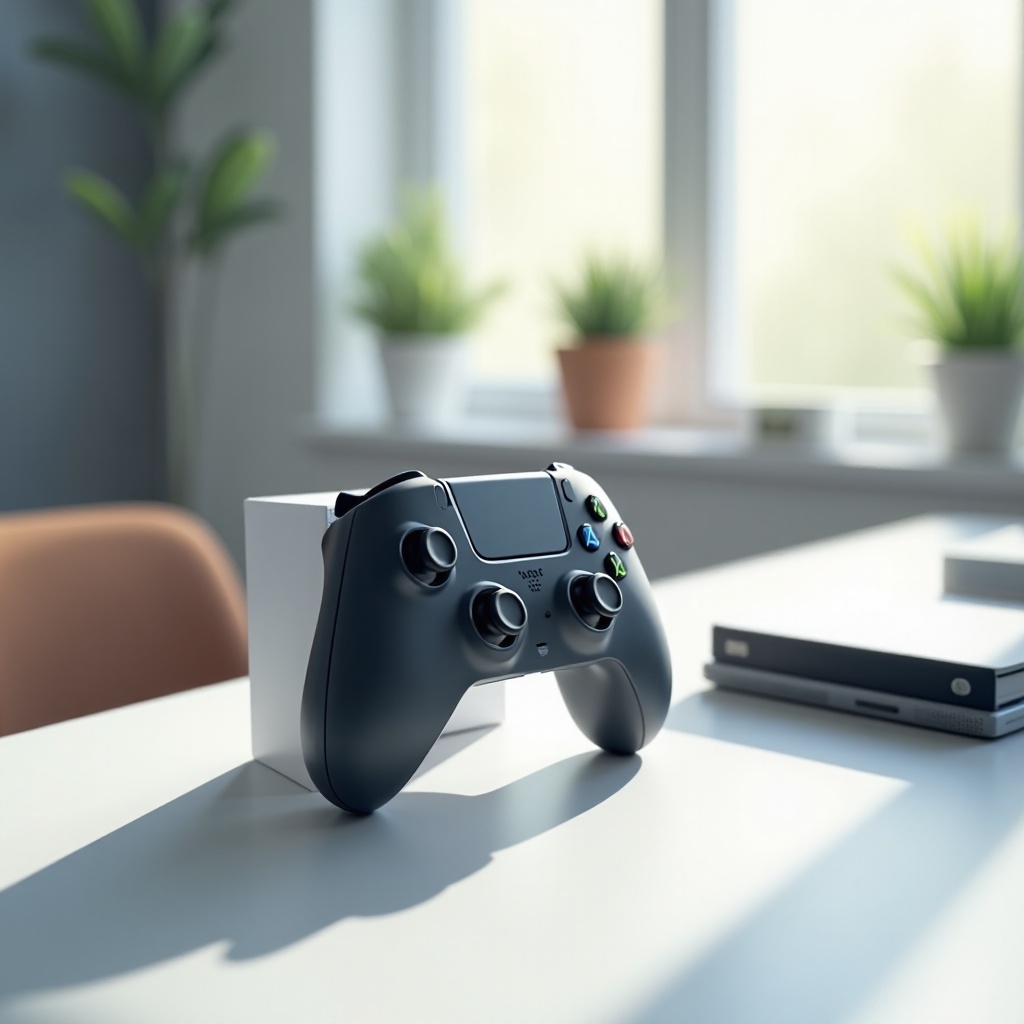
การเดินทางกับคอนโทรลเลอร์ PS4 ใหม่ของคุณเริ่มต้นด้วยการเปิดกล่อง หลังจากซื้อคอนโทรลเลอร์ของคุณทางออนไลน์หรือจากร้านค้า แพ็คเกจควรมีคอนโทรลเลอร์ DualShock 4 สายชาร์จ USB และคู่มือผู้ใช้ ตรวจสอบสิ่งของทั้งหมดอย่างระมัดระวัง ตรวจสอบให้แน่ใจว่าทุกอย่างอยู่ในสภาพสมบูรณ์ ก่อนเข้าสู่โลกของเกมให้สละเวลาสักครู่เพื่อสำรวจการจัดวางของคอนโทรลเลอร์และทำความคุ้นเคยกับปุ่มและพอร์ตของมัน ความรู้นี้วางรากฐานสำหรับการตั้งค่าที่ราบรื่น ปูทางไปสู่ประสบการณ์การเล่นเกมที่ดียิ่งขึ้น
การชาร์จคอนโทรลเลอร์ PS4 ของคุณ
การชาร์จคอนโทรลเลอร์ PS4 ของคุณเป็นขั้นตอนสำคัญในการรับประกันการทำงานที่เหมาะสมที่สุด คอนโทรลเลอร์ของคุณอาจมีแบตเตอรี่เล็กน้อยตั้งแต่แรกเปิดกล่อง แต่ขอแนะนำให้ชาร์จเต็มเพื่อเพิ่มประสิทธิภาพสูงสุด ใช้สาย USB เชื่อมต่อคอนโทรลเลอร์ของคุณกับคอนโซล PS4 หรือแหล่งพลังงานที่เชื่อถือได้ การเชื่อมต่อนี้ไม่เพียงชาร์จคอนโทรลเลอร์ แต่ยังทำหน้าที่เป็นวิธีการนำคอนโทรลเลอร์เข้าไปในระบบเกมของคุณ เมื่อชาร์จเต็ม คอนโทรลเลอร์ของคุณจะพร้อมที่จะมอบเซสชันการเล่นเกมที่ไม่มีสะดุด เพิ่มประสบการณ์แบบสมจริงของคุณ
การเชื่อมต่อคอนโทรลเลอร์กับ PS4
การสร้างการเชื่อมโยงระหว่างคอนโทรลเลอร์ของคุณกับ PS4 เป็นเรื่องง่าย ด้วยตัวเลือกสำหรับการตั้งค่าทั้งแบบมีสายและไร้สายให้เลือกตามความต้องการของคุณ
การตั้งค่าการเชื่อมต่อแบบมีสาย
- ต่อสาย USB จากคอนโทรลเลอร์ไปยัง PS4 อย่างแน่นหนา
- เริ่มคอนโซลด้วยการกดปุ่มพลังงาน
- สุดท้ายกดปุ่ม PS บนคอนโทรลเลอร์เพื่อสร้างการเชื่อมโยง
วิธีการแบบมีสายนี้มั่นใจในการเชื่อมต่อที่ตรงและเสถียร เป็นประโยชน์โดยเฉพาะสำหรับการเล่นทันที
การตั้งค่าการเชื่อมต่อแบบไร้สาย
- เปิดใช้คอนโซล PS4 ของคุณ
- บนคอนโทรลเลอร์ กดและกดปุ่ม PS พร้อมกับปุ่ม Share ค้างไว้จนกว่าแถบไฟจะเริ่มกะพริบ
- ไปที่เมนู ‘การตั้งค่า’ ของ PS4 เลือก ‘อุปกรณ์’ ตามด้วย ‘อุปกรณ์ Bluetooth’ ที่นี่ ให้ค้นหาและเลือกคอนโทรลเลอร์ของคุณเพื่อเชื่อมต่อแบบไร้สาย
การเลือกการตั้งค่าแบบไร้สายให้ความยืดหยุ่นมากขึ้น โดยเฉพาะสำหรับผู้ที่ชอบเล่นโดยไม่ต้องใช้สาย
การซิงค์คอนโทรลเลอร์กับ PS4 ของคุณ
การซิงโครไนซ์เป็นสิ่งสำคัญสำหรับการทำงานที่ราบรื่นระหว่างคอนโทรลเลอร์และคอนโซลของคุณ ขึ้นอยู่กับตัวเลือกการตั้งค่าของคุณ มีสองถึงวิธีในการจับคู่ระหว่างอุปกรณ์
ขั้นตอนการซิงค์ USB
- ต่อคอนโทรลเลอร์ของคุณกับ PS4 ใช้สาย USB
- เปิดคอนโซลของคุณ เพื่อยืนยันว่าได้รับรู้คอนโทรลเลอร์ที่เชื่อมต่อ
- กดปุ่ม PS บนคอนโทรลเลอร์เพื่อจับคู่กับระบบ
ขั้นตอนการซิงค์ Bluetooth
- ใช้คอนโทรลเลอร์ที่มีอยู่เพื่อไปที่ ‘การตั้งค่า’ ของ PS4
- ไปที่ ‘อุปกรณ์’ และเลือก ‘อุปกรณ์ Bluetooth’ เพื่อเริ่มการจับคู่
- กดและกดปุ่ม PS และ Share พร้อมกันบนคอนโทรลเลอร์ใหม่จนกว่าจะค้นหาได้ ให้เลือกคอนโทรลเลอร์จากรายการเพื่อเสร็จสิ้นการซิงค์
การซิงค์อย่างถูกต้องรับประกันการเปลี่ยนผ่านเกมอย่างราบรื่น ทำให้สามารถเล่นเกมได้ทันทีและตอบสนอง
การปรับแต่งการตั้งค่าคอนโทรลเลอร์
ปรับแต่งการตั้งค่าคอนโทรลเลอร์ของคุณให้สอดคล้องกับสไตล์การเล่นส่วนบุคคล ผลลัพธ์คือการเดินทางเล่นเกมที่มีส่วนร่วมและสะดวกสบายมากขึ้น
การปรับแต่งการจัดวางปุ่ม
สำหรับการกำหนดค่าปุ่ม ให้ไปที่ ‘การตั้งค่า’ > ‘การเข้าถึง’ > ‘การกำหนดค่าปุ่ม’ นี้ทำให้คุณสามารถกำหนดหน้าที่ของปุ่มใหม่ เพื่อสร้างแผนควบคุมที่เป็นธรรมชาติและถูกปรุงแต่งที่เหมาะสมกับพฤติกรรมการเล่นเกมของคุณ
การตั้งค่าความไวและการสั่นสะเทือน
การปรับการตั้งค่าคอนโทรลเลอร์ของคุณสามารถปรับปรุงการเล่นเกมได้อย่างมีนัยสำคัญ เข้าถึง ‘การตั้งค่า’ > ‘อุปกรณ์’ > ‘คอนโทรลเลอร์’ เพื่อทำการเปลี่ยนแปลงอย่างการปรับความเข้มของการสั่นสะเทือนและการตั้งค่าความไวของแถบสำคัญ การปรับปรุงเหล่านี้มอบประสบการณ์การเล่นเกมที่ทำเฉพาะคุณ รอบรู้ทั้งในการควบคุมและความสะดวกสบาย ยกระดับประสบการณ์การเล่นเกมทั้งหมด
การเพิ่มประสิทธิภาพการทำงานของคอนโทรลเลอร์
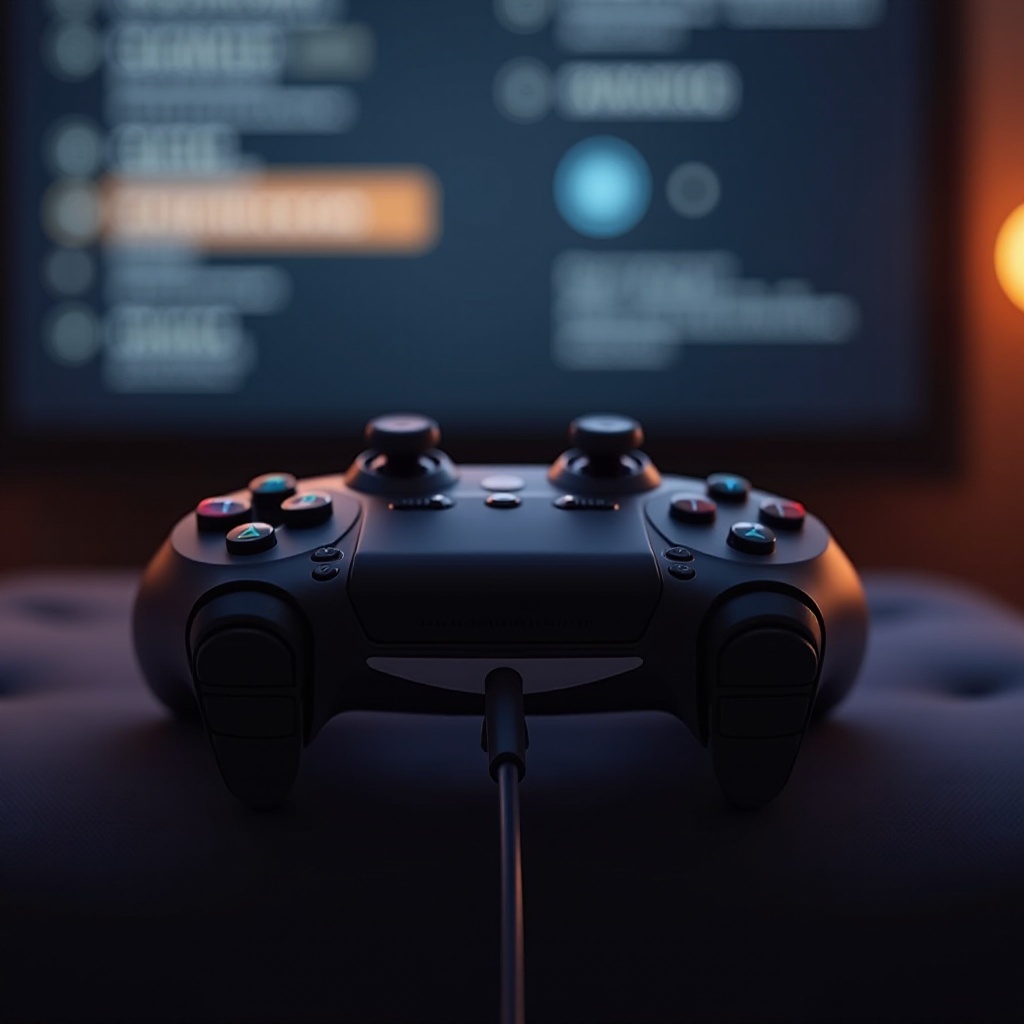
การรักษาประสิทธิภาพของคอนโทรลเลอร์ของคุณให้เหมาะสม ต้องการมากกว่าแค่การชาร์จเท่านั้น การอัปเดตเป็นสิ่งสำคัญด้วยเช่นกัน ตรวจสอบให้แน่ใจว่าระบบของคุณเชื่อมต่อกับอินเทอร์เน็ต ไปที่ ‘การตั้งค่า’ > ‘อัปเดตซอฟต์แวร์ระบบ’ เพื่อยืนยันว่าซอฟต์แวร์ควบคุมเป็นปัจจุบัน การรักษาระดับแบตเตอรี่และความต้องการเลือกใช้สาย USB ที่เชื่อถือได้ขณะเล่นเกมสามารถป้องกันปัญหาการเชื่อมต่อ รับประกันว่าประสิทธิภาพของคอนโทรลเลอร์ของคุณ ยังคงความพร้อมที่ไม่ถูกตัดทอน
การบำรุงรักษาและการดูแลคอนโทรลเลอร์ PS4 ของคุณ
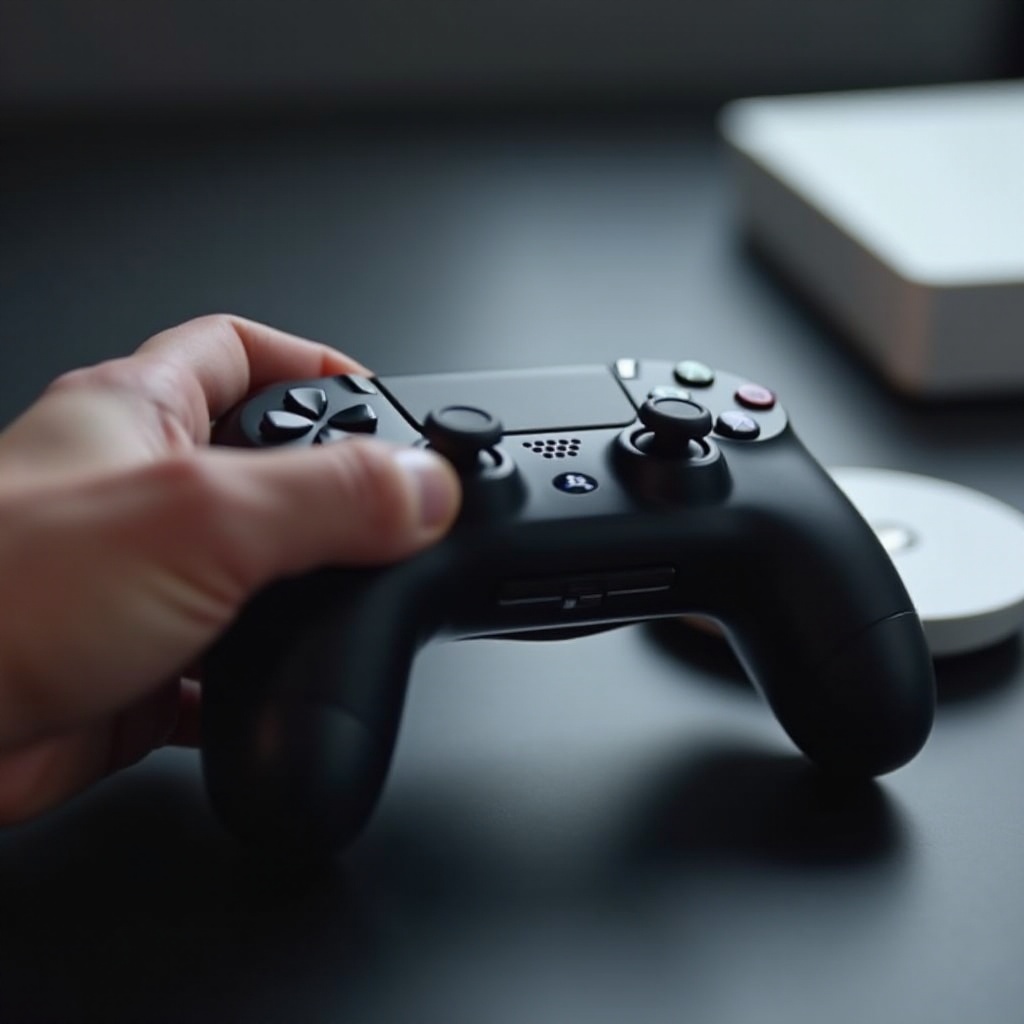
เพื่อให้คอนโทรลเลอร์ PS4 ของคุณมีอายุการใช้งานยาวนาน การดูแลเป็นประจำเป็นสิ่งจำเป็น ใช้ผ้าเนื้อนุ่มเพื่อเช็ดเบาๆ เอาฝุ่นและเศษผงออก โดยเฉพาะในพื้นที่สำคัญ เมื่อไม่ใช้เล่นเกม เก็บคอนโทรลเลอร์ในที่เย็นและแห้งเพื่อปกป้องจากความชื้นหรืออุณหภูมิสูง การจัดการอย่างระมัดระวังในระหว่างการเล่นเกมจะปกป้องจากแรงดันหรือตอใส่ที่ไม่จำเป็น
Conclusion
การตั้งค่าคอนโทรลเลอร์ PS4 ใหม่เป็นทั้งการผจญภัยที่เรียบง่ายและได้รางวัลเมื่อทำตามคำแนะนำที่ถูกต้อง ตั้งแต่การยืนยันสิ่งของในแพ็คเกจ การชาร์จแบตเตอรี่ จนถึงการตัดสินใจเลือกวิธีการเชื่อมต่อที่ต้องการ ทุกขั้นตอนให้การเสริมประสบการณ์การเล่นเกม การทำให้แน่ใจว่าคอนโทรลเลอร์ซิงค์อย่างถูกต้องและปรับแต่งการตั้งค่าทำให้เวลาของคุณในวงการเกมยอดเยี่ยมยิ่งขึ้น การบำรุงรักษาอย่างสม่ำเสมอทำให้อุปกรณ์ของคุณคงอยู่ในสภาพที่เหมาะสมที่สุด ด้วยแนวทางเหล่านี้ ดำดิ่งสู่เซสชันการเล่นเกม PS4 ของคุณ เตรียมพร้อมสำหรับการผจญภัยที่ราบรื่น
คำถามที่พบบ่อย
ฉันจะรีเซ็ตคอนโทรลเลอร์ PS4 ของฉันได้อย่างไร?
ในการรีเซ็ตคอนโทรลเลอร์ PS4 ของคุณ ให้หาปุ่มรีเซ็ตเล็กๆ ที่ด้านหลังใกล้กับปุ่มไหล่ L2 ใช้คลิปหนีบกระดาษกดปุ่มแล้วถือไว้สั้นๆ เพื่อรีเซ็ต
ทำไมคอนโทรลเลอร์ PS4 ของฉันถึงไม่เชื่อมต่อ?
หากการเชื่อมต่อล้มเหลว ตรวจสอบการชาร์จของคอนโทรลเลอร์แล้วลองเปลี่ยนสาย USB อื่น รีสตาร์ท PS4 และพยายามซิงค์อีกครั้ง หากปัญหายังเกิดขึ้น ให้ใช้ปุ่มรีเซ็ตและลองใหม่
ฉันสามารถใช้คอนโทรลเลอร์ PS4 บนพีซีได้หรือไม่?
ได้ คุณสามารถใช้คอนโทรลเลอร์ PS4 บนพีซีผ่าน USB หรือ Bluetooth ด้วยซอฟต์แวร์เช่น DS4Windows การตั้งค่านั้นง่าย และหลายเกมที่รองรับคอนโทรลเลอร์จะรู้จักมัน