
ทำไมรูปภาพสุ่มๆ จึงปรากฏในแกลเลอรีของฉัน? คู่มือปี 2026 สำหรับการแก้ปัญหารูปถ่ายในโทรศัพท์
บทนำ
คุณหยิบโทรศัพท์ขึ้นมาแล้วเจอรูปภาพที่คุณไม่เคยถ่าย: มีมจากกรุ๊ปแชต วอลเปเปอร์ที่จำไม่ได้ว่าเคยดาวน์โหลด หรือภาพหน้าจอโฆษณาที่เบลอๆ มันชวนไม่สบายใจและชวนงง คุณถามตัวเองว่า ทำไมรูปสุ่มๆ ถึงโผล่มาในแกลเลอรีของฉัน และจะหยุดมันได้อย่างไร? คำตอบสั้นๆ คือแกลเลอรีของคุณจะแสดงทุกอย่างที่แอปและบริการคลาวด์วางไว้ในโฟลเดอร์ที่ถูกทำดัชนีหรือในไลบรารี Photos ของคุณ คำตอบเชิงปฏิบัติคือมีการตั้งค่าบางอย่างที่บันทึกมีเดียโดยอัตโนมัติอย่างเงียบๆ เป็นค่าเริ่มต้น
คู่มือนี้จะช่วยตัดเสียงรบกวนด้วยขั้นตอนชัดเจนที่ใช้ได้ทั้ง Android และ iPhone คุณจะได้เรียนรู้ว่าแกลเลอรีทำดัชนีรูปภาพอย่างไร อะไรเป็นตัวกระตุ้นให้มีรูปไม่คาดคิด และต้องเปลี่ยนการตั้งค่าใดบ้างเพื่อหยุดมัน เราจะเริ่มจากภาพรวมอย่างรวดเร็วไปสู่สาเหตุเชิงลึก ต่อด้วยวิธีแก้แบบรวดเร็ว รายละเอียดเฉพาะแพลตฟอร์ม การตรวจสอบความปลอดภัยสั้นๆ และขั้นตอนเก็บกวาดเป็นระเบียบ แต่ละส่วนจะต่อยอดกันไปเพื่อให้คุณเปลี่ยนจากความสับสนไปสู่การควบคุมได้ภายในไม่กี่นาที
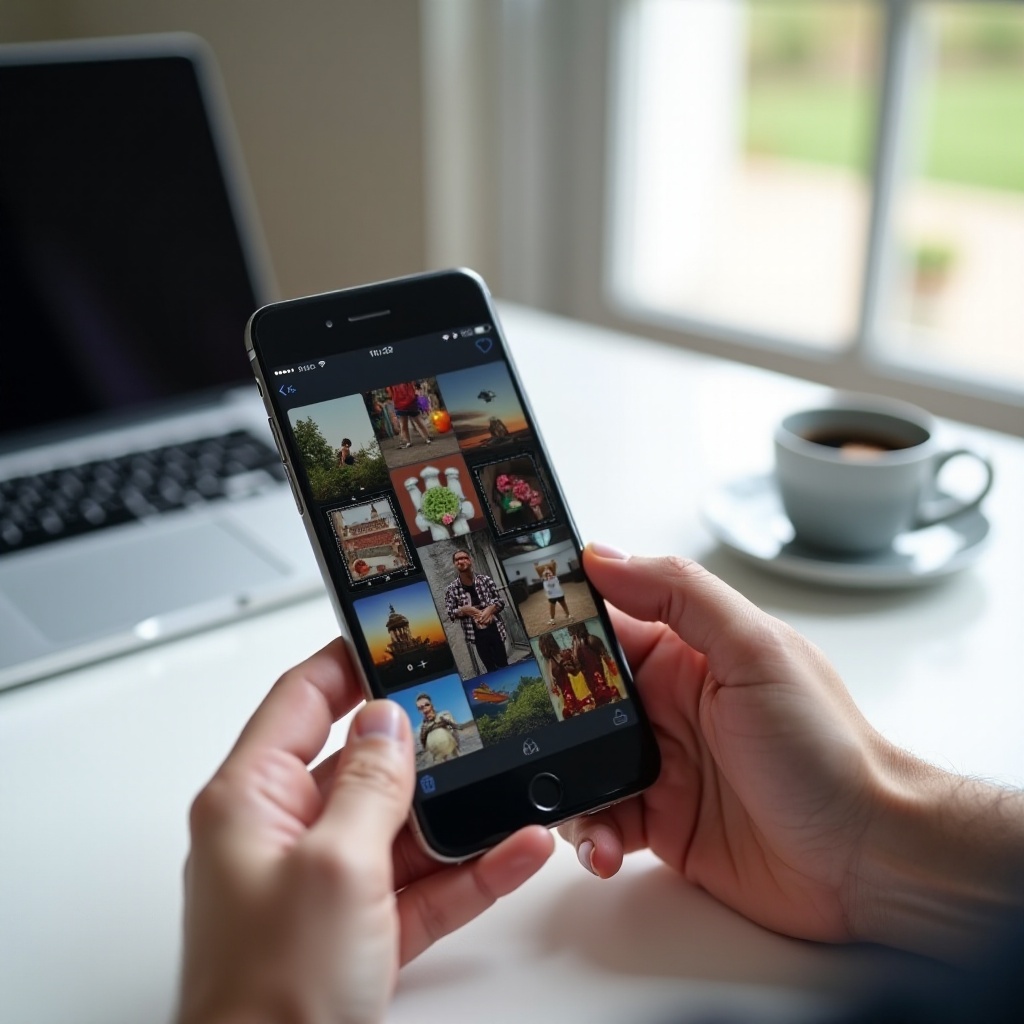
คำตอบด่วน: เหตุผลที่พบบ่อยที่สุดโดยสรุป
ก่อนจะลงลึก ต่อไปนี้คือสาเหตุหลักที่คนส่วนใหญ่พบในโทรศัพท์ของตน:
- การซิงค์คลาวด์ดึงรายการที่แชร์เข้ามาในไลบรารีของคุณ: Google Photos, iCloud Photos, OneDrive ร่วมกับ Samsung Gallery
- แอปแชตบันทึกรูปและวิดีโออัตโนมัติเป็นค่าเริ่มต้น: WhatsApp, Telegram, Messages
- แอปโซเชียลและเบราว์เซอร์จะบันทึกสำเนาเมื่อคุณแตะบันทึกหรือเปิดใช้ตัวเลือกบันทึกไฟล์ต้นฉบับ
- การดาวน์โหลด, Bluetooth หรือ Nearby Share และ AirDrop วางไฟล์ไว้ในโฟลเดอร์ที่แกลเลอรีมองเห็น
- บางแอปเก็บรูปภาพ โฆษณา วอลเปเปอร์ หรือภาพที่สร้างจาก AI ไว้ในโฟลเดอร์ที่แกลเลอรีของคุณทำดัชนีอยู่
- ภาพหน้าจอและการบันทึกหน้าจอจะโผล่ใน ‘ล่าสุด’ (Recents) แม้ว่าจะเป็นไฟล์เก่าหรือเพิ่งกู้คืนมาก็ตาม
- Shared Albums หรือ Shared Library อาจเพิ่มรูปของผู้อื่นเข้าในสตรีมของคุณโดยอัตโนมัติ
ปิดการบันทึกอัตโนมัติในแชต ตรวจสอบไลบรารีที่แชร์ ปรับการซิงค์คลาวด์ และซ่อนโฟลเดอร์ที่มีเสียงรบกวน เพื่อหยุดรูปสุ่มส่วนใหญ่ ด้วยภาพรวมในใจแล้ว ส่วนถัดไปจะอธิบายว่าโทรศัพท์ของคุณตัดสินใจแสดงอะไรอย่างไร เพื่อให้คุณติดตามที่มาของแต่ละรูปได้
แกลเลอรีในโทรศัพท์ของคุณทำงานอย่างไรจริงๆ
การเข้าใจว่าโทรศัพท์ของคุณรวบรวมและแสดงรูปภาพอย่างไรจะช่วยให้คุณระบุต้นตอของรูปที่ไม่คาดคิดได้ แกลเลอรีของคุณไม่ใช่แค่ ‘ม้วนฟิล์มกล้อง’ เท่านั้น มันเป็นตัวทำดัชนีและตัวแสดงผลที่ดึงข้อมูลจากที่เก็บในเครื่อง และเมื่อเปิดใช้ ก็รวมถึงไลบรารีบนคลาวด์ด้วย
วิธีที่ Android และ iPhone ทำดัชนีและแสดงรูปภาพ
Android จะสร้างฐานข้อมูลมีเดียจากตำแหน่งจัดเก็บอย่างเช่น DCIM, Pictures, Movies และ Downloads แอปใดก็ตามที่มีสิทธิ์ Storage หรือ Media สามารถบันทึกรูปภาพลงในโฟลเดอร์เหล่านี้หรือสร้างไดเรกทอรีของตนเองได้ จากนั้นแอปแกลเลอรีจะสืบค้นฐานข้อมูลมีเดียของระบบและแสดงทุกอย่างที่พบ
iPhone ใช้วิธีที่ยึดตามไลบรารีเป็นหลัก แอป Photos จะแสดงรายการที่บันทึกไว้ในไลบรารี Photos และ iCloud Photos สามารถสะท้อนไลบรารีนี้ข้ามอุปกรณ์ได้ หากแอปมีสิทธิ์เพิ่มลงใน Photos ไฟล์ที่บันทึกก็จะปรากฏเคียงข้างรูปที่คุณถ่ายจากกล้อง ทั้งสองแพลตฟอร์มมักผสมรายการในเครื่องและรายการจากคลาวด์เข้าด้วยกัน ซึ่งสะดวกแต่ก็อาจชวนสับสน
อัลบั้ม เทียบกับ โฟลเดอร์ เทียบกับ ไลบรารี เทียบกับ ‘ล่าสุด’
บน Android อัลบั้มมักจะตรงกับโฟลเดอร์จัดเก็บ ลบหรือซ่อนโฟลเดอร์นั้น อัลบั้มก็หายไป บน iPhone อัลบั้มเป็นเพียงมุมมองของไลบรารีเดียวกัน ทำให้ไฟล์เดียวกันอยู่ได้หลายอัลบั้มพร้อมกัน ‘ล่าสุด’ (Recents) ไม่ได้แสดงเฉพาะรูปจากกล้องที่เพิ่งถ่าย แต่มันแสดงรายการที่เพิ่งถูกเพิ่มหรือแก้ไข หากคุณคัดลอก แก้ไข หรือกู้คืนไฟล์ ไฟล์นั้นจะเด้งขึ้นไปอยู่บนสุดของ ‘ล่าสุด’
สัญลักษณ์บอกสถานะ ระหว่างบนคลาวด์กับในเครื่อง และความหมาย
แกลเลอรีมักจะแสดงไอคอนที่บอกใบ้ถึงตำแหน่งของรายการ ป้ายรูปเมฆอาจหมายถึงไฟล์ที่อยู่บนคลาวด์เท่านั้นซึ่งยังไม่ได้เก็บในเครื่อง และไอคอนดาวน์โหลดหมายความว่าคุณสามารถดึงสำเนาลงมาได้ เรียนรู้สัญญาณเหล่านี้เพื่อให้รู้ว่าการลบรูปภาพจะลบออกจากคลาวด์ จากอุปกรณ์ หรือทั้งสองอย่าง
เมื่อเห็นแล้วว่าการทำดัชนีทำงานอย่างไร การวินิจฉัยที่มาของรูปที่ไม่คาดคิดก็จะง่ายขึ้น ต่อไปเราจะไล่เส้นทางหลักแบบข้ามแพลตฟอร์มของรูป ‘สุ่ม’ และวิธีตัดวงจรเหล่านั้น
สาเหตุแบบข้ามแพลตฟอร์มของรูป ‘สุ่ม’
รูปที่โผล่มาโดยไม่คาดคิดทุกใบล้วนมีเส้นทางจากแอปหรือบริการต้นทางมายังแกลเลอรีของคุณ เส้นทางส่วนใหญ่มักเกี่ยวข้องกับการซิงค์ การแชร์ หรือการตั้งค่าบันทึกอัตโนมัติที่คุณเคยยอมรับแล้วลืมไป
การนำเข้าผ่านการซิงค์คลาวด์: Google Photos, iCloud Photos, OneDrive ร่วมกับ Samsung Gallery
การซิงค์คลาวด์ช่วยรวมความทรงจำของคุณข้ามอุปกรณ์ แต่ก็อาจดึงเนื้อหาที่แชร์หรือของเก่าเข้ามาด้วย Google Photos สามารถแสดง partner libraries และอัลบั้มที่แชร์ในกริดหลัก Samsung Gallery ที่ซิงค์กับ OneDrive อาจดึงไฟล์จากบัญชี Microsoft ของคุณ iCloud Photos จะสะท้อนไลบรารีทั้งหมดของคุณข้ามอุปกรณ์ Apple ดังนั้นการบันทึกใน iPad ของคุณอาจไปโผล่บน iPhone ในไม่กี่วินาที การแชร์วงกว้างหรือการนำเข้าอัตโนมัติใดๆ สามารถทำให้แกลเลอรีของคุณเต็มอย่างรวดเร็ว
ไลบรารีที่แชร์ อัลบั้มที่แชร์ และการแชร์แบบพาร์ทเนอร์
ฟีเจอร์การแชร์ทำให้เส้นแบ่งพร่าเลือน บน iPhone, iCloud Shared Library สามารถเพิ่มรูปของสมาชิกครอบครัวโดยอัตโนมัติจากเวลาเดียวกันหรือจากความใกล้ชิด ใน Google Photos การแชร์แบบพาร์ทเนอร์อาจส่งรูปทั้งหมดของบุคคลหนึ่งหรือทั้งไลบรารีมายังบัญชีของคุณ การรับอัลบั้มที่แชร์อาจทำให้การอัปโหลดใหม่ถูกเพิ่มเข้า ‘ล่าสุด’ อัตโนมัติ หากคุณกดตกลงตอนตั้งค่า คุณอาจลืมไปแล้ว
การบันทึกอัตโนมัติของแอปแชต: WhatsApp, Telegram, Messages
แอปแชตเป็นแหล่งหลักของรูปที่ไม่ต้องการ WhatsApp สามารถดาวน์โหลดมีเดียอัตโนมัติตามประเภทเครือข่ายและบันทึกรายการลงในม้วนกล้องบน iPhone Telegram สามารถบันทึกลงในไลบรารี Photos ได้ทั้งสองแพลตฟอร์ม Apple Messages อาจแสดงรายการที่แชร์ใน Photos ผ่านฟีเจอร์ Shared with You สวิตช์เหล่านี้หาไม่ยากแต่ก็มักถูกตั้งค่าให้อนุญาตโดยค่าเริ่มต้น
แอปโซเชียลที่บันทึกมีเดีย: Instagram, Facebook, Snapchat
แอปคอนเทนต์อย่าง Instagram สามารถบันทึกสำเนาโพสต์ สตอรี่ หรือรีลลงในที่เก็บของอุปกรณ์หากคุณเปิดใช้ตัวเลือก Save original photos Facebook และ Snapchat ก็สามารถบันทึกไฟล์ที่ส่งออกไว้ในไลบรารีของคุณได้ การแตะเพียงครั้งเดียวระหว่างการตั้งค่าอาจเปิดใช้งานสิ่งเหล่านี้ และรูปที่เกิดขึ้นก็สะสมเงียบๆ
การดาวน์โหลดจากเบราว์เซอร์และแอป และตัวเลือก ‘Save to Photos’
ทุกครั้งที่คุณแตะบันทึกรูปภาพในเบราว์เซอร์หรือเลือก save to Photos ในแอปของบุคคลที่สาม คุณก็กำลังเพิ่มรายการเข้าแกลเลอรี บน Android ไฟล์มักจะไปอยู่ใน Downloads หรือโฟลเดอร์เฉพาะของแอป บน iPhone รายการจะเข้าไลบรารีโดยตรงหากคุณเลือก Add to Photos
การส่งไฟล์ผ่าน AirDrop, Bluetooth และ Nearby Share
การแชร์ด่วนจากเพื่อนหรือจากแล็ปท็อปของคุณเองจะวางไฟล์ไว้ในตำแหน่งที่มองเห็นได้ บน Android, Nearby Share อาจวางรูปไว้ใน Downloads หรือโฟลเดอร์ที่แชร์ บน iPhone, AirDrop มักส่งรายการเข้า Photos โดยตรงเมื่อคุณกดยอมรับ ทุกการรับไฟล์จะเป็นอีกหนึ่งรายการใน ‘ล่าสุด’
แคชของแอป โฆษณา วอลเปเปอร์ และเครื่องมือ AI ที่สร้างรูปภาพ
บางแอปจะแคชรูปภาพโปรโมชันหรือวอลเปเปอร์ไว้ในโฟลเดอร์สาธารณะบน Android เครื่องมือศิลปะ AI และแอปแต่งภาพมักจะส่งออกผลลัพธ์ไปยังโฟลเดอร์ของอุปกรณ์ที่แกลเลอรีเฝ้าดู หากโฟลเดอร์นั้นถูกทำดัชนี ไฟล์เหล่านั้นก็จะไปโผล่เคียงข้างรูปจากกล้องของคุณ
ภาพหน้าจอ การบันทึกหน้าจอ และพฤติกรรมของ ‘ลบล่าสุด’ หรือ ‘ซ่อน’
ภาพหน้าจอและการบันทึกหน้าจอถือว่าเป็นรูปภาพ การกู้คืนจากแบ็กอัป การแก้ไขไฟล์ หรือการสลับการซิงค์สามารถเปลี่ยนเวลาแก้ไขและผลักรูปเก่าขึ้นไปบนสุดของ ‘ล่าสุด’ รายการที่ซ่อนไว้หรืออยู่ใน ‘ลบล่าสุด’ ก็อาจกลับมาโผล่หลังการซิงค์หรือหลังการกู้คืนอุปกรณ์ จนกว่าระบบจะประมวลผลการเปลี่ยนแปลงเสร็จ
เมื่อระบุต้นตอหลักๆ ได้แล้ว ก็ถึงเวลาลงมือ ส่วนถัดไปคือขั้นตอนง่ายและรวดเร็วที่คุณทำได้วันนี้เพื่อหยุดขยะใหม่ๆ และยึดแกลเลอรีคืน
แก้ให้ไว: วิธีแก้ตามสถานการณ์
เริ่มจากต้นตอที่ไหลแรงที่สุดแล้วไล่ลงมา วิธีแก้แต่ละข้อด้านล่างมุ่งเป้าไปยังแหล่งที่พบบ่อย เลือกใช้เฉพาะที่ตรงกับการตั้งค่าของคุณ
ปิดการดาวน์โหลด/บันทึกอัตโนมัติในแอปยอดนิยม
- WhatsApp: บน Android ไปที่ Settings > Storage and Data แล้วตั้งค่า media auto-download สำหรับ photos, audio, video และ documents เป็น Never บน iPhone ไปที่ Settings > Chats แล้วปิดสวิตช์ Save to Camera Roll
- Telegram: ไปที่ Settings > Data and Storage จากนั้นปิด auto-download และปิด Save to Gallery หรือ Save to Photos
- Messages บน iPhone: ไปที่ Settings > Messages แล้วปิด Shared with You สำหรับ Photos หากไม่ต้องการให้แสดงอัตโนมัติ
ทบทวนและตัดแต่งอัลบั้มที่แชร์และไลบรารีแบบพาร์ทเนอร์
- Google Photos: แตะรูปโปรไฟล์ของคุณ > Photos settings > Sharing เอา partner sharing ออกหรือจำกัดให้แคบลง ทบทวนอัลบั้มที่แชร์และปิด add automatically สำหรับอัลบั้มที่รบกวน
- iCloud: ไปที่ Settings > Photos > Shared Library เปลี่ยนเป็นเพิ่มด้วยตนเองหรือออกจาก Shared Library หากทำให้ ‘ล่าสุด’ ของคุณรก ใน Photos ตรวจสอบ Shared albums และเลิกติดตามสตรีมที่วุ่นวาย
จัดระเบียบการซิงค์คลาวด์และโฟลเดอร์บนอุปกรณ์
- Google Photos: ใน Photos settings > Backup ปิดการสำรองสำหรับโฟลเดอร์ของแอปอย่างเช่น WhatsApp Images หรือ Wallpapers สลับปิด Show device folders เพื่อซ่อนโฟลเดอร์แชตหรือโฆษณาออกจากหน้าฟีดหลัก
- Samsung Gallery และ OneDrive: ไปที่ Gallery > Settings > Cloud sync เลือกว่าอัลบั้มใดจะซิงค์ และหยุดชั่วคราวเพื่อวินิจฉัยแหล่งที่มา
- iCloud Photos: ไปที่ Settings > Photos ยืนยันว่าคุณต้องการสะท้อนทั้งไลบรารีจริงหรือไม่ หากไม่ ให้พิจารณาใช้ Shared Albums สำหรับการแชร์แบบเลือกแทนที่จะปล่อยให้ทุกอย่างไหลทั้งสองทาง
ตรวจสอบและจำกัดสิทธิ์ของแอปสำหรับ Photos หรือ Storage
- Android: ไปที่ Settings > Privacy > Permission manager > Photos and videos ตั้งค่าแอปที่ไม่น่าเชื่อถือหรือไม่จำเป็นเป็น Do not allow หรือ Only allow while using
- iPhone: ไปที่ Settings > Privacy and Security > Photos เปลี่ยนแอปให้เป็น Selected Photos หรือ None เพื่อไม่ให้บันทึกลงไลบรารีของคุณโดยไม่ได้รับความยินยอม
ล้างโฟลเดอร์ Downloads และมีเดียของแอปอย่างปลอดภัย
- Android: เปิดแอป Files แล้วตรวจดู Images และ Downloads ย้ายมีมและไฟล์ชั่วคราวไปไว้ในโฟลเดอร์ที่ไม่ถูกทำดัชนี หรือทำการลบ
- iPhone: ควรใช้แอป Files สำหรับเอกสารและรูปภาพชั่วคราว เพิ่มลง Photos เฉพาะเมื่อคุณต้องการให้รายการนั้นอยู่ในไลบรารี
ขั้นตอนเหล่านี้จะหยุดความประหลาดใจใหม่ๆ ได้ส่วนใหญ่ ต่อไปเราจะลงลึกกับเครื่องมือเฉพาะของ Android ที่ช่วยซ่อนโฟลเดอร์และควบคุมการทำดัชนีในระดับไฟล์ระบบ
วิธีแก้เฉพาะสำหรับ Android
Android ให้การควบคุมอย่างละเอียดว่าจะแสดงโฟลเดอร์ใดในแกลเลอรีและระบบจะทำดัชนีอย่างไร ใช้คุณสมบัติเหล่านี้เพื่อกดเสียงรบกวนโดยไม่ทำให้ข้อมูลหาย
ตัดโฟลเดอร์ที่รบกวนด้วยไฟล์ .nomedia และฟังก์ชันซ่อน/ยกเว้นของแกลเลอรี
- สร้างไฟล์ชื่อ .nomedia ภายในโฟลเดอร์ใดๆ ที่คุณไม่ต้องการให้ทำดัชนี Android จะข้ามโฟลเดอร์นั้นและโฟลเดอร์ย่อยเมื่อตรวจหาภาพและวิดีโอ
- แอปแกลเลอรีจำนวนมากมีตัวเลือก Hide หรือ Exclude สำหรับโฟลเดอร์เฉพาะ เช่น WhatsApp Images, Wallpapers หรือโฟลเดอร์ Media ของชื่อแอป ใช้ตัวเลือกเหล่านี้เพื่อกันความรกออกจากมุมมอง โดยยังเข้าถึงไฟล์ผ่านตัวจัดการไฟล์ได้
Google Photos เทียบกับแกลเลอรีของอุปกรณ์: อะไรแสดงที่ไหน
- Google Photos สามารถแสดงรายการบนคลาวด์และโฟลเดอร์ในอุปกรณ์ร่วมกันได้ ใน Settings ปิด Show device folders สำหรับแชตและการดาวน์โหลดที่คุณไม่อยากให้โผล่ในฟีด Photos คุณยังคงเปิดดูโฟลเดอร์เหล่านั้นได้ภายใต้ Library
- แกลเลอรีเริ่มต้นของอุปกรณ์คุณอาจแสดงไฟล์ใดๆ ภายใต้ Pictures, DCIM หรือโฟลเดอร์มีเดียของแอป หากคุณไม่สามารถซ่อนโฟลเดอร์นั้นได้ ให้ย้ายออกจากตำแหน่งที่ถูกทำดัชนีหรือวางไฟล์ .nomedia ไว้ข้างใน
Samsung Gallery ร่วมกับ OneDrive และการใช้ Secure Folder
- ใน Samsung Gallery เปิด Settings และจัดการ Sync with OneDrive เพื่อเลือกว่ารายการใดอัปโหลดและดาวน์โหลด ปิดซิงค์สำหรับโฟลเดอร์ที่ไม่ควรข้ามอุปกรณ์
- ใช้ Secure Folder สำหรับรูปส่วนตัวหรืออ่อนไหว รายการที่เก็บไว้ที่นั่นจะไม่ปรากฏในแกลเลอรีหลักและต้องยืนยันตัวตนก่อนเข้าถึง
Pixel, Xiaomi หรือ MIUI, OnePlus, Oppo และ Realme: การตั้งค่าแกลเลอรีที่สำคัญ
- Pixel: Google Photos เป็นแกลเลอรีเริ่มต้น ตรวจสอบ Backup และปิดการสำรองสำหรับโฟลเดอร์ในอุปกรณ์ที่มีเสียงรบกวน ซ่อนโฟลเดอร์ที่คุณไม่ต้องการให้โผล่ในกริดหลัก
- Xiaomi หรือ MIUI: ในการตั้งค่า Gallery ให้ตรวจสอบการซิงค์คลาวด์และตัวเลือก hidden album MIUI รองรับอัลบั้มส่วนตัวหรือซ่อนเพื่อกันความรกออกจากมุมมองหลัก
- OnePlus, Oppo และ Realme: ใช้ Private Safe หรือฟังก์ชัน Hide สำหรับโฟลเดอร์ ตรวจสอบสิทธิ์ Photos หรือ Storage รายแอปเพื่อไม่ให้เขียนลงแกลเลอรีของคุณโดยค่าเริ่มต้น
เมื่อควบคุม Android ได้แล้ว มาต่อที่ iPhone กัน Apple ให้ความสำคัญกับไลบรารีเดียวข้ามอุปกรณ์ ดังนั้นกุญแจคือการจัดการว่าอะไรจะเข้าไลบรารีนั้น และเนื้อหาที่แชร์จะทำงานอย่างไร
วิธีแก้เฉพาะสำหรับ iPhone
บน iPhone แอป Photos จะรวบรวมทุกอย่างที่แอปต่างๆ บันทึกลงในไลบรารีของคุณและสิ่งที่ iCloud ซิงค์มาจากอุปกรณ์อื่น เคล็ดลับคือการลดแหล่งนำเข้าและควบคุมการแชร์ให้อยู่ในมือคุณ
iCloud Photos และ iCloud Shared Library: อะไรถูกเพิ่มอัตโนมัติ
- เปิด Settings > Photos เพื่อดูว่า iCloud Photos เปิดอยู่หรือไม่ หากเปิดอยู่ ไลบรารีของคุณจะสะท้อนข้ามอุปกรณ์ที่ลงชื่อด้วย Apple ID ของคุณ
- แตะ Shared Library เพื่อตรวจสอบว่าใครมีสิทธิ์และเพิ่มรายการอย่างไร เปลี่ยนกฎการเพิ่มอัตโนมัติเป็นแบบแมนนวล หากรูปครอบครัวที่คุณไม่ได้ถ่ายยังคงโผล่ใน ‘ล่าสุด’
Shared Albums และ Shared with You ใน Photos และ Messages
- ใน Photos เปิดแท็บ Albums และตรวจดู Shared เพื่อดูสิ่งที่คนอื่นส่งมา ออกจากอัลบั้มที่ทำให้ไลบรารีของคุณล้น และปิดการแจ้งเตือนสำหรับอัลบั้มที่รบกวน
- ไปที่ Settings > Messages > Shared with You ปิด Photos หากไม่ต้องการให้ลิงก์และรูปจาก iMessage โผล่ใน Photos อัตโนมัติ
สวิตช์การบันทึกของ Messages, WhatsApp และ Telegram
- Messages: เปิดบทสนทนา แตะที่รายชื่อผู้ติดต่อ จากนั้น Info และปิดการตั้งค่าที่บันทึกไฟล์แนบอัตโนมัติ (ถ้ามี) คุณยังสามารถแตะค้างที่รูปแล้วเลือก Save เฉพาะเมื่อคุณต้องการให้เข้า Photos
- WhatsApp: ไปที่ Settings > Chats > ปิด Save to Camera Roll
- Telegram: ไปที่ Settings > Data and Storage > ปิด Save to Photos
สิทธิ์ ‘Add to Photos’ ของ Safari และแอปบุคคลที่สาม และการตั้งค่า AirDrop
- ไปที่ Settings > Privacy and Security > Photos ตั้งค่าแอปส่วนใหญ่เป็น Selected Photos หรือ None เพื่อไม่ให้เพิ่มมีเดียลงในไลบรารีของคุณโดยไม่ถาม
- ใน Safari ให้บันทึกไฟล์ดาวน์โหลดไปยังแอป Files สำหรับรายการชั่วคราว เพิ่มลง Photos เฉพาะรูปที่คุณต้องการให้อยู่ในม้วนกล้อง
- ตั้งค่า AirDrop เป็น Contacts Only เพื่อหลีกเลี่ยงการรับไฟล์โดยไม่ตั้งใจ ปฏิเสธการส่งจากผู้ไม่รู้จักเพื่อกันสแปมออกจาก Photos
รูปสุ่มส่วนใหญ่ไม่ได้เป็นอันตราย แต่หากจำนวนรูปแปลกๆ เพิ่มขึ้นฉับพลัน อาจเป็นสัญญาณด้านความปลอดภัย ส่วนถัดไปจะบอกวิธีแยกแยะและสิ่งที่ควรทำหากสงสัยว่ามีปัญหา
เมื่อไหร่ควรกังวล: การตรวจสอบความเป็นส่วนตัวและความปลอดภัย
รูปที่ไม่คาดคิดมักย้อนกลับไปหาการตั้งค่า ไม่ใช่การแฮ็ก แต่ก็ควรระวัง หากมีรูปไม่เหมาะสมโผล่มาโดยไม่ทราบที่มา หากเห็นภาพหน้าจอที่คุณไม่เคยถ่าย หรือหากมีการแชร์บนคลาวด์ที่คุณไม่ได้อนุมัติ ปรากฏขึ้น ให้ถือว่าเป็นสัญญาณเตือนและลงมือทันที
สัญญาณของสปายแวร์หรือบัญชีถูกเจาะ
- มีรูปที่ไม่รู้จักจำนวนมากโผล่มาในเวลาประหลาดหรือจากแหล่งที่ไม่รู้จัก
- มีอุปกรณ์ใหม่ๆ โผล่ในรายการภายใต้บัญชี Google หรือ Apple ของคุณซึ่งคุณไม่รู้จัก
- มีกิจกรรมในแอปแชตจากคนแปลกร่วมกับการดาวน์โหลดอัตโนมัติที่เปิดอยู่
- แบตเตอรี่ลดฮวบผิดปกติ การใช้ดาต้าสูง หรือมีกิจกรรมเบื้องหลังที่ผูกกับแอปที่ไม่รู้จัก
รันการสแกนความปลอดภัยและอัปเดตระบบปฏิบัติการกับแอป
- Android: เปิด Google Play > Play Protect แล้วสแกน พิจารณาใช้ชุดความปลอดภัยที่น่าเชื่อถือหากสงสัยว่ามีมัลแวร์
- iPhone และ Android: อัปเดตระบบและแอปทั้งหมด แพตช์ความปลอดภัยจะปิดช่องโหว่ที่แอปหรือโปรไฟล์ไม่พึงประสงค์ใช้ประโยชน์
เปลี่ยนรหัสผ่าน เปิดใช้ 2FA และเพิกถอนเซสชันที่น่าสงสัย
- เปลี่ยนรหัสผ่าน Apple ID หรือบัญชี Google ของคุณ และเปิดใช้การยืนยันตัวตนสองชั้น
- ตรวจสอบอุปกรณ์และเซสชันที่ล็อกอินอยู่ ออกจากระบบรายการที่คุณไม่รู้จัก
ตรวจสอบการแชร์บนคลาวด์และการเข้าถึงของแอปบุคคลที่สาม
- Google Account > Security > Third-party access เอาแอปที่คุณไม่ไว้วางใจออก
- Apple ID > Password and Security > Apps Using Apple ID เพิกถอนการเข้าถึงที่ไม่จำเป็น
- ใน Google Photos หรือ iCloud Photos ตรวจสอบ partner shares, shared albums และลิงก์สาธารณะ เอาสิ่งที่คุณไม่ได้สร้างออก
เมื่อมั่นใจว่าปลอดภัยแล้ว ปิดท้ายด้วยการเก็บกวาดครั้งใหญ่และตั้งรั้วป้องกัน ส่วนถัดไปจะพาคุณผ่านขั้นตอนการทำความสะอาดอย่างชาญฉลาดและแผนป้องกันที่เรียบง่าย
เก็บกวาดลึกและการป้องกัน
หยุดขยะใหม่คือขั้นตอนแรก ขั้นตอนที่สองคือการลบสิ่งที่มีอยู่แล้วและป้องกันไม่ให้กองกลับมาอีกโดยใช้ความพยายามน้อยที่สุด
ล้างแคชของแกลเลอรีหรือมีเดียและสแกนใหม่ พร้อมคำเตือน
- Android: ไปที่ Settings > Apps > แอปแกลเลอรีของคุณหรือ Google Photos > Storage > Clear cache หลีกเลี่ยงการล้าง Storage หรือ Data เว้นแต่คุณได้สำรองข้อมูลและเข้าใจว่าฐานข้อมูลจะถูกสร้างใหม่
- รีสตาร์ทโทรศัพท์เพื่อกระตุ้นการสแกนมีเดียใหม่อย่างสะอาด และจัดระเบียบลำดับใน ‘ล่าสุด’ ให้เข้าที่
ลบไฟล์ซ้ำ เก็บอัลบั้มที่แอปสร้าง และจัดระเบียบโฟลเดอร์
- iPhone: ใช้อัลบั้ม Duplicates เพื่อรวมไฟล์ที่เหมือนกันและคืนพื้นที่
- Android: ใช้เครื่องมือค้นหาไฟล์ซ้ำที่เชื่อถือได้หรือฟังก์ชันทำความสะอาดในแกลเลอรีของคุณ
- ลบหรือซ่อนอัลบั้มที่แอปสร้างซึ่งไม่จำเป็น ย้ายมีมและภาพหน้าจอไปไว้ในโฟลเดอร์ที่ซ่อนหรือไม่ได้ทำดัชนี เพื่อไม่ให้รบกวนรูปจากกล้อง
ตรวจสอบสิทธิ์รายเดือนและสุขอนามัยในการดาวน์โหลด
- ทบทวนสิทธิ์ Photos หรือ Storage และให้สิทธิ์เฉพาะเมื่อจำเป็นต้องบันทึก
- เลือกใช้แอป Files หรือโฟลเดอร์เอกสารสำหรับรูปภาพชั่วคราวแทน Photos
- ล้างโฟลเดอร์ Downloads และมีเดียของแชตรายเดือน เพื่อไม่ให้ขยะค่อยๆ ย้อนกลับมาใน ‘ล่าสุด’
แม่แบบการตั้งค่าที่แนะนำสำหรับ Android และ iPhone
- Android: ปิด auto-download ของแชตสำหรับทุกเครือข่าย ซ่อนโฟลเดอร์ที่รบกวนด้วย .nomedia หรือฟังก์ชัน Hide ของแกลเลอรี ใน Google Photos เอาเครื่องหมายถูก Show device folders ออกจากโฟลเดอร์แชตและโฆษณา จำกัดสิทธิ์ Storage หรือ Photos สำหรับแอปที่ไม่จำเป็น
- iPhone: ปิด Save to Camera Roll ในแอปแชต ตั้งค่าแอปส่วนใหญ่เป็น Selected Photos ทบทวนผู้เข้าร่วม Shared Library รายเดือน และปิด Shared with You หากคุณไม่ได้ใช้
สรุป
เมื่อคุณถามว่าทำไมรูปสุ่มๆ ถึงโผล่มาในแกลเลอรีของฉัน คำตอบแทบจะลงเอยที่การบันทึกอัตโนมัติและการแชร์แบบกว้าง โทรศัพท์ของคุณแสดงอย่างซื่อสัตย์ทุกอย่างที่แอปและบริการคลาวด์ป้อนเข้าไปในโฟลเดอร์ที่ถูกทำดัชนีหรือไลบรารี Photos ของคุณ ยึดการควบคุมกลับคืนโดยปิดการบันทึกอัตโนมัติของแชต ทบทวนไลบรารีและอัลบั้มที่แชร์ และเข้มงวดกับการซิงค์คลาวด์ บน Android ให้ตัดโฟลเดอร์ด้วย .nomedia และใช้ Hide หรือ Exclude ของแกลเลอรี บน iPhone ให้จำกัดการเข้าถึงของแอป และเปลี่ยนไปเก็บไฟล์ใน Files เว้นแต่คุณต้องการให้เข้า Photos จริงๆ ทำการตรวจสอบความปลอดภัยอย่างรวดเร็วหากรู้สึกผิดปกติ จากนั้นทำความสะอาดครั้งใหญ่และยึดกิจวัตรรายเดือนแบบเบาๆ ด้วยขั้นตอนเหล่านี้ แกลเลอรีของคุณจะกลับมาเป็นอย่างที่คุณคาดหวัง: รูปของคุณ อยู่หน้าและศูนย์กลาง
คำถามที่พบบ่อย
ถ้าฉันลบรูปภาพออกจากโทรศัพท์ รูปนั้นจะถูกลบออกจาก Google Photos หรือ iCloud ด้วยหรือไม่?
ขึ้นอยู่กับการซิงค์ หากเปิดการซิงค์ของ Google Photos หรือ iCloud Photos อยู่ และรายการนั้นเป็นส่วนหนึ่งของไลบรารีบนคลาวด์ของคุณ การลบบนโทรศัพท์มักจะลบออกจากคลาวด์และอุปกรณ์ทั้งหมดด้วย หากต้องการเก็บสำเนาบนคลาวด์ไว้ ให้ปิดการซิงค์ก่อน หรือส่งออกรายการนั้นก่อนลบ สังเกตข้อความแจ้งที่ระบุว่า ลบเฉพาะจากอุปกรณ์ หรือ ลบจากทุกตำแหน่ง
ทำไมรูปภาพเก่าหรือที่ซ่อนไว้จึงกลับมาแสดงใน Recents ทั้งที่ฉันทำความสะอาดแล้ว?
Recents จะจัดเรียงตามวันที่เพิ่มหรือวันที่แก้ไข ไม่ได้อ้างอิงแค่วันที่คุณถ่ายภาพเท่านั้น การกู้คืนจากแบ็กอัป การแก้ไข หรือการซิงค์ใหม่ อาจอัปเดตเวลาประทับและดันรายการเก่าขึ้นมาอยู่ด้านบน รายการที่ถูกซ่อนและรายการใน ‘Recently Deleted’ ก็อาจกลับมาแสดงอีกได้ จนกว่าการซิงค์จะประมวลผลการเปลี่ยนแปลงเสร็จสิ้น ปล่อยให้ดัชนีสร้างใหม่ ล้างแคชหากจำเป็น แล้วลำดับควรจะคงที่
ฉันจะหยุดไม่ให้ WhatsApp, Instagram หรือ Messages บันทึกรูปลงแกลเลอรีโดยอัตโนมัติได้อย่างไร?
เปิดแต่ละแอปแล้วปิดตัวเลือกการบันทึก WhatsApp: บน iPhone ไปที่ Chats > ปิด ‘Save to Camera Roll’; บน Android ไปที่ Storage and Data > ตั้งค่า ‘Media auto-download’ เป็น ‘Never’ Telegram: ไปที่ Data and Storage > ปิด ‘Save to Photos’ Instagram: ปิด ‘Save Original Photos’ ใน Messages บน iPhone ให้ปิด ‘Shared with You’ สำหรับ Photos จำกัดสิทธิ์การเข้าถึงรูปภาพหรือพื้นที่จัดเก็บ เพื่อไม่ให้แอปบันทึกโดยไม่ได้รับความยินยอม